Olymptrade Вход

Как да влезете в Olymptrade
Как да вляза в акаунта си в Olymptrade?
- Отидете на мобилното приложение или уебсайта на Olymptrade .
- Кликнете върху бутона „Вход“ в горния десен ъгъл
- Въведете имейла и паролата си.
- Кликнете върху синия бутон „Вход“.
- Ако сте забравили имейл адреса си, можете да влезете, използвайки „Apple“, „Google“ или „Facebook“.
- Ако сте забравили паролата си, кликнете върху „Забравена парола“.
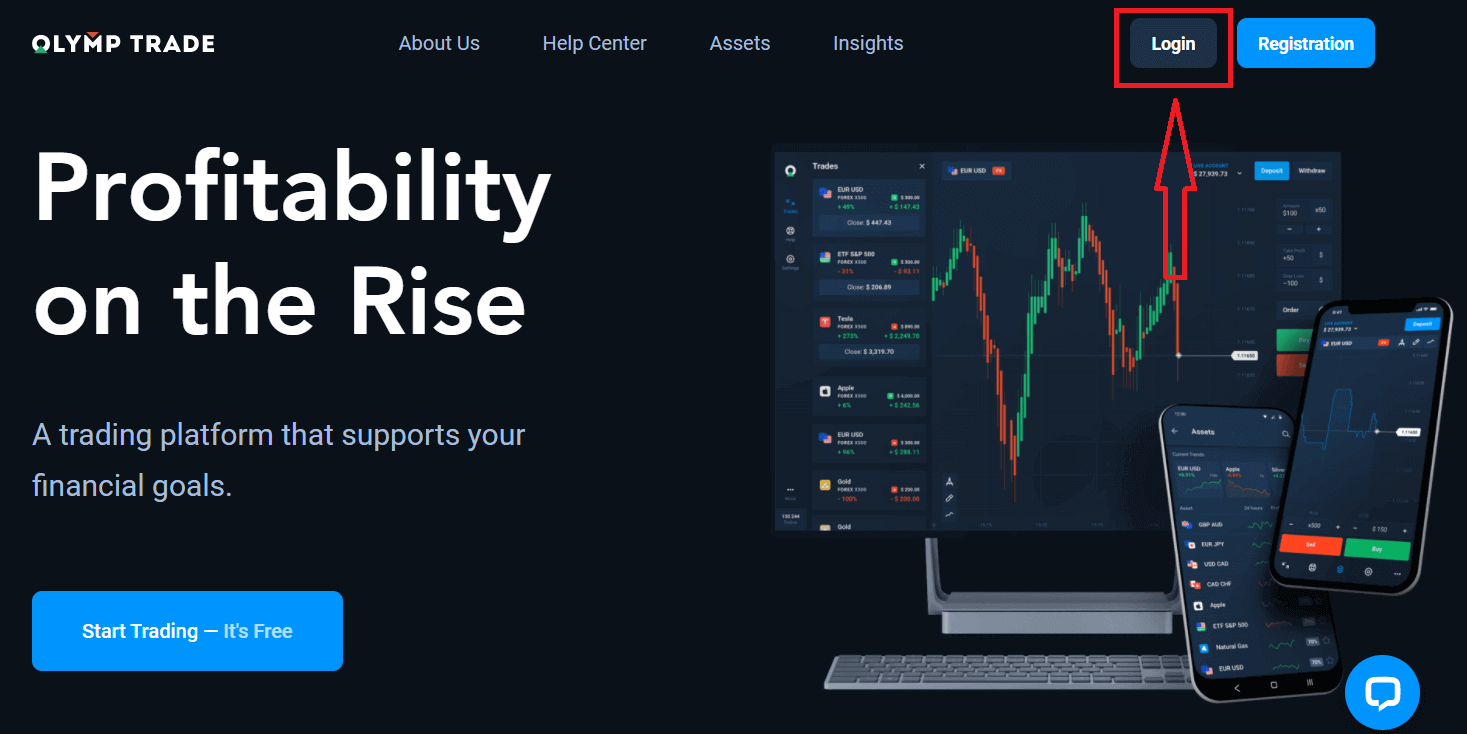
Щракнете върху бутона „Вход“ в горния десен ъгъл, ще се появи формуляр за вход.
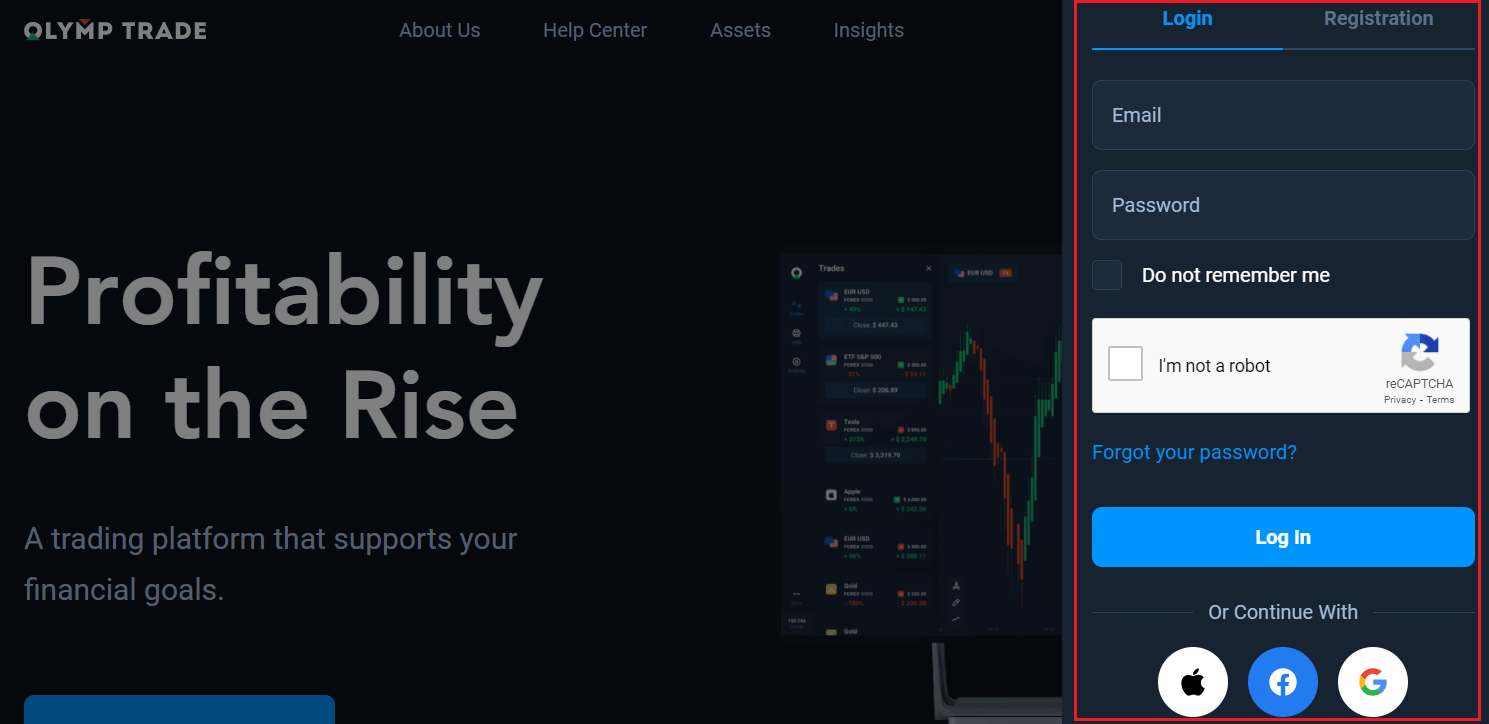
Въведете имейл адреса и паролата си, с които сте се регистрирали, за да влезете в акаунта си, и щракнете върху „Вход“.
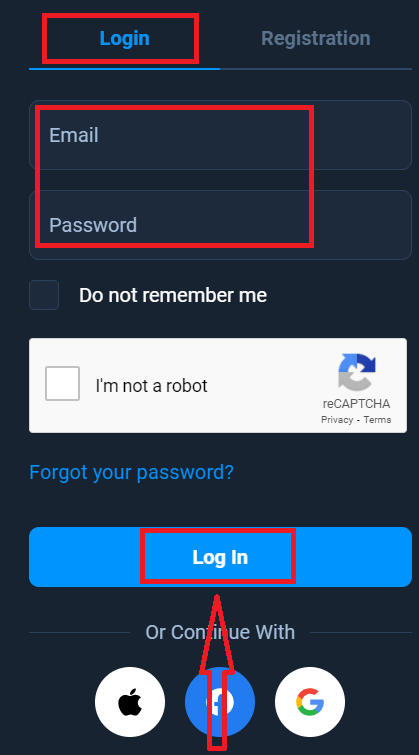
Сега можете да започнете да търгувате, имате $10 000 в демо сметка. Това е инструмент, с който да се запознаете с платформата, да практикувате уменията си за търговия с различни активи и да изпробвате нови механики на графика в реално време без рискове. Можете също така да търгувате в реална сметка след депозиране.
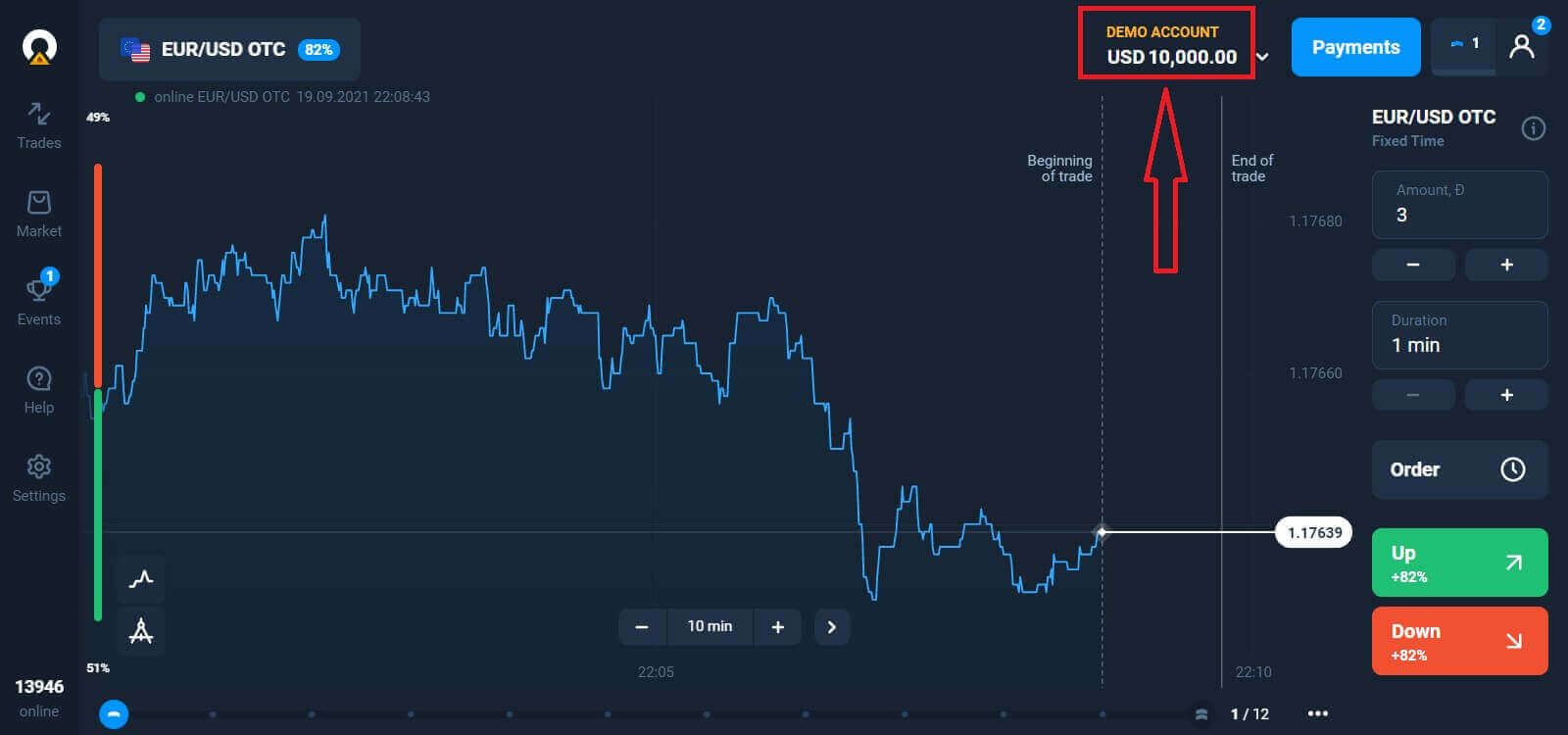
Как да вляза в Olymptrade чрез Facebook?
Можете също да влезете в уебсайта, използвайки личния си Facebook акаунт, като кликнете върху бутона Facebook. 1. Кликнете върху бутона Facebook
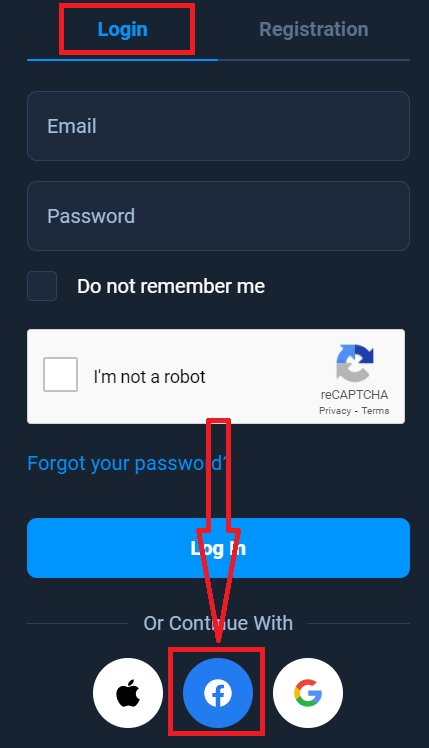
. 2. Ще се отвори прозорец за вход във Facebook, където ще трябва да въведете имейл адреса си, който сте използвали за регистрация във Facebook.
3. Въведете паролата от вашия Facebook акаунт.
4. Кликнете върху „Вход“.
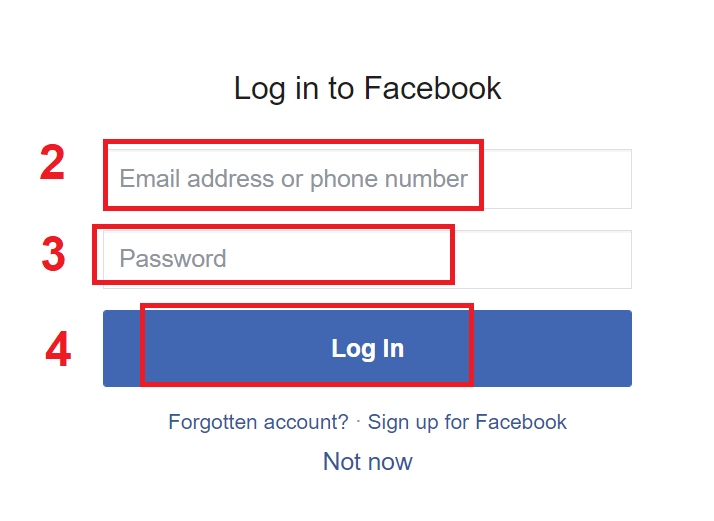
След като кликнете върху бутона „Вход“, Olymptrade ще поиска достъп до: Вашето име и снимка на профила и имейл адрес. Кликнете върху „Продължи“...
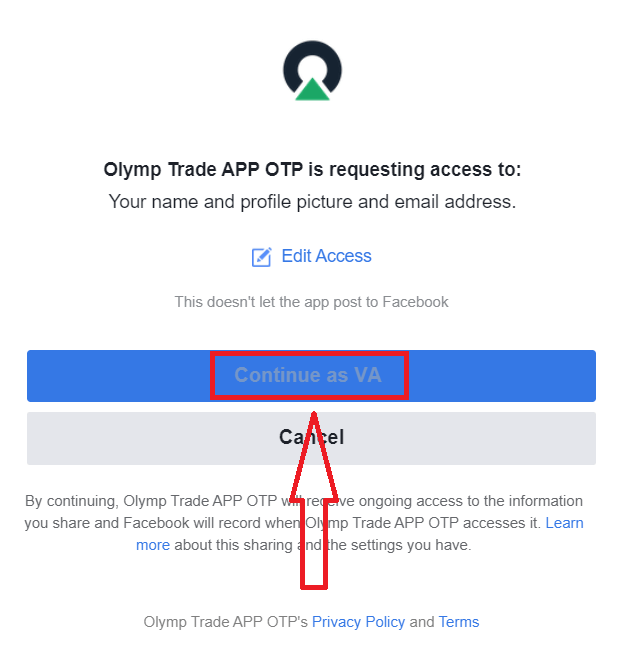
След това ще бъдете автоматично пренасочени към платформата Olymptrade.
Как да вляза в Olymptrade с помощта на Google?
1. За оторизация чрез вашия Google акаунт, трябва да кликнете върху бутона Google. 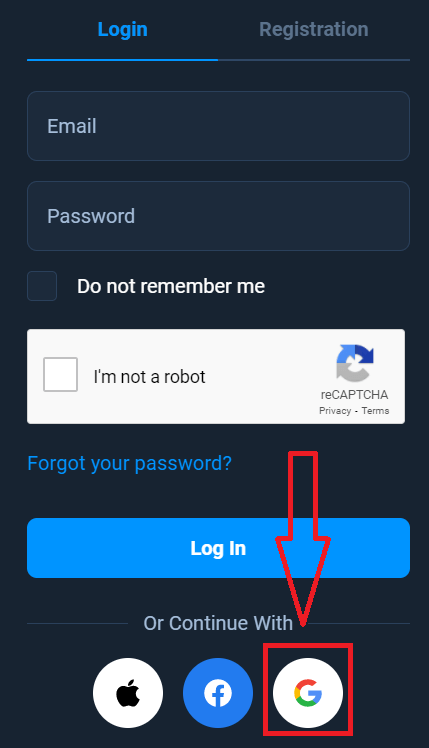
2. След това, в новия прозорец, който се отваря, въведете телефонния си номер или имейл адрес и кликнете върху „Напред“. Системата ще отвори прозорец, в който ще бъдете помолени да въведете паролата за вашия Google акаунт.
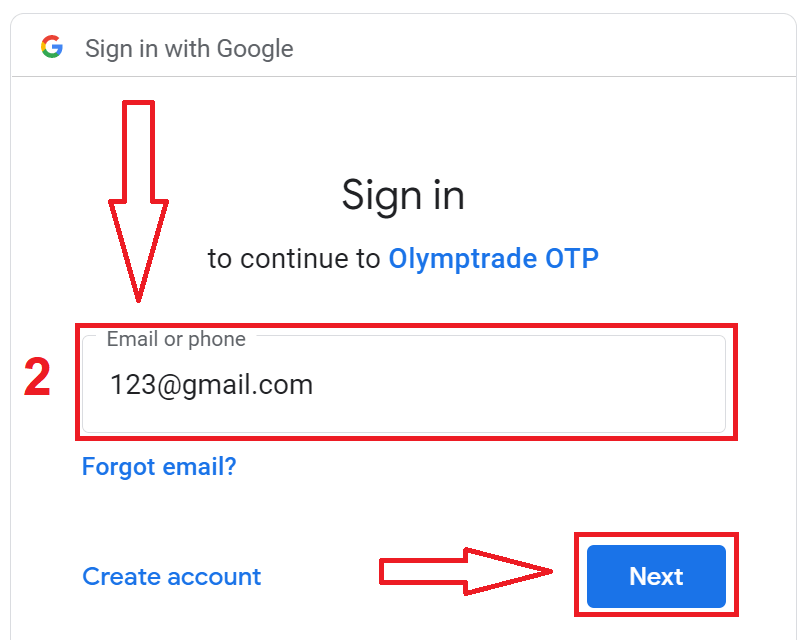
3. След това въведете паролата за вашия Google акаунт и кликнете върху „Напред“.
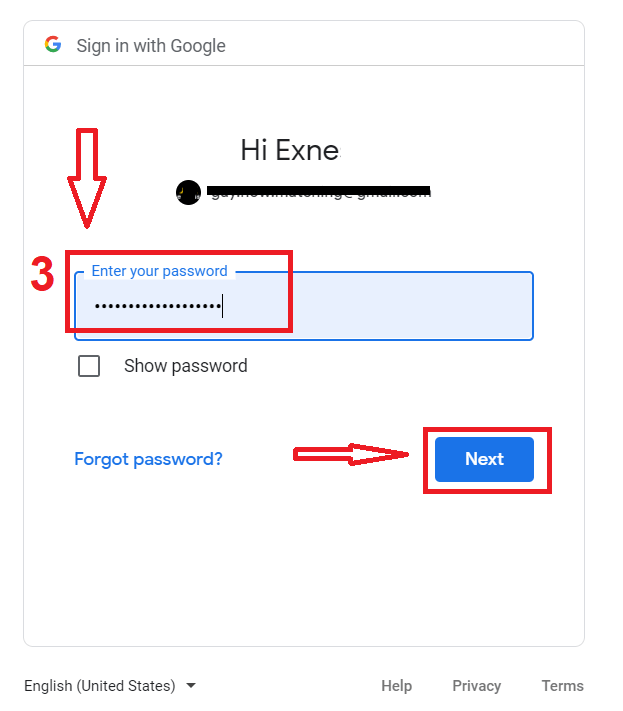
След това следвайте инструкциите, изпратени от услугата на вашия имейл адрес. Ще бъдете пренасочени към вашия личен Olymptrade акаунт.
Как да вляза в Olymptrade, използвайки Apple ID?
1. За оторизация чрез вашия Apple ID, трябва да кликнете върху бутона Apple.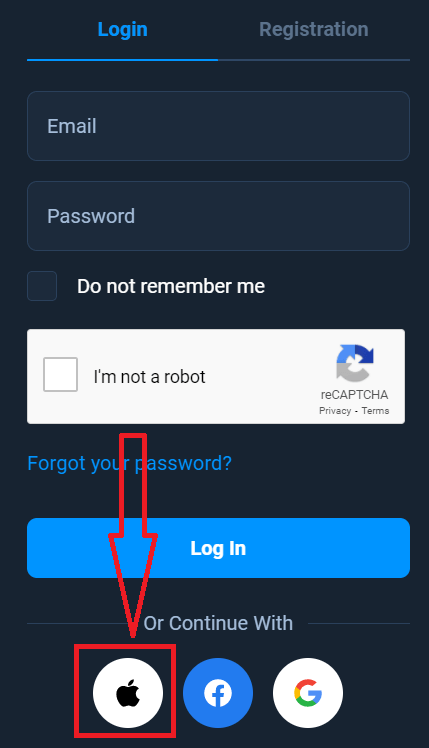
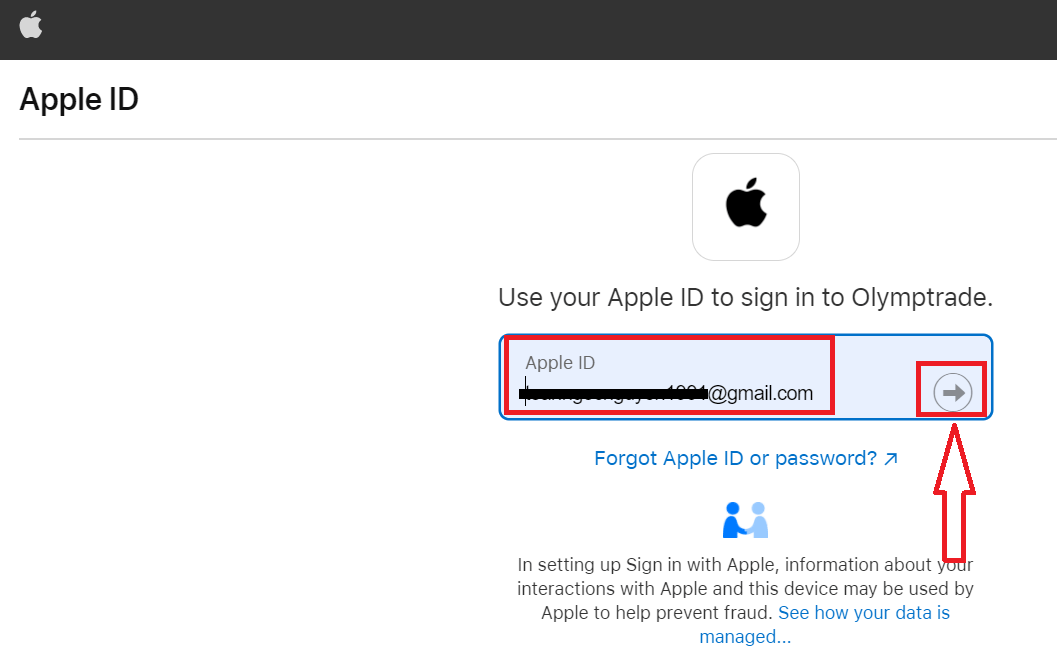
2. След това, в новия прозорец, който се отваря, въведете вашия Apple ID и кликнете върху „Напред“.
3. След това въведете паролата за вашия Apple ID и кликнете върху „Напред“.
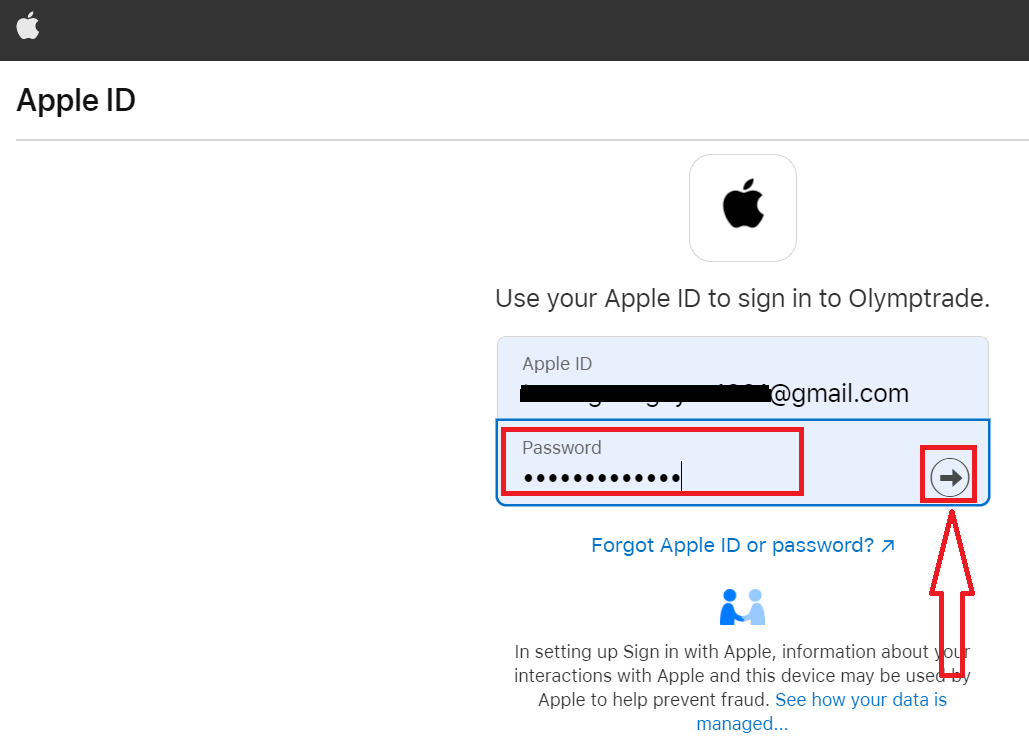
След това следвайте инструкциите, изпратени от услугата, и можете да започнете да търгувате в Olymptrade.
Възстановяване на парола от акаунт в Olymptrade
Не се притеснявайте, ако не можете да влезете в платформата, може би просто въвеждате грешна парола. Можете да измислите нова. Ако използвате уеб версията
, за да направите това, кликнете върху връзката „Забравена парола“.
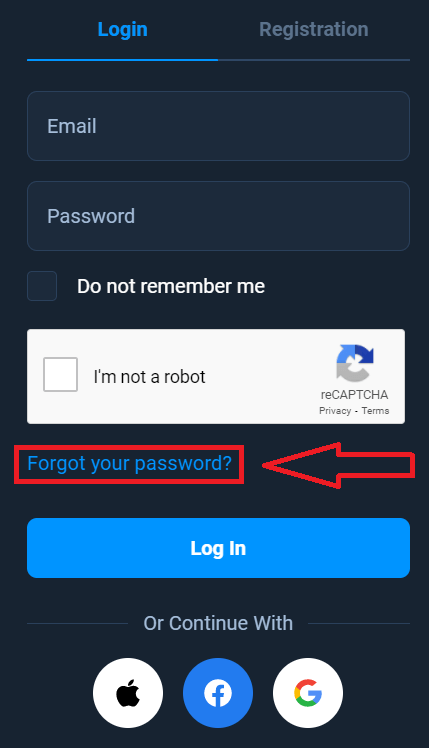
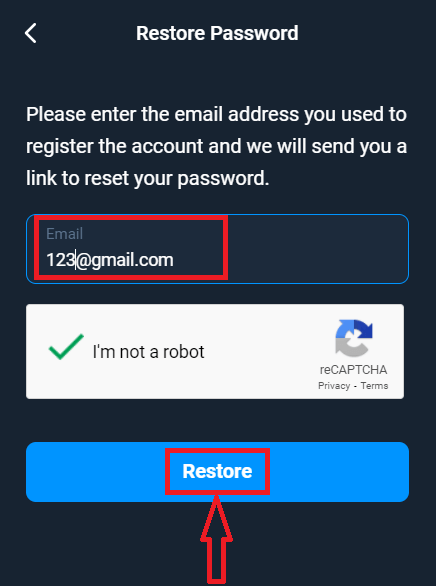
След това системата ще отвори прозорец, където ще бъдете помолени да възстановите паролата си за вашия Olymptrade акаунт. Трябва да предоставите на системата съответния имейл адрес и да кликнете върху „Възстановяване“.
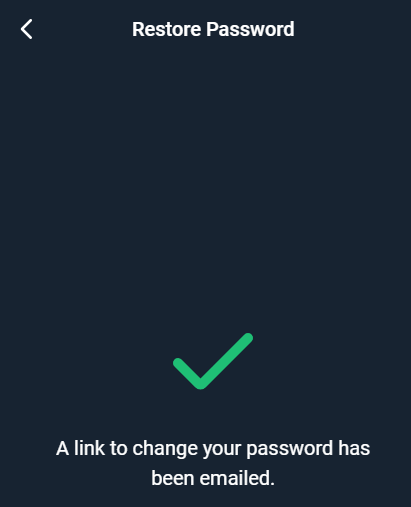
Ще се отвори известие, че на този имейл адрес е изпратен имейл за нулиране на паролата.
По-нататък в писмото на вашия имейл ще ви бъде предложено да промените паролата си. Кликнете върху „Промяна на паролата“.
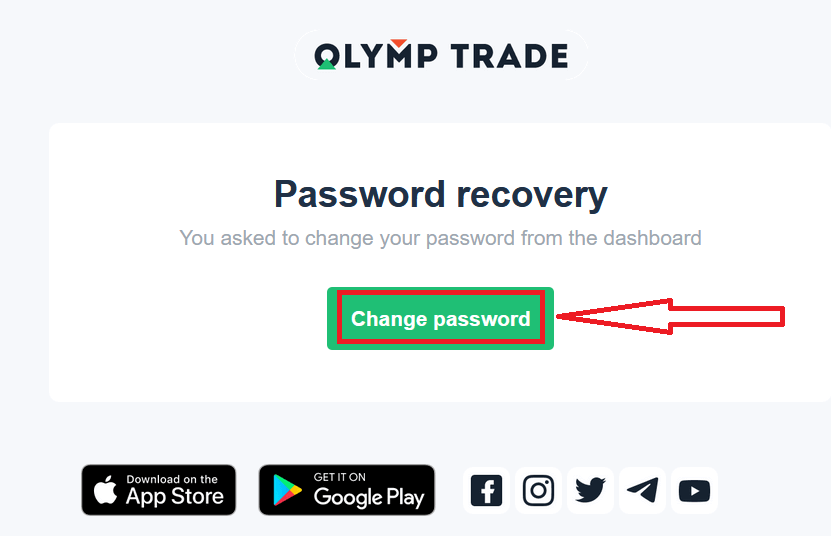
Връзката от имейла ще ви отведе до специален раздел на уебсайта на Olymptrade. Въведете новата си парола тук два пъти и кликнете върху бутона „Промяна на паролата“.
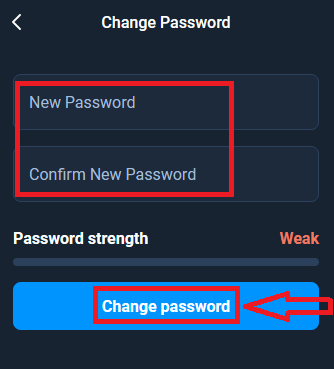
Това е! Сега можете да влезете в платформата Olymptrade, като използвате потребителското си име и новата си парола.
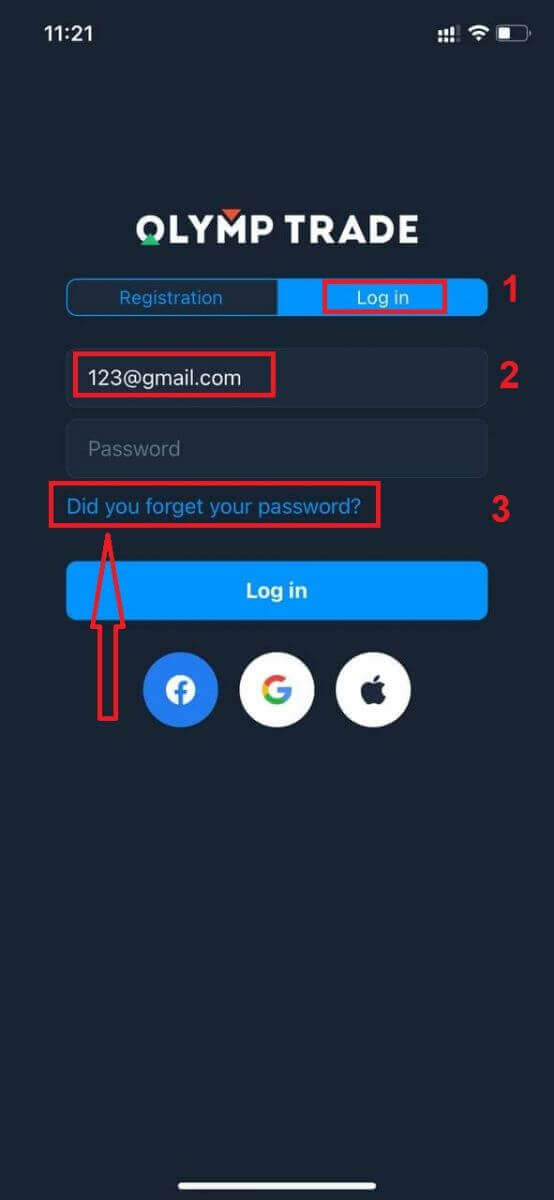
Ако използвате мобилното приложение,
за да направите това, кликнете върху опцията „Вход“, след това въведете имейла, който сте използвали по време на регистрацията, и кликнете върху връзката „Забравена парола ли сте?“ .
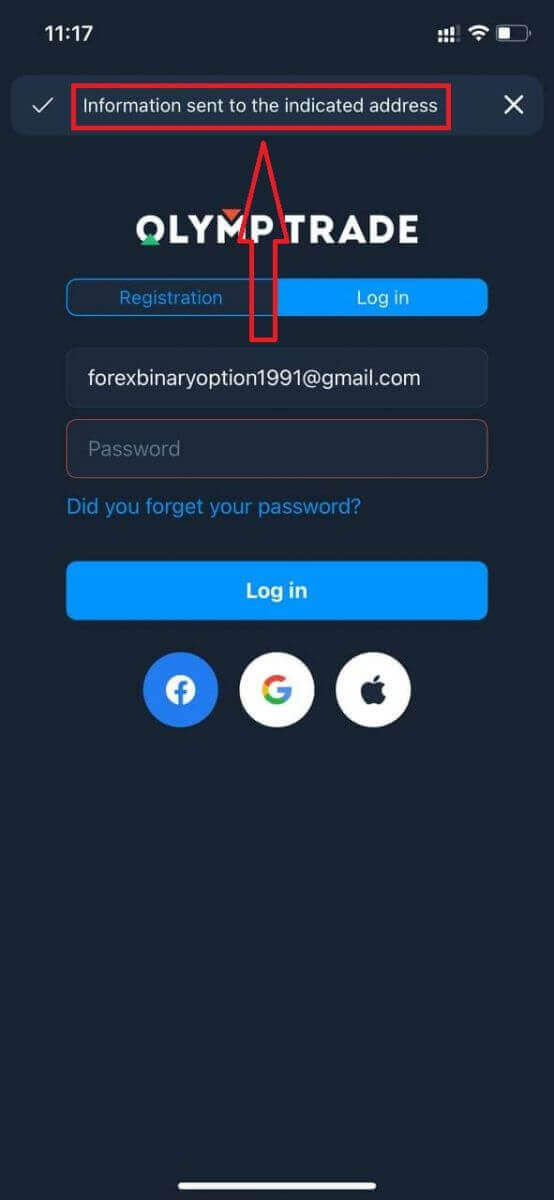
Появява се известие, че информацията е изпратена на посочения адрес. След това изпълнете същите останали стъпки като в уеб приложението
Вход в мобилната уеб версия на Olymptrade
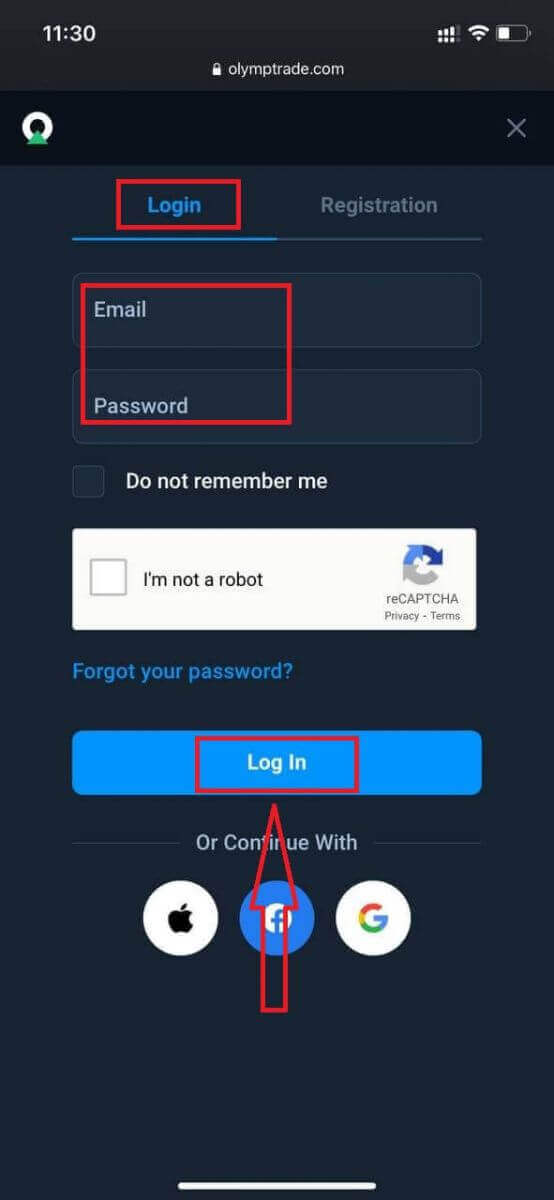
Ако искате да търгувате на мобилната уеб версия на платформата за търговия Olymptrade, можете лесно да го направите. Първоначално отворете браузъра си на мобилното си устройство. След това потърсете „ olymptrade.com “ и посетете официалния уебсайт на брокера. 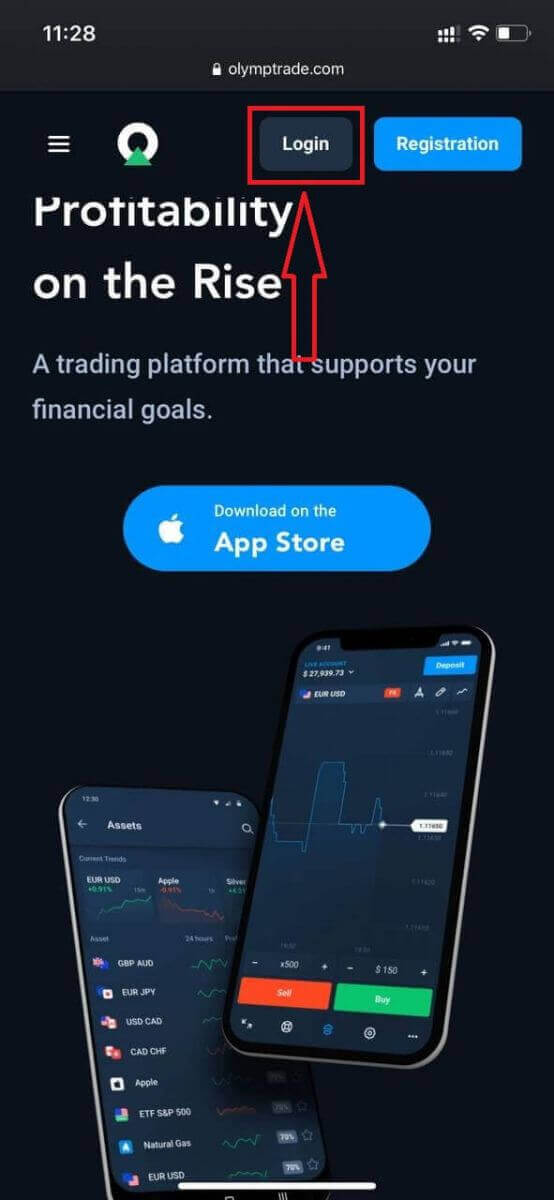
Въведете имейла и паролата си и след това кликнете върху бутона „Вход“.
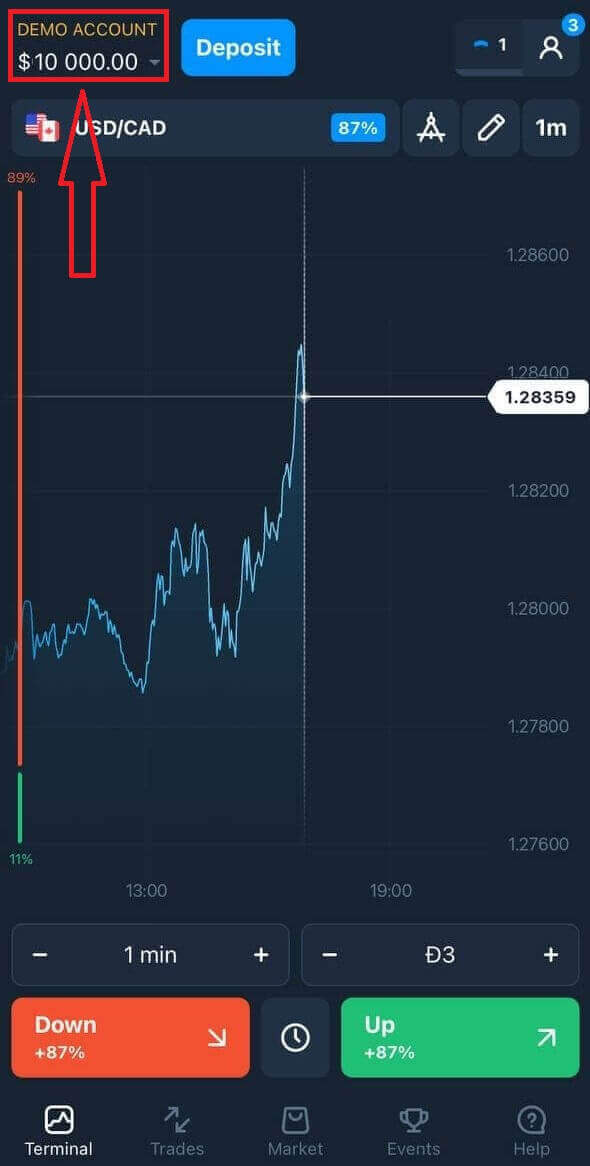
Ето ви! Вече можете да търгувате от мобилната уеб версия на платформата. Мобилната уеб версия на платформата за търговия е абсолютно същата като обикновената уеб версия. Следователно, няма да има проблеми с търговията и прехвърлянето на средства. Имате $10 000 в демо сметка за търговия на платформата
Как да вляза в приложението Olymptrade за iOS?
Влизането в мобилната платформа за iOS е подобно на влизането в уеб приложението Olymptrade. Приложението може да бъде изтеглено от App Store на вашето устройство или като кликнете тук . Просто потърсете приложението „Olymptrade - Online Trading“ и кликнете върху „GET“, за да го инсталирате на вашия iPhone или iPad.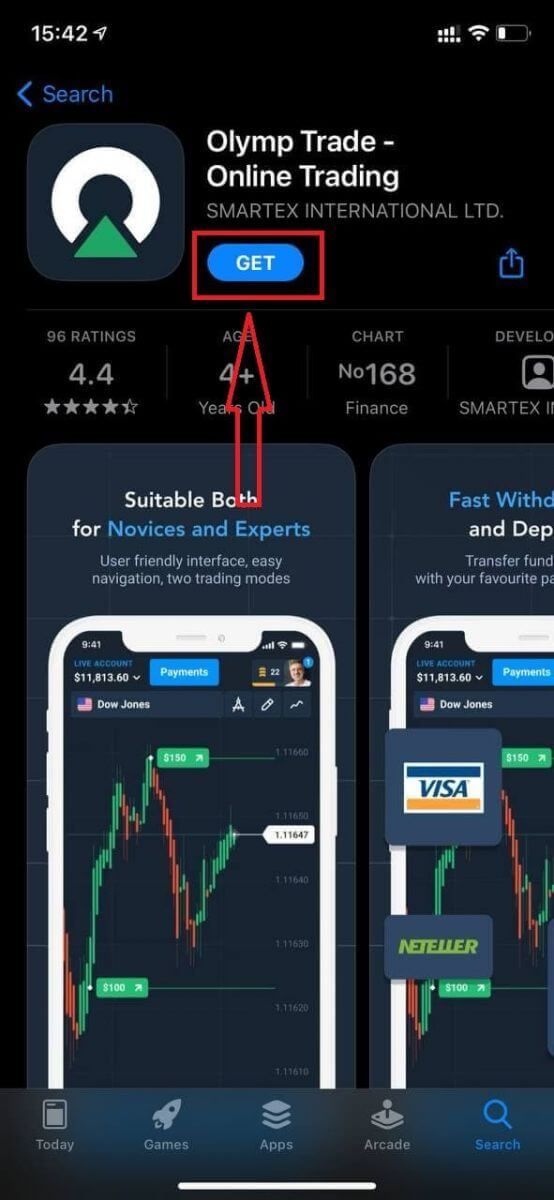
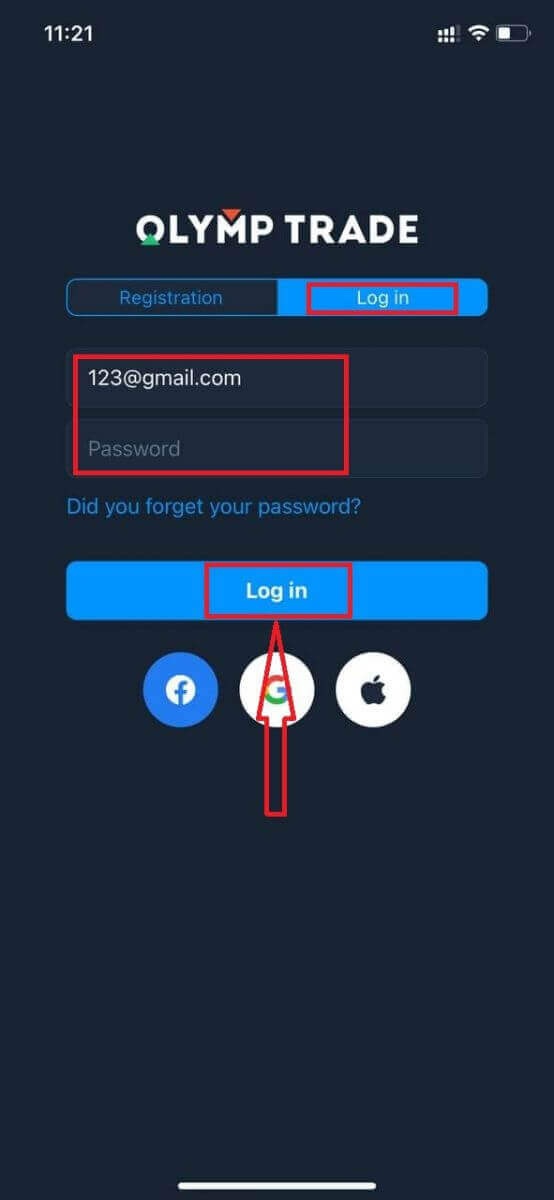
След инсталирането и стартирането можете да влезете в мобилното приложение Olymptrade за iOS, като използвате имейла си, Facebook, Google или Apple ID. Просто трябва да изберете опцията „Вход“.
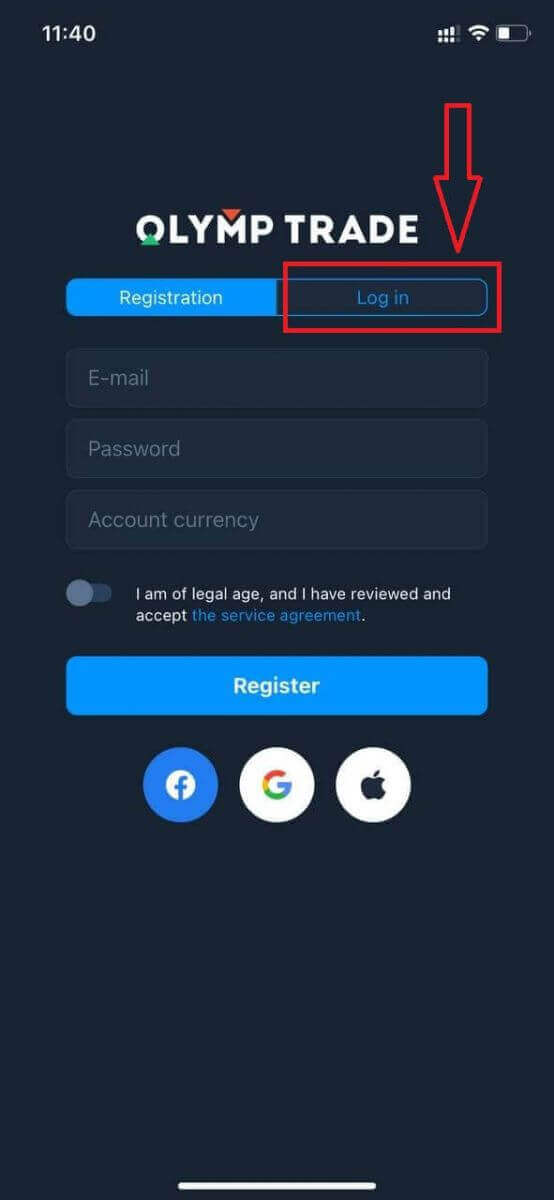
Въведете имейла и паролата си и след това кликнете върху бутона „Вход“.
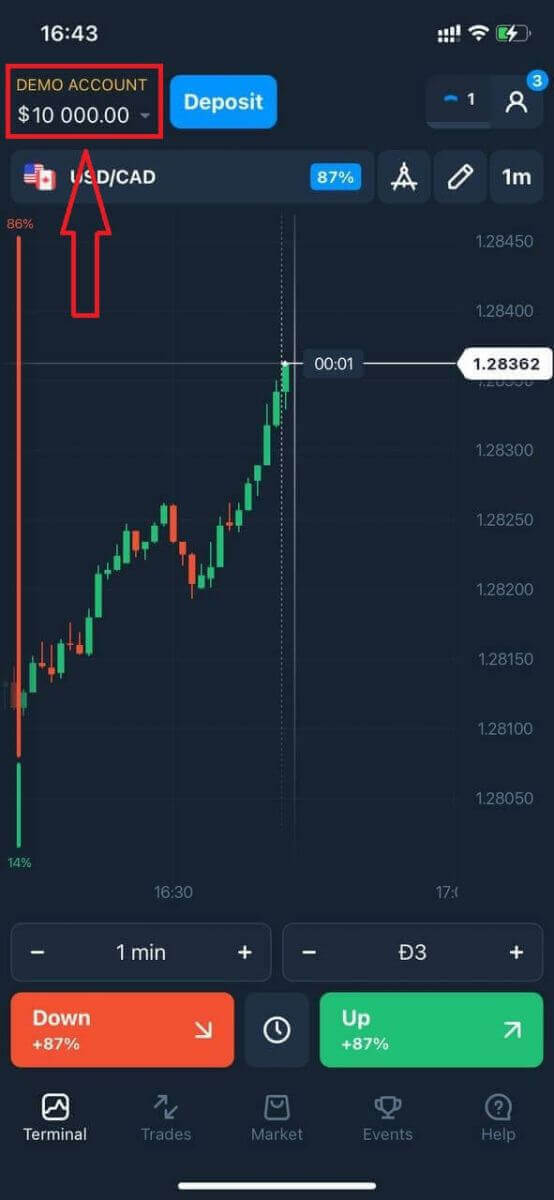
Имате $10 000 в демо сметка, за да търгувате на платформата.
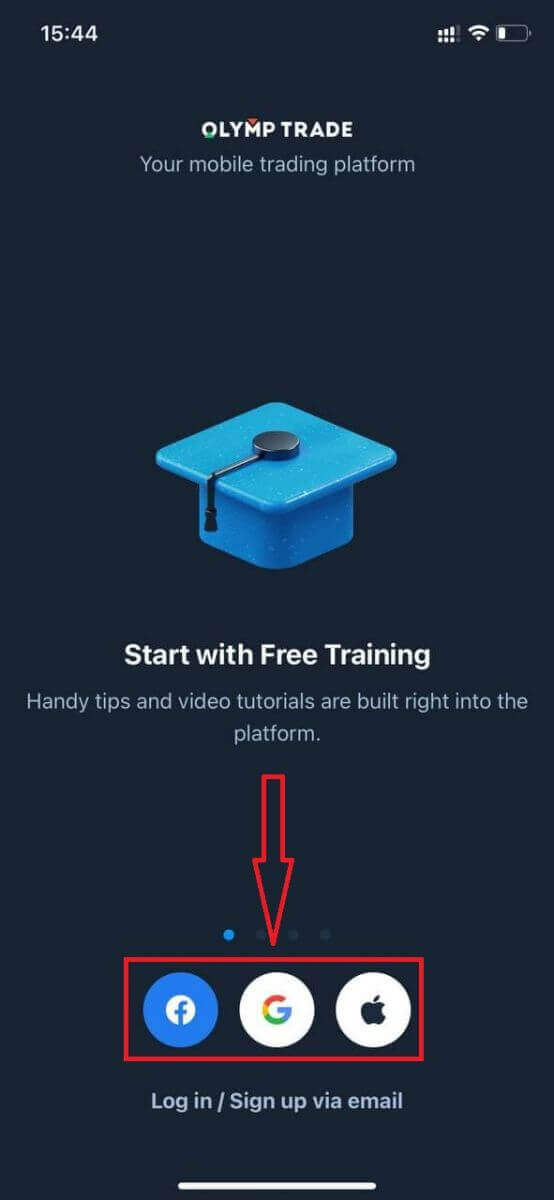
В случай на социално влизане, кликнете върху „Apple“, „Facebook“ или „Google“.
Как да вляза в приложението Olymptrade за Android?
Трябва да посетите Google Play Store и да потърсите „Olymptrade - Приложение за търговия“, за да намерите това приложение, или да кликнете тук . 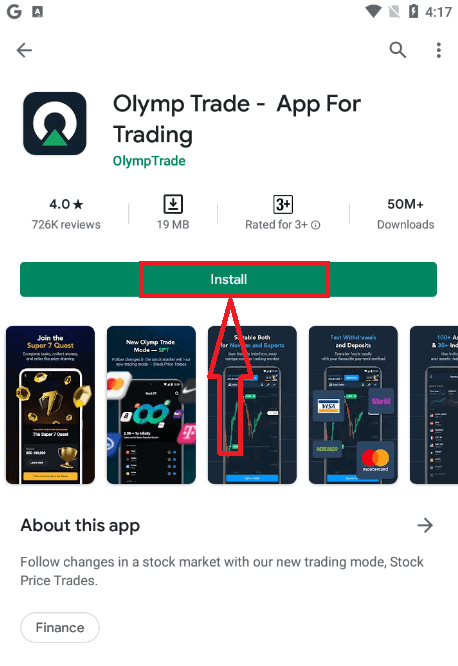
След инсталирането и стартирането можете да влезете в мобилното приложение Olymptrade за Android, като използвате имейла, Facebook или Google акаунта си.
Направете същите стъпки, както на iOS устройство, изберете опцията „Вход“.
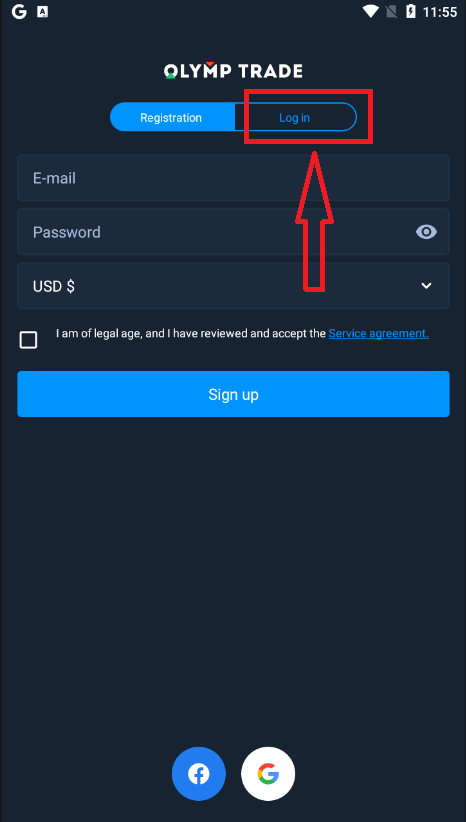
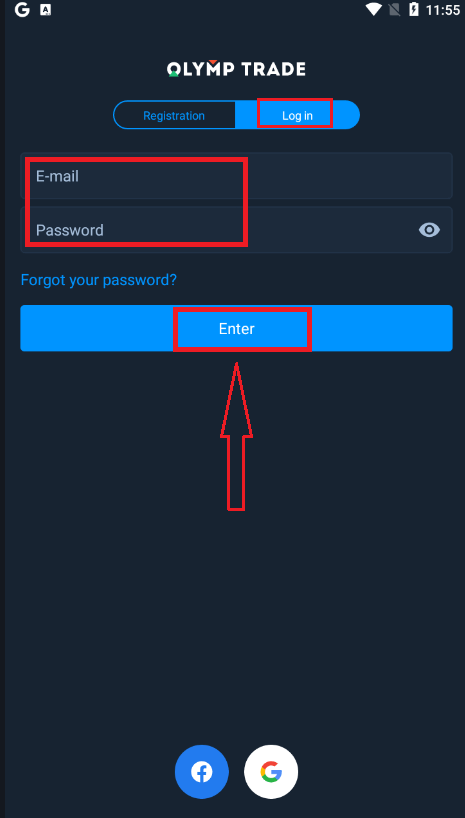
Въведете имейла и паролата си и след това кликнете върху бутона „Enter“.
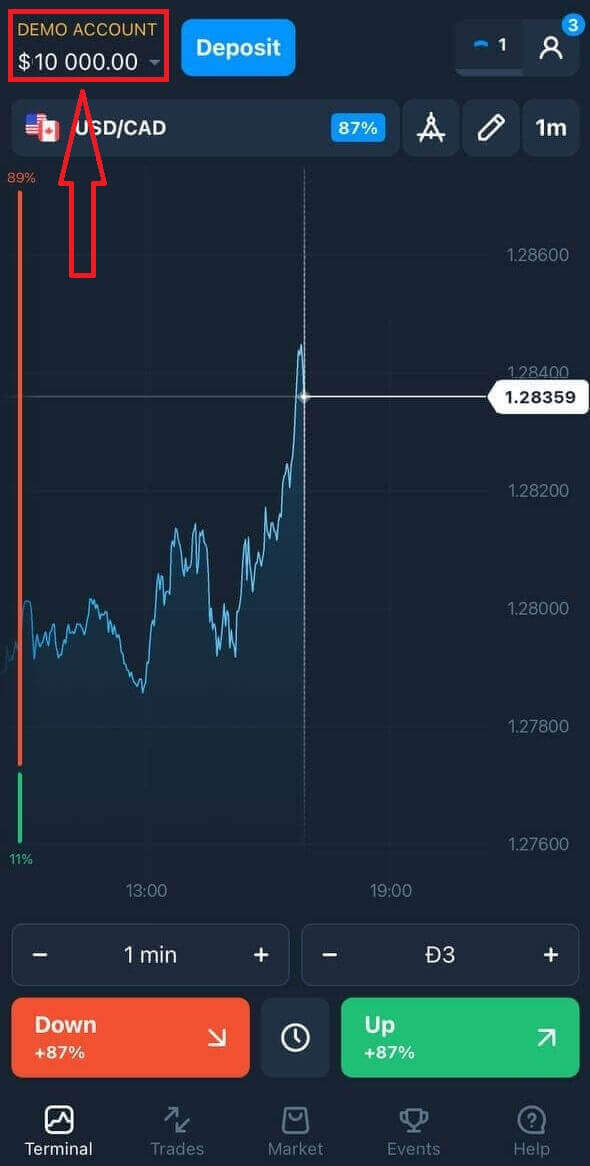
Сега имате и $10 000 в демо сметка, за да търгувате на платформата.
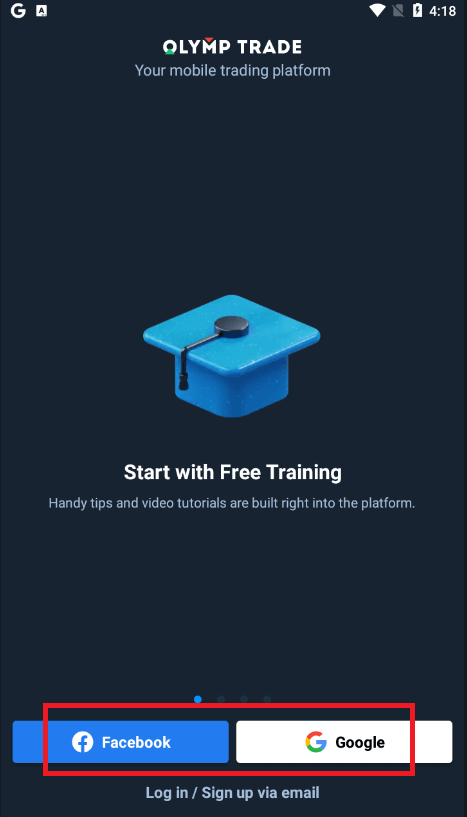
В случай на социално влизане, кликнете върху „Facebook“ или „Google“.
Често задавани въпроси (ЧЗВ)
Забравих имейла от акаунта в Olymptrade
Ако сте забравили имейл адреса си, можете да влезете чрез Facebook или Gmail. Ако не сте създали тези акаунти, можете да ги създадете при регистрация на уебсайта на Olymptrade. В крайни случаи, ако забравите имейл адреса си и няма начин да влезете чрез Google и Facebook, трябва да се свържете с отдела за поддръжка.
Как мога да променя валутата на сметката
Можете да изберете валутата на акаунта само веднъж. Тя не може да се променя с течение на времето.
Можете да създадете нов акаунт с нов имейл адрес и да изберете желаната валута.
Ако сте създали нов акаунт, свържете се с поддръжката, за да блокирате стария.
Съгласно нашата политика, един търговец може да има само един акаунт.
Как мога да променя имейла си
За да актуализирате имейл адреса си, моля, свържете се с екипа за поддръжка.
Ние променяме данните чрез консултант, за да защитим акаунтите на търговците от измамници.
Не можете сами да промените имейла си чрез потребителския акаунт.
Как мога да променя телефонния си номер
Ако не сте потвърдили телефонния си номер, можете да го редактирате в потребителския си акаунт.
Ако сте потвърдили телефонния си номер, моля, свържете се с екипа за поддръжка.
Как да потвърдите акаунт в Olymptrade
Какво е задължителна проверка?
Проверката става задължителна, когато получите автоматизирана заявка за проверка от нашата система. Тя може да бъде поискана по всяко време след регистрацията. Процесът е стандартна процедура сред повечето надеждни брокери и е продиктуван от регулаторни изисквания. Целта на процеса на проверка е да се гарантира сигурността на вашия акаунт и транзакции, както и да се изпълнят изискванията за борба с прането на пари и „Познай клиента си“.
Моля, обърнете внимание, че ще имате 14 дни от датата на заявката за проверка, за да завършите процеса.
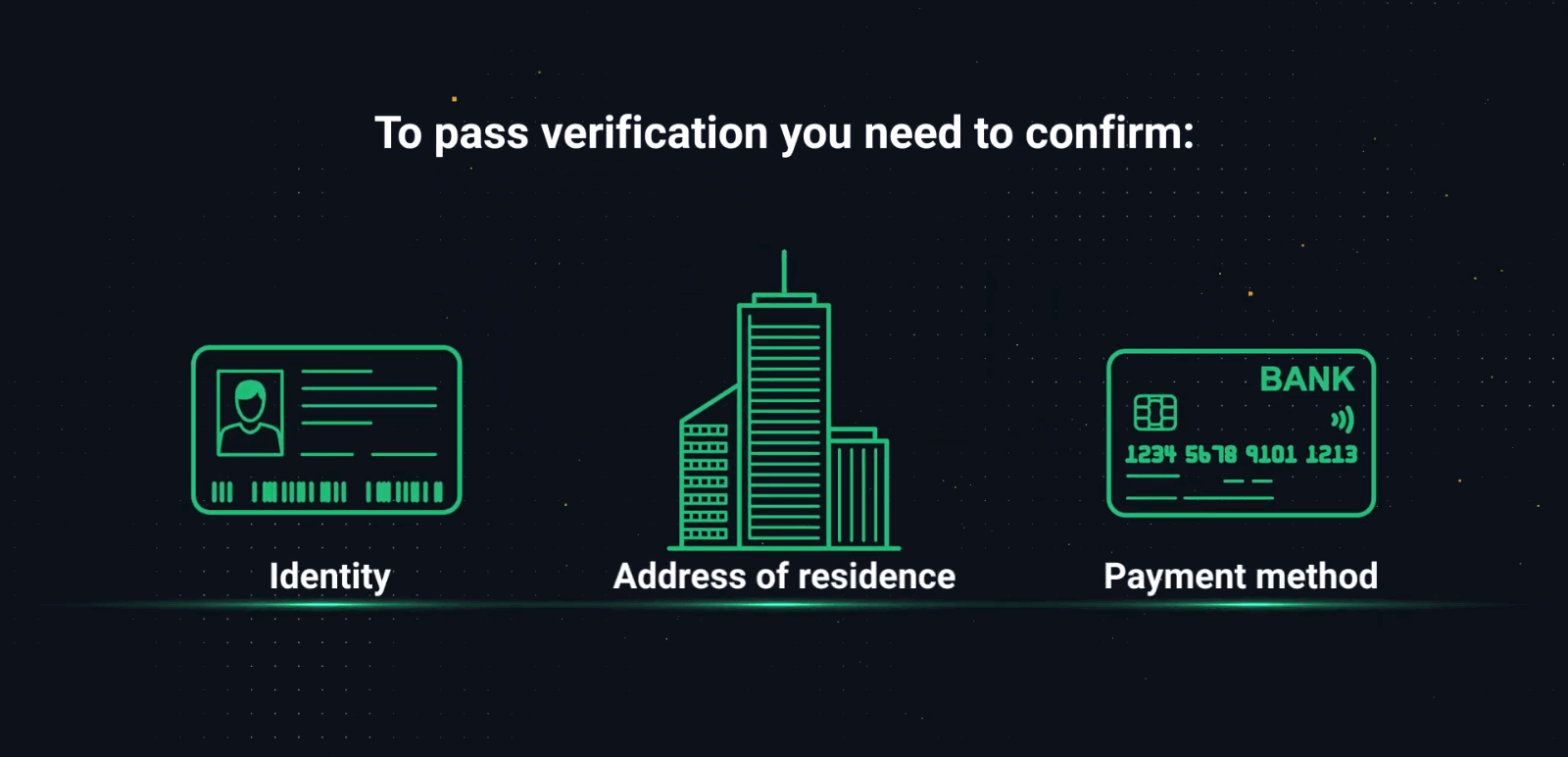
За да потвърдите акаунта си, ще трябва да качите доказателство за самоличност (POI), 3D селфи, доказателство за адрес (POA) и доказателство за плащане (POP). Ще можем да започнем процеса ви на проверка само след като ни предоставите всички документи.
Как да завърша задължителната проверка?
За да потвърдите акаунта си, ще трябва да качите доказателство за самоличност (POI), 3D селфи, доказателство за адрес (POA) и доказателство за плащане. Ще можем да започнем процеса на проверка само след като ни предоставите всички документи. Моля, обърнете внимание, че ще имате 14 дни от датата на заявката за проверка, за да завършите процеса.
Моля, влезте в акаунта си в Olymptrade, отидете в секцията „Проверка“ и следвайте няколко прости стъпки от процеса на проверка.
Стъпка 1. Доказателство за самоличност
Вашият обект на интерес (POI) трябва да бъде официален документ, който съдържа вашето пълно име, дата на раждане и ясна снимка. Цветно сканиране или снимка на вашия паспорт или лична карта е предпочитаното доказателство за самоличност, но можете да използвате и шофьорска книжка. 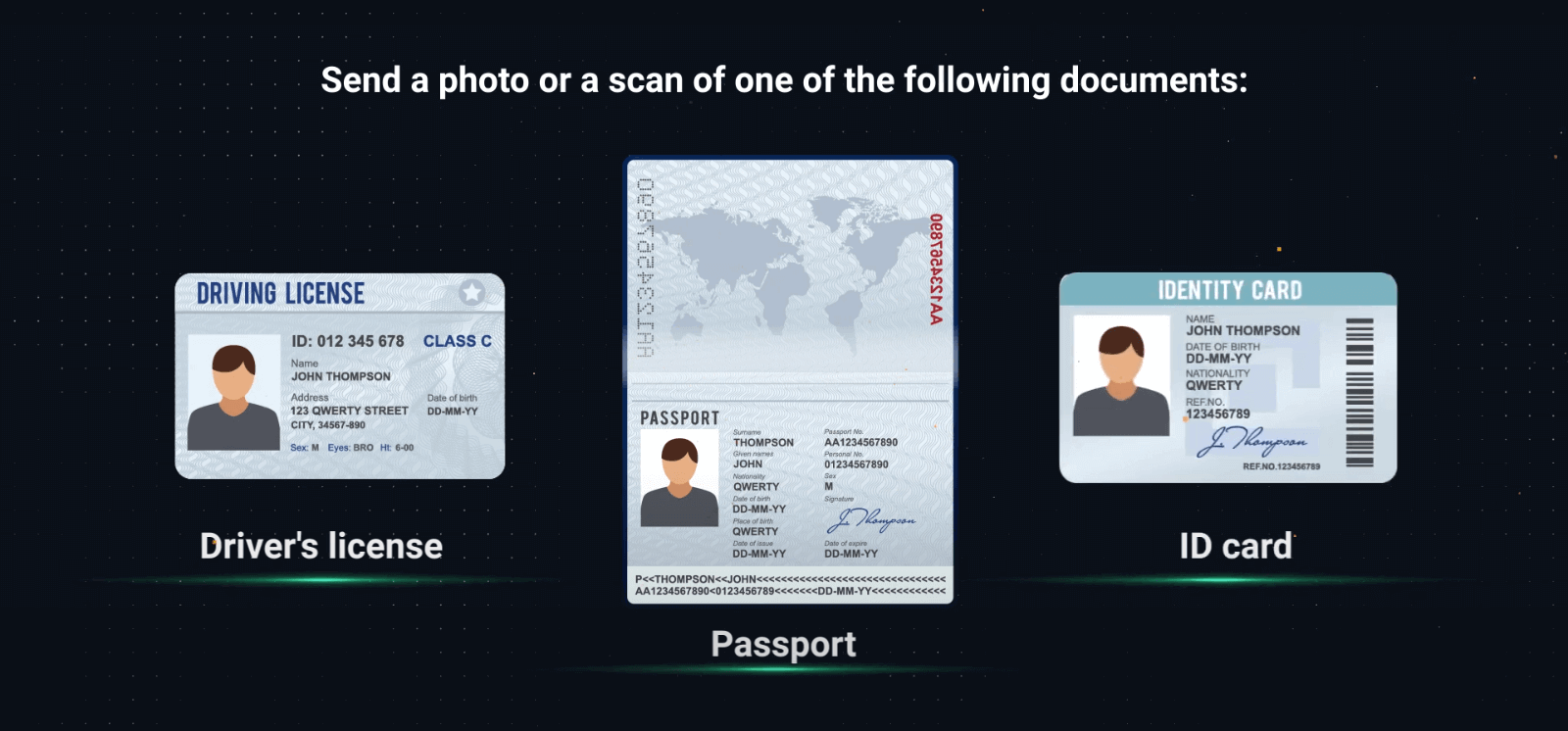
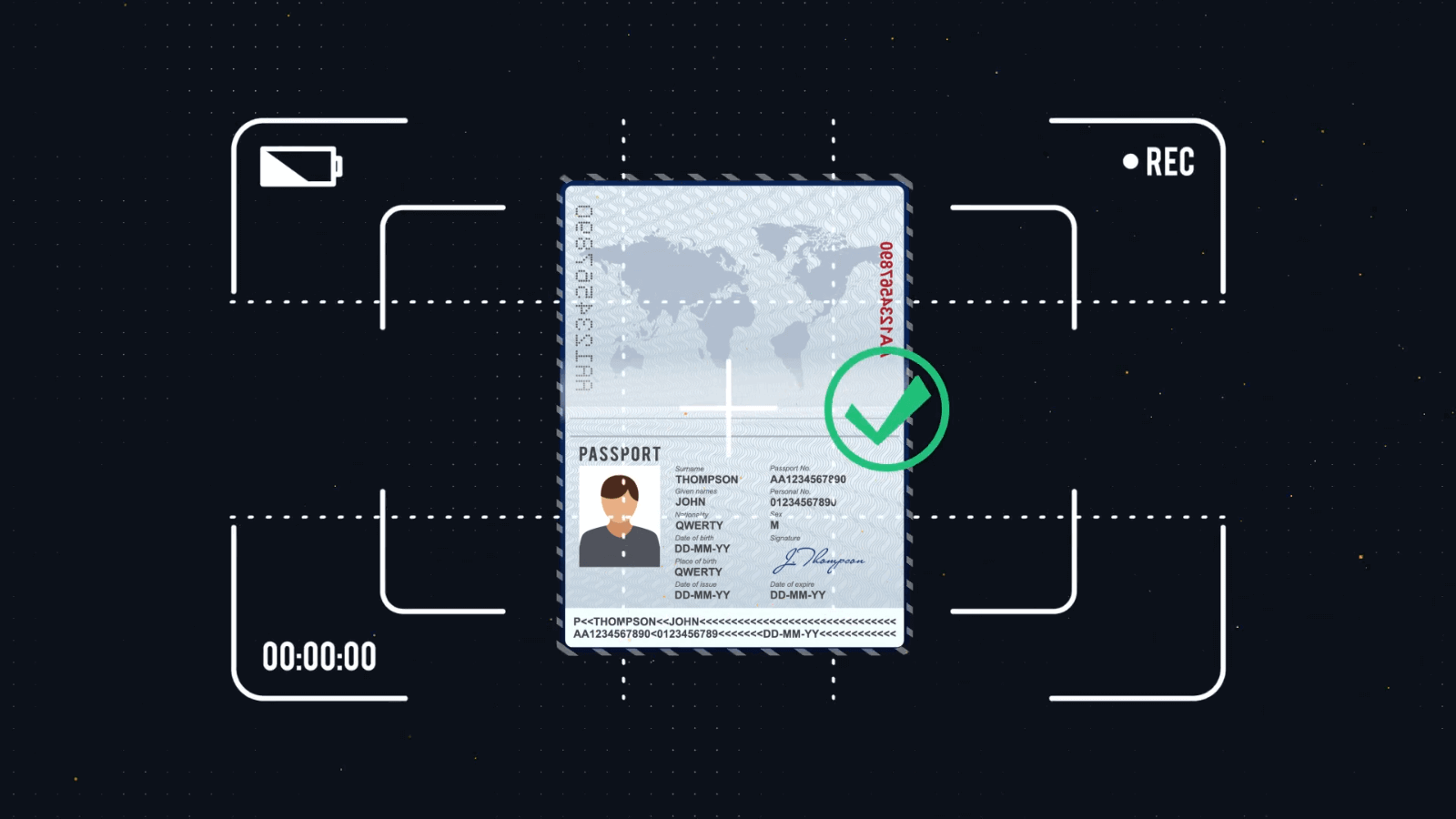
– Когато качвате документите, моля, проверете дали цялата информация е видима, на фокус и в цвят.
– Снимката или сканирането не трябва да са направени преди повече от 2 седмици.
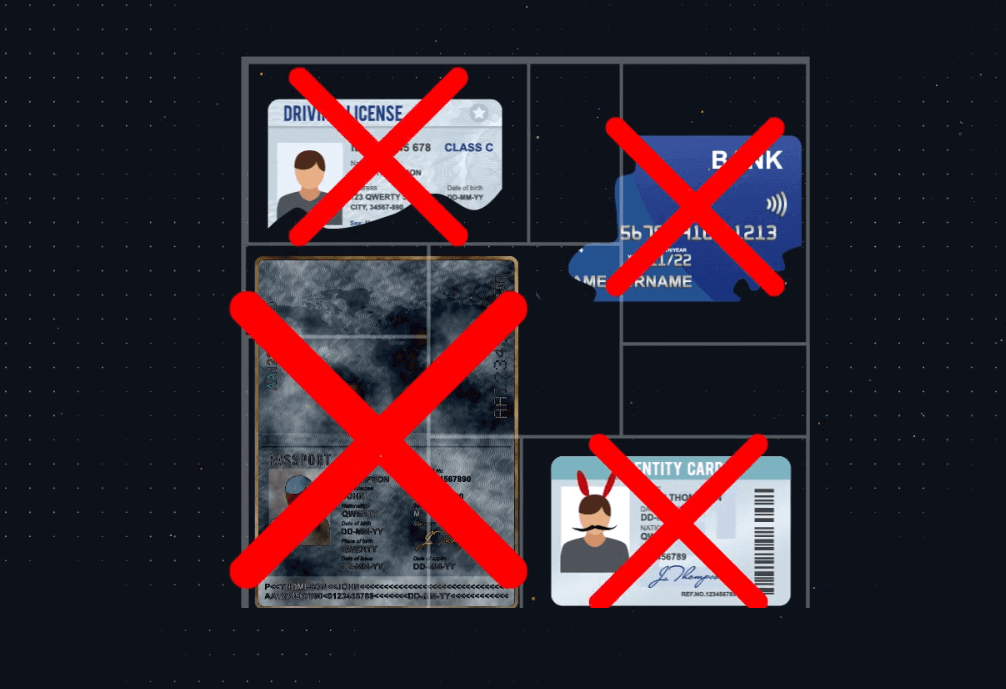
– Снимки на екрана на документите не се приемат.
– Можете да предоставите повече от един документ, ако е необходимо. Моля, проверете дали са спазени всички изисквания за качество и информация на документите.
Валиден :
Невалиден : Не приемаме колажи, снимки на екрана или редактирани снимки.
Стъпка 2. 3D селфи
Ще ви е необходим фотоапарат, за да направите цветно 3D селфи. Ще видите подробни инструкции на платформата. 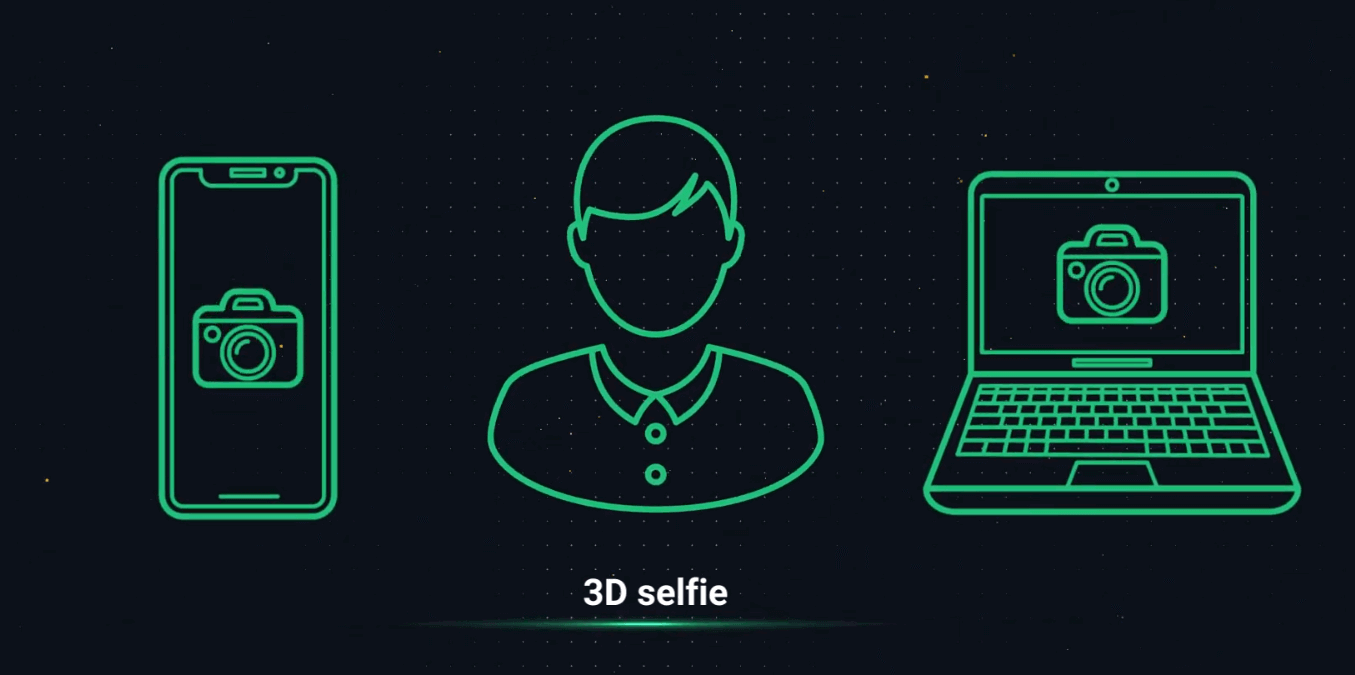
Ако по някаква причина нямате достъп до камерата на компютъра си, можете да си изпратите SMS и да завършите процеса на телефона си. Можете също да потвърдите акаунта си чрез приложението Olymptrade.
Стъпка 3. Доказателство за адрес
Вашият документ за пълномощно трябва да съдържа вашето пълно име, адрес и дата на издаване, която не трябва да е по-стара от 3 месеца. 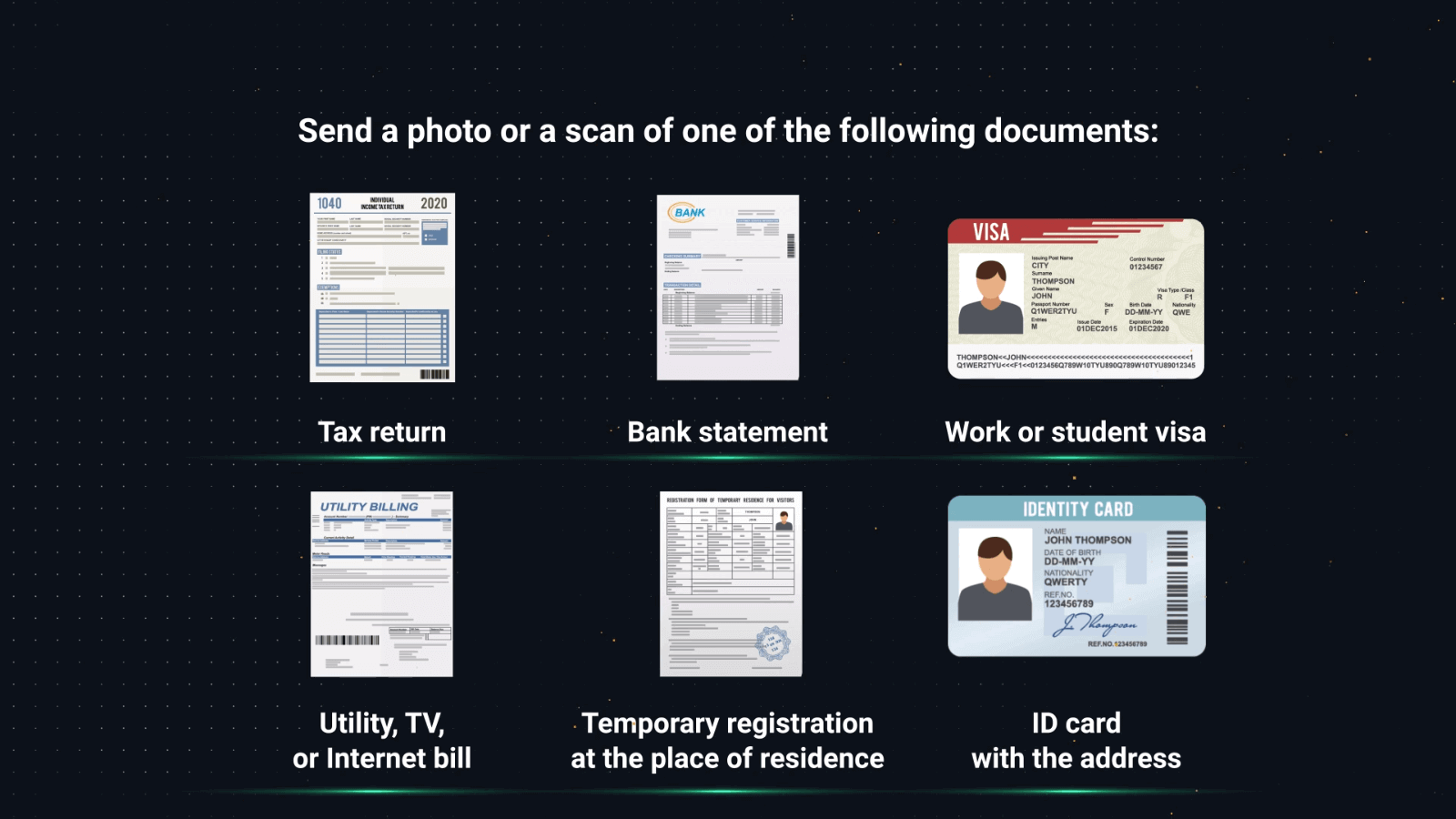
Можете да използвате един от следните документи, за да потвърдите адреса си:
– Банково извлечение (ако съдържа вашия адрес)
– Извлечение по кредитна карта
– Сметка за ток, вода или газ
– Телефонна сметка
– Сметка за интернет
– Писмо от местната община
– Данъчно писмо или фактура
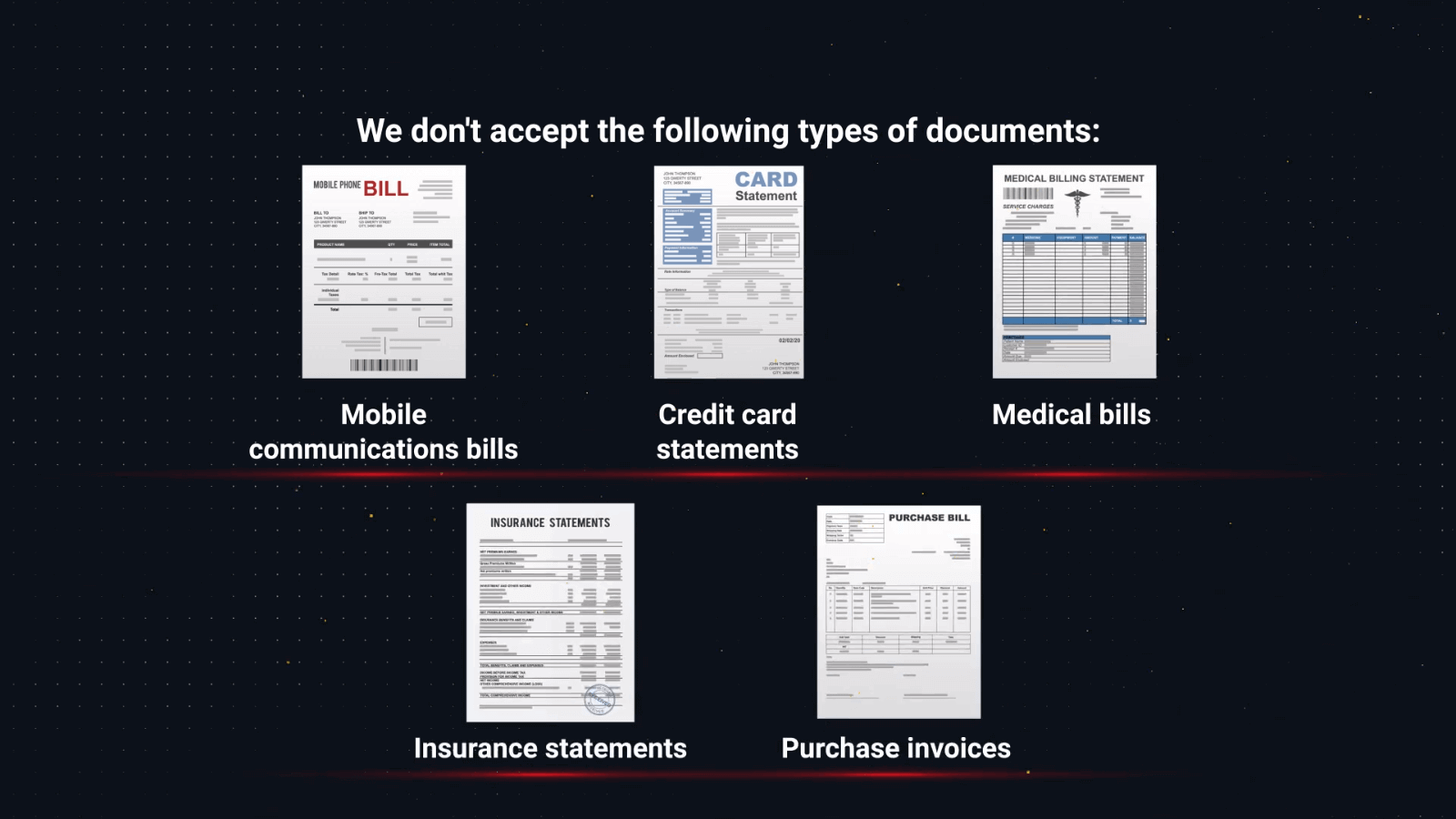
Моля, имайте предвид, че сметки за мобилни телефони, медицински сметки, фактури за покупки и застрахователни извлечения не са приемливи.
Стъпка 4. Доказателство за плащане
Ако сте депозирали чрез банкова карта, документът ви трябва да съдържа лицевата страна на картата ви с вашето пълно име, първите 6 и последните 4 цифри и датата на валидност. Останалите цифри от картата не трябва да се виждат в документа. 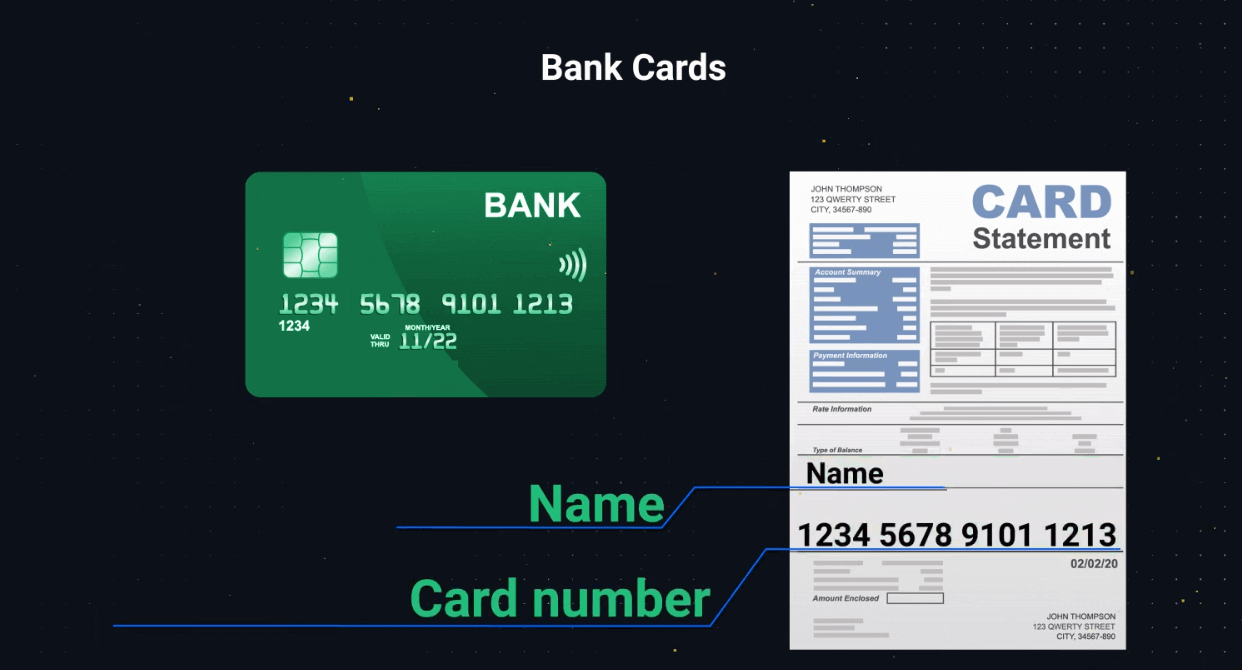
Ако сте депозирали чрез електронен портфейл, трябва да предоставите документ, който съдържа номера на портфейла или имейл адреса, пълното име на титуляра на сметката и подробностите за транзакцията, като дата и сума.
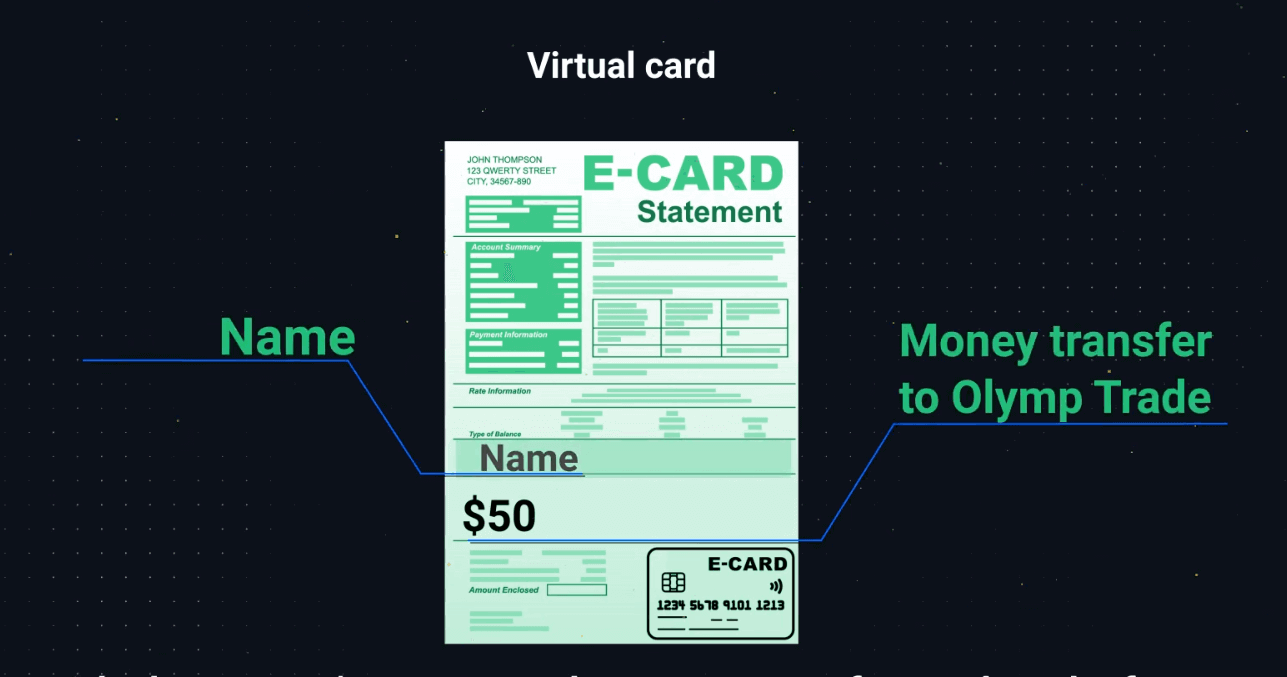
Преди да качите документите, моля, проверете дали вашият електронен портфейл е потвърден от тази организация.
Ако депозирате пари чрез банков превод, следното трябва да е видимо: номер на банкова сметка, собствено и фамилно име на титуляра на сметката и подробностите за транзакцията, като дата и сума.
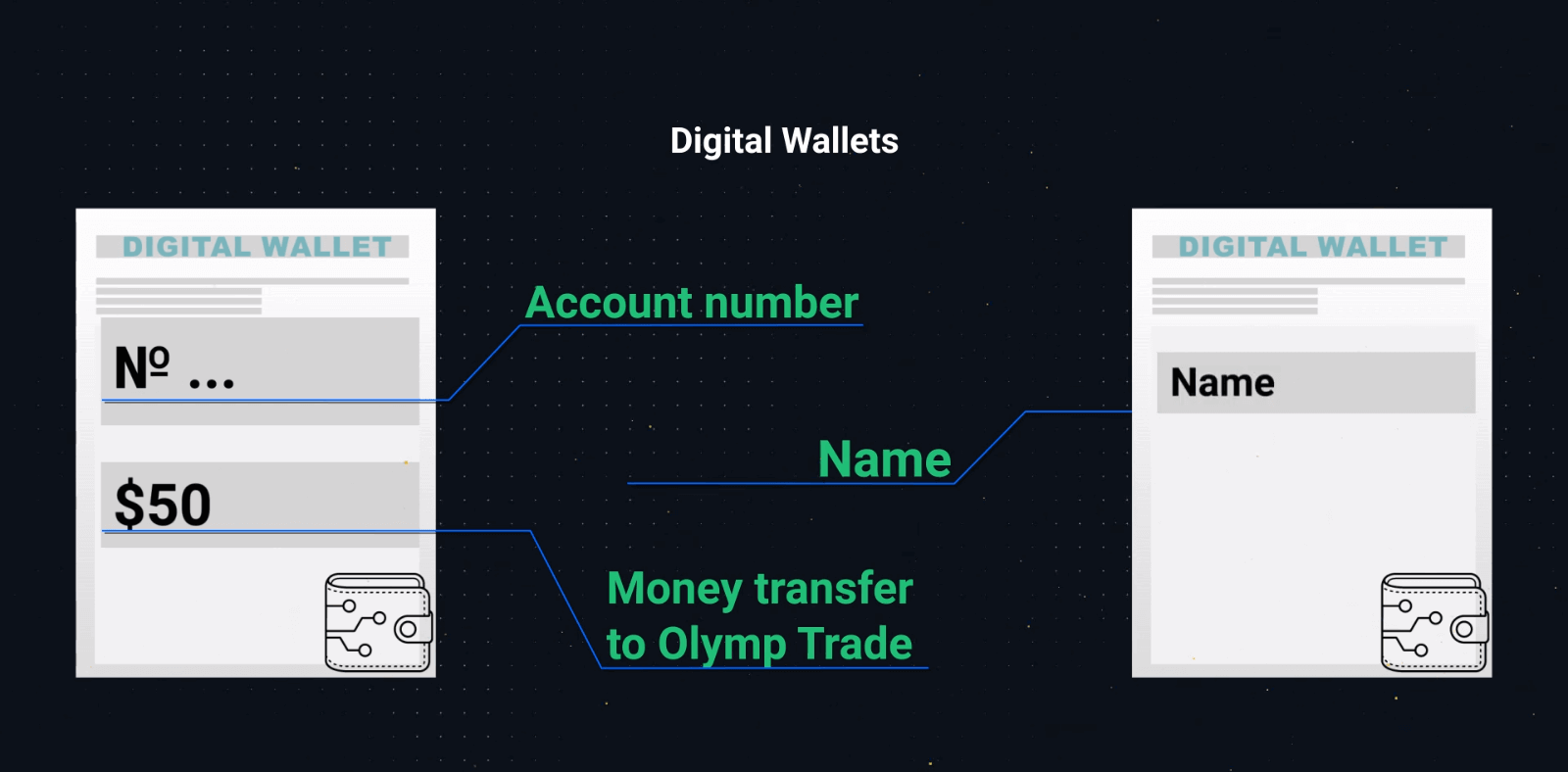
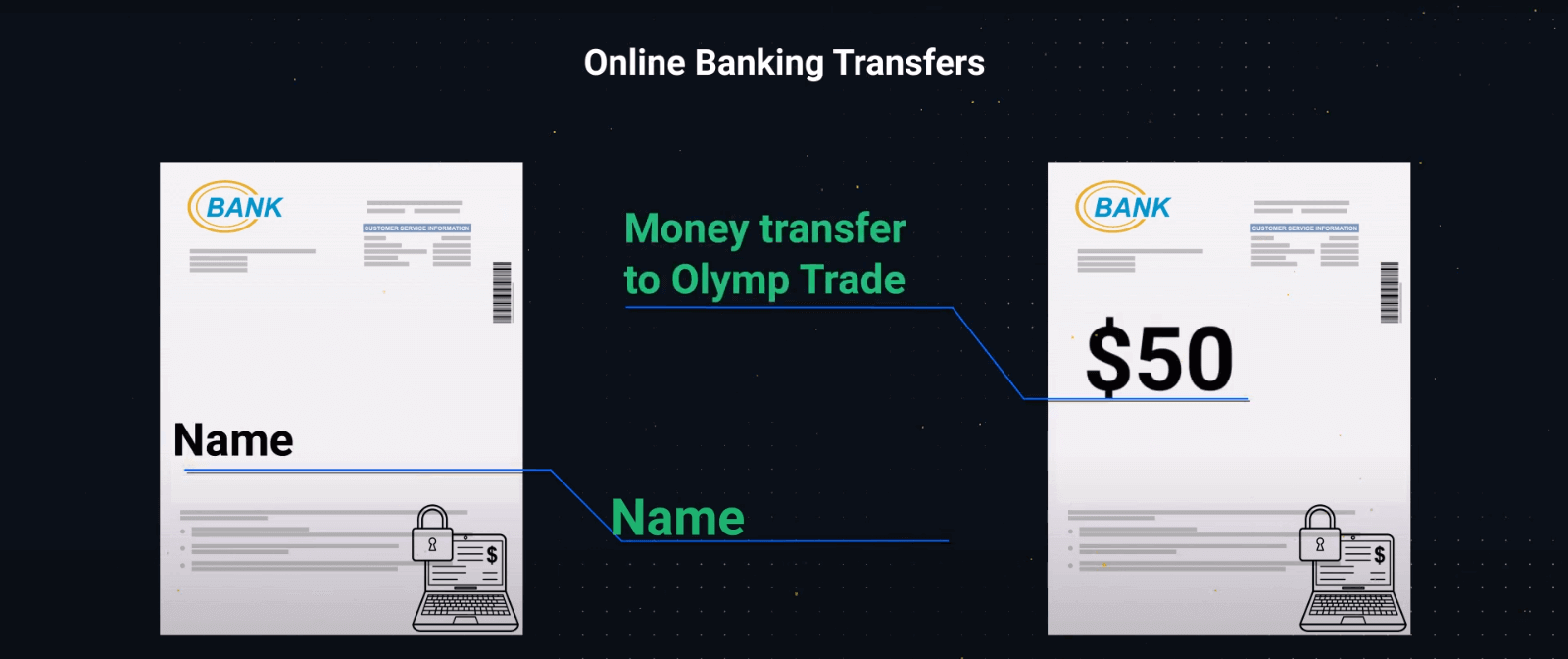
– Ако името на собственика, банковият номер, номерът на електронния портфейл или имейл адресът и транзакцията към платформата не могат да се видят на едно и също изображение, моля, предоставете две скрийншотове:
Първата с името на собственика и номера на електронния портфейл или банковата сметка.
Втората с номера на електронния портфейл или банковата сметка и транзакцията към платформата.
– С удоволствие ще приемем сканирано копие или снимка на документите, изброени по-горе.
– Моля, уверете се, че всички документи са видими, с неотрязани ръбове и са на фокус. Снимките или сканираните изображения трябва да са цветни.
Кога ще бъде готова задължителната проверка?
След като документите ви бъдат качени, проверката обикновено отнема 24 часа или по-малко. В редки случаи обаче процесът може да отнеме до 5 работни дни. Ще получите имейл или SMS известие относно състоянието на вашата проверка. Можете също да следите текущото състояние на вашата проверка в профила си.
Ако са необходими допълнителни документи, ще ви изпратим имейл своевременно.
Всички съответни актуализации относно процеса на проверка можете да намерите в секцията „Проверка на акаунта“ във вашия профил.
Ето как да стигнете до там:
1. Отидете на платформата.
2. Кликнете върху иконата на профила.
3. В долната част на страницата кликнете върху „Настройки на профила“.
4. Кликнете върху „Проверка на акаунта“.
5. Ще видите актуализирана информация за състоянието на вашата проверка.
Често задавани въпроси (ЧЗВ)
Защо е необходима проверка?
Проверката е продиктувана от разпоредбите за финансовите услуги и е необходима, за да се гарантира сигурността на вашата сметка и финансови транзакции. Моля, обърнете внимание, че вашата информация винаги се съхранява в безопасност и се използва само за целите на съответствието.
Ето всички необходими документи за завършване на проверката на сметката:
– Паспорт или издаден от правителството документ за самоличност
– 3D селфи
– Доказателство за адрес
– Доказателство за плащане (след като сте депозирали средства в сметката си)
Кога трябва да потвърдя акаунта си?
Можете свободно да верифицирате акаунта си по всяко време. Важно е обаче да запомните, че след като получите официално искане за верификация от нашата компания, процесът става задължителен и трябва да бъде завършен в рамките на 14 дни. Обикновено верификацията се изисква, когато се опитвате да извършите какъвто и да е вид финансови операции на платформата. Възможно е обаче да има и други фактори.
Процедурата е често срещано условие сред повечето надеждни брокери и е продиктувана от регулаторните изисквания. Целта на процеса на верификация е да се гарантира сигурността на вашия акаунт и транзакции, както и да се отговаря на изискванията за борба с прането на пари и „Познай клиента си“.
В какви случаи е необходимо да завърша проверката отново?
1. Нов метод на плащане. Ще бъдете помолени да извършите проверка с всеки използван нов метод на плащане. 2. Липсваща или остаряла версия на документите. Възможно е да поискаме липсващи или правилни версии на документите, необходими за проверка на акаунта ви.
3. Други причини включват, ако искате да промените информацията си за контакт.
Какви документи са ми необходими, за да потвърдя акаунта си?
Ако искате да потвърдите акаунта си, ще трябва да предоставите следните документи: Ситуация 1. Потвърждаване преди депозиране.
За да потвърдите акаунта си преди депозиране, ще трябва да качите доказателство за самоличност (POI), 3D селфи и доказателство за адрес (POA).
Ситуация 2. Потвърждаване след депозиране.
За да завършите потвърждаването след депозиране на пари в акаунта си, ще трябва да качите доказателство за самоличност (POI), 3D селфи, доказателство за адрес (POA) и доказателство за плащане (POP).
Какво е идентификация?
Попълването на формуляра за идентификация е първата стъпка от процеса на верификация. Това става необходимо, след като сте депозирали $250/€250 или повече в сметката си и сте получили официално искане за идентификация от нашата компания. Идентификацията трябва да се попълни само веднъж. Ще намерите заявката си за идентификация в горния десен ъгъл на профила си. След като подадете формуляра за идентификация, може да бъде поискана верификация по всяко време.
Моля, обърнете внимание, че ще имате 14 дни, за да завършите процеса на идентификация.