Last ned og installer Olymptrade Mobile App på Android og iOS
Skrevet av

Netthandelsplattformforsker og guideskribent
Forsker på meglerplattformer og handelskontoSystemer.
Å få full handelstilgang på en telefon krever mer enn å trykke på et appikon - du trenger riktig OS-versjon, nok lagringsplass og riktig butikktilgang for å fullføre installasjonen og førstegangspålogging. Mange brukere snubler over regional tilgjengelighet, uventede tillatelsesforespørsler eller utdatert enhetsprogramvare som hindrer Olymptrade-appen i å installere eller koble til kontoen deres. Å forberede enheten først reduserer forsinkelser og unngår vanlige bekreftelsesgjentakelser etter installasjon.
Nedenfor finner du klare, enhetsspesifikke trinn for å laste ned og installere Olymptrade-mobilappen på Android og iOS, pluss kontroller etter installasjon som appoppdateringer, varslingsinnstillinger og tips om sikker pålogging. Instruksjonene dekker også enkel feilsøking for mislykkede nedlastinger og butikkbegrensninger, slik at du kan få appen til å kjøre og koble den til handelskontoen din trygt og raskt.
Nedenfor finner du klare, enhetsspesifikke trinn for å laste ned og installere Olymptrade-mobilappen på Android og iOS, pluss kontroller etter installasjon som appoppdateringer, varslingsinnstillinger og tips om sikker pålogging. Instruksjonene dekker også enkel feilsøking for mislykkede nedlastinger og butikkbegrensninger, slik at du kan få appen til å kjøre og koble den til handelskontoen din trygt og raskt.

Slik laster du ned og installerer Olymptrade-appen på iOS-telefon
Mobilversjonen av handelsplattformen er nøyaktig den samme som nettversjonen. Følgelig vil det ikke være noen problemer med handel og overføring av penger. Dessuten regnes Olymptrade-handelsappen for iOS som den beste appen for netthandel. Dermed har den en høy rangering i butikken. Last ned den offisielle Olymptrade-appen fra App Store eller klikk her . Bare søk etter appen «Olymptrade - Online Trading» og last den ned på iPhone eller iPad.
Skaff deg Olymptrade-appen for iOS
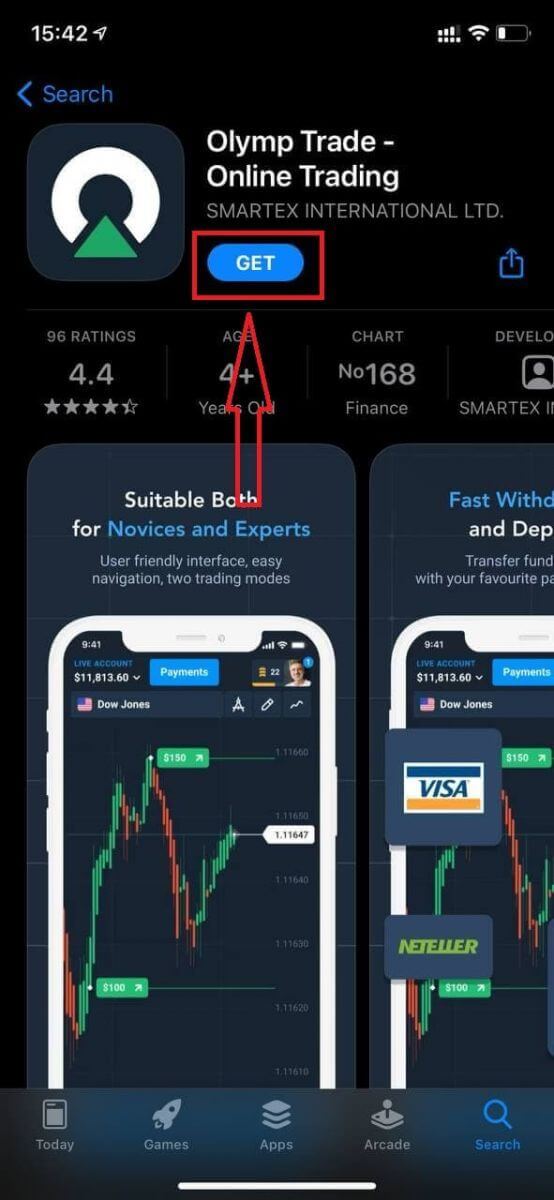
Vent til installasjonen er fullført. Deretter kan du registrere deg på Olymptrade-appen og logge inn for å begynne å handle.
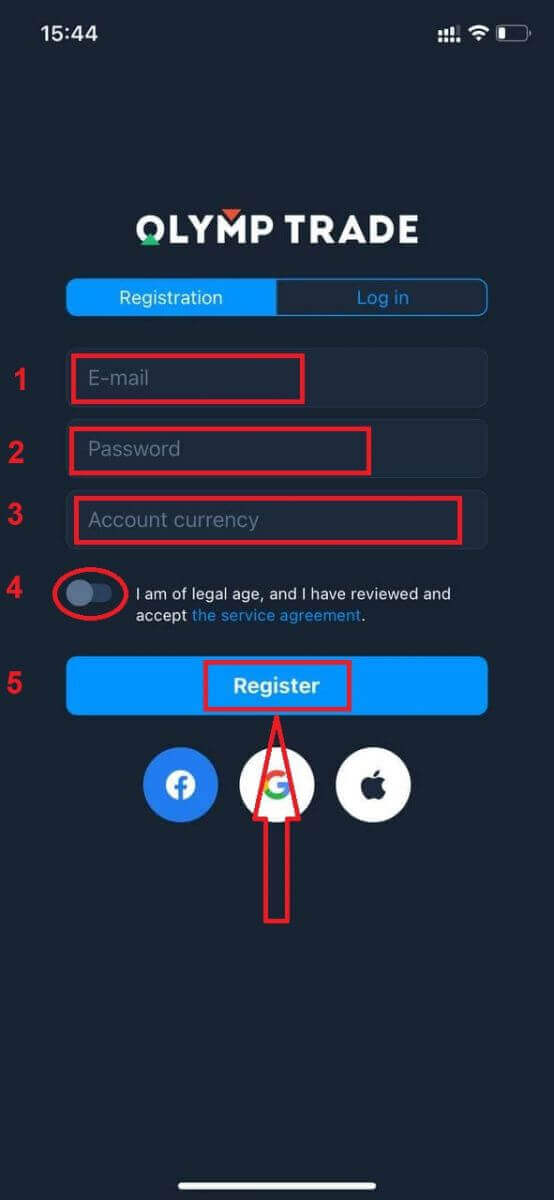
Det er faktisk ganske enkelt å åpne en konto via iOS-appen:
- Skriv inn en gyldig e- postadresse.
- Lag et sterkt passord .
- Velg kontovaluta (EUR eller USD)
- Du må også godta tjenesteavtalen og bekrefte at du er myndig (over 18 år).
- Klikk på «Registrer»-knappen
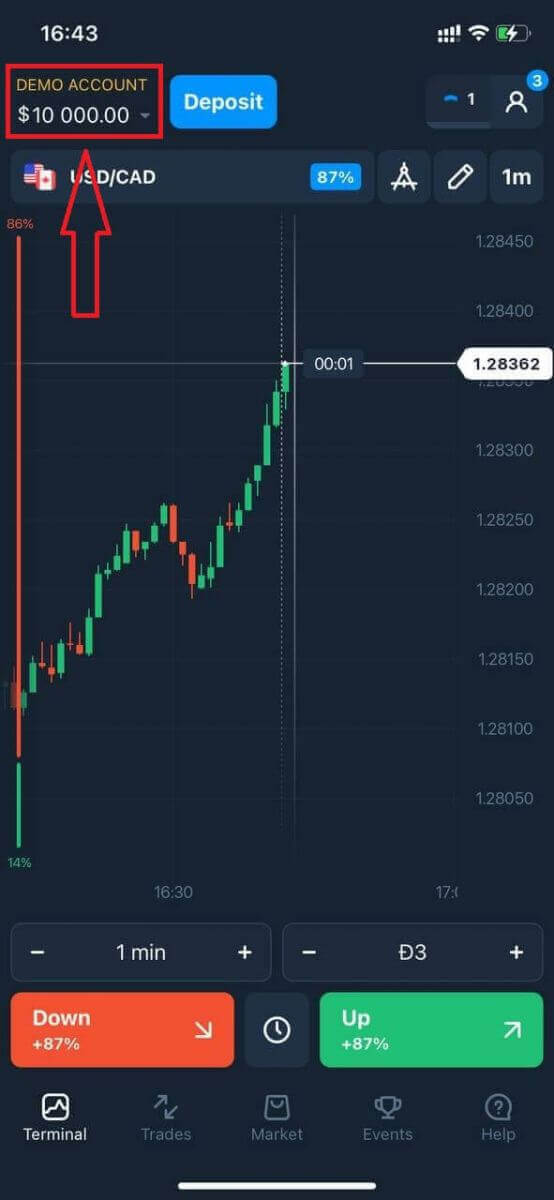
Gratulerer! Du har registrert deg. Nå har du en demokonto på 10 000 dollar. En demokonto er et verktøy for å bli kjent med plattformen, øve på handelsferdighetene dine på forskjellige aktiva og prøve ut nye mekanikker på et sanntidsdiagram uten risiko.
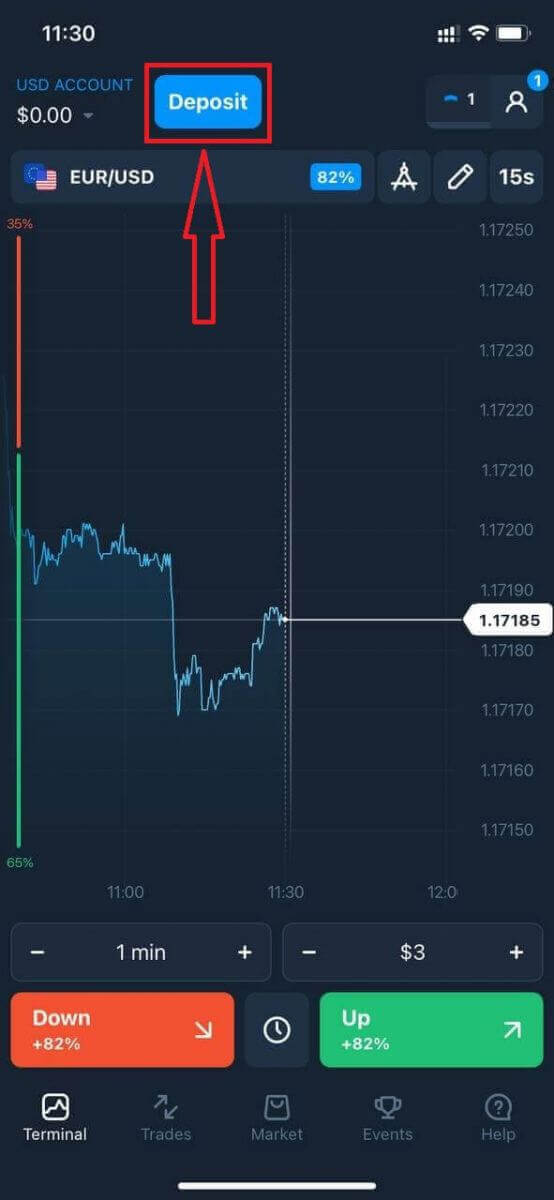
Hvis du vil handle med en ekte konto, klikker du på "Innskudd" for å begynne å handle med ekte penger.
Slik gjør du et innskudd i Olymptrade.
Til slutt har du tilgang til e-posten din, og Olymptrade vil sende deg en bekreftelses-e-post. Klikk på knappen i e-posten for å aktivere kontoen din. Dermed er du ferdig med registreringen og aktiveringen av kontoen din.
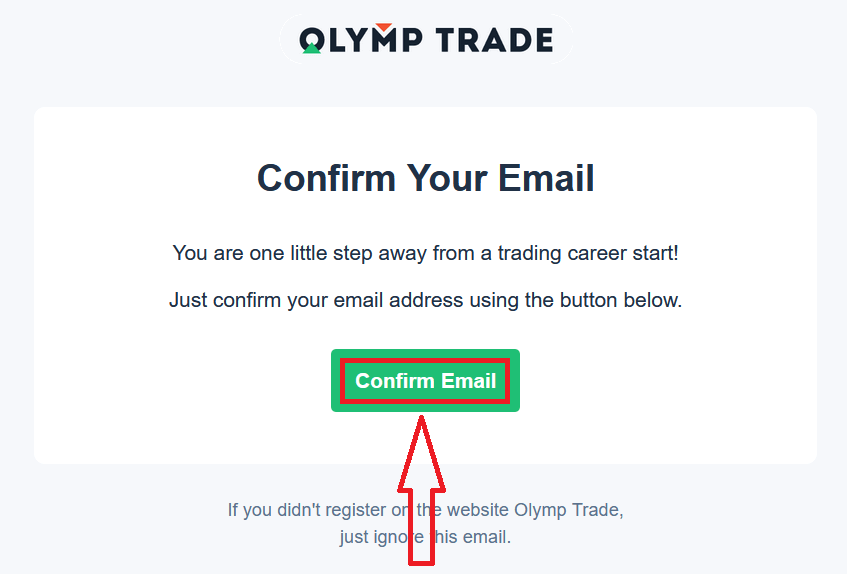
Ved registrering i sosiale medier, klikk på "Apple", "Facebook" eller "Google".
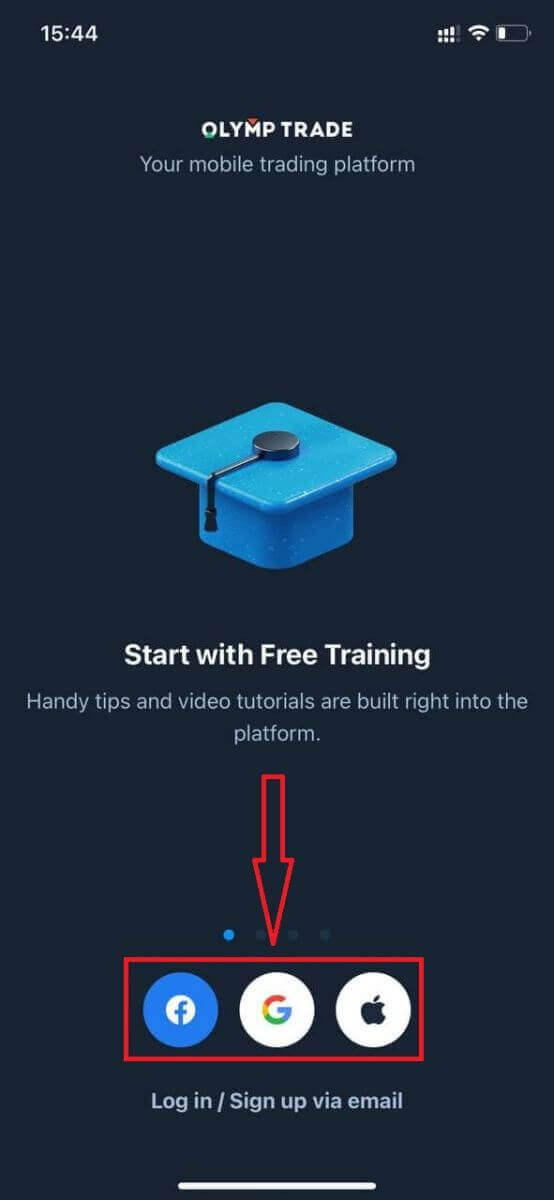
Hvis du allerede bruker denne handelsplattformen, logger du inn på kontoen din på en iOS-mobilenhet.
Slik laster du ned og installerer Olymptrade-appen på Android-telefon
Olymptrade-handelsappen for Android regnes som den beste appen for netthandel. Dermed har den en høy rangering i butikken, og det vil heller ikke være noen problemer med handel og overføring av penger.Last ned den offisielle Olymptrade-mobilappen fra Google Play-butikken eller klikk her . Bare søk etter appen «Olymptrade - App For Trading» og last den ned på Android-telefonen din.
Skaff deg Olymptrade-appen for Android
Klikk på [Installer] for å fullføre nedlastingen.
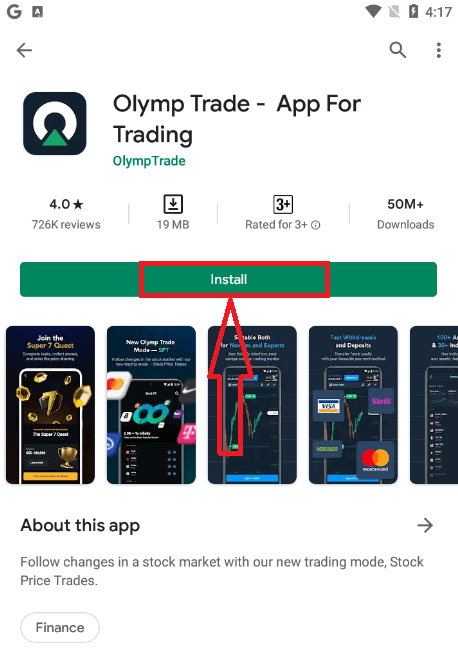
Vent til installasjonen er fullført. Deretter kan du registrere deg på Olymptrade-appen og logge inn for å begynne å handle.
Det er faktisk ganske enkelt å åpne en konto via Android-appen også. Hvis du vil registrere deg gjennom den, følger du disse enkle trinnene:
- Skriv inn en gyldig e- postadresse.
- Lag et sterkt passord .
- Velg kontovaluta (EUR eller USD)
- Du må også godta tjenesteavtalen og bekrefte at du er myndig (over 18 år).
- Klikk på «Registrer deg»-knappen
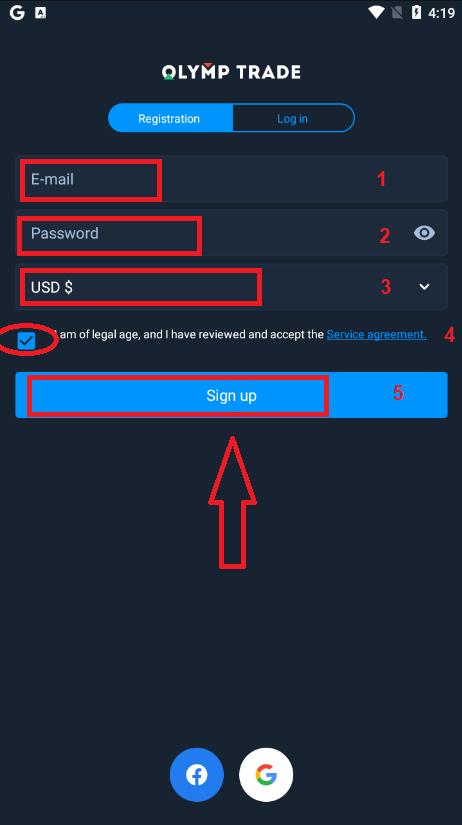
Gratulerer! Du har registrert deg. Nå har du 10 000 dollar i en demokonto. En demokonto er et verktøy for å bli kjent med plattformen, øve på handelsferdighetene dine på forskjellige aktiva og prøve ut nye mekanikker på et sanntidsdiagram uten risiko.
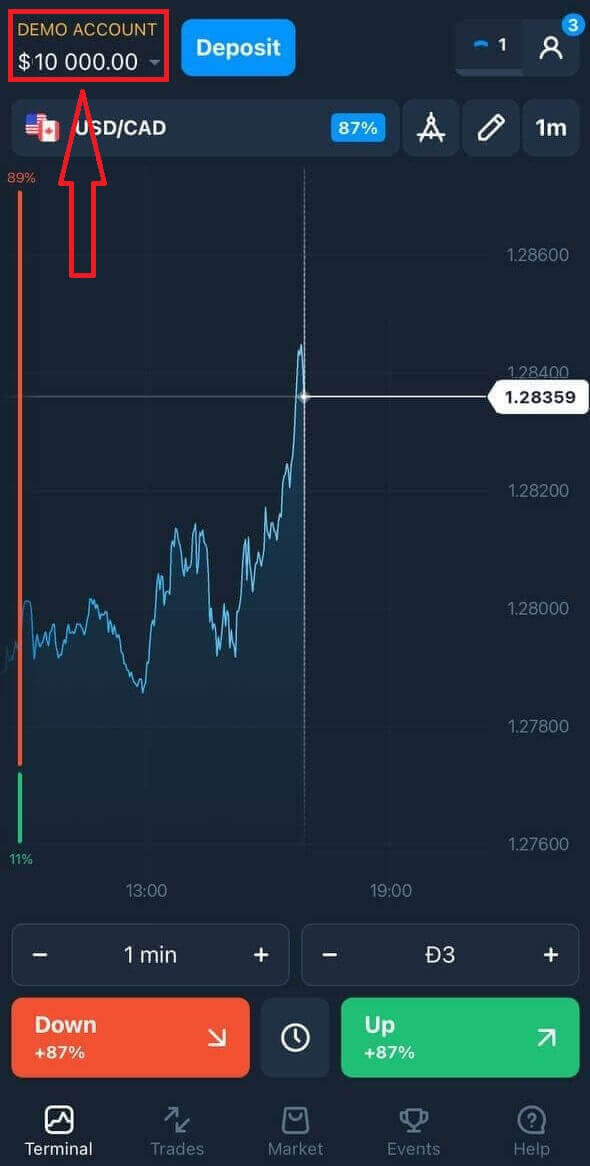
Hvis du vil handle med en ekte konto, klikker du på "Innskudd" for å begynne å handle med ekte penger.
Slik gjør du et innskudd i Olymptrade
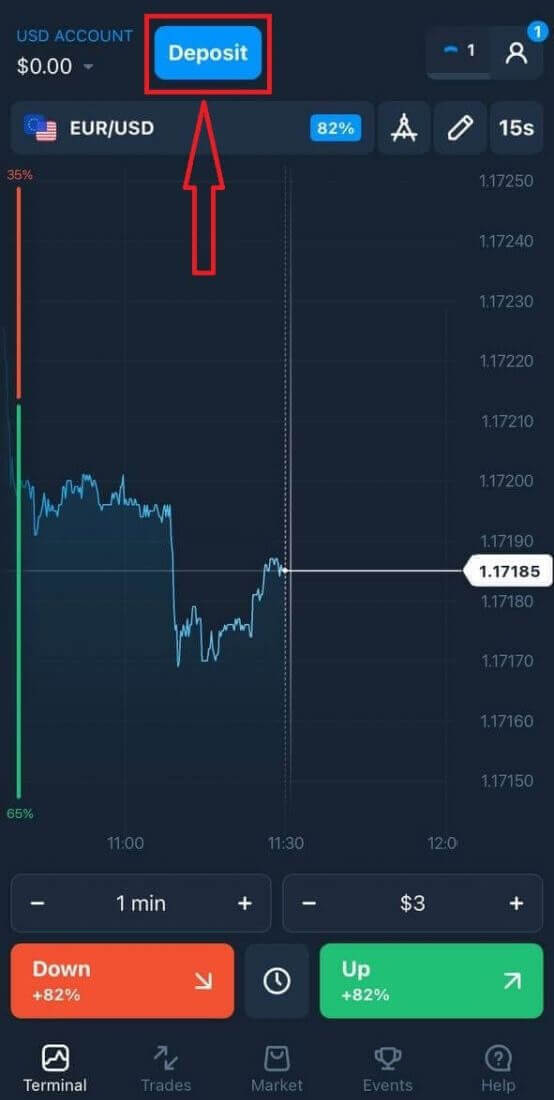
Til slutt har du tilgang til e-posten din, og Olymptrade vil sende deg en bekreftelses-e-post. Klikk på knappen i e-posten for å aktivere kontoen din. Dermed er du ferdig med registreringen og aktiveringen av kontoen din.
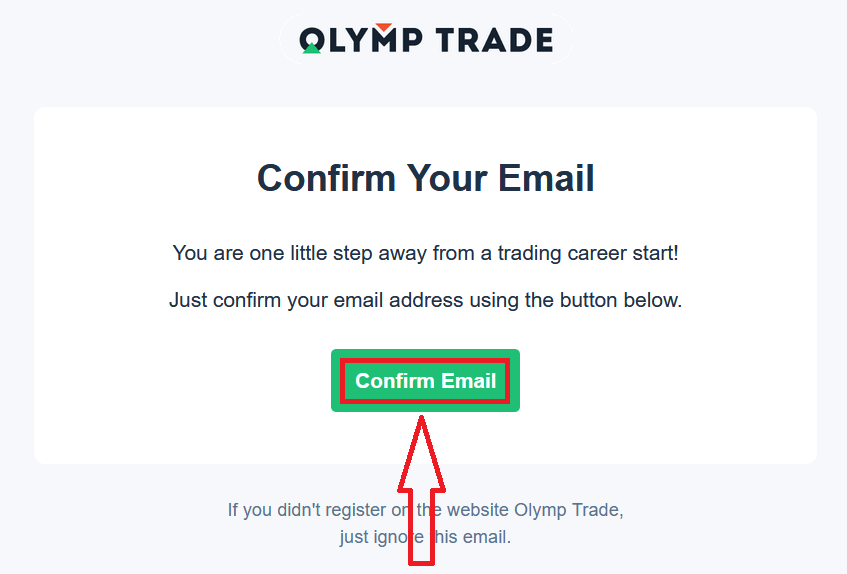
Ved registrering på sosiale medier, klikk på "Facebook" eller "Google".
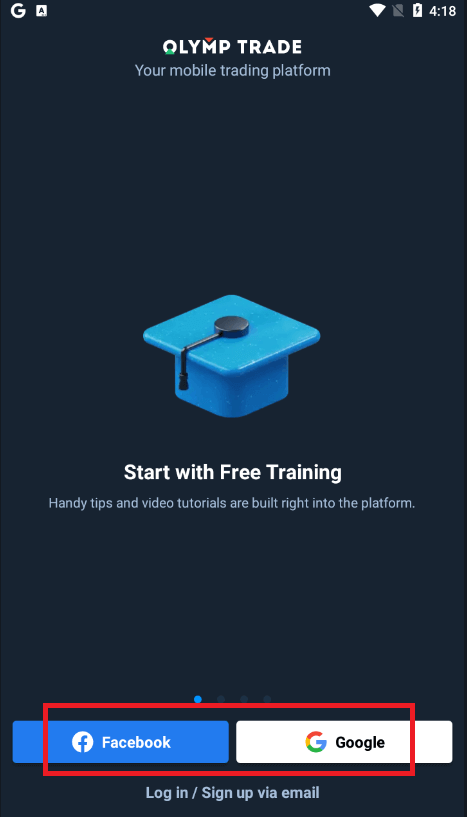
Hvis du allerede bruker denne handelsplattformen, logger du inn på kontoen din på en Android-mobilenhet.
Vanlige spørsmål
De fleste moderne Android- og iOS-telefoner støtter appen, men sjekk Play Store- eller App Store-oppføringen for nøyaktige minimumskrav til operativsystem og plass. Forvent å trenge en nylig Android- eller iOS-utgivelse og omtrent 100–300 MB gratis lagringsplass for appen pluss ekstra for cache og oppdateringer.
Åpne Google Play, søk etter Olymptrade, bekreft utgivernavnet, trykk på Installer, åpne deretter appen og gi forespurte tillatelser. Logg på eller registrer deg med e-posten/telefonen din, fullfør eventuelle SMS- eller e-postbekreftelser, og fullfør eventuelle bekreftelsesforespørsler i appen før finansiering eller handel.
Åpne App Store, søk etter Olymptrade, bekreft utvikleren, trykk på Hent og autentiser med Face ID/Touch ID eller Apple ID-passordet ditt. Etter installasjonen, tillat varslinger om ønskelig, logg deretter på, fullfør tofaktorspørsmål hvis angitt, og bekreft kontodetaljene etter behov.
Tøm først Play Store/App Store-bufferen, sørg for at operativsystemet ditt støttes, og start enheten på nytt. Hvis butikken blokkerer appen regionalt, ikke sidelast uklarerte filer; kontakt i stedet support for godkjente alternativer eller bruk mobilnettversjonen. Hvis en feil vedvarer, sjekk kontobegrensninger eller enhetskompatibilitet og prøv på nytt etter oppdateringer.
Appen ber vanligvis om lagringstilgang for nedlastinger og push-varsler; betalings- eller kontakttillatelser er uvanlige med mindre du bruker funksjoner i appen som krever dem. Hold appen oppdatert, aktiver sterk applås eller enhetsautentisering, bruk et unikt passord og aktiver tofaktorautentisering der det er tilgjengelig for å beskytte kontoen din.