Laadige alla ja installige Olymptrade'i mobiilirakendus Androidi ja iOS-i jaoks
Kirjutas

Veebikaubandusplatvormi uurija ja juhendi kirjutaja
Uurib maakleriplatvorme ja kauplemiskontosüsteeme.
Telefonis täieliku kauplemisjuurdepääsu saamine nõuab enamat kui rakenduse ikooni puudutamine – installimise lõpuleviimiseks ja esmakordseks sisselogimiseks on vaja õiget OS-i versiooni, piisavalt salvestusruumi ja õiget juurdepääsu poele. Paljud kasutajad komistavad piirkondliku kättesaadavuse, ootamatute loataotluste või aegunud seadmetarkvara pärast, mis takistab Olymptrade'i rakenduse installimist või nende kontoga ühenduse loomist. Seadme esmane ettevalmistamine vähendab viivitusi ja väldib tavalisi kinnituskordusi pärast installimist.
Altpoolt leiate selged, seadmepõhised juhised Olymptrade'i mobiilirakenduse allalaadimiseks ja installimiseks Androidi ja iOS-i ning installimisjärgsed kontrollid, nagu rakenduse värskendused, teavitusseaded ja turvalise sisselogimise näpunäited. Juhised hõlmavad ka lihtsat tõrkeotsingut ebaõnnestunud allalaadimiste ja poepiirangute korral, et saaksite rakenduse käivitada ning linkida selle oma kauplemiskontoga turvaliselt ja kiiresti.
Altpoolt leiate selged, seadmepõhised juhised Olymptrade'i mobiilirakenduse allalaadimiseks ja installimiseks Androidi ja iOS-i ning installimisjärgsed kontrollid, nagu rakenduse värskendused, teavitusseaded ja turvalise sisselogimise näpunäited. Juhised hõlmavad ka lihtsat tõrkeotsingut ebaõnnestunud allalaadimiste ja poepiirangute korral, et saaksite rakenduse käivitada ning linkida selle oma kauplemiskontoga turvaliselt ja kiiresti.

Kuidas alla laadida ja installida Olymptrade'i rakendus iOS-telefoni
Kauplemisplatvormi mobiiliversioon on täpselt sama, mis veebiversioon. Seetõttu ei teki kauplemise ja raha ülekandmisega probleeme. Lisaks peetakse iOS-i jaoks mõeldud Olymptrade kauplemisrakendust parimaks veebipõhise kauplemise rakenduseks. Seega on sellel poes kõrge hinnang. Laadige ametlik Olymptrade rakendus alla App Store'ist või klõpsake siin . Otsige lihtsalt rakendust „Olymptrade - Online Trading” ja laadige see oma iPhone'i või iPadi alla.
Hankige Olymptrade'i rakendus iOS-ile
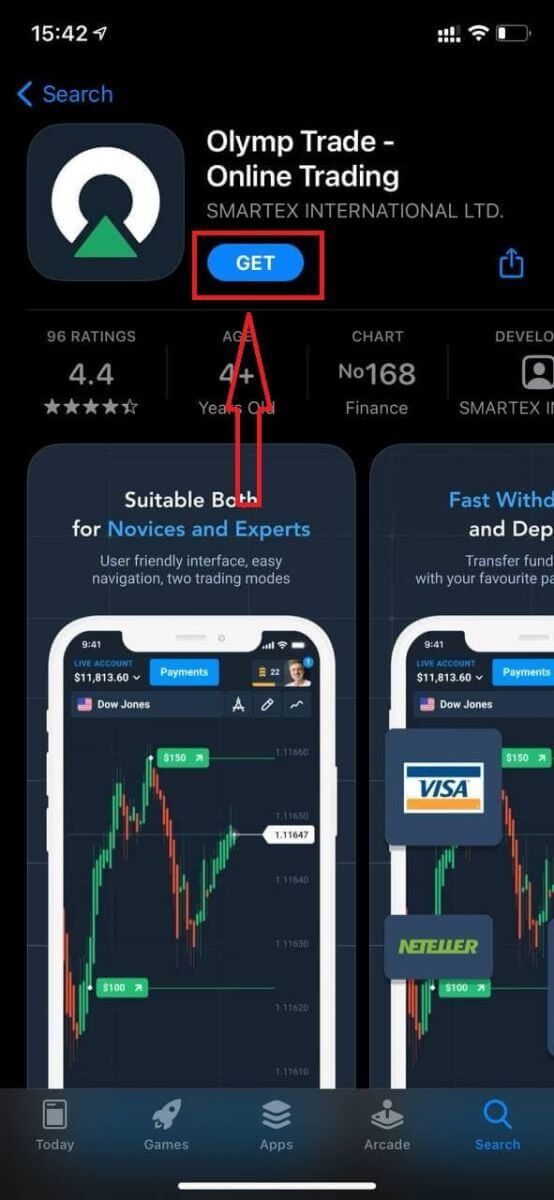
Oodake installimise lõppu. Seejärel saate registreeruda Olymptrade'i rakenduses ja sisse logida, et kauplemist alustada.
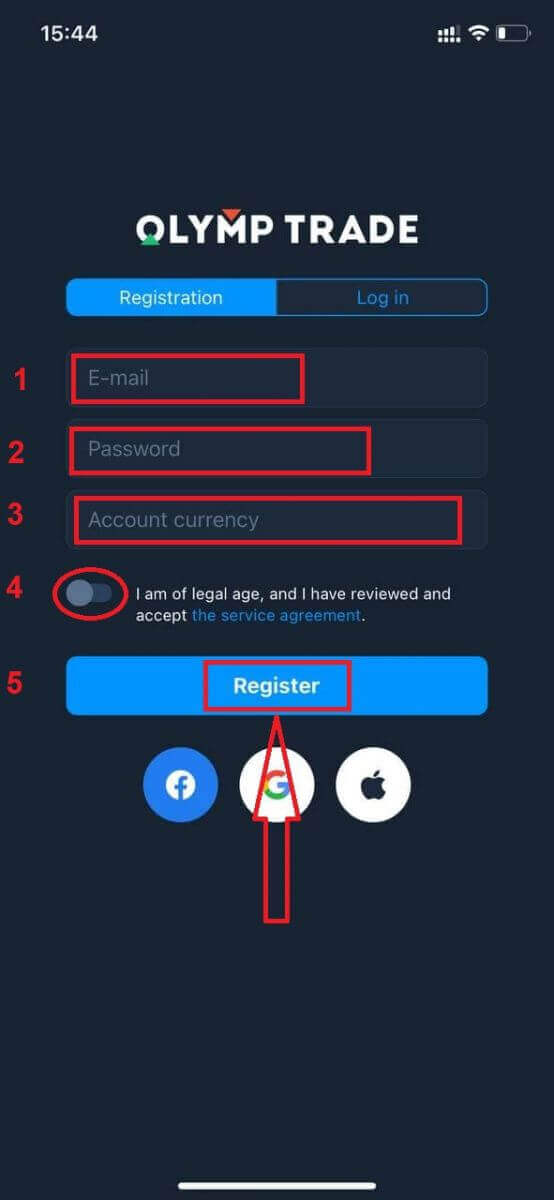
Tegelikult on iOS-i rakenduse kaudu konto avamine üsna lihtne:
- Sisestage kehtiv e-posti aadress.
- Loo tugev parool .
- Valige konto valuuta (EUR või USD)
- Samuti peate nõustuma teenuse osutamise lepinguga ja kinnitama, et olete täisealine (üle 18-aastane).
- Klõpsake nuppu "Registreeru"
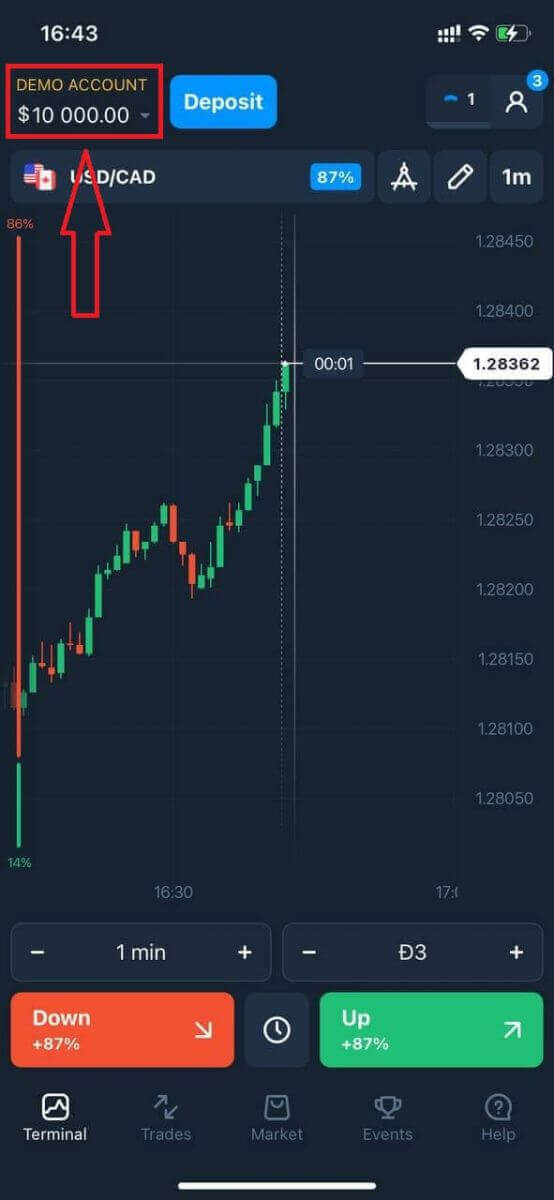
Palju õnne! Olete edukalt registreerunud. Nüüd on teil demokontol 10 000 dollarit. Demokonto on tööriist, mille abil saate platvormiga tutvuda, harjutada oma kauplemisoskusi erinevate varadega ja proovida uusi mehaanikaid reaalajas graafikul ilma riskideta.
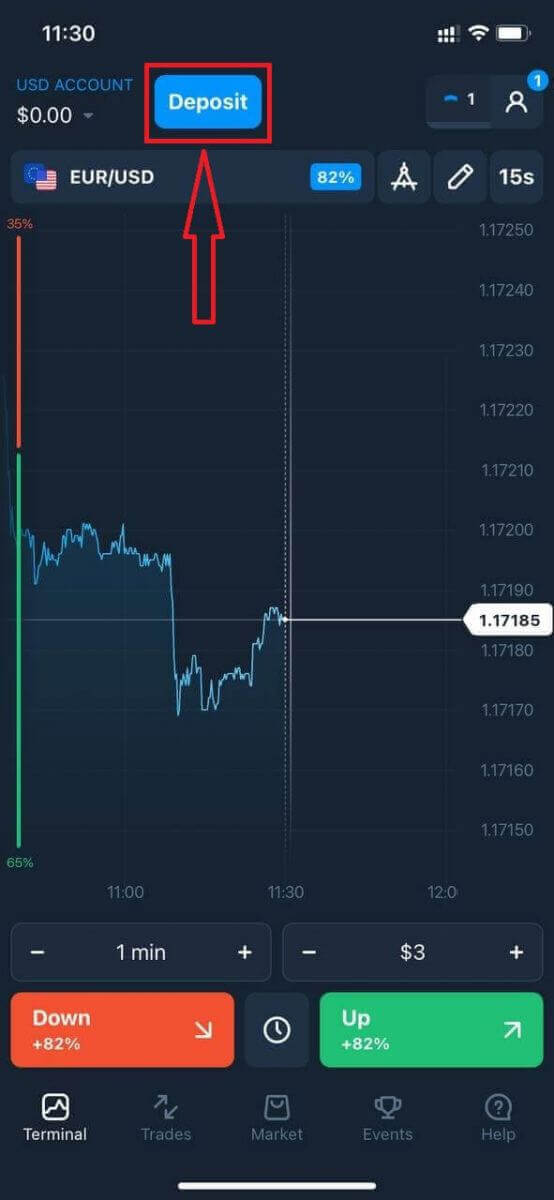
Kui soovite kaubelda päriskontoga, klõpsake nuppu „Tehke sissemakse“, et alustada kauplemist pärisrahaga.
Kuidas teha Olymptrade'is sissemakset?
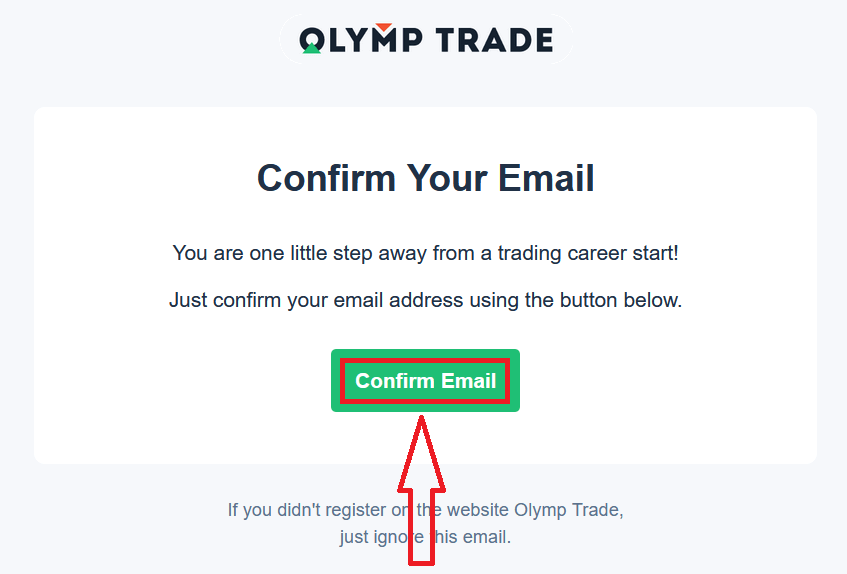
Lõpuks pääsete juurde oma e-posti aadressile ja Olymptrade saadab teile kinnituskirja. Konto aktiveerimiseks klõpsake selles kirjas oleval nupul. Nii olete registreerimise ja konto aktiveerimise lõpetanud.
Sotsiaalmeedia registreerimise korral klõpsake nuppu „Apple“, „Facebook“ või „Google“.
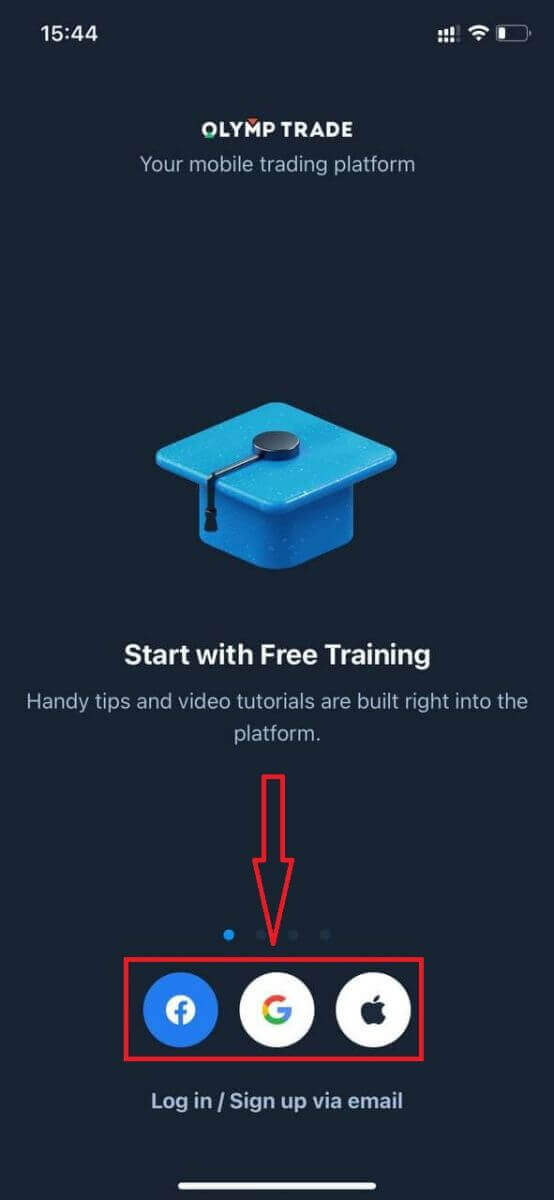
Kui te juba töötate selle kauplemisplatvormiga, logige oma kontole sisse iOS-i mobiilseadmes.
Kuidas alla laadida ja installida Olymptrade'i rakendus Android-telefoni
Olymptrade'i kauplemisrakendust Androidile peetakse parimaks veebipõhiseks kauplemiseks. Seega on sellel poes kõrge hinnang ning kauplemise ja raha ülekandmisega ei teki probleeme.Laadige ametlik Olymptrade'i mobiilirakendus alla Google Play poest või klõpsake siin . Otsige lihtsalt rakendust „Olymptrade - App For Trading” ja laadige see oma Android-telefoni alla.
Laadige alla Olymptrade'i rakendus Androidile
Allalaadimise lõpuleviimiseks klõpsake nuppu [Install].
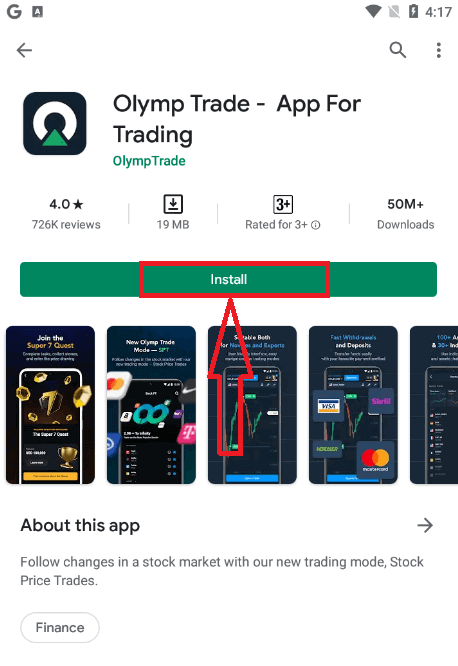
Oodake installimise lõppemist. Seejärel saate registreeruda Olymptrade'i rakendusse ja sisse logida, et kauplemist alustada.
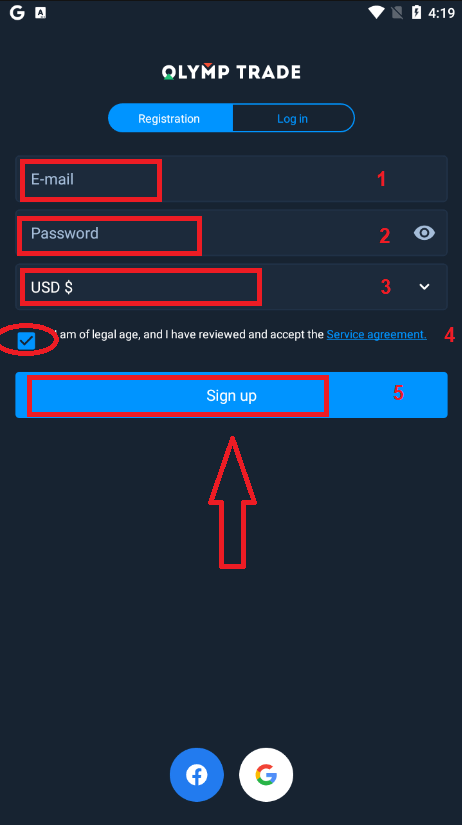
Tegelikult on konto avamine ka Androidi rakenduse kaudu üsna lihtne. Kui soovite selle kaudu registreeruda, järgige neid lihtsaid samme:
- Sisestage kehtiv e-posti aadress.
- Loo tugev parool .
- Valige konto valuuta (EUR või USD)
- Samuti peate nõustuma teenuse osutamise lepinguga ja kinnitama, et olete täisealine (üle 18-aastane).
- Klõpsake nuppu "Registreeru"
Palju õnne! Olete edukalt registreerunud. Nüüd on teil demokontol 10 000 dollarit. Demokonto on tööriist, mille abil saate platvormiga tutvuda, harjutada oma kauplemisoskusi erinevate varadega ja proovida uusi mehaanikaid reaalajas graafikul ilma riskideta.
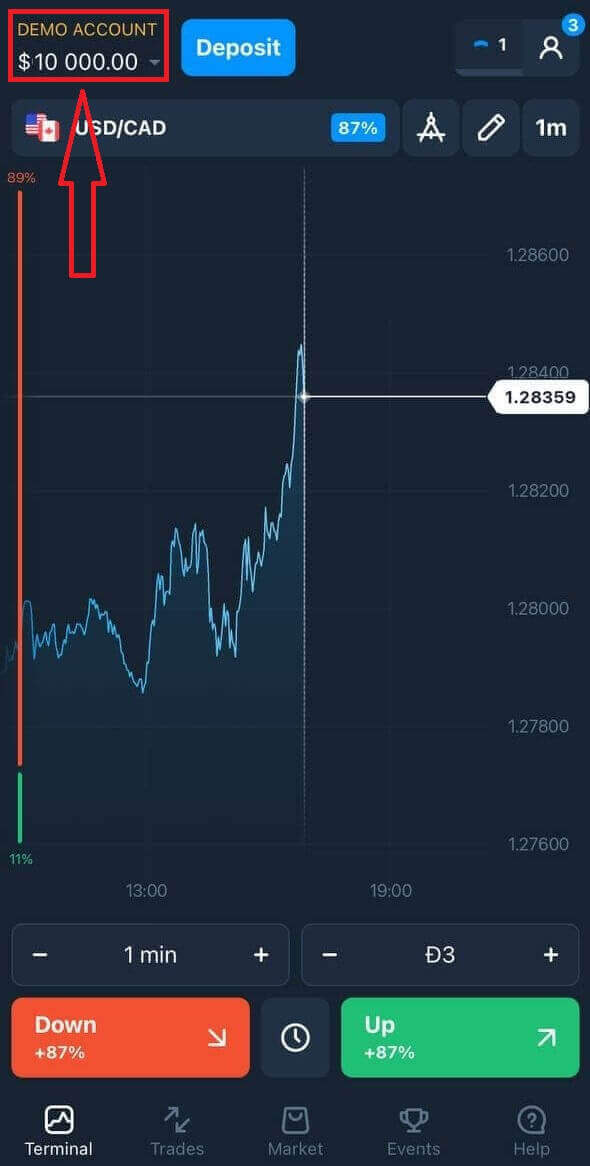
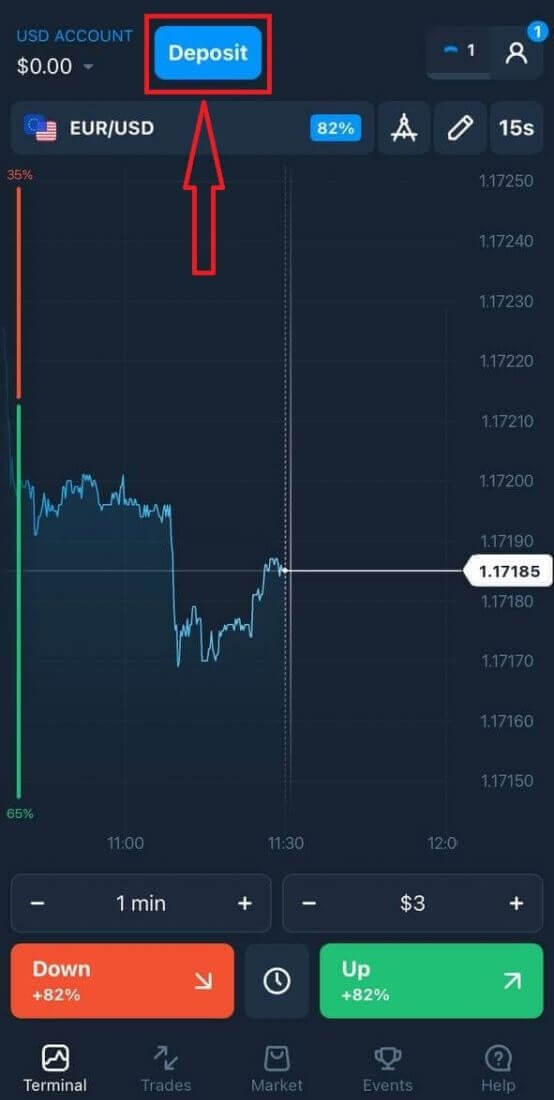
Kui soovite kaubelda päriskontoga, klõpsake nuppu „Tehke sissemakse“, et alustada pärisrahaga kauplemist.
Kuidas teha Olymptrade'is sissemakset?
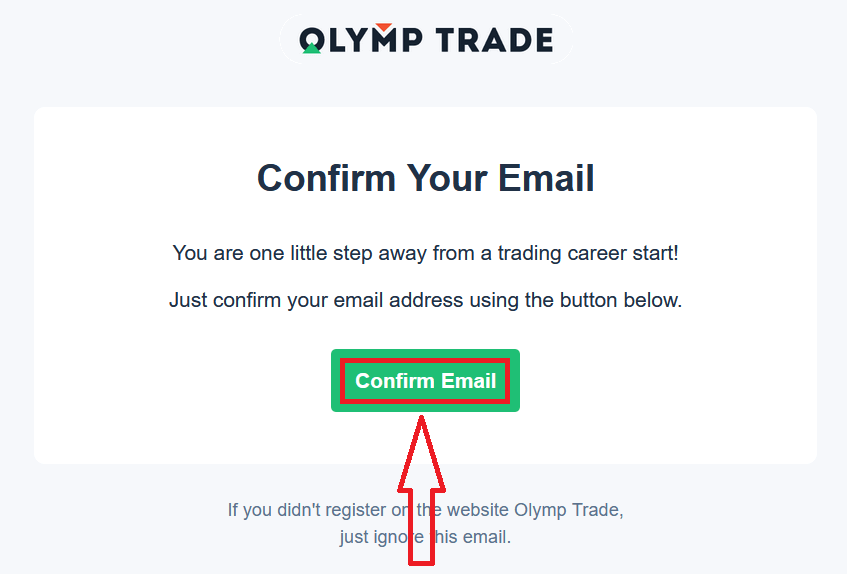
Lõpuks pääsete juurde oma e-posti aadressile ja Olymptrade saadab teile kinnituskirja. Konto aktiveerimiseks klõpsake selles kirjas oleval nupul. Nii olete registreerimise ja konto aktiveerimise lõpetanud.
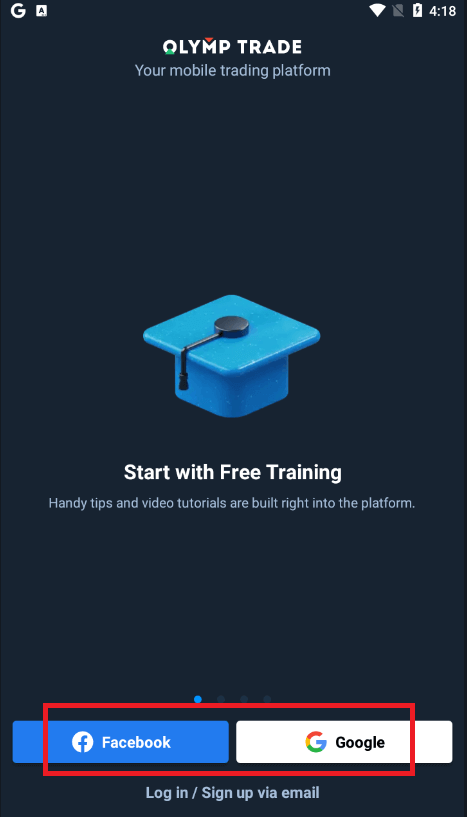
Sotsiaalmeedia registreerimise korral klõpsake nuppu „Facebook“ või „Google“.
Kui te juba töötate selle kauplemisplatvormiga, logige oma kontole sisse Androidi mobiilseadmes.
KKK-d
Enamik kaasaegseid Android- ja iOS-telefone toetab rakendust, kuid täpsete minimaalsete operatsioonisüsteemi ja ruumivajaduste kohta vaadake Play Store'i või App Store'i loendit. Eeldatavasti vajate rakenduse jaoks värsket Androidi või iOS-i väljalaset ja ligikaudu 100–300 MB tasuta salvestusruumi ning lisamälu vahemälu ja värskenduste jaoks.
Avage Google Play, otsige üles Olymptrade, kinnitage väljaandja nimi, puudutage Install, seejärel avage rakendus ja andke nõutud load. Logige sisse või registreeruge oma e-posti/telefoniga, täitke kõik SMS-i või e-kirjade kinnitused ja täitke kõik rakendusesisesed kinnitusviibad enne rahastamist või kauplemist.
Avage App Store, otsige üles Olymptrade, kinnitage arendaja, puudutage Hangi ja autentige Face ID/Touch ID või oma Apple ID parooliga. Pärast installimist lubage soovi korral märguanded, seejärel logige sisse, täitke kahefaktorilised viibad, kui see on määratud, ja kontrollige vastavalt vajadusele konto üksikasju.
Esmalt tühjendage Play poe/App Store'i vahemälu, veenduge, et teie OS oleks toetatud, ja taaskäivitage seade. Kui pood blokeerib rakenduse piirkondlikult, ärge laadige kõrvale ebausaldusväärseid faile. selle asemel võtke heakskiidetud alternatiivide saamiseks ühendust toega või kasutage mobiilset veebiversiooni. Kui viga püsib, kontrollige kontopiiranguid või seadme ühilduvust ja proovige pärast värskendusi uuesti.
Rakendus taotleb tavaliselt juurdepääsu salvestusruumile allalaadimiste ja tõukemärguannete jaoks; makse- või kontaktload on haruldased, välja arvatud juhul, kui kasutate neid nõudvaid rakendusesiseseid funktsioone. Hoidke rakendust värskendatuna, lubage rakenduse tugev lukk või seadme autentimine, kasutage kordumatut parooli ja lubage oma konto kaitsmiseks võimaluse korral kahefaktoriline autentimine.