Olymptrade دانلود برنامه
نوشته شده توسط

پژوهشگر و نویسنده راهنمای پلتفرم تجارت آنلاین
در مورد پلتفرم های کارگزار و سیستم های حساب معاملاتی تحقیق می کند.
تلاش برای اجرای Olymptrade بر روی لپتاپ میتواند چند سوال عملی ایجاد کند: کدام نصبکننده با سیستم عامل شما مطابقت دارد، چگونه از کپیهای غیررسمی جلوگیری کنید، و اینکه آیا برنامه بومی ویژگیهایی را ارائه میدهد که نسخه وب آن را ندارد. همچنین تأیید کنید که حساب شما در وضعیت خوبی قرار دارد و اعتبار ورود به سیستم را آماده کرده اید. قبل از دانلود، ساخت ویندوز یا macOS، فضای دیسک موجود و تنظیمات امنیتی خود را بررسی کنید تا نصب بدون اجازه یا خطاهای وابستگی ادامه یابد.
این راهنما شما را در دانلود و نصب برنامه رسمی Olymptrade برای لپتاپ/کامپیوتر راهنمایی میکند – با مراحل واضح برای Windows و macOS، بررسیهای تأیید برای تأیید نصبکننده قانونی، و اقدامات سریع پس از نصب مانند ورود به سیستم، فعال کردن محافظت دو مرحلهای و بهروزرسانی برنامه. همچنین دستورهای مجوز رایج، اجزای زمان اجرا مورد نیاز و زمان غیرفعال کردن موقت تداخل آنتی ویروس یا فایروال های شرکتی را توضیح می دهد. منتظر راهنمایی های مختصر عیب یابی برای خطاهای رایج نصب و یادداشت هایی در مورد به روز و ایمن نگه داشتن برنامه باشید تا بتوانید به طور قابل اعتماد از دسکتاپ خود به ابزارهای معاملاتی دسترسی داشته باشید.
این راهنما شما را در دانلود و نصب برنامه رسمی Olymptrade برای لپتاپ/کامپیوتر راهنمایی میکند – با مراحل واضح برای Windows و macOS، بررسیهای تأیید برای تأیید نصبکننده قانونی، و اقدامات سریع پس از نصب مانند ورود به سیستم، فعال کردن محافظت دو مرحلهای و بهروزرسانی برنامه. همچنین دستورهای مجوز رایج، اجزای زمان اجرا مورد نیاز و زمان غیرفعال کردن موقت تداخل آنتی ویروس یا فایروال های شرکتی را توضیح می دهد. منتظر راهنمایی های مختصر عیب یابی برای خطاهای رایج نصب و یادداشت هایی در مورد به روز و ایمن نگه داشتن برنامه باشید تا بتوانید به طور قابل اعتماد از دسکتاپ خود به ابزارهای معاملاتی دسترسی داشته باشید.

نحوه دانلود و نصب برنامه Olymptrade در ویندوز
برنامه دسکتاپ پلتفرم معاملاتی برای ویندوز دقیقاً مشابه نسخه وب آن است. در نتیجه، هیچ مشکلی در معامله و انتقال وجه وجود نخواهد داشت.
- سیستم عامل:
- رم:
- کارت ویدیو:
- فضای هارد دیسک:
برنامه رسمی Olymptrade را از اینجا روی لپتاپ/کامپیوتر خود دانلود کنید.
اپلیکیشن Olymptrade را برای ویندوز دریافت کنید
نصبکننده Olymptrade شما ظرف چند ثانیه بهطور خودکار شروع به دانلود میکند. اگر این اتفاق نیفتاد، دانلود را مجدداً شروع کنید
. پس از دانلود موفقیتآمیز، این مراحل را برای نصب آن روی لپتاپ/رایانه شخصی خود دنبال کنید:
1. فایل "Olymp_Trade_Community_Version_win64_latest.exe" را در رایانه خود ذخیره کنید.
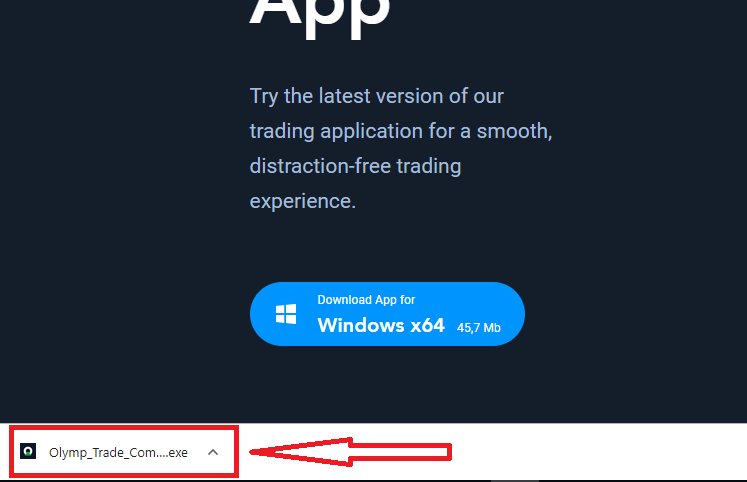
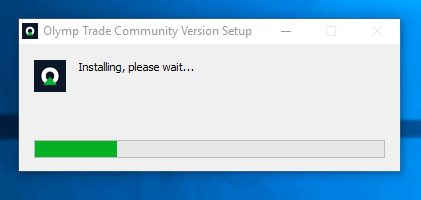
2. فایل دانلود شده را باز کنید، روی فایل دوبار کلیک کنید، بهطور خودکار اجرا میشود.
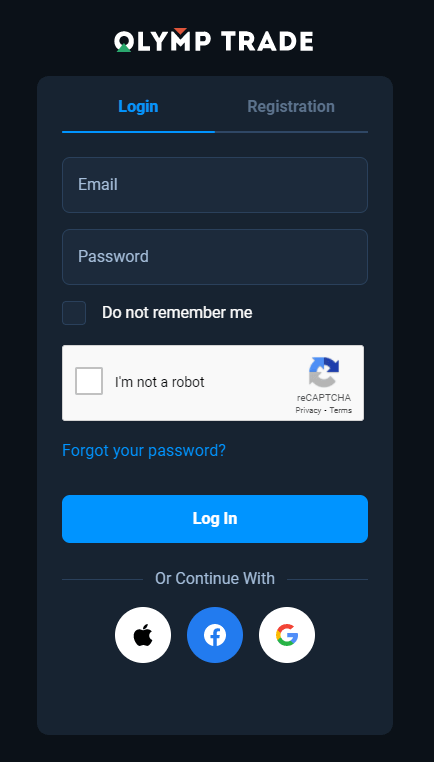
3. وارد حساب کاربری شوید و شروع به معامله کنید. در صورتی که ایمیل یا رمز عبور خود را به خاطر نمیآورید، از گزینه بازیابی رمز عبور استفاده کنید یا رمز عبور را در پروفایل خود تغییر دهید.
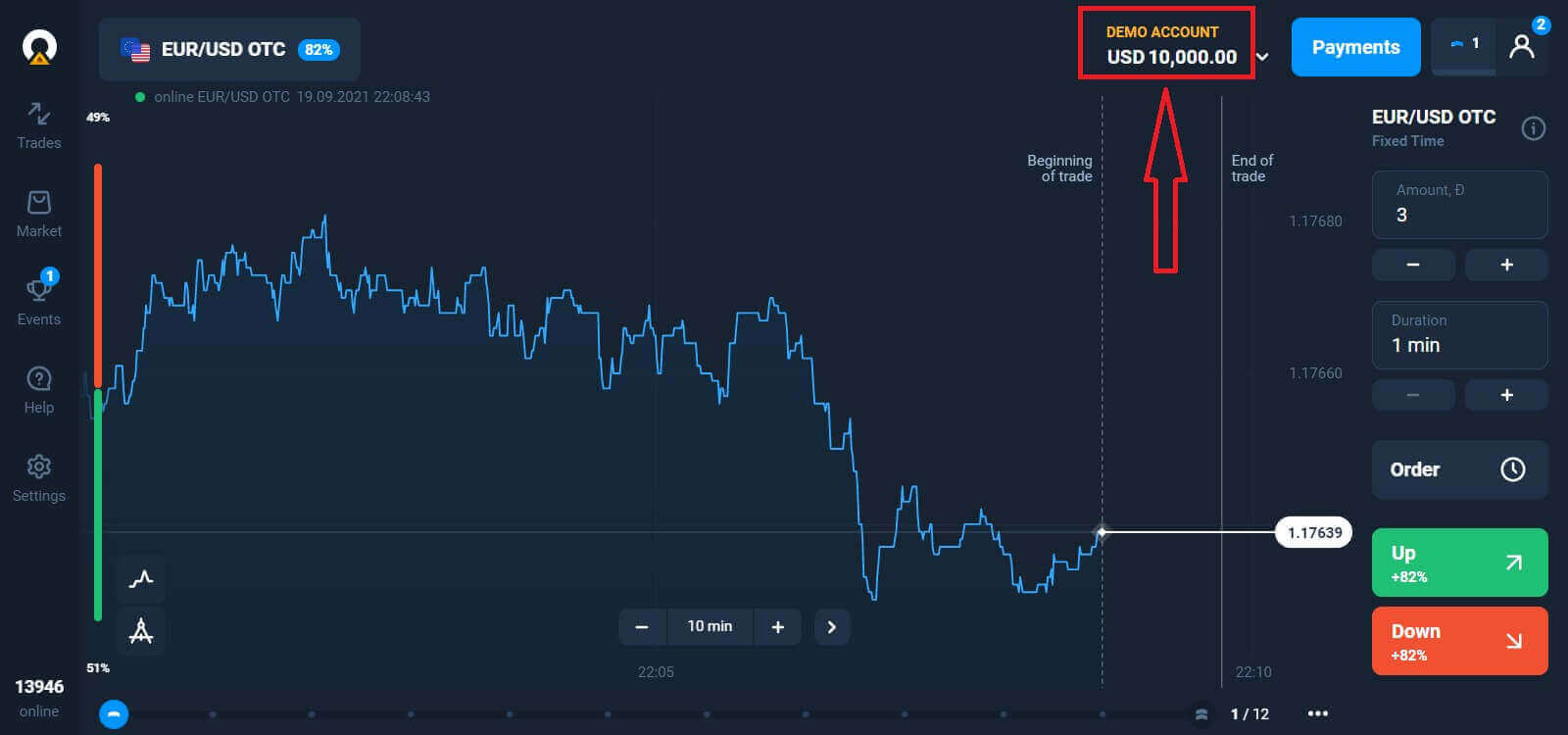
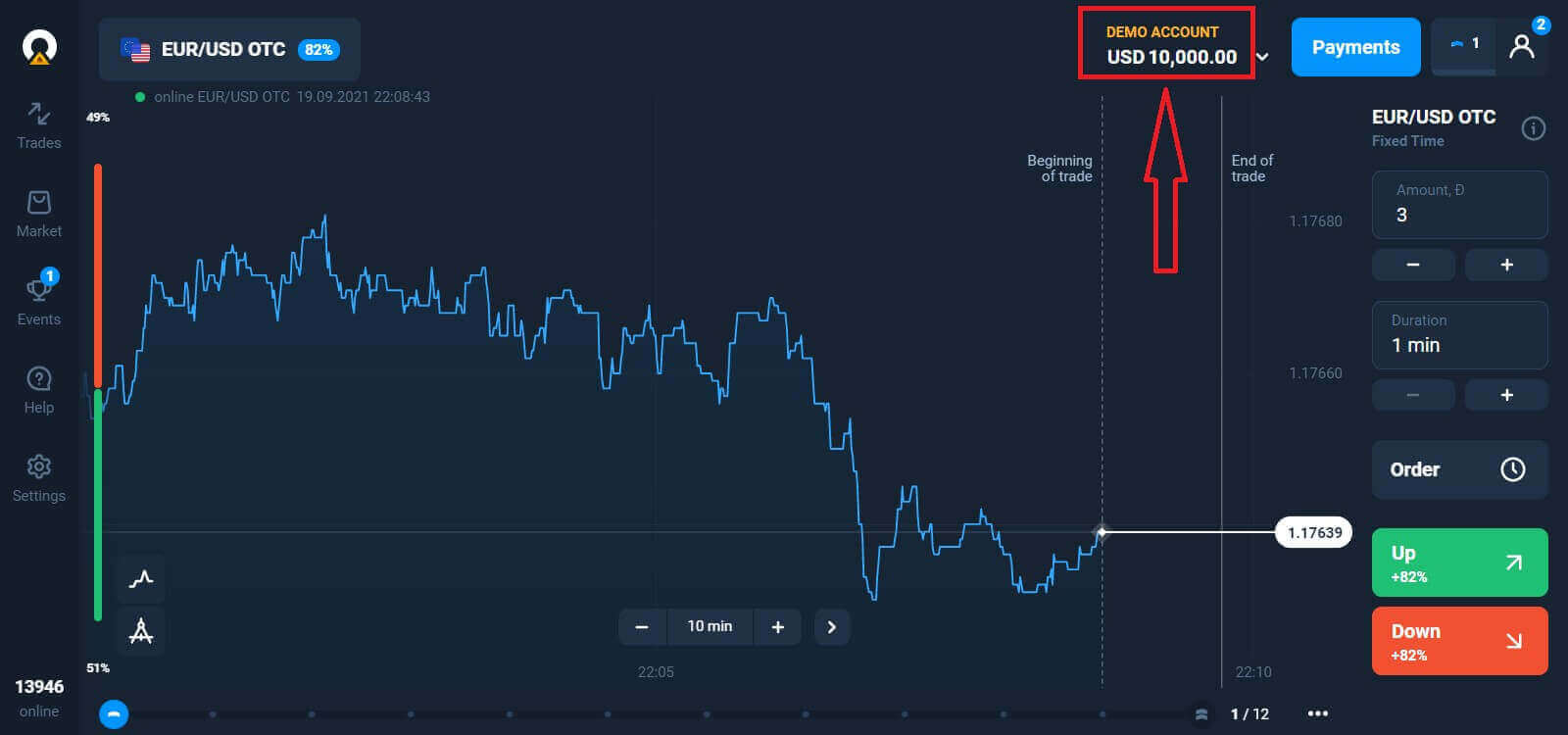
اکنون میتوانید معامله را شروع کنید. شما 10،000 دلار در حساب آزمایشی دارید، میتوانید پس از واریز، با یک حساب واقعی نیز معامله کنید.
نحوه واریز وجه در Olymptrade
نحوه دانلود و نصب برنامه Olymptrade در macOS
نسخه دسکتاپ مک او اس نیز دقیقاً مشابه نسخه وب آن است. در نتیجه، هیچ مشکلی در معامله و انتقال وجه وجود نخواهد داشت.
- سیستم عامل:
- رم:
- کارت ویدیو:
- فضای هارد دیسک:
برنامه رسمی Olymptrade را از اینجا روی لپتاپ/کامپیوتر خود دانلود کنید.
برنامه Olymptrade را برای macOS دریافت کنید
نصبکننده Olymptrade شما ظرف چند ثانیه بهطور خودکار شروع به دانلود میکند. اگر این اتفاق نیفتاد، دانلود را مجدداً شروع کنید.
پس از دانلود موفقیتآمیز، مراحل مشابه ویندوز را برای نصب آن روی لپتاپ/رایانه شخصی خود انجام دهید:
نحوه ثبت نام با ایمیل
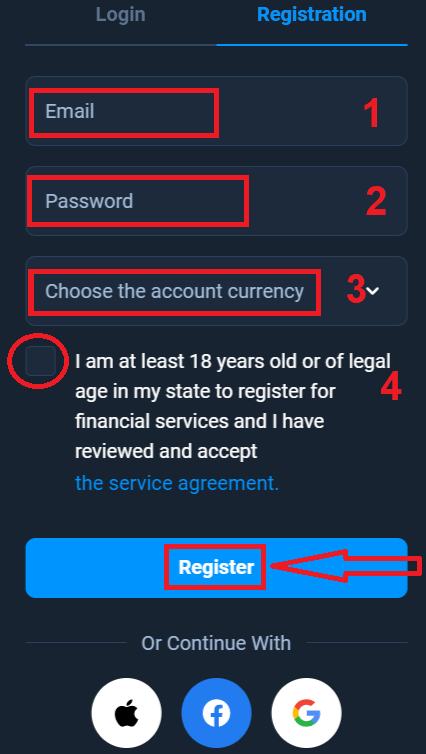
برای ثبت نام، باید تمام اطلاعات لازم را پر کنید و روی دکمه « ثبت نام » کلیک کنید- یک آدرس ایمیل معتبر وارد کنید .
- یک رمز عبور قوی ایجاد کنید .
- ارز حساب را انتخاب کنید : (یورو یا دلار آمریکا)
- شما همچنین باید با توافقنامه خدمات موافقت کنید و تأیید کنید که به سن قانونی (بالای ۱۸ سال) رسیدهاید.
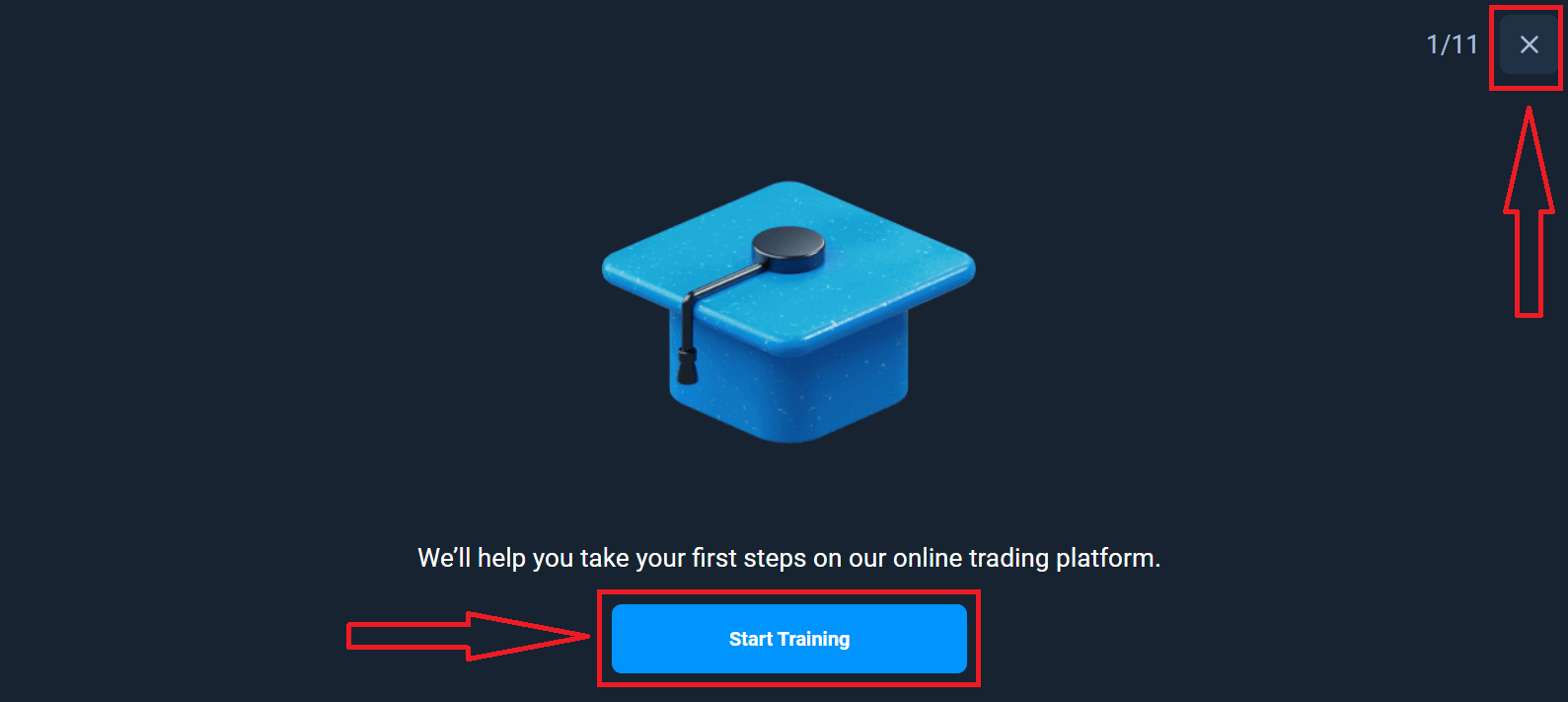
تبریک! شما با موفقیت ثبت نام کردید. در ابتدا، ما به شما کمک خواهیم کرد تا اولین گامهای خود را در پلتفرم معاملاتی آنلاین ما بردارید، برای مشاهده سریع Olymptrade روی "شروع آموزش" کلیک کنید. اگر نحوه استفاده از Olymptrade را میدانید، روی "X" در گوشه بالا سمت راست کلیک کنید.
اکنون میتوانید معاملات خود را شروع کنید، شما 10،000 دلار در حساب آزمایشی دارید. یک حساب آزمایشی ابزاری است که به شما امکان میدهد با پلتفرم آشنا شوید، مهارتهای معاملاتی خود را روی داراییهای مختلف تمرین کنید و مکانیکهای جدید را در یک نمودار زنده و بدون ریسک امتحان کنید.
همچنین میتوانید پس از واریز، با کلیک بر روی حساب زندهای که میخواهید موجودی آن را افزایش دهید (در منوی "حسابها")،
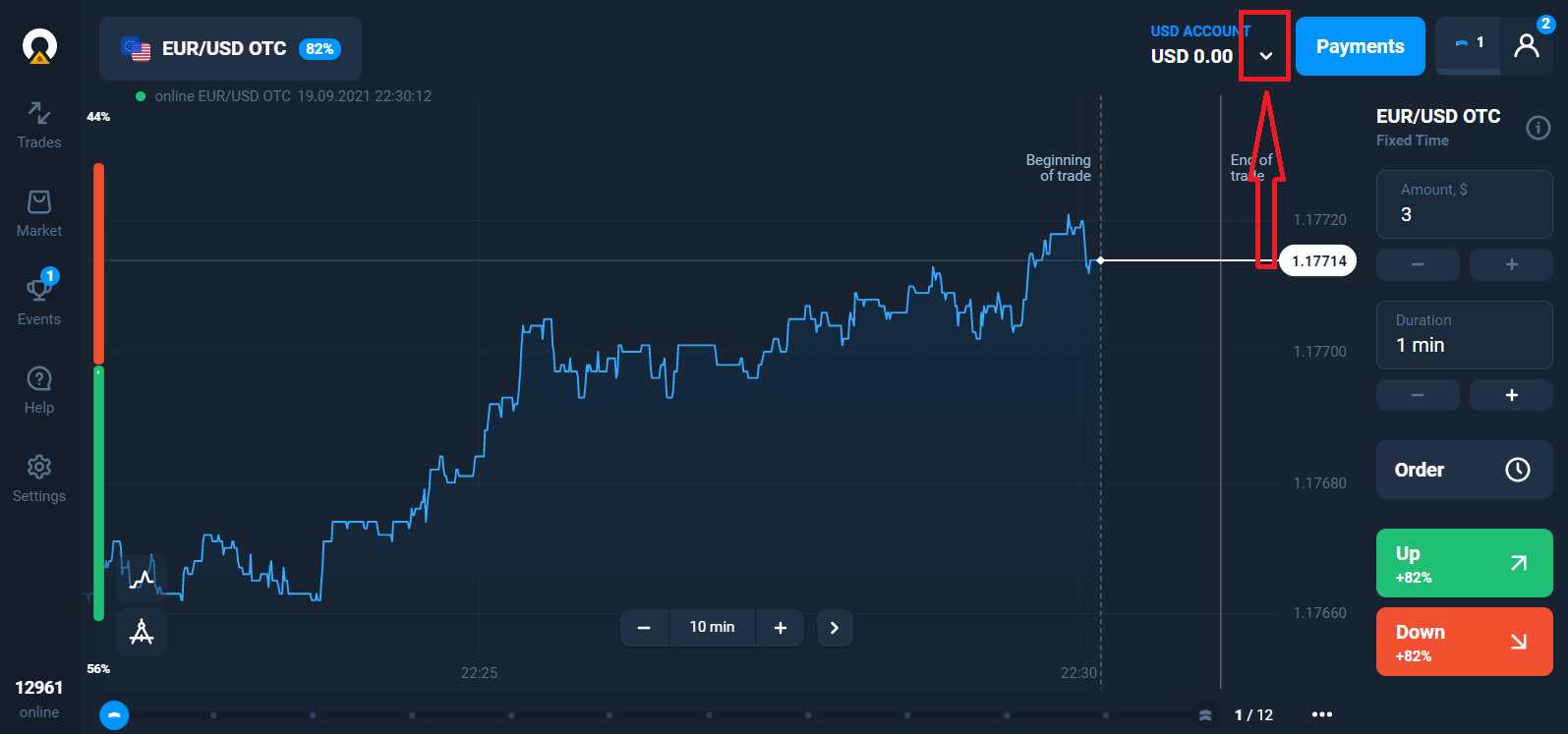
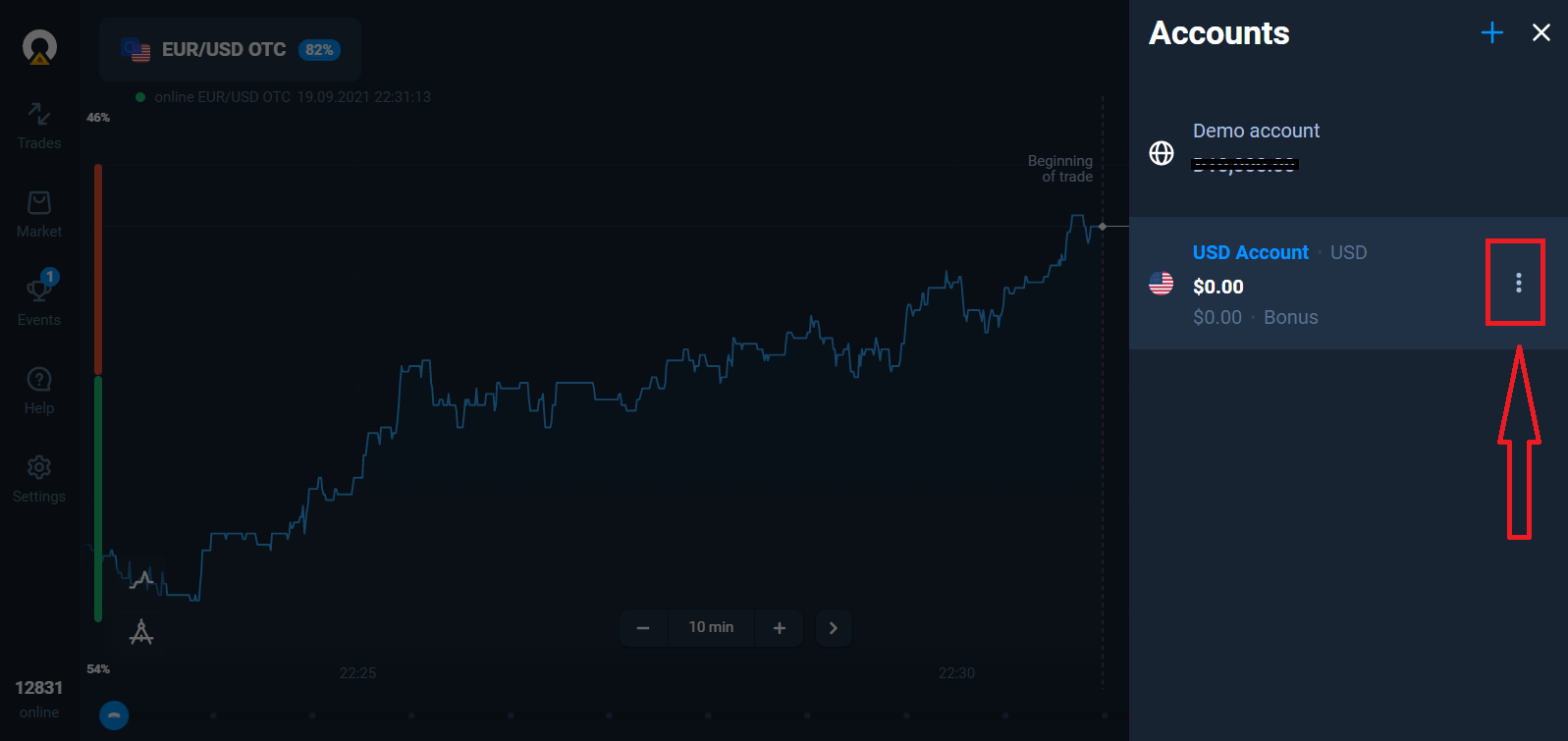
گزینه "واریز" را انتخاب کنید و سپس مبلغ و روش پرداخت را انتخاب کنید، در یک حساب واقعی معامله کنید.
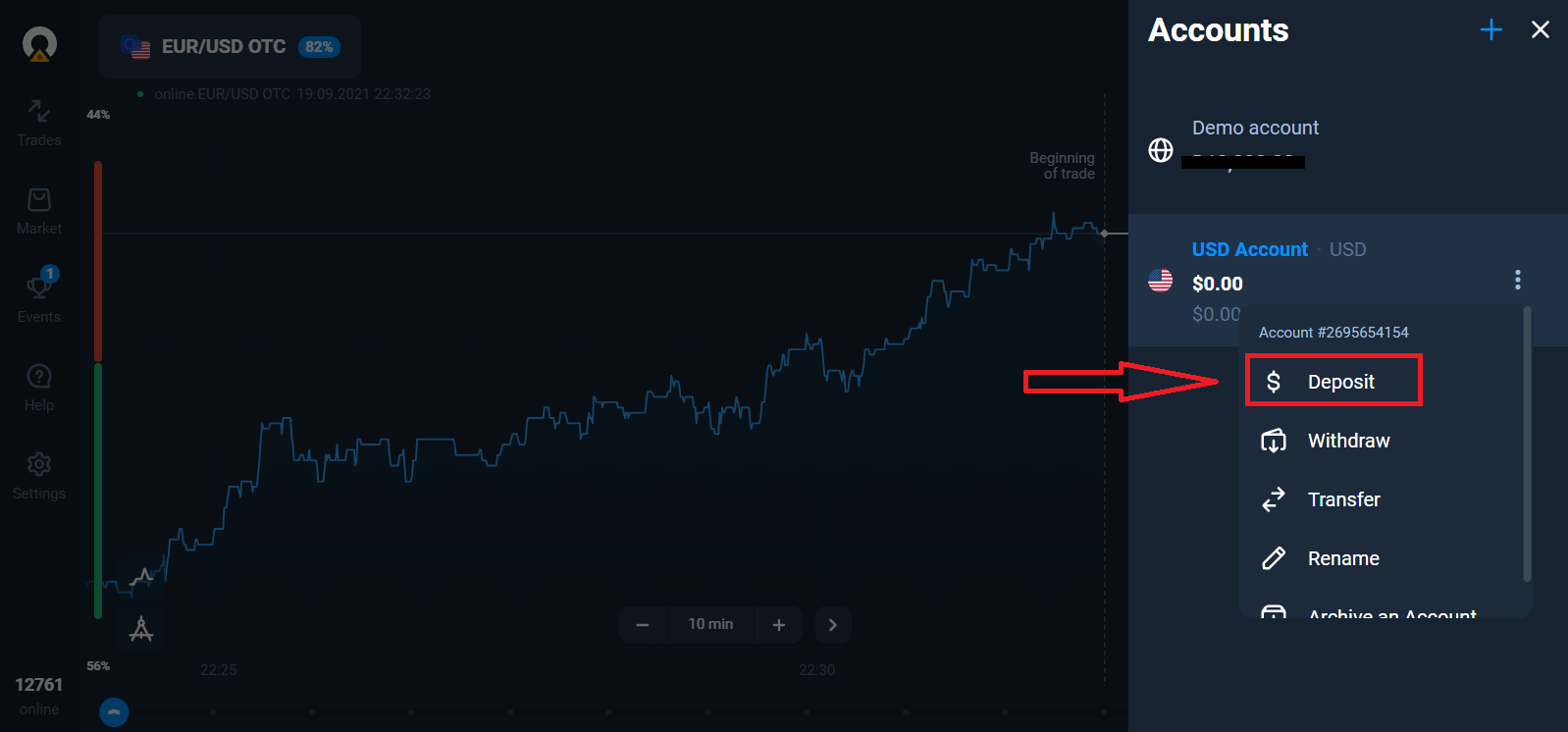
برای شروع معاملات زنده، باید در حساب خود سرمایهگذاری کنید (حداقل مبلغ واریز 10 دلار آمریکا/یورو است).
نحوه واریز وجه در Olymptrade
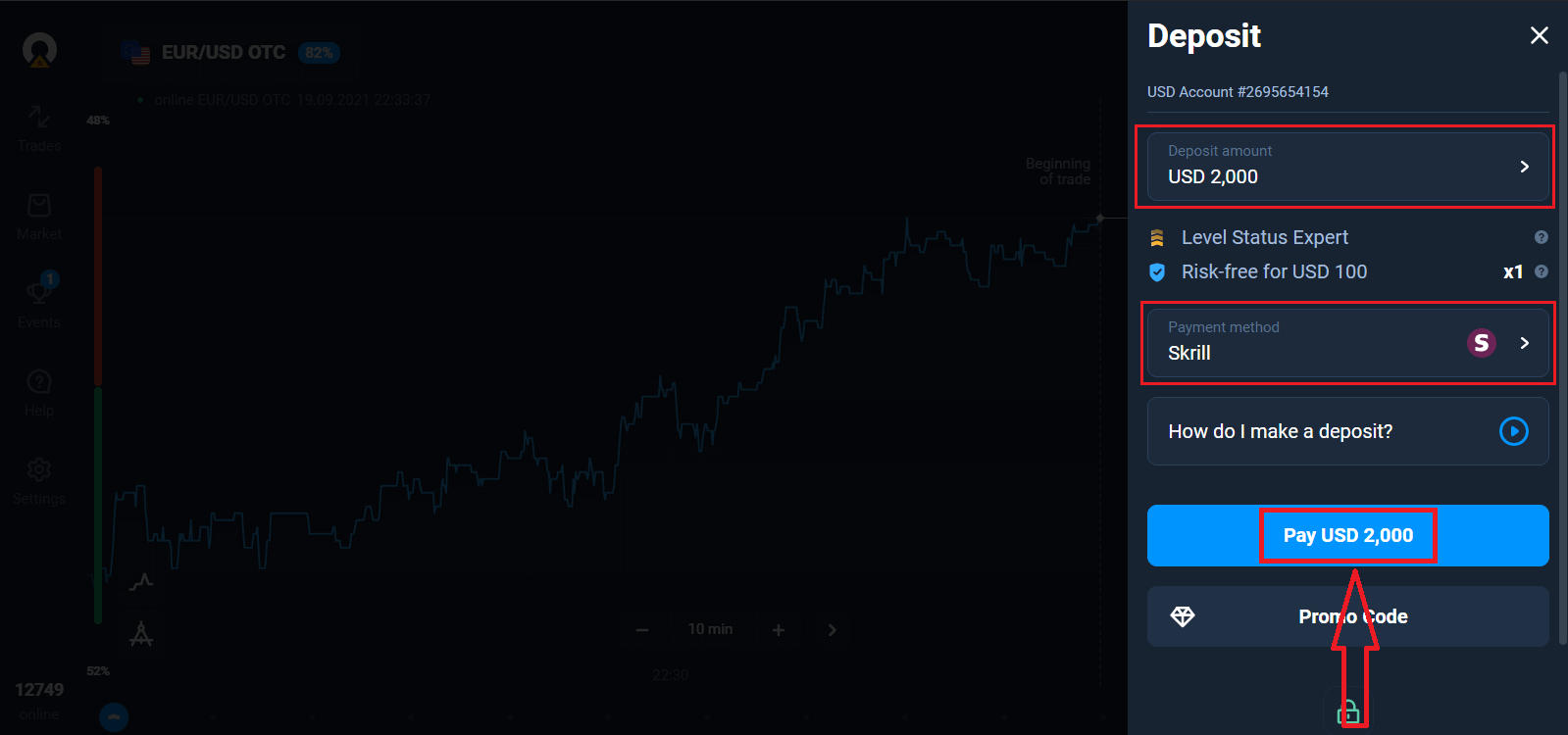
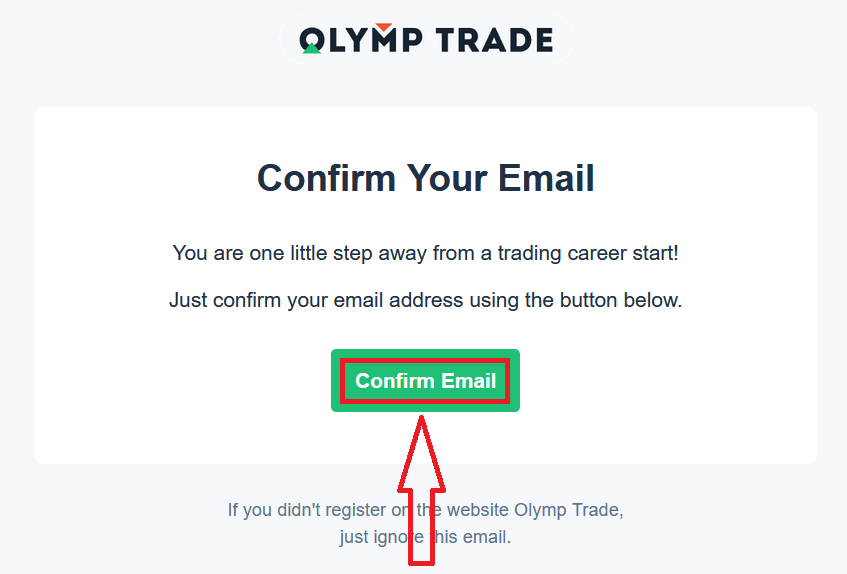
در نهایت، به ایمیل خود دسترسی پیدا میکنید، Olymptrade یک ایمیل تأیید برای شما ارسال میکند. برای فعال کردن حساب خود، روی دکمه "تأیید ایمیل" در آن ایمیل کلیک کنید. بنابراین، ثبت نام و فعال سازی حساب کاربری شما به پایان خواهد رسید.
نحوه ثبت نام با حساب فیسبوک
همچنین، شما میتوانید حساب خود را از طریق حساب فیسبوک باز کنید و میتوانید این کار را تنها در چند مرحله ساده انجام دهید: ۱. روی دکمه فیسبوک
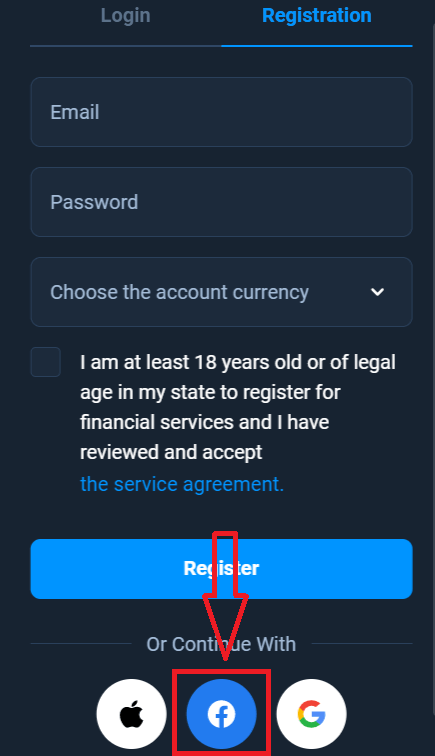
کلیک کنید ۲. پنجره ورود به فیسبوک باز میشود که در آنجا باید آدرس ایمیلی را که برای ثبت نام در فیسبوک استفاده کردهاید وارد کنید
۳. رمز عبور حساب فیسبوک خود را وارد کنید
۴. روی «ورود» کلیک کنید
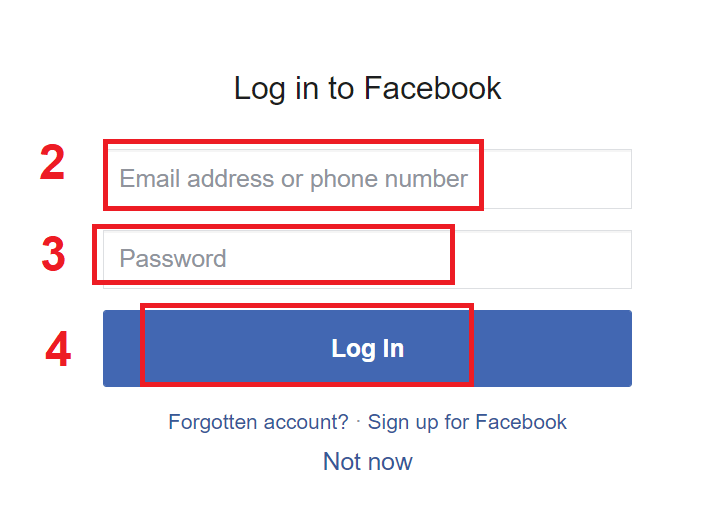
پس از کلیک روی دکمه «ورود»، Olymptrade درخواست دسترسی به موارد زیر را دارد: نام، تصویر پروفایل و آدرس ایمیل شما. روی ادامه کلیک کنید...
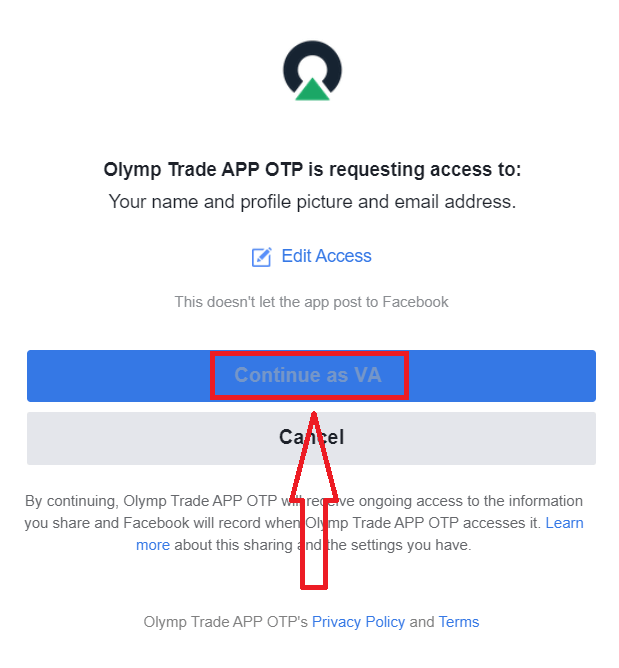
پس از آن به طور خودکار به پلتفرم Olymptrade هدایت خواهید شد.
۱۱۱۱۱-۱۱۱۱۱-۱۱۱۱۱-۲۲۲۲-۳۳۳۳۳-۴۴۴۴
نحوه ثبت نام با حساب گوگل
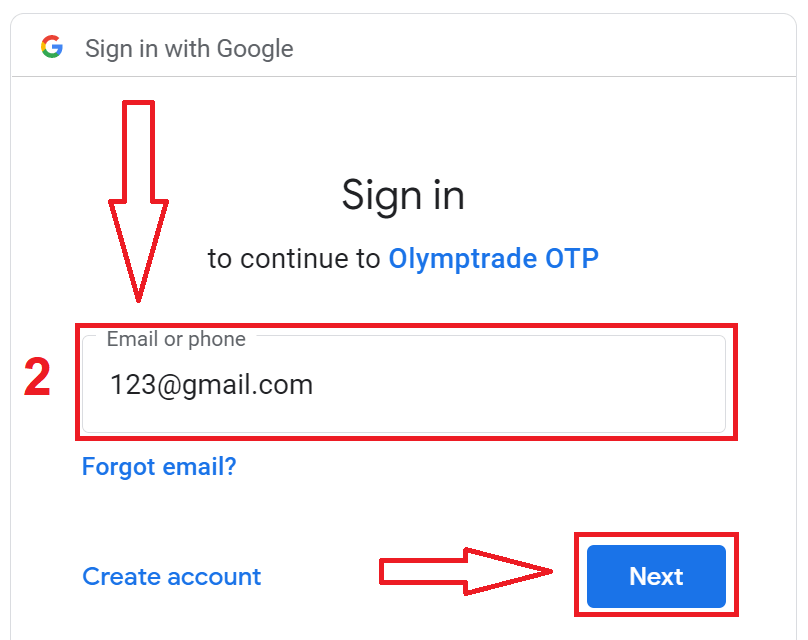
۱. برای ثبت نام با حساب گوگل، روی دکمه مربوطه در فرم ثبت نام کلیک کنید.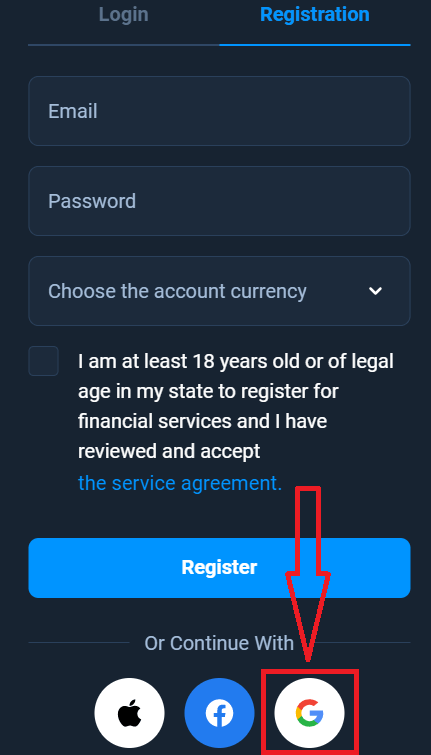
۲. در پنجره جدید باز شده، شماره تلفن یا ایمیل خود را وارد کرده و روی «بعدی» کلیک کنید.
۳. سپس رمز عبور حساب گوگل خود را وارد کرده و روی «بعدی» کلیک کنید.
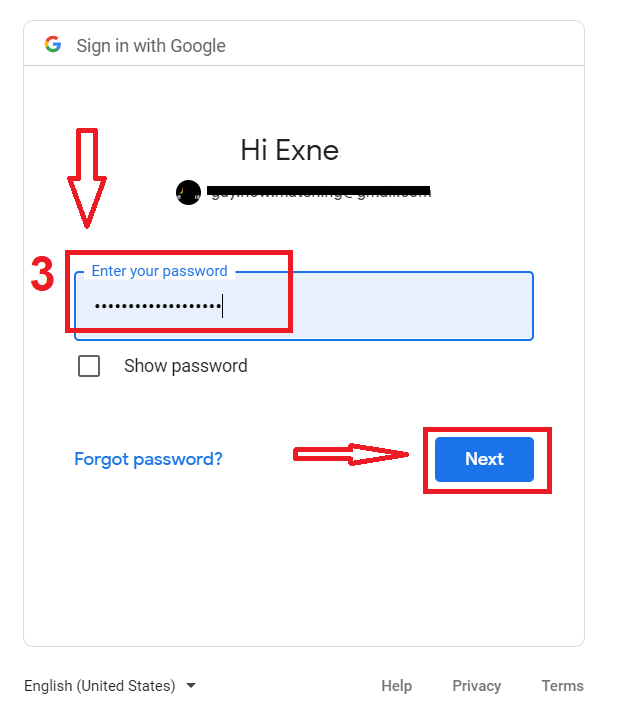
پس از آن، دستورالعملهای ارسال شده از سرویس به آدرس ایمیل خود را دنبال کنید.
نحوه ثبت نام با اپل آیدی
۱. برای ثبت نام با Apple ID، روی دکمه مربوطه در فرم ثبت نام کلیک کنید. 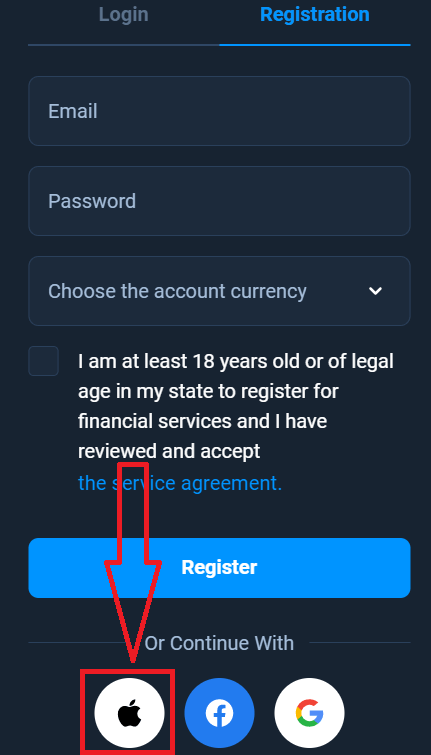
۲. در پنجره تازه باز شده، Apple ID خود را وارد کرده و روی «بعدی» کلیک کنید.
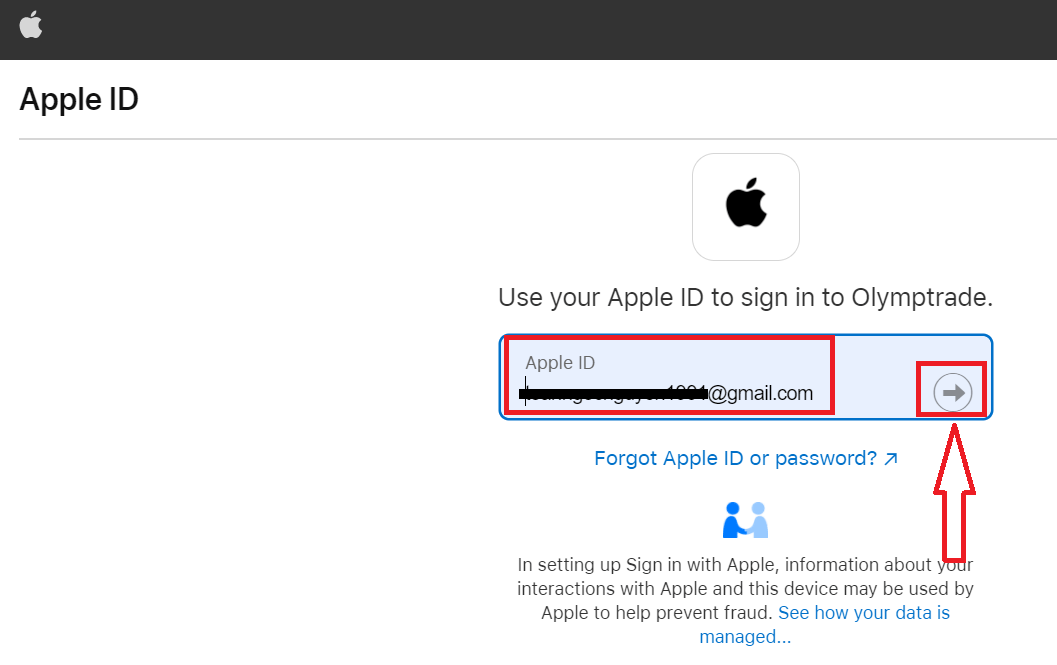
۳. سپس رمز عبور Apple ID خود را وارد کرده و روی «بعدی» کلیک کنید.
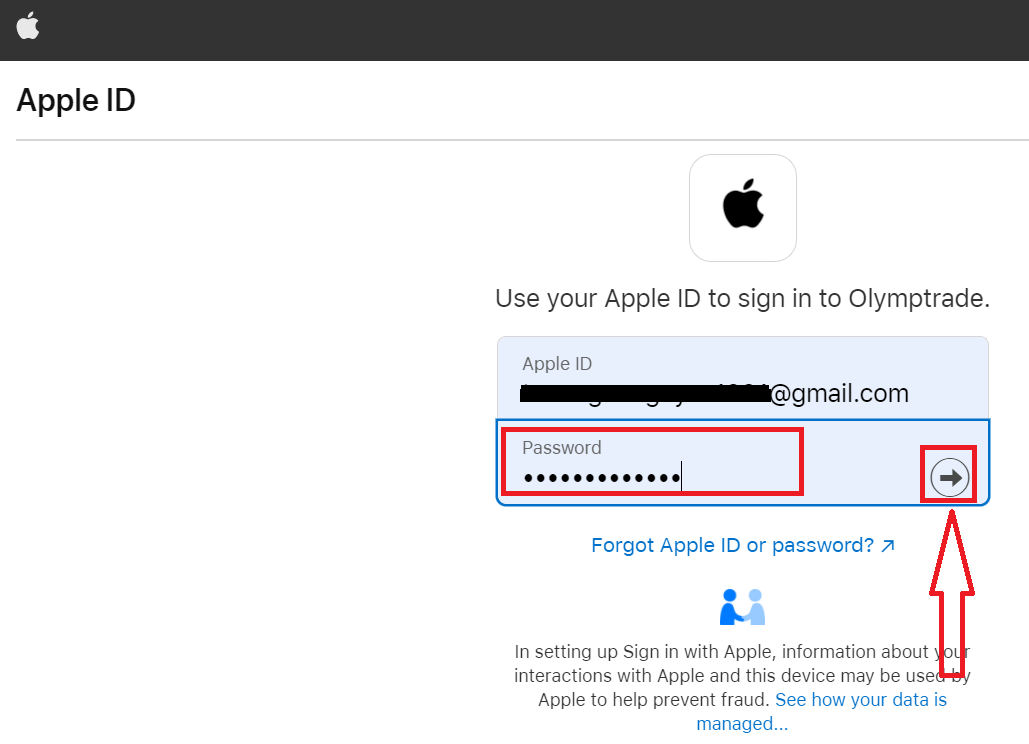
پس از آن، دستورالعملهای ارسال شده از سرویس را دنبال کنید و میتوانید با Olymptrade معامله کنید.
سوالات متداول
حداقل مورد نیاز ویندوز 10 64 بیتی یا بالاتر یا macOS 10.13+، 2 گیگابایت رم رایگان، 500 مگابایت فضای دیسک رایگان و اتصال به اینترنت پایدار است. تقاضاهای GPU/CPU متوسط هستند. یک CPU مدرن دو هسته ای کافی است. برخی از ویژگی ها ممکن است به زمان اجرا یا مجوزهای مرورگر به روز شده نیاز داشته باشند.
در ویندوز: نصب کننده رسمی ویندوز را از صفحه دانلودهای دسکتاپ Olymptrade دانلود کنید، .exe را به عنوان سرپرست اجرا کنید، فرمان امنیتی را بپذیرید، برنامه جادوگر راه اندازی را دنبال کنید تا پوشه نصب را انتخاب کنید، به اجزای زمان اجرا مورد نیاز اجازه دهید، سپس برنامه را تمام کنید و اجرا کنید. پس از اولین راهاندازی، با اعتبار خود وارد سیستم شوید، در صورت وجود، احراز هویت دو مرحلهای را فعال کنید و بهروزرسانیهای خودکار را در تنظیمات برنامه بررسی کنید.
ابتدا امضای دیجیتال فایل را بررسی کنید و نصب کننده را از صفحه رسمی دسکتاپ Olymptrade دوباره دانلود کنید — دانلودهای خراب اغلب با شکست مواجه می شوند. در ویندوز روی نصب کننده کلیک راست کنید، Properties را انتخاب کنید و در صورت وجود Unblock و سپس Run as administrator را کلیک کنید. آنتی ویروس را به طور موقت غیرفعال کنید یا در صورت علامت گذاری فایل، استثنا اضافه کنید. در macOS به برنامه اجازه دهید در Security & Privacy > General (به هر حال باز شود) یا از Control-click Open استفاده کنید. اگر خطاها ادامه یافت، گزارش نصب را جمع آوری کنید و با پشتیبانی تماس بگیرید. فایل های ناشناس را از سایت های شخص ثالث اجرا نکنید.
برای نصب نرم افزار دسکتاپ که پوشه های سیستم را تغییر می دهد یا اجزای زمان اجرا را اضافه می کند، معمولاً به امتیازات مدیر محلی نیاز دارید. در macOS از شما خواسته می شود که یک رمز عبور مدیریت برای آن اقدامات وارد کنید. تأیید حساب صرفاً برای نصب برنامه مورد نیاز نیست، اما باید تأیید هویت را تکمیل کنید تا به برخی ویژگیهای معاملاتی زنده و برداشتها دسترسی داشته باشید. اگر در لپتاپهای مدیریتشده توسط کار فاقد حقوق سرپرست هستید، از IT بخواهید یک نصب بررسیشده داشته باشد یا به جای آن از پلتفرم وب استفاده کنید.
نصبکنندهها را فقط از بخش دسکتاپ رسمی Olymptrade دانلود کنید و هر گونه چکسوم یا امضای دیجیتال ارائه شده را در صورت وجود مقایسه کنید. قبل از اجرا، فایل را با آنتی ویروس به روز شده اسکن کنید. پس از نصب، احراز هویت دو مرحلهای را فعال کنید، یک رمز عبور یکتا قوی تنظیم کنید و تأیید کنید که بهروزرسانیهای خودکار فعال هستند. از نصب از سایت های آینه ای یا پیوست های ایمیل خودداری کنید. وصله های امنیتی سیستم عامل را به روز نگه دارید و برنامه را پشت یک فایروال معتبر یا VPN در شبکه های عمومی اجرا کنید.