Olymptrade Télécharger l'application
Écrit par

Chercheur sur les plateformes de trading en ligne et rédacteur de guides
Recherche les plateformes de courtage et les systèmes de comptes de trading.
Essayer d'exécuter Olymptrade sur un ordinateur portable peut soulever quelques questions pratiques : quel programme d'installation correspond à votre système d'exploitation, comment éviter les copies non officielles et si l'application native offre des fonctionnalités que la version Web n'offre pas. Confirmez également que votre compte est en règle et que vous disposez des informations de connexion prêtes. Avant de télécharger, vérifiez votre version Windows ou macOS, l'espace disque disponible et les paramètres de sécurité afin que l'installation se déroule sans autorisation ni erreur de dépendance.
Ce guide vous guide tout au long du téléchargement et de l'installation de l'application officielle Olymptrade pour ordinateur portable/PC – avec des étapes claires pour Windows et macOS, des contrôles de vérification pour confirmer un installateur légitime et des actions post-installation rapides telles que la connexion, l'activation d'une protection à deux facteurs et la mise à jour de l'application. Il explique également les invites d'autorisation courantes, les composants d'exécution requis et quand désactiver temporairement les interférences des antivirus ou des pare-feu d'entreprise. Attendez-vous à des conseils de dépannage concis pour les erreurs d'installation courantes et à des notes sur la façon de maintenir l'application à jour et sécurisée afin que vous puissiez accéder de manière fiable aux outils de trading depuis votre bureau.
Ce guide vous guide tout au long du téléchargement et de l'installation de l'application officielle Olymptrade pour ordinateur portable/PC – avec des étapes claires pour Windows et macOS, des contrôles de vérification pour confirmer un installateur légitime et des actions post-installation rapides telles que la connexion, l'activation d'une protection à deux facteurs et la mise à jour de l'application. Il explique également les invites d'autorisation courantes, les composants d'exécution requis et quand désactiver temporairement les interférences des antivirus ou des pare-feu d'entreprise. Attendez-vous à des conseils de dépannage concis pour les erreurs d'installation courantes et à des notes sur la façon de maintenir l'application à jour et sécurisée afin que vous puissiez accéder de manière fiable aux outils de trading depuis votre bureau.

Comment télécharger et installer l'application Olymptrade sur Windows
L'application de bureau de la plateforme de trading pour Windows est identique à sa version web. Par conséquent, vous ne rencontrerez aucun problème pour effectuer des transactions et transférer des fonds.
- Système opérateur:
- BÉLIER:
- Carte vidéo :
- Espace disque dur :
Téléchargez ici l'application officielle Olymptrade sur votre ordinateur portable/PC.
Téléchargez l'application Olymptrade pour Windows
Le téléchargement de votre programme d'installation Olymptrade démarrera automatiquement dans quelques secondes. Si ce n'est pas le cas, relancez le téléchargement.
Une fois le téléchargement terminé, suivez ces étapes pour l'installer sur votre ordinateur:
1. Enregistrez le fichier «Olymp_Trade_Community_Version_win64_latest.exe» sur votre ordinateur.
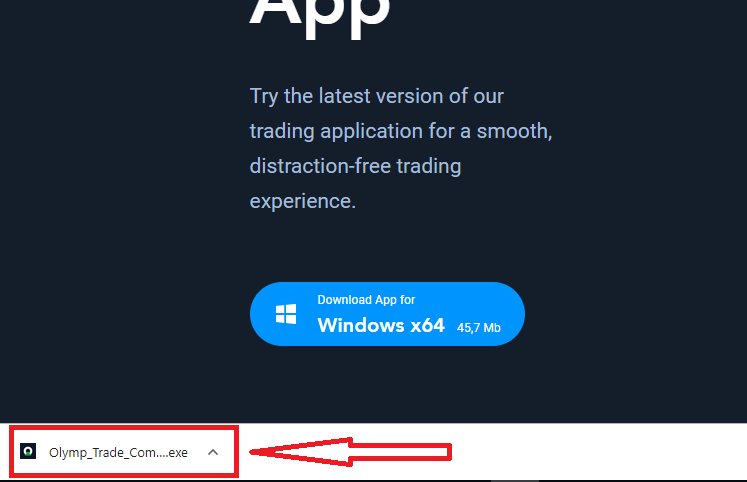
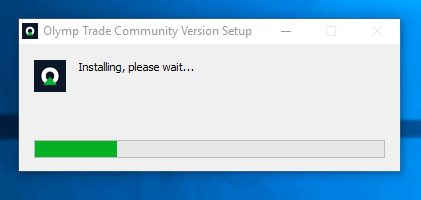
2. Ouvrez le fichier téléchargé en double-cliquant dessus; il s'exécutera automatiquement.
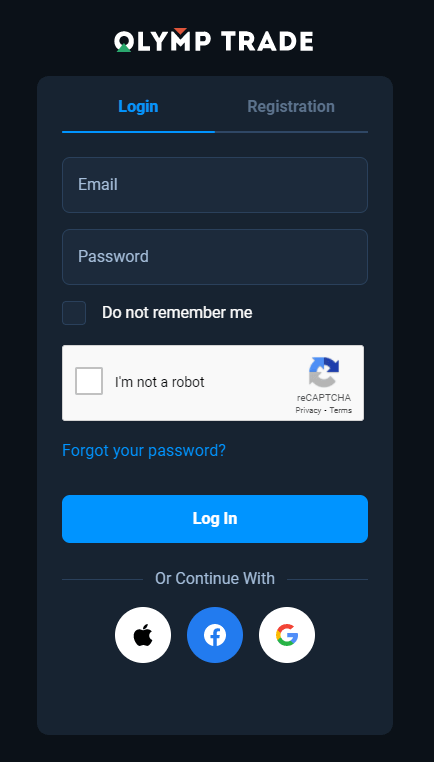
3. Connectez-vous au client et commencez à trader. Si vous avez oublié votre adresse e-mail ou votre mot de passe, utilisez l'option de récupération de mot de passe ou modifiez-le dans votre profil.
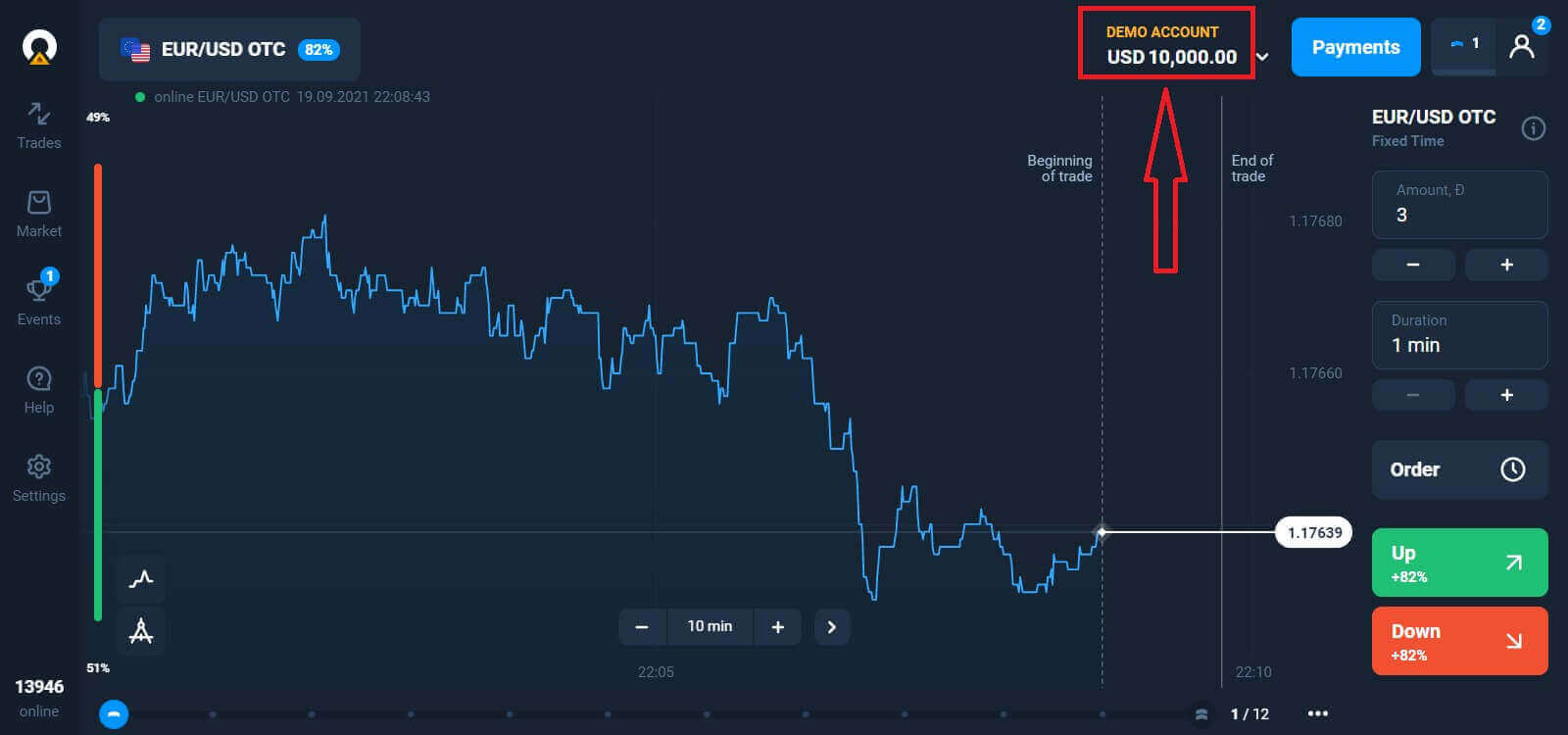
Vous pouvez maintenant commencer à trader. Vous disposez de 10000$ sur votre compte démo. Vous pourrez également trader sur un compte réel après avoir effectué un dépôt.
Comment effectuer un dépôt sur Olymptrade?
Comment télécharger et installer l'application Olymptrade sur macOS
L'application de bureau pour macOS est identique à sa version web. Par conséquent, les transactions et les transferts de fonds ne poseront aucun problème.
- Système opérateur:
- BÉLIER:
- Carte vidéo :
- Espace disque dur :
Téléchargez ici l'application officielle Olymptrade sur votre ordinateur portable/PC.
Téléchargez l'application Olymptrade pour macOS
Le téléchargement de votre programme d'installation Olymptrade démarrera automatiquement dans quelques secondes. Si ce n'est pas le cas, relancez le téléchargement.
Une fois le téléchargement terminé, suivez les mêmes étapes que sous Windows pour l'installer sur votre ordinateur:
Comment s'inscrire par e-mail
Pour vous inscrire, vous devez remplir toutes les informations nécessaires et cliquer sur le bouton «S'inscrire».- Veuillez saisir une adresse courriel valide .
- Créez un mot de passe fort .
- Choisissez la devise du compte: (EUR ou USD)
- Vous devez également accepter le contrat de service et confirmer que vous avez l'âge légal (plus de 18 ans).
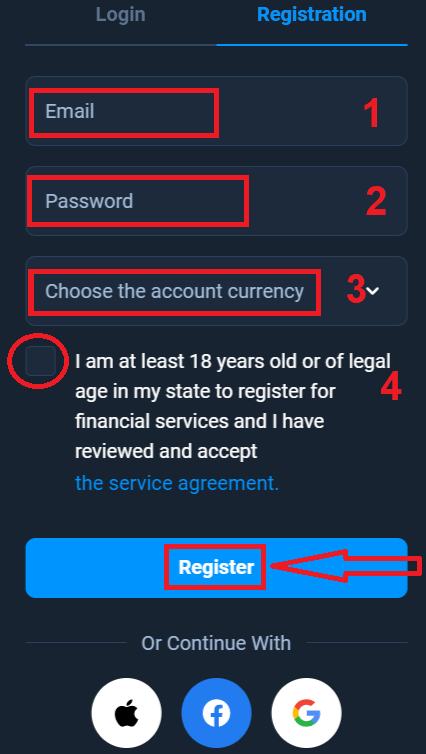
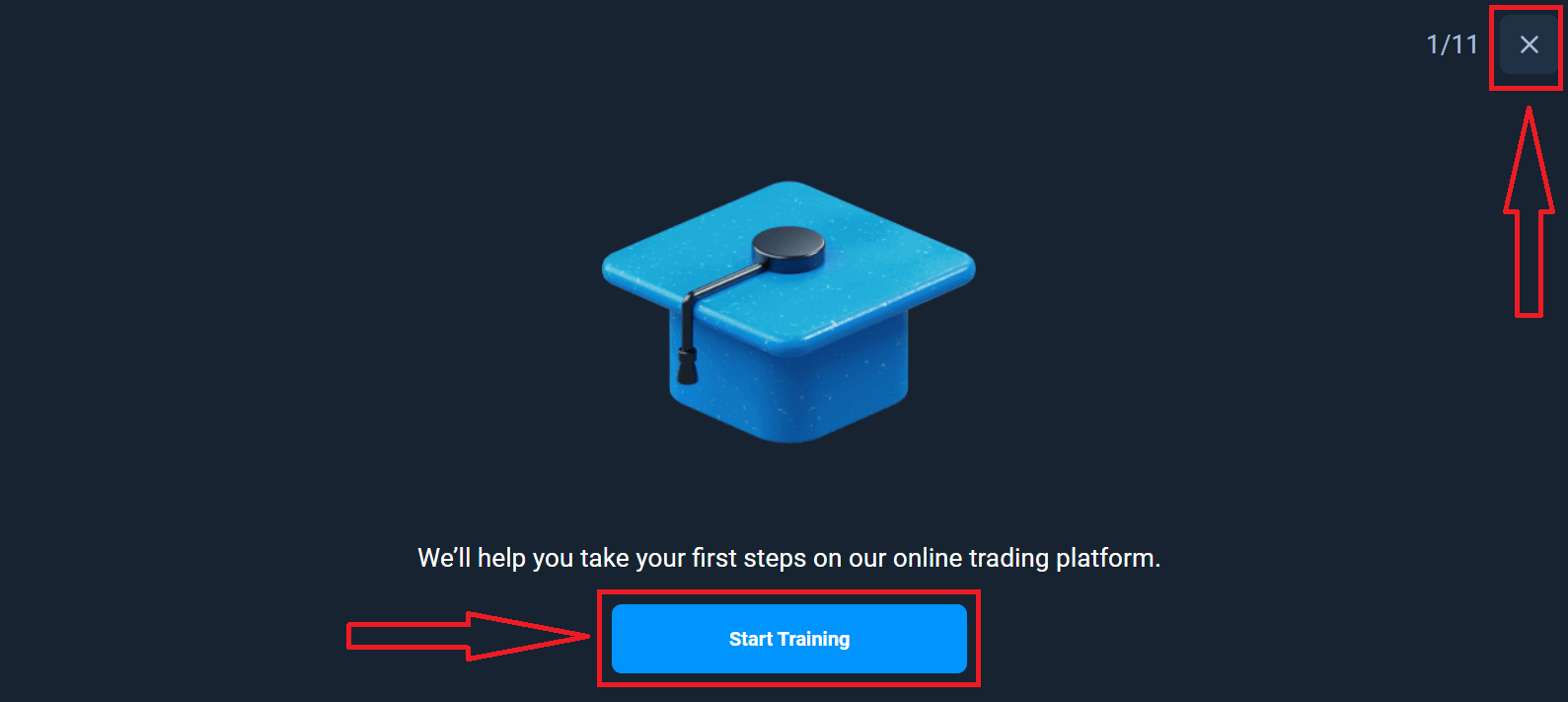
Félicitations! Votre inscription a bien été prise en compte. Pour commencer, nous allons vous accompagner dans vos premiers pas sur notre plateforme de trading en ligne. Cliquez sur «Démarrer la formation» pour découvrir rapidement Olymptrade. Si vous savez déjà utiliser Olymptrade, cliquez sur la croix (X) en haut à droite.
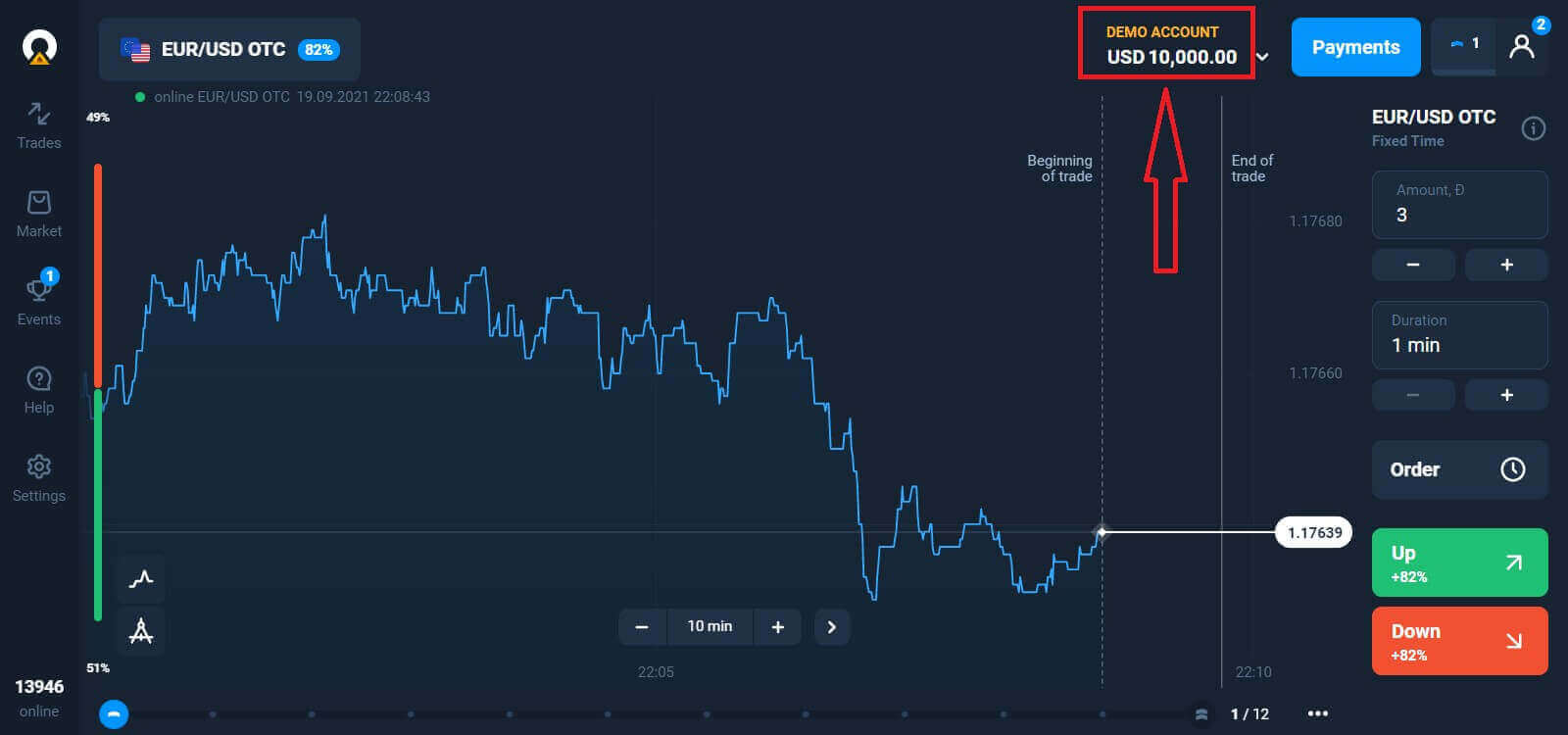
Vous pouvez maintenant commencer à trader. Votre compte démo est crédité de 10000$. Ce compte vous permet de vous familiariser avec la plateforme, de vous entraîner sur différents actifs et de tester de nouvelles fonctionnalités sur un graphique en temps réel, sans aucun risque.
Vous pourrez ensuite trader sur un compte réel après avoir effectué un dépôt. Pour cela, cliquez sur le compte réel que vous souhaitez approvisionner (dans le menu «Comptes»),
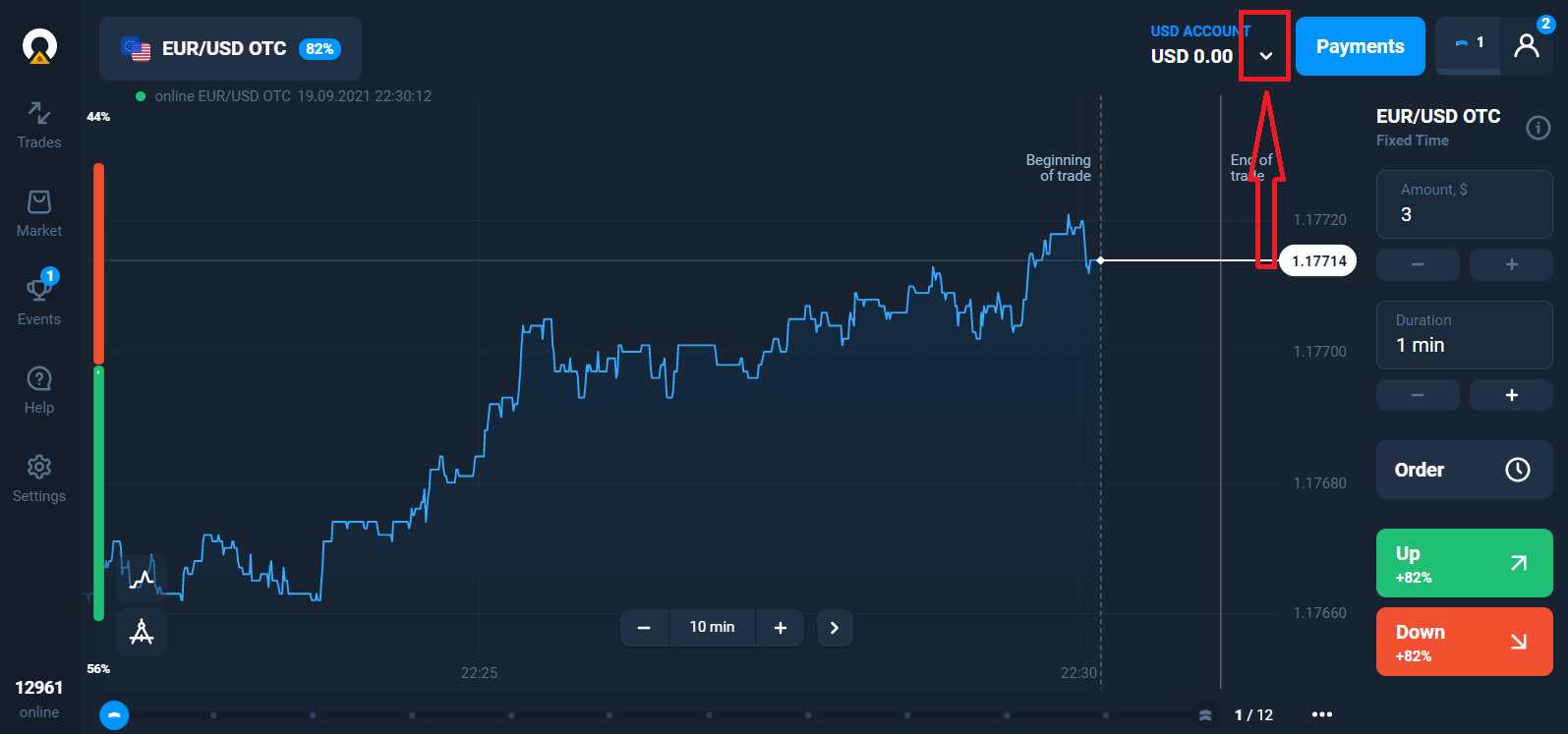
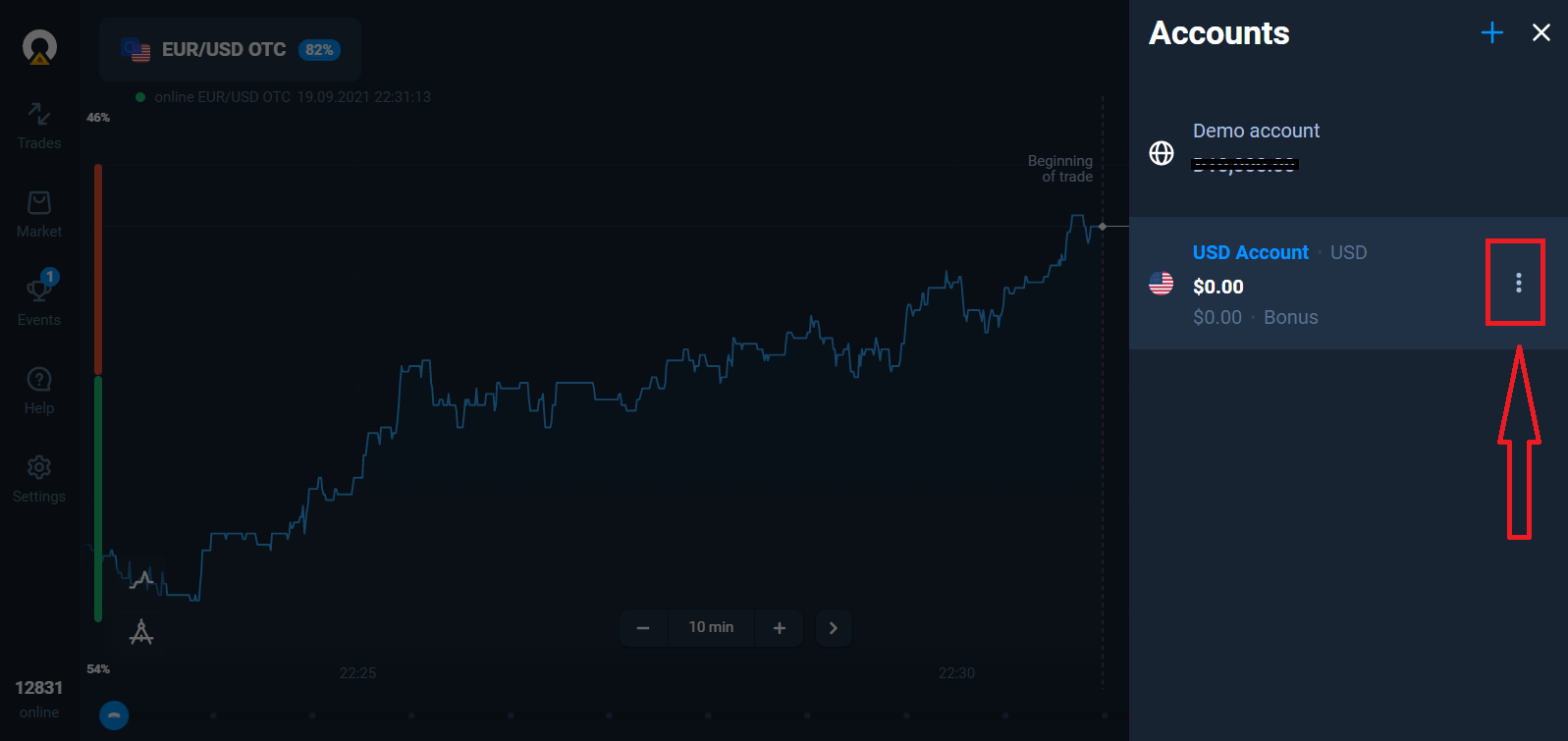
sélectionnez l’option «Dépôt», puis choisissez le montant et le mode de paiement.
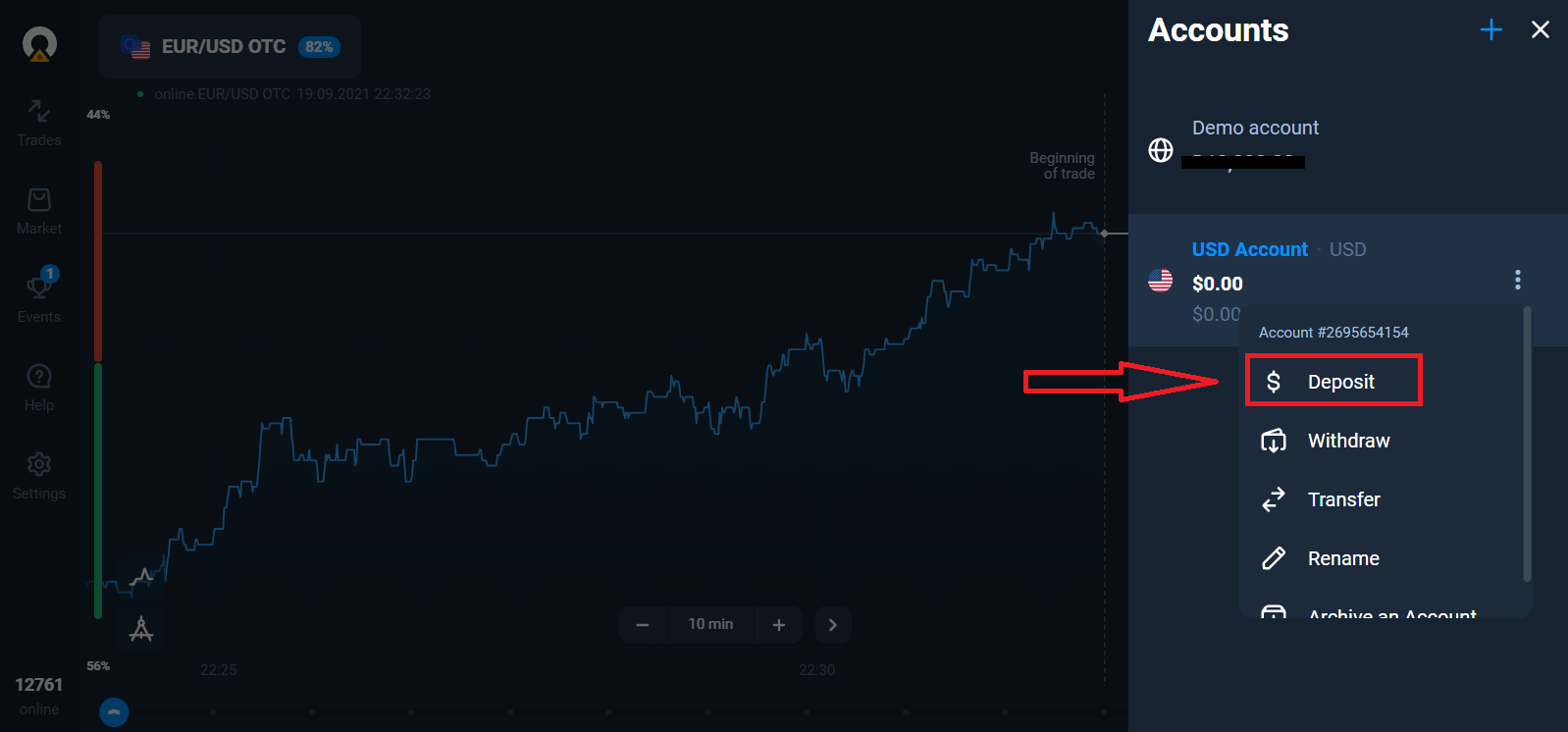
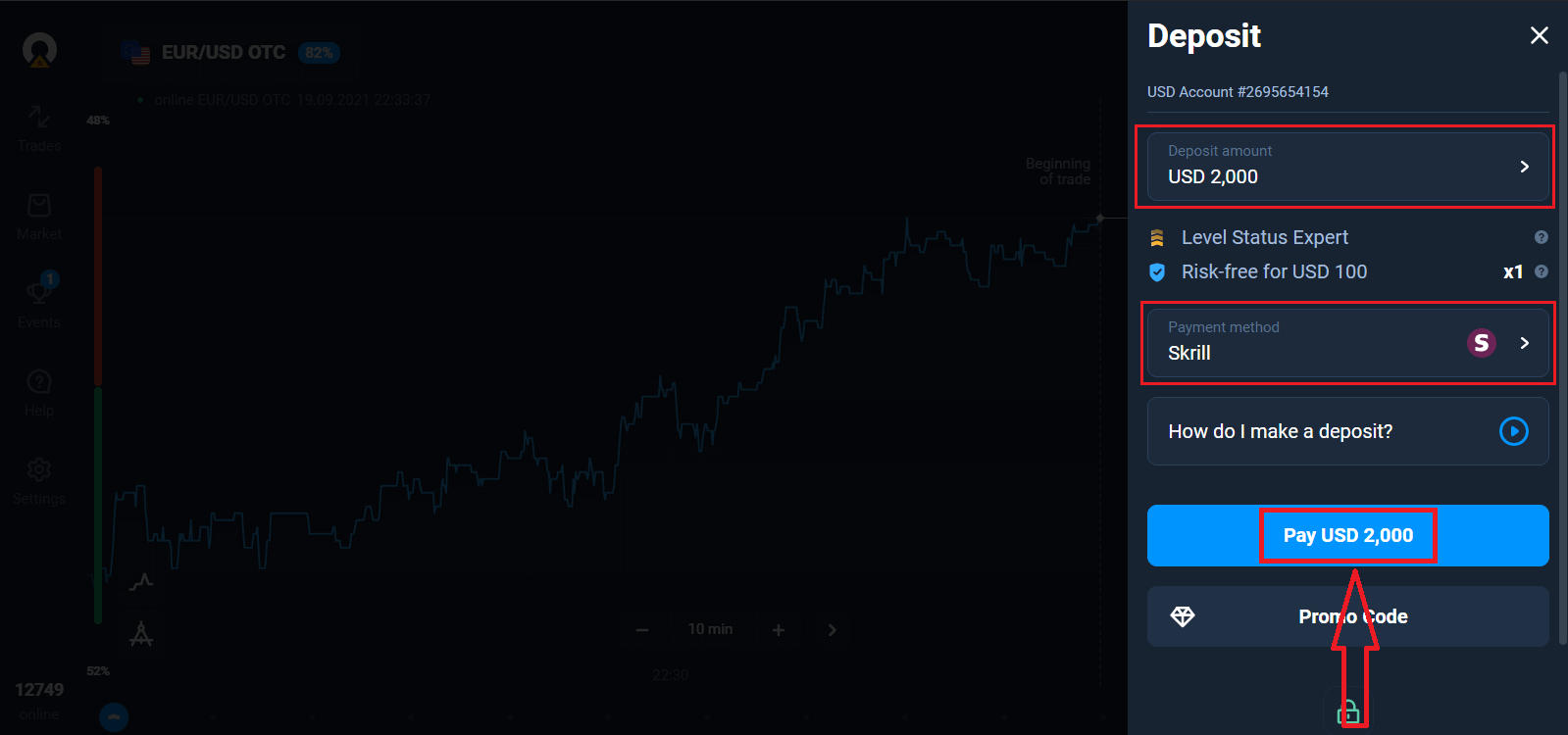
Pour commencer à trader en direct, vous devez effectuer un dépôt sur votre compte (le dépôt minimum est de 10USD/EUR).
Comment effectuer un dépôt sur Olymptrade?
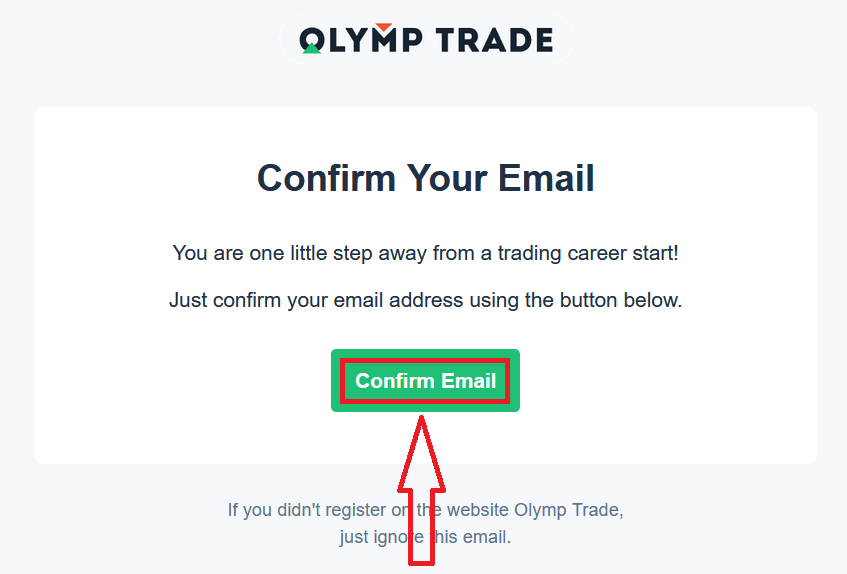
Enfin, consultez votre boîte mail: Olymptrade vous enverra un e-mail de confirmation. Cliquez sur le bouton «Confirmer l’e-mail» dans cet e-mail pour activer votre compte. Vous allez donc terminer l'inscription et l'activation de votre compte.
Comment s'inscrire avec un compte Facebook
Vous pouvez également ouvrir votre compte via Facebook en quelques étapes simples: 1. Cliquez sur le bouton Facebook
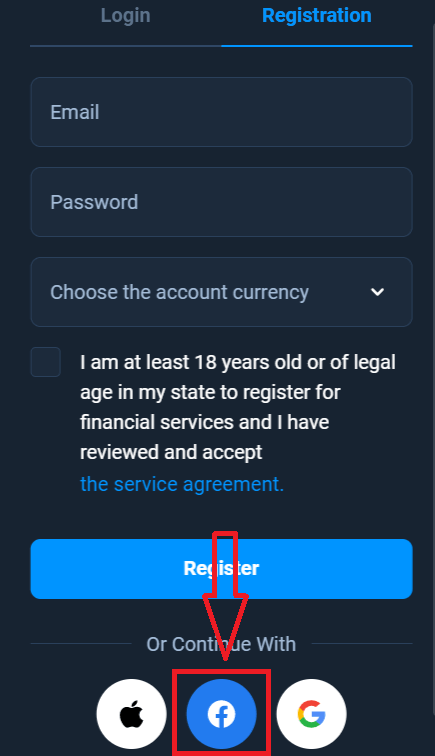
. 2. La fenêtre de connexion Facebook s’ouvre; saisissez l’adresse e-mail utilisée lors de votre inscription.
3. Saisissez votre mot de passe Facebook.
4. Cliquez sur «Se connecter».
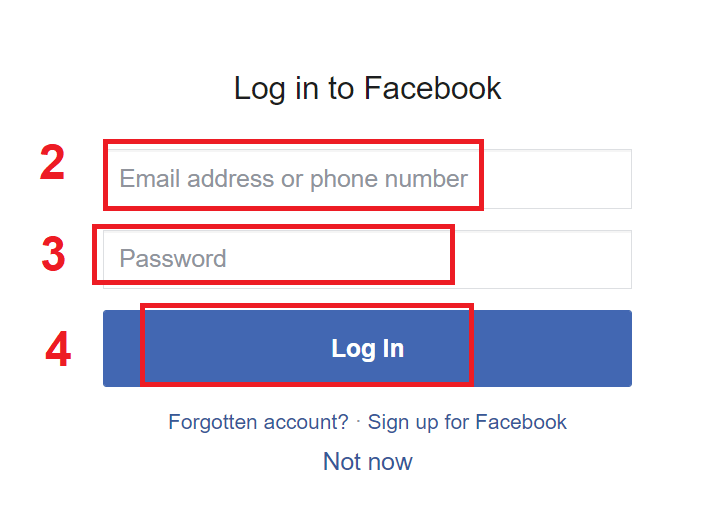
Olymptrade vous demandera alors l’accès à votre nom, votre photo de profil et votre adresse e-mail. Cliquez sur «Continuer…».
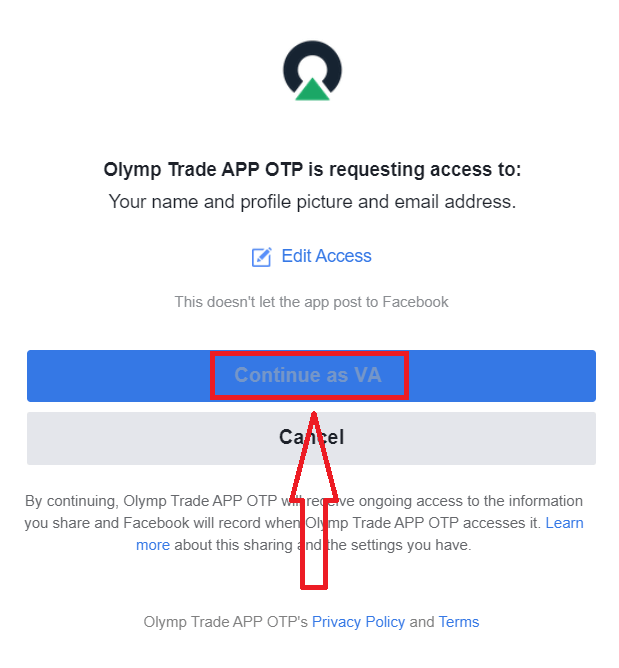
Vous serez ensuite automatiquement redirigé vers la plateforme Olymptrade.
Comment s'inscrire avec un compte Google
1. Pour vous inscrire avec un compte Google, cliquez sur le bouton correspondant dans le formulaire d'inscription.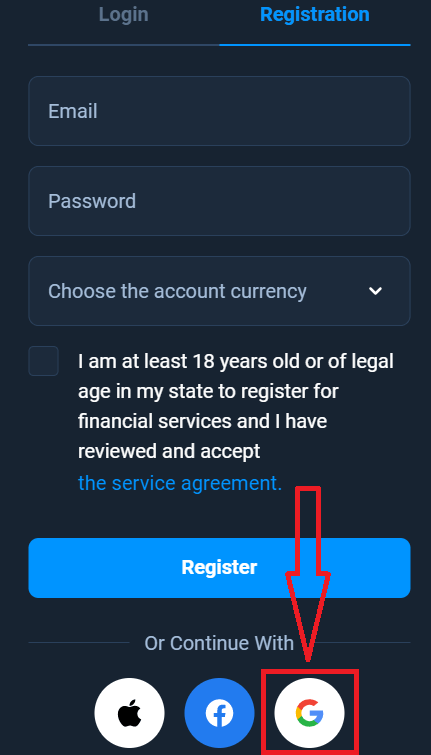
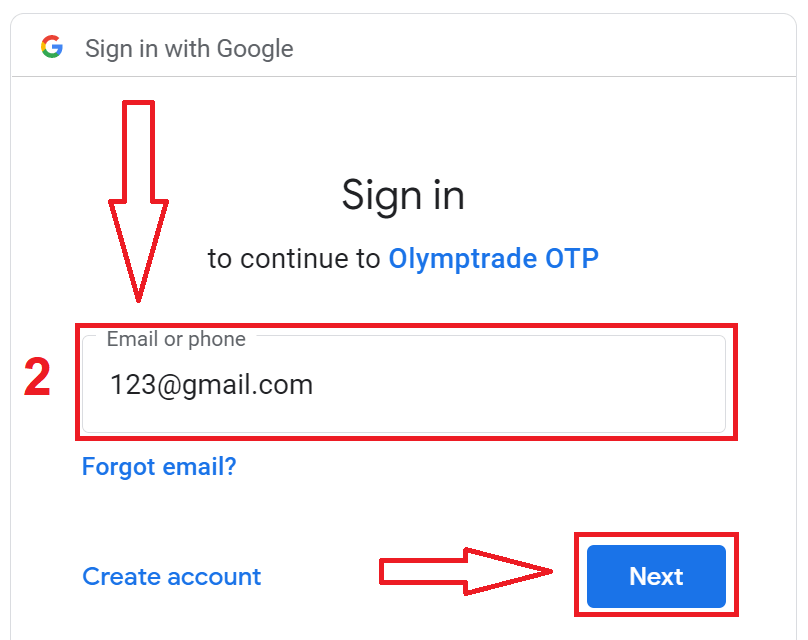
2. Dans la fenêtre qui s'ouvre, saisissez votre numéro de téléphone ou votre adresse e-mail et cliquez sur «Suivant».
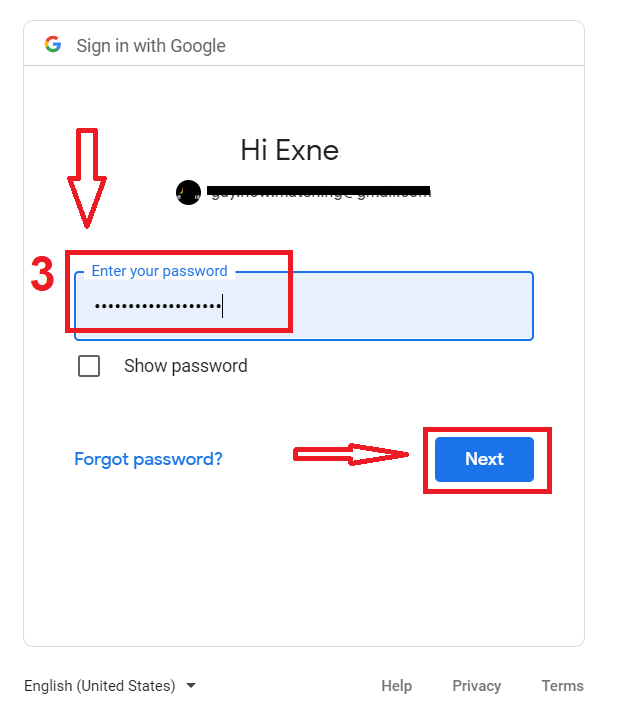
3. Saisissez ensuite le mot de passe de votre compte Google et cliquez sur «Suivant».
Suivez ensuite les instructions envoyées par le service à votre adresse e-mail.
Comment s'inscrire avec un identifiant Apple
1. Pour vous inscrire avec un identifiant Apple, cliquez sur le bouton correspondant dans le formulaire d'inscription. 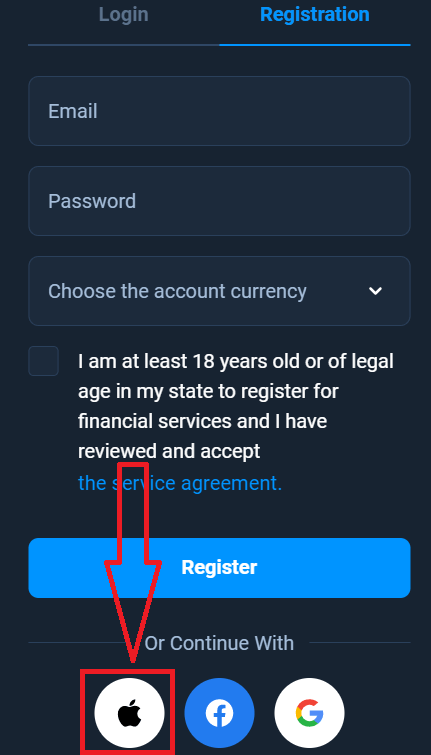
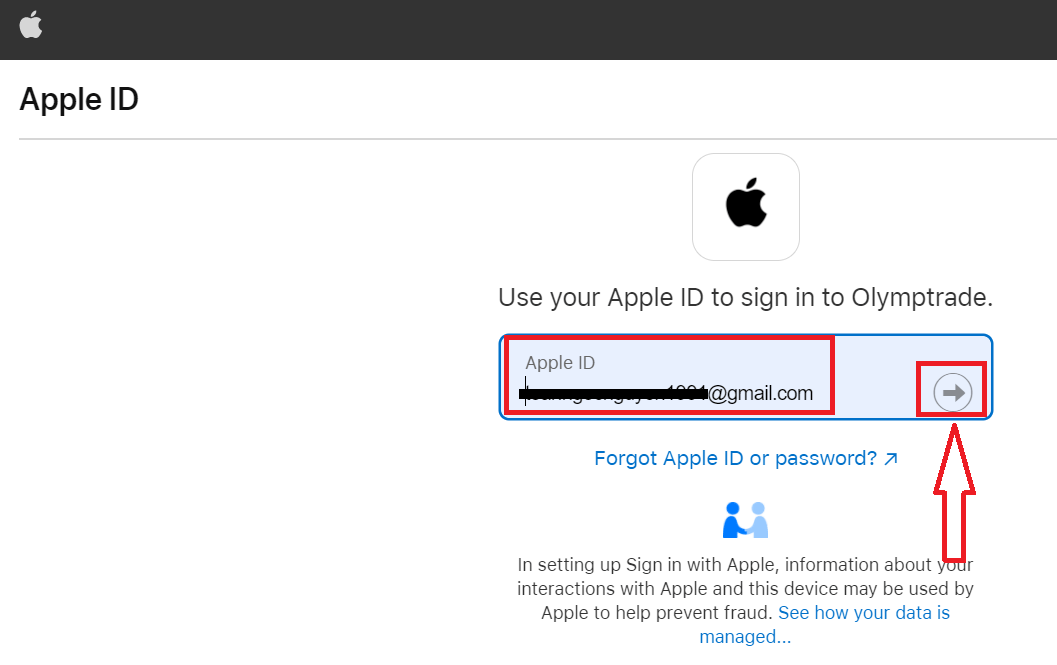
2. Dans la fenêtre qui s'ouvre, saisissez votre identifiant Apple et cliquez sur «Suivant».
3. Saisissez ensuite le mot de passe de votre identifiant Apple et cliquez sur «Suivant».
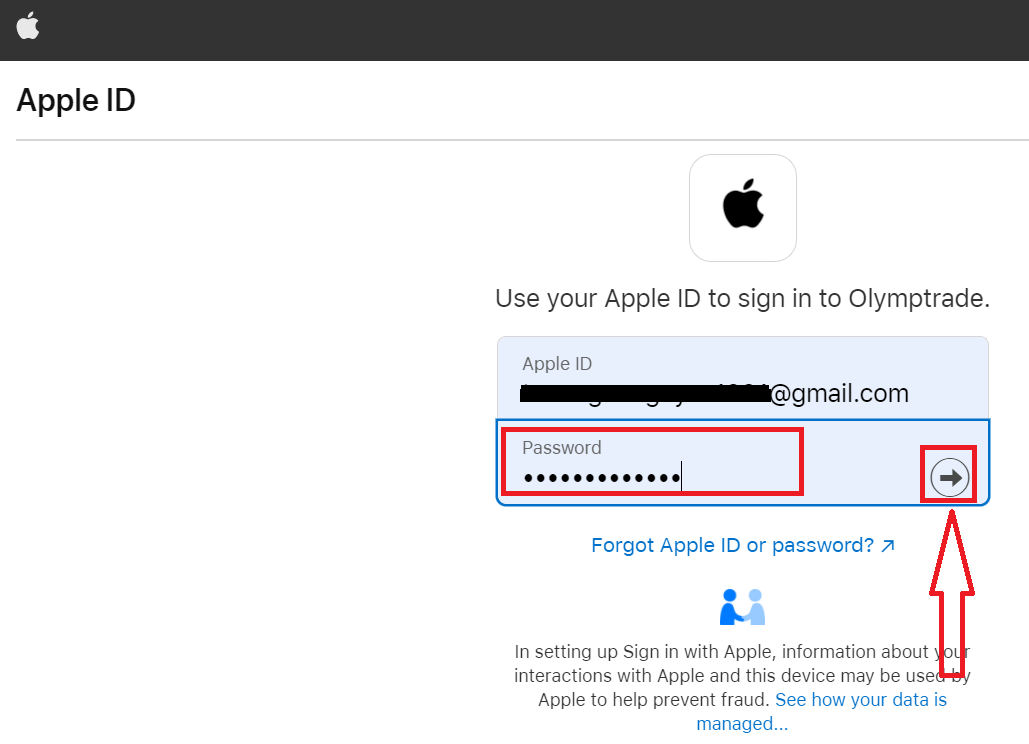
Suivez ensuite les instructions du service pour commencer à trader avec Olymptrade.
FAQ
La configuration minimale requise est Windows 10 64 bits ou version ultérieure ou macOS 10.13+, 2 Go de RAM libre, 500 Mo d'espace disque libre et une connexion Internet stable. Les demandes en GPU/CPU sont modestes ; un processeur dual-core moderne suffit. Certaines fonctionnalités peuvent nécessiter des environnements d'exécution ou des autorisations de navigateur mis à jour.
Sous Windows : téléchargez le programme d'installation officiel de Windows à partir de la page de téléchargement du bureau d'Olymptrade, exécutez le fichier .exe en tant qu'administrateur, acceptez l'invite de sécurité, suivez l'assistant de configuration pour choisir le dossier d'installation, autorisez tous les composants d'exécution requis, puis terminez et lancez l'application. Après le premier lancement, connectez-vous avec vos informations d'identification, activez l'authentification à deux facteurs si disponible et vérifiez les mises à jour automatiques dans les paramètres de l'application.
Vérifiez d'abord la signature numérique du fichier et retéléchargez le programme d'installation à partir de la page officielle du bureau d'Olymptrade : les téléchargements corrompus échouent souvent. Sous Windows, cliquez avec le bouton droit sur le programme d'installation, sélectionnez Propriétés et cliquez sur Débloquer si présent, puis sur Exécuter en tant qu'administrateur. Désactivez temporairement l'antivirus ou ajoutez une exception s'il signale le fichier. Sur macOS, autorisez l'application dans Sécurité et confidentialité > Général (Ouvrir quand même) ou utilisez Contrôle-clic sur Ouvrir. Si les erreurs persistent, récupérez le journal du programme d'installation et contactez l'assistance ; n’exécutez pas de fichiers inconnus provenant de sites tiers.
Vous avez généralement besoin des privilèges d'administrateur local pour installer un logiciel de bureau qui modifie les dossiers système ou ajoute des composants d'exécution ; sur macOS, vous serez invité à saisir un mot de passe administrateur pour ces actions. La vérification du compte n'est pas requise uniquement pour installer l'application, mais vous devez effectuer une vérification d'identité pour accéder à certaines fonctionnalités de trading en direct et à certains retraits. Si vous ne disposez pas de droits d'administrateur sur un ordinateur portable géré par le travail, demandez au service informatique une installation vérifiée ou utilisez plutôt la plate-forme Web.
Téléchargez uniquement les programmes d'installation à partir de la section de bureau officielle d'Olymptrade et comparez toute somme de contrôle ou signature numérique fournie lorsqu'elle est disponible. Avant d'exécuter, analysez le fichier avec un antivirus mis à jour. Après l'installation, activez l'authentification à deux facteurs, définissez un mot de passe unique et fort et confirmez que les mises à jour automatiques sont actives. Évitez d'installer à partir de sites miroirs ou de pièces jointes à des e-mails ; gardez les correctifs de sécurité du système d'exploitation à jour et envisagez d'exécuter l'application derrière un pare-feu ou un VPN réputé sur les réseaux publics.