Olymptrade Preuzmite aplikaciju
Napisao

Istraživač platforme za internetsko trgovanje i pisac vodiča
Istražuje brokerske platforme i sustave računa za trgovanje.
Pokušaj pokretanja Olymptradea na prijenosnom računalu može pokrenuti nekoliko praktičnih pitanja: koji instalacijski program odgovara vašem operativnom sustavu, kako izbjeći neslužbene kopije i nudi li izvorna aplikacija značajke koje web verzija ne nudi. Također potvrdite da je vaš račun u dobrom stanju i da imate spremne podatke za prijavu. Prije preuzimanja provjerite verziju sustava Windows ili macOS, raspoloživi prostor na disku i sigurnosne postavke kako bi se instalacija nastavila bez dopuštenja ili pogreške ovisnosti.
Ovaj vodič vodi vas kroz preuzimanje i instaliranje službene Olymptrade aplikacije za prijenosno/osobno računalo — s jasnim koracima za Windows i macOS, verifikacijskim provjerama za potvrdu legitimnog instalacijskog programa i brzim radnjama nakon instalacije kao što je prijava, omogućavanje dvofaktorske zaštite i ažuriranje aplikacije. Također objašnjava uobičajene upite za dozvole, potrebne komponente vremena izvođenja i kada privremeno onemogućiti smetnje antivirusnih ili korporativnih vatrozida. Očekujte sažete savjete za rješavanje uobičajenih instalacijskih pogrešaka i napomene o održavanju aplikacije ažurnom i sigurnom kako biste mogli pouzdano pristupiti alatima za trgovanje sa svoje radne površine.
Ovaj vodič vodi vas kroz preuzimanje i instaliranje službene Olymptrade aplikacije za prijenosno/osobno računalo — s jasnim koracima za Windows i macOS, verifikacijskim provjerama za potvrdu legitimnog instalacijskog programa i brzim radnjama nakon instalacije kao što je prijava, omogućavanje dvofaktorske zaštite i ažuriranje aplikacije. Također objašnjava uobičajene upite za dozvole, potrebne komponente vremena izvođenja i kada privremeno onemogućiti smetnje antivirusnih ili korporativnih vatrozida. Očekujte sažete savjete za rješavanje uobičajenih instalacijskih pogrešaka i napomene o održavanju aplikacije ažurnom i sigurnom kako biste mogli pouzdano pristupiti alatima za trgovanje sa svoje radne površine.

Kako preuzeti i instalirati aplikaciju Olymptrade na Windowsima
Desktop aplikacija platforme za trgovanje za Windows potpuno je ista kao i njezina web verzija. Posljedično, neće biti nikakvih problema s trgovanjem i prijenosom sredstava.
- Operativni sustav:
- OVAN:
- Video kartica:
- Prostor na tvrdom disku:
Preuzmite službenu Olymptrade aplikaciju ovdje na svoje prijenosno/računalno računalo.
Preuzmite Olymptrade aplikaciju za Windows
Vaš instalacijski program za Olymptrade automatski će se početi preuzimati za nekoliko sekundi. Ako se to ne dogodi, ponovno pokrenite preuzimanje.
Nakon uspješnog preuzimanja slijedite ove korake za instalaciju na svoje prijenosno/stolno računalo:
1. Spremite datoteku "Olymp_Trade_Community_Version_win64_latest.exe" na svoje računalo.
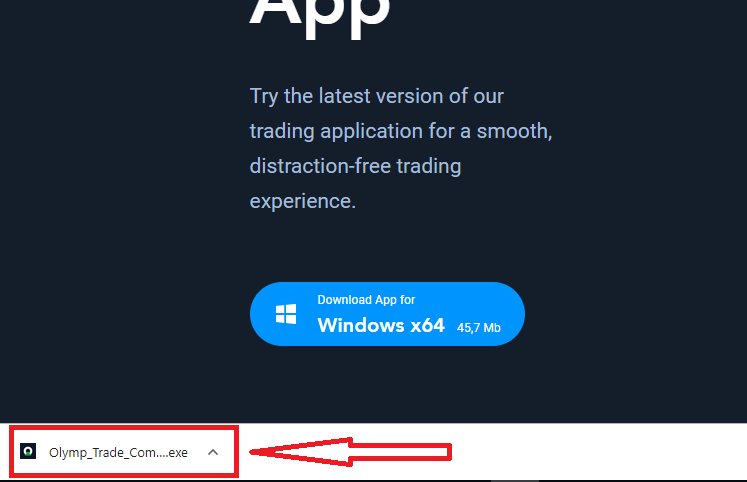
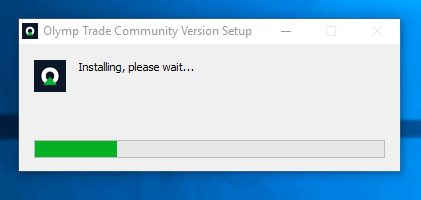
2. Otvorite preuzetu datoteku, dvaput kliknite na datoteku i automatski će se pokrenuti.
3. Prijavite se u klijent i počnite trgovati. U slučaju da se ne sjećate svoje e-pošte ili lozinke, upotrijebite opciju oporavka lozinke ili promijenite lozinku u svom profilu.
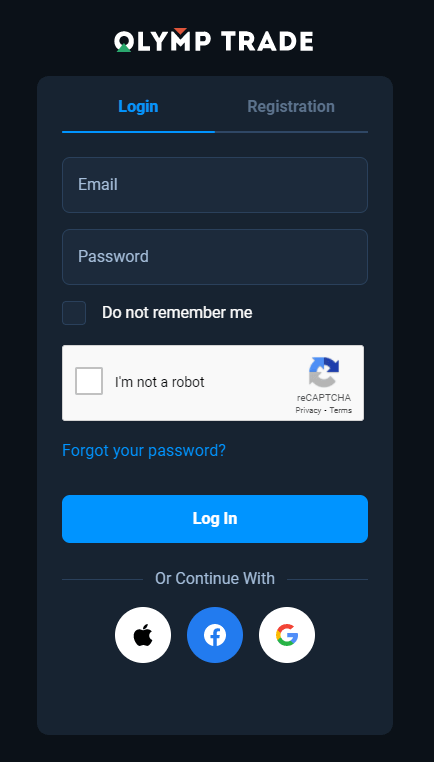
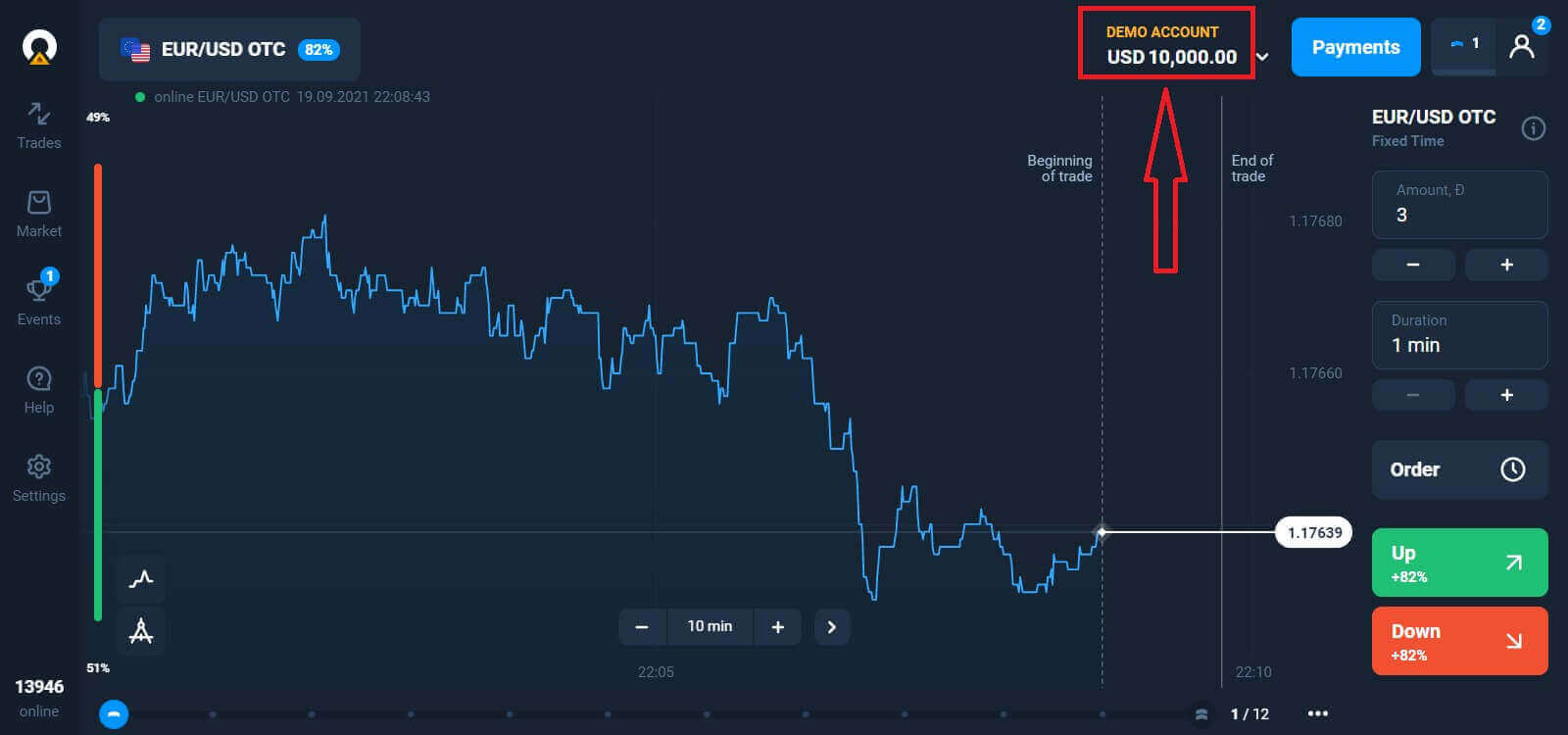
Sada možete početi trgovati. Imate 10.000 USD na demo računu, a nakon uplate možete trgovati i na pravom računu.
Kako izvršiti uplatu u Olymptradeu
Kako preuzeti i instalirati aplikaciju Olymptrade na macOS
Aplikacija za stolna računala za macOS također je potpuno ista kao i web verzija. Posljedično, neće biti nikakvih problema s trgovanjem i prijenosom sredstava.
- Operativni sustav:
- OVAN:
- Video kartica:
- Prostor na tvrdom disku:
Preuzmite službenu Olymptrade aplikaciju ovdje na svoje prijenosno/računalno računalo.
Preuzmite aplikaciju Olymptrade za macOS
Vaš instalacijski program za Olymptrade automatski će se početi preuzimati za nekoliko sekundi. Ako se to ne dogodi, ponovno pokrenite preuzimanje.
Nakon uspješnog preuzimanja, slijedite iste korake kao na Windowsima da biste ga instalirali na svoje prijenosno/stolno računalo:
Kako se registrirati putem e-pošte
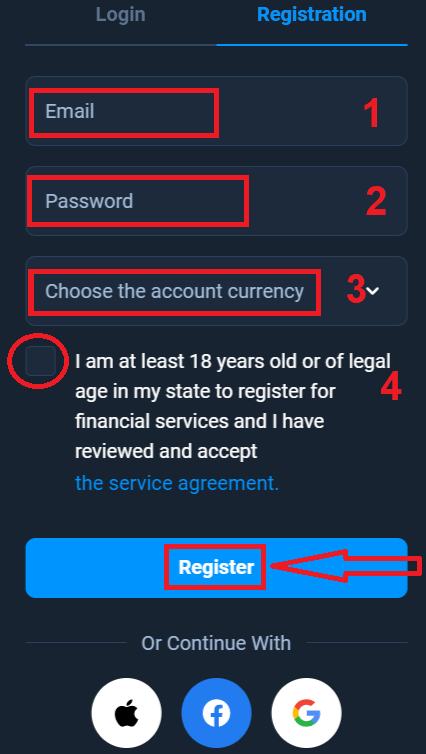
Za registraciju je potrebno ispuniti sve potrebne podatke i kliknuti gumb " Registriraj se ".- Unesite važeću adresu e-pošte .
- Stvorite jaku lozinku .
- Odaberite valutu računa: (EUR ili USD)
- Također morate prihvatiti ugovor o usluzi i potvrditi da ste punoljetni (stariji od 18 godina).
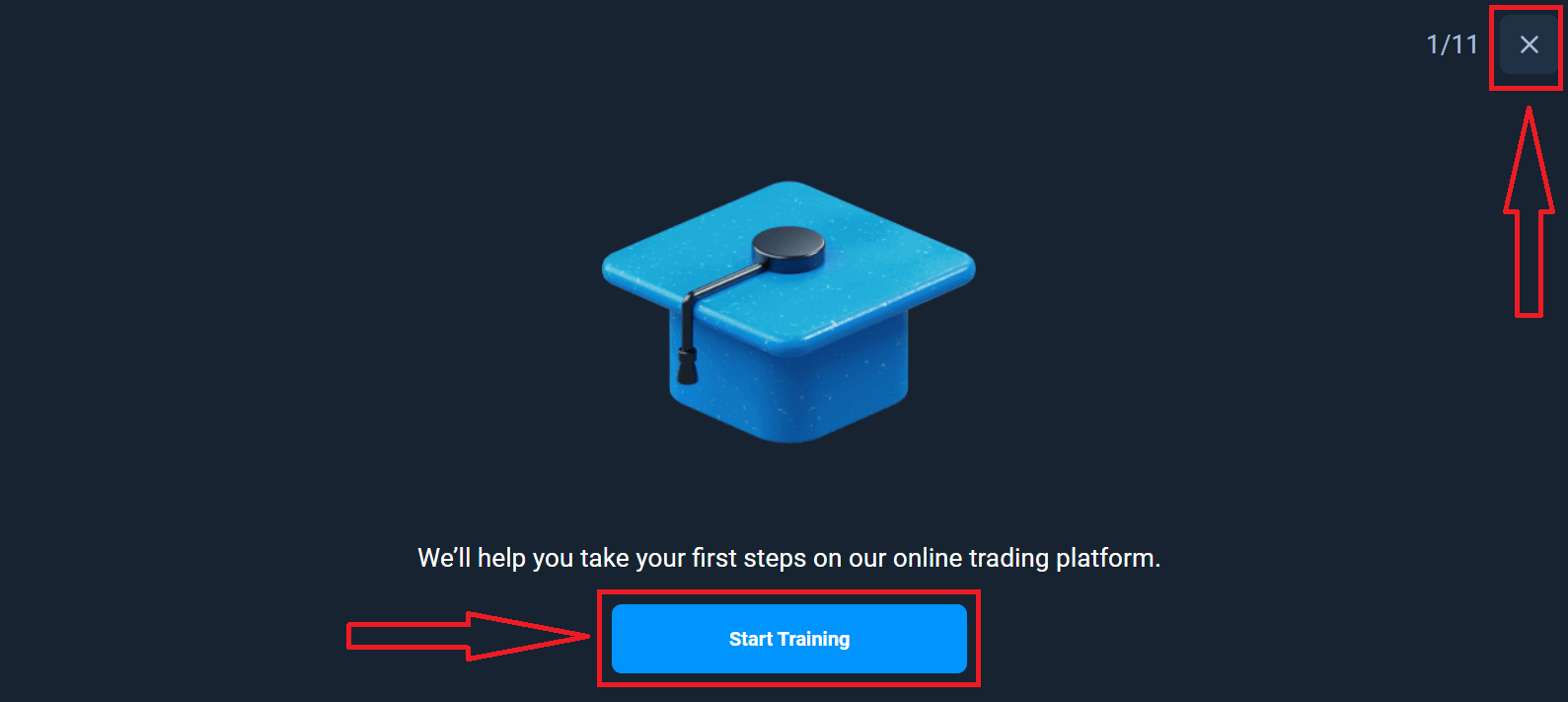
Čestitamo! Uspješno ste se registrirali. Prvo, pomoći ćemo vam da napravite prve korake na našoj online platformi za trgovanje, kliknite "Započni obuku" za brzi pregled Olymptradea. Ako znate kako koristiti Olymptrade, kliknite "X" u gornjem desnom kutu.
Sada možete početi trgovati, imate 10.000 USD na demo računu. Demo račun je alat koji vam omogućuje da se upoznate s platformom, vježbate svoje vještine trgovanja na različitoj imovini i isprobate nove mehanike na grafikonu u stvarnom vremenu bez rizika.
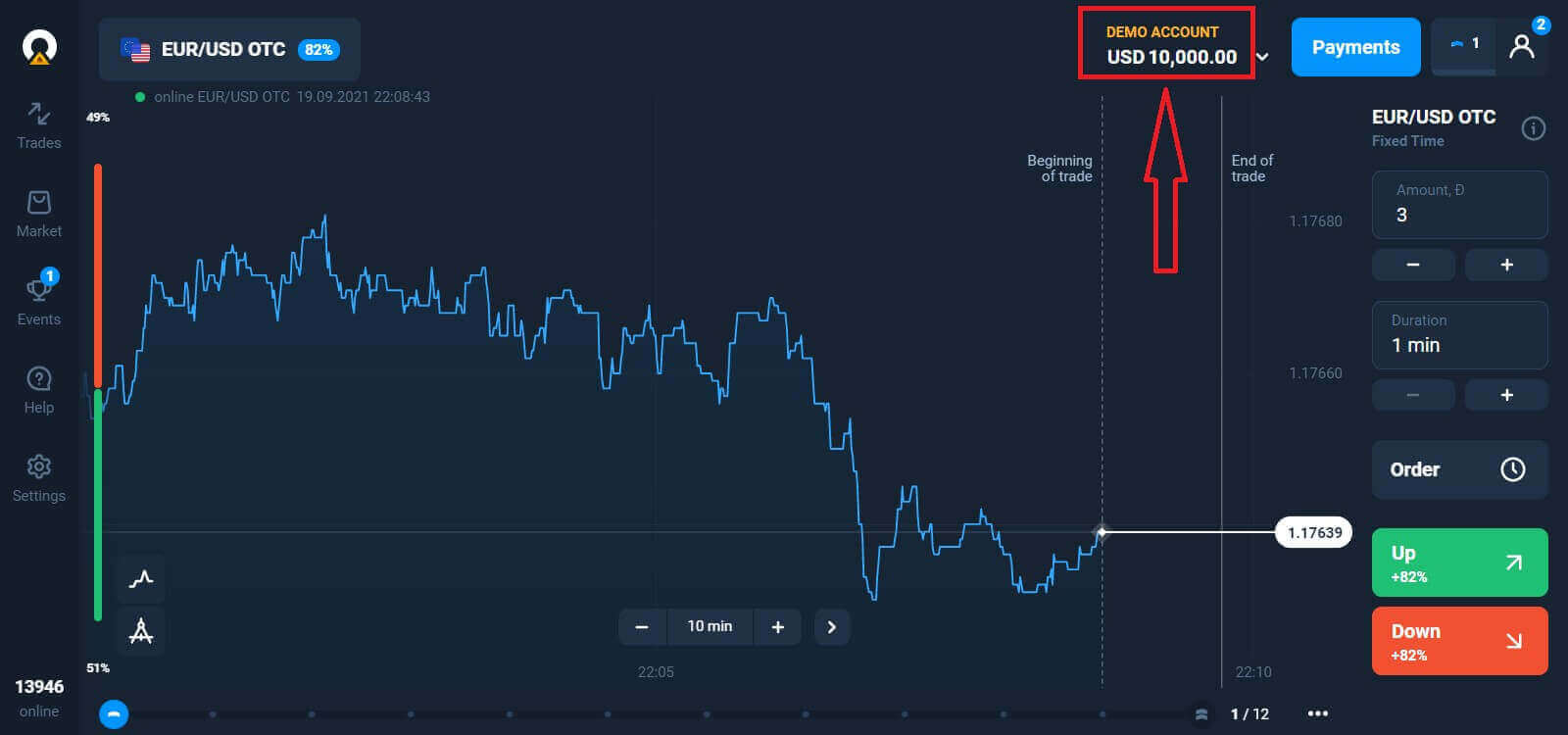
Također možete trgovati na stvarnom računu nakon uplate klikom na stvarni račun koji želite nadopuniti (u izborniku "Računi"),
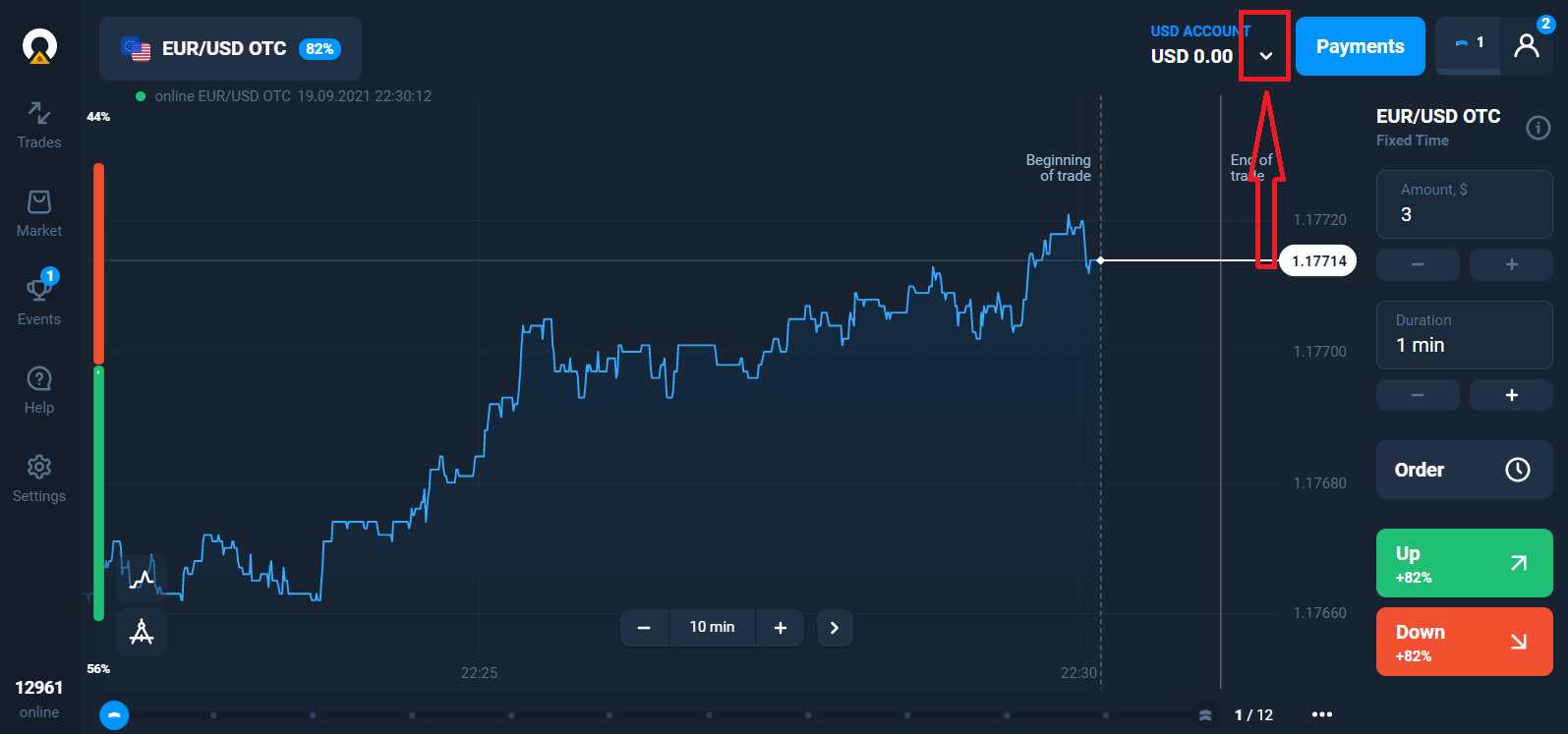
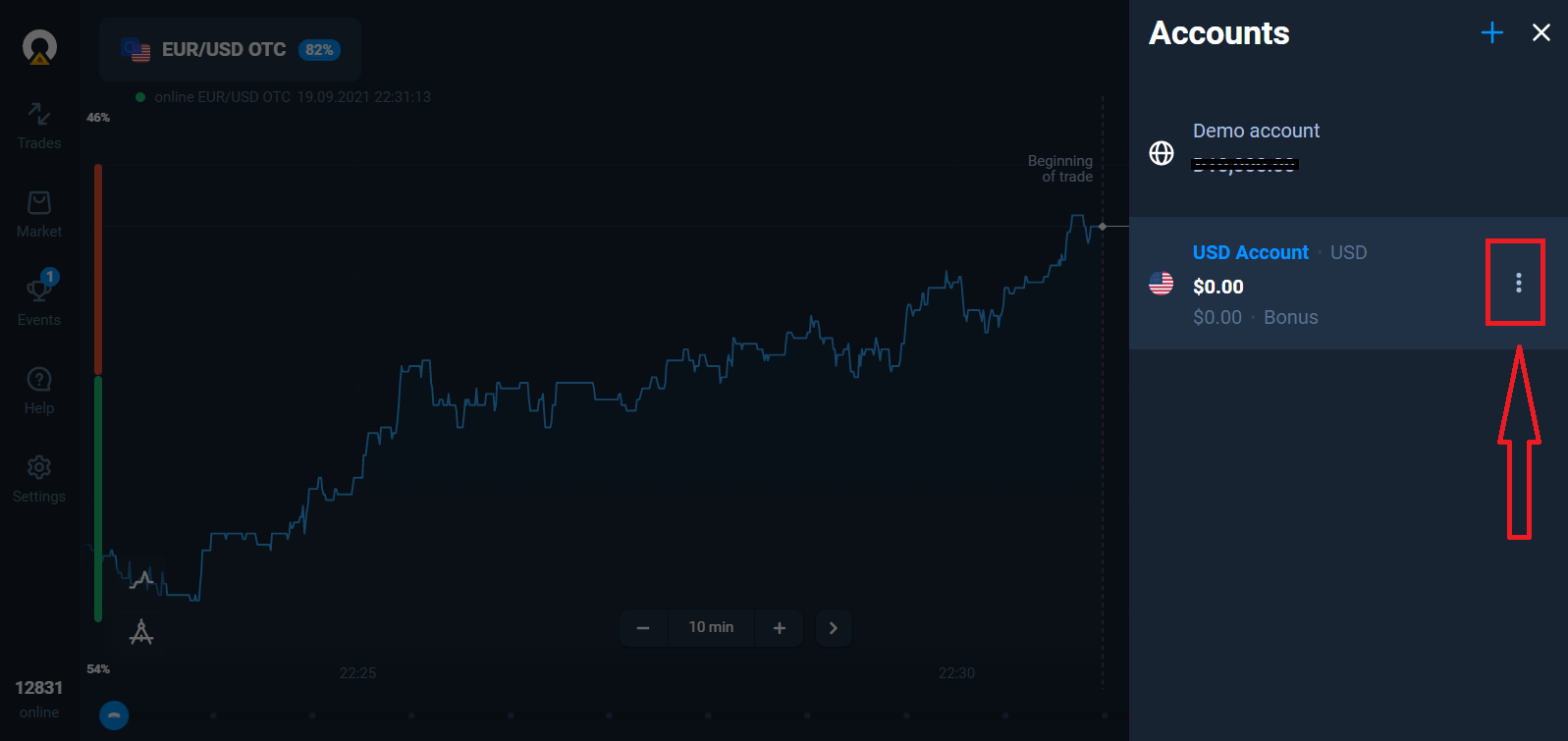
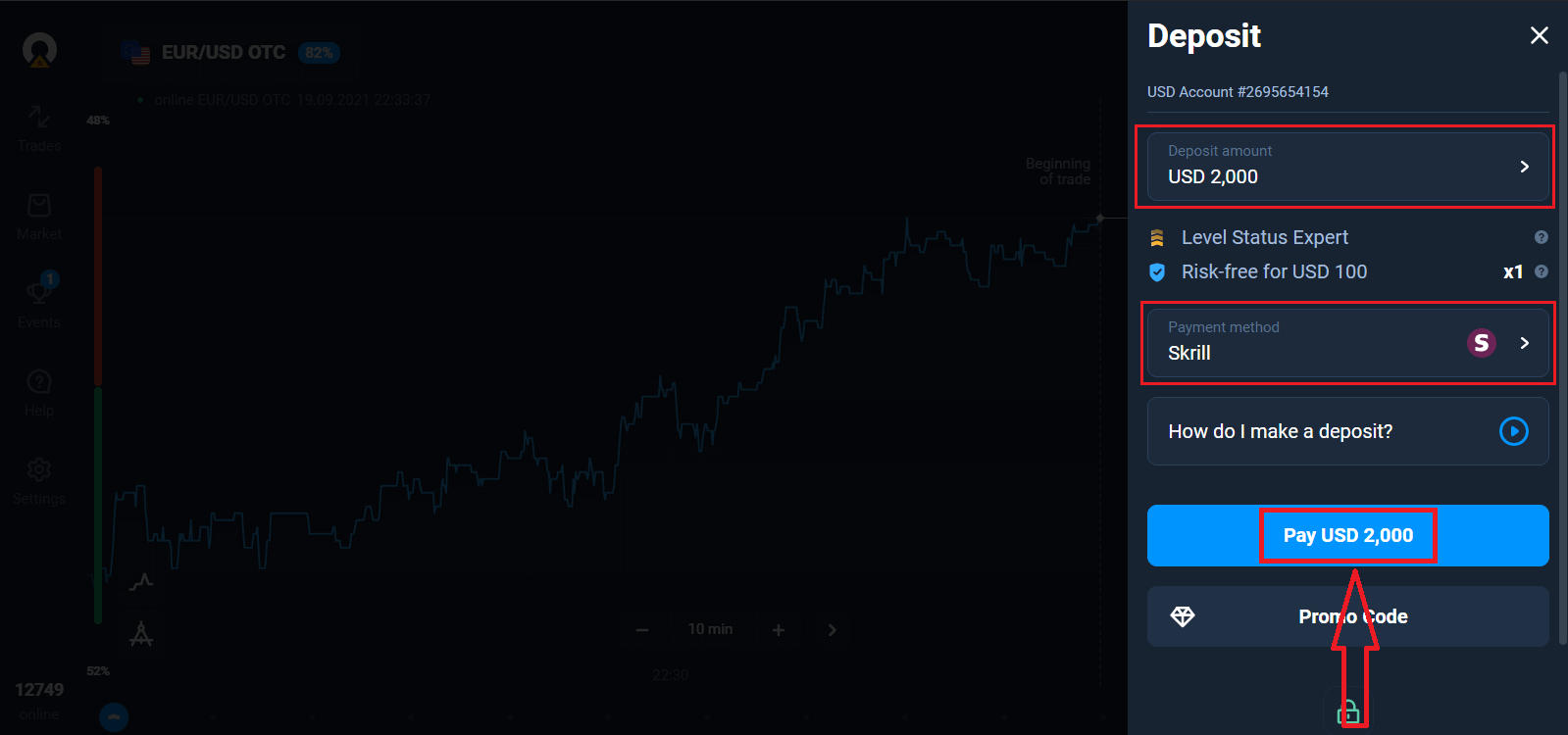
odaberite opciju "Uplata", a zatim odaberite iznos i način plaćanja.
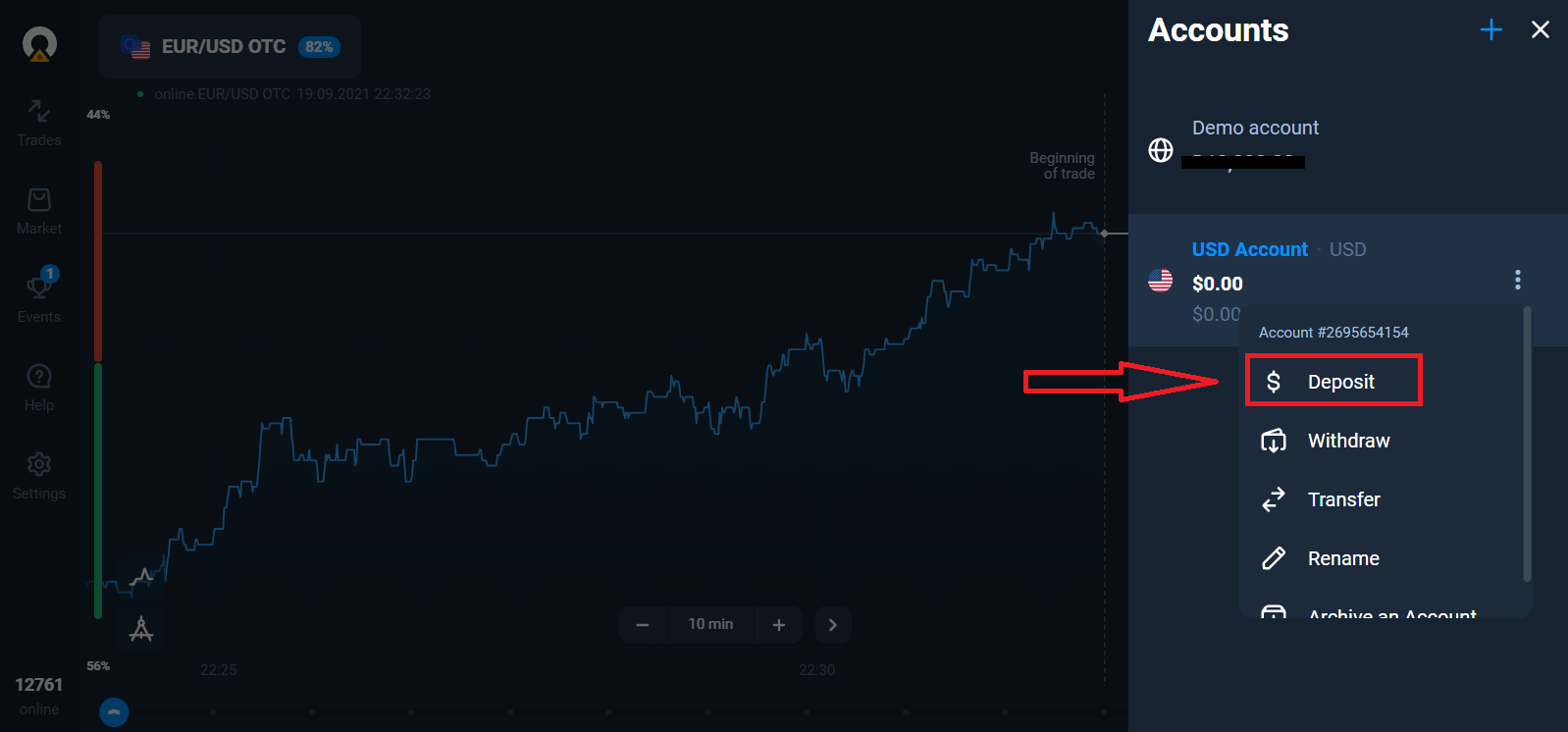
Da biste započeli trgovanje uživo, morate uložiti na svoj račun (minimalni iznos uplate je 10 USD/EUR).
Kako izvršiti uplatu u Olymptradeu
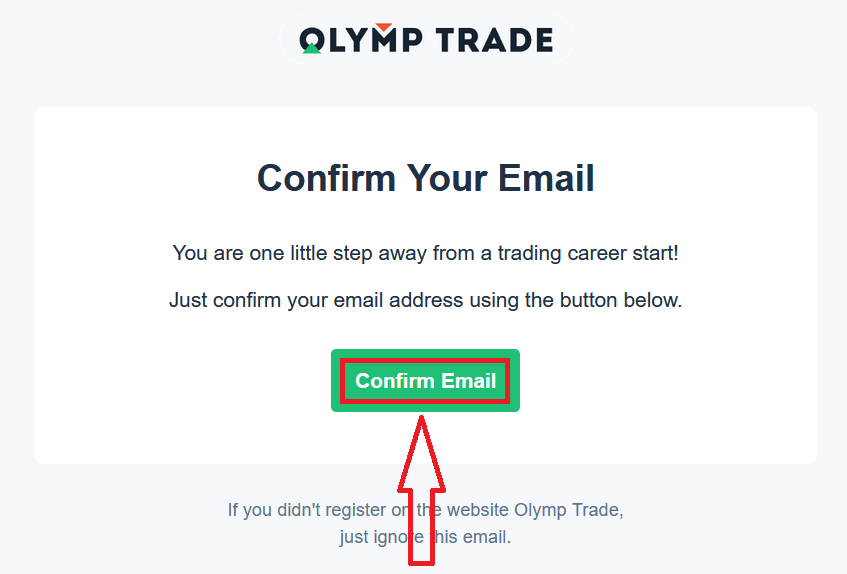
Na kraju, pristupite svojoj e-pošti, Olymptrade će vam poslati potvrdnu e-poštu. Kliknite gumb "Potvrdi e-poštu" u toj e-pošti da biste aktivirali svoj račun. Dakle, završit ćete registraciju i aktivirati svoj račun.
Kako se registrirati s Facebook računom
Također, imate mogućnost otvaranja računa putem Facebook računa, a to možete učiniti u samo nekoliko jednostavnih koraka: 1. Kliknite na gumb Facebook
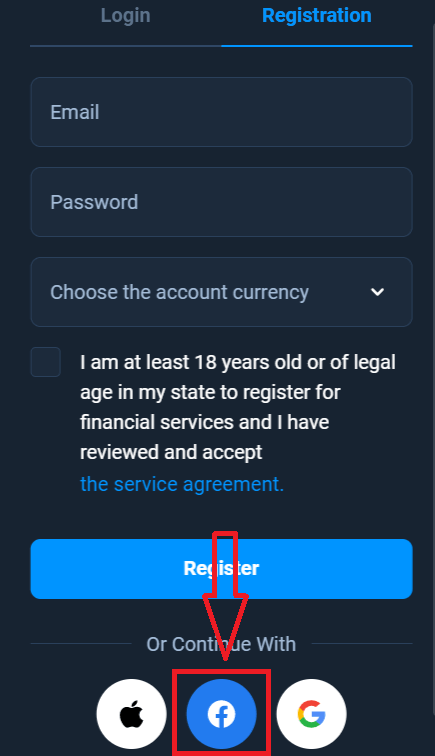
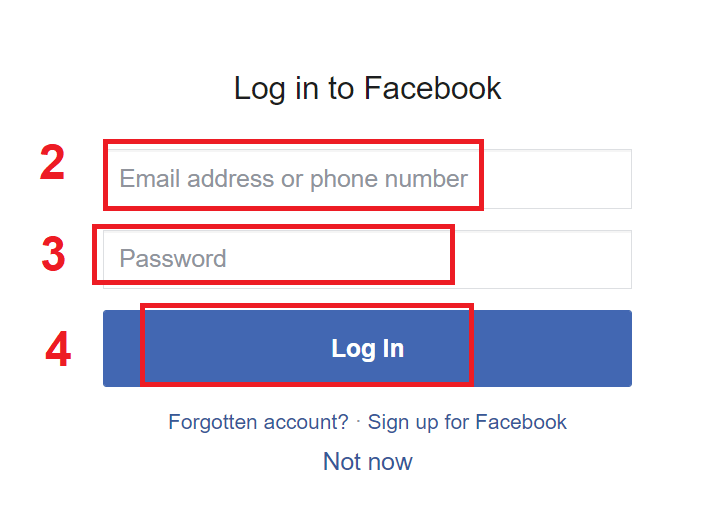
2. Otvorit će se prozor za prijavu na Facebook, gdje ćete morati unijeti svoju adresu e-pošte koju ste koristili za registraciju na Facebooku
3. Unesite lozinku sa svog Facebook računa
4. Kliknite na „Prijava“
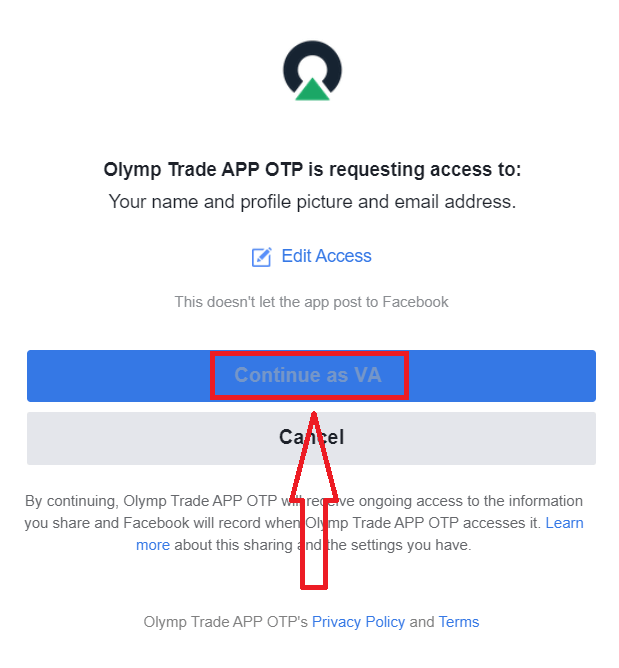
Nakon što kliknete na gumb „Prijava“, Olymptrade traži pristup: Vašem imenu i profilnoj slici te adresi e-pošte. Kliknite Nastavi...
Nakon toga bit ćete automatski preusmjereni na Olymptrade platformu.
Kako se registrirati s Google računom
1. Za registraciju s Google računom kliknite odgovarajući gumb u obrascu za registraciju.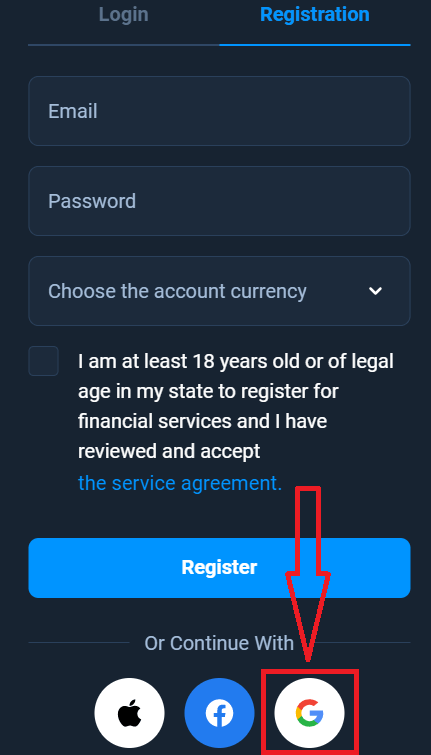
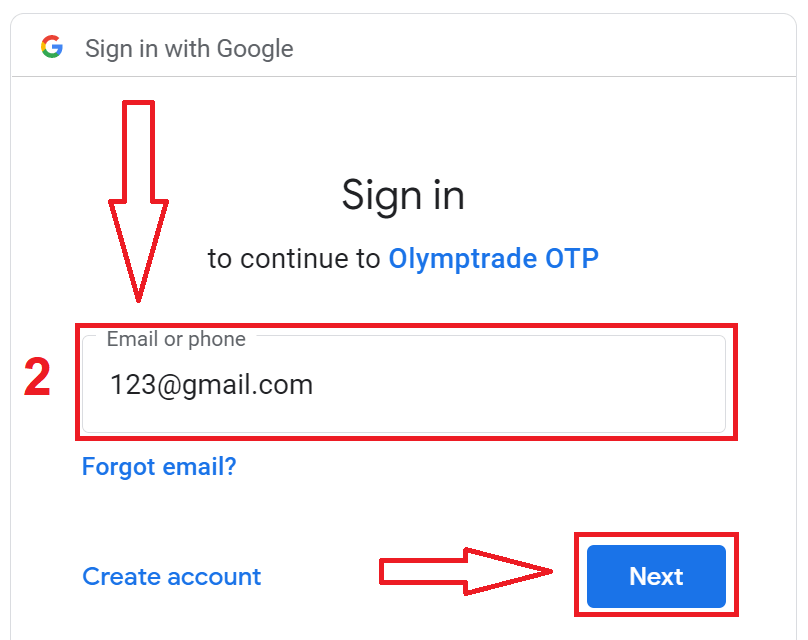
2. U novootvorenom prozoru unesite svoj telefonski broj ili e-poštu i kliknite "Dalje".
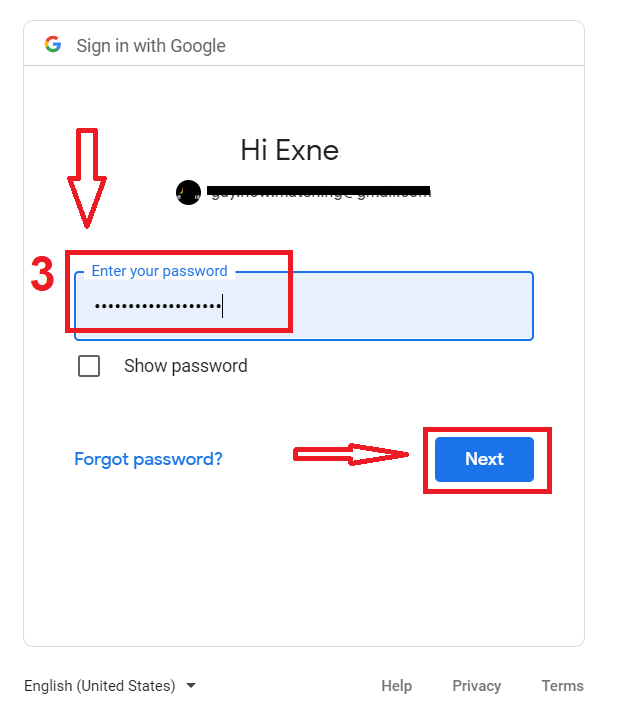
3. Zatim unesite lozinku za svoj Google račun i kliknite "Dalje".
Nakon toga slijedite upute poslane od servisa na vašu adresu e-pošte.
Kako se registrirati s Apple ID-om
1. Za registraciju s Apple ID-om kliknite odgovarajući gumb u obrascu za registraciju. 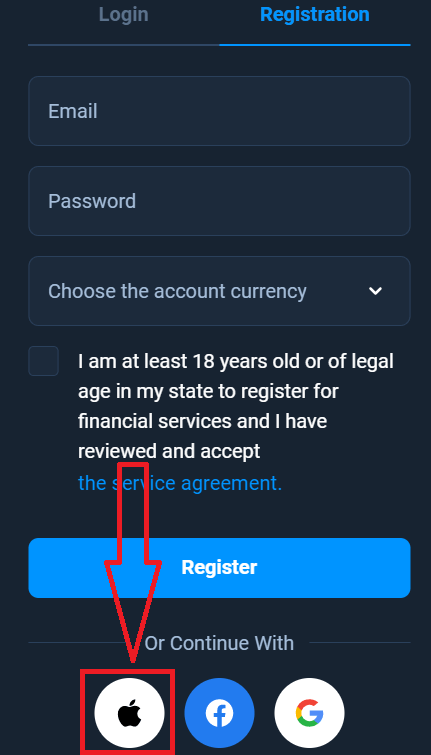
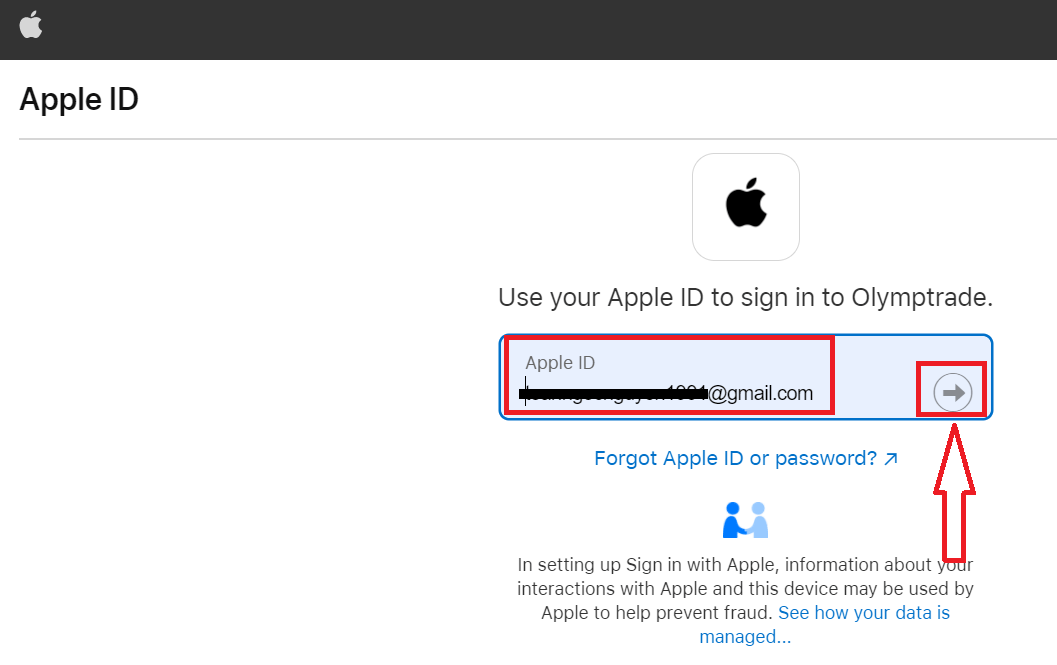
2. U novootvorenom prozoru unesite svoj Apple ID i kliknite "Dalje".
3. Zatim unesite lozinku za svoj Apple ID i kliknite "Dalje".
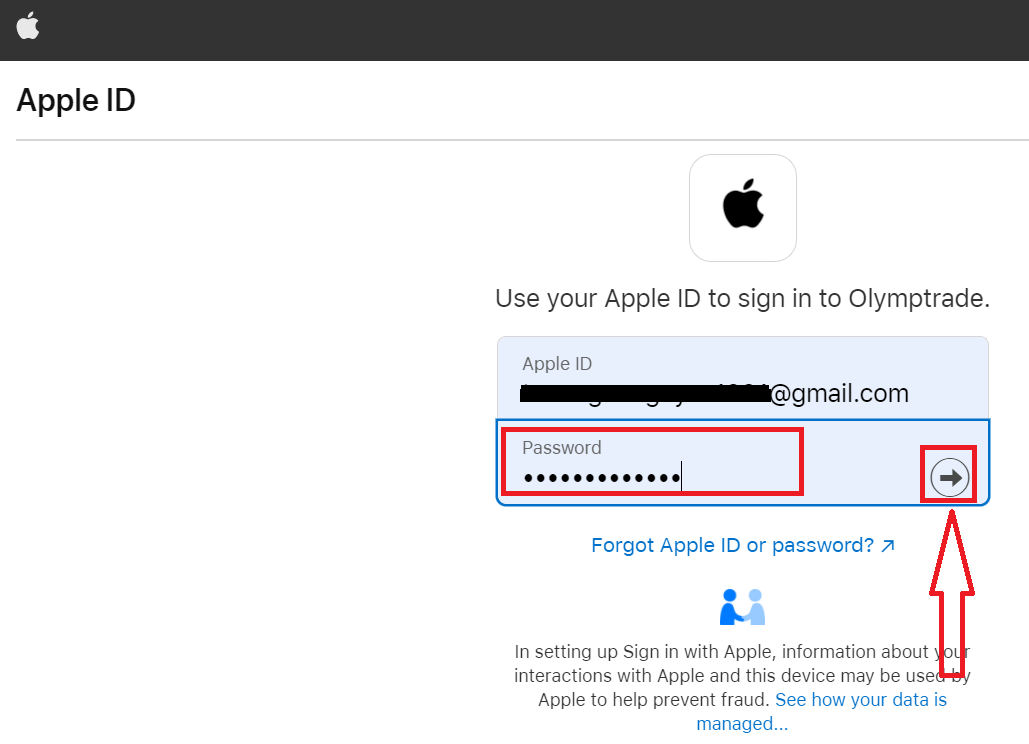
Nakon toga slijedite upute poslane od servisa i možete početi trgovati s Olymptradeom.
FAQ
Minimalni zahtjevi su 64-bitni Windows 10 ili noviji ili macOS 10.13+, 2 GB slobodnog RAM-a, 500 MB slobodnog prostora na disku i stabilna internetska veza. GPU/CPU zahtjevi su skromni; dovoljan je moderan dual-core CPU. Neke značajke mogu zahtijevati ažurirana vremena izvođenja preglednika ili dopuštenja.
U sustavu Windows: preuzmite službeni program za instalaciju sustava Windows sa stranice za preuzimanje Olymptrade desktopa, pokrenite .exe kao administrator, prihvatite sigurnosni upit, slijedite čarobnjaka za postavljanje kako biste odabrali instalacijsku mapu, dopustite sve potrebne komponente za vrijeme izvođenja, zatim završite i pokrenite aplikaciju. Nakon prvog pokretanja prijavite se svojim vjerodajnicama, omogućite dvofaktorsku autentifikaciju ako je dostupna i provjerite automatska ažuriranja u postavkama aplikacije.
Najprije provjerite digitalni potpis datoteke i ponovno preuzmite instalacijski program sa službene Olymptrade stranice za radnu površinu — oštećena preuzimanja često ne uspijevaju. U sustavu Windows desnom tipkom miša kliknite program za instalaciju, odaberite Svojstva i kliknite Deblokiraj ako postoji, zatim Pokreni kao administrator. Privremeno onemogućite antivirusni program ili dodajte iznimku ako označi datoteku. Na macOS-u dopustite aplikaciju u Sigurnost i privatnost > Općenito (Svejedno otvori) ili upotrijebite Control i kliknite Otvori. Ako se pogreške nastave, prikupite dnevnik instalatera i kontaktirajte podršku; nemojte pokretati nepoznate datoteke sa stranica trećih strana.
Obično su vam potrebne povlastice lokalnog administratora za instaliranje softvera za stolno računalo koji mijenja sistemske mape ili dodaje komponente vremena izvođenja; na macOS-u od vas će se tražiti da unesete administratorsku lozinku za te radnje. Potvrda računa nije potrebna samo za instaliranje aplikacije, ali morate dovršiti potvrdu identiteta za pristup određenim značajkama trgovanja uživo i isplatama. Ako nemate administratorska prava na radnom prijenosnom računalu, zatražite provjerenu instalaciju ili umjesto toga upotrijebite web platformu.
Programe za instalaciju preuzmite samo iz Olymptradeovog službenog odjeljka za stolna računala i usporedite sve ponuđene kontrolne zbrojeve ili digitalni potpis kada su dostupni. Prije pokretanja skenirajte datoteku ažuriranim antivirusnim programom. Nakon instalacije omogućite dvofaktorsku autentifikaciju, postavite snažnu jedinstvenu lozinku i potvrdite da su automatska ažuriranja aktivna. Izbjegavajte instaliranje sa zrcalnih stranica ili privitaka e-pošte; održavajte sigurnosne zakrpe OS-a aktualnima i razmislite o pokretanju aplikacije iza renomiranog vatrozida ili VPN-a na javnim mrežama.