Olymptrade ទាញយកសំណុំទិន្នន័យ
សរសេរដោយ

អ្នកស្រាវជ្រាវវេទិកាជួញដូរអនឡាញ និងជាអ្នកសរសេរការណែនាំ
ស្រាវជ្រាវវេទិកាឈ្មួញកណ្តាល និងប្រព័ន្ធគណនីជួញដូរ។
ការព្យាយាមដំណើរការ Olymptrade នៅលើកុំព្យូទ័រយួរដៃអាចចោទជាសំណួរជាក់ស្តែងមួយចំនួន៖ កម្មវិធីដំឡើងមួយណាដែលត្រូវនឹងប្រព័ន្ធប្រតិបត្តិការរបស់អ្នក របៀបជៀសវាងការចម្លងក្រៅផ្លូវការ និងថាតើកម្មវិធីដើមផ្តល់នូវលក្ខណៈពិសេសដែលកំណែគេហទំព័រមិនមាន។ សូមបញ្ជាក់ផងដែរថាគណនីរបស់អ្នកស្ថិតក្នុងស្ថានភាពល្អ ហើយថាអ្នកមានព័ត៌មានបញ្ជាក់ការចូលរួចរាល់ហើយ។ មុនពេលទាញយក សូមពិនិត្យមើលការបង្កើត Windows ឬ macOS របស់អ្នក ទំហំថាសដែលមាន និងការកំណត់សុវត្ថិភាព ដូច្នេះការដំឡើងដំណើរការដោយគ្មានការអនុញ្ញាត ឬកំហុសអាស្រ័យ។
មគ្គុទ្ទេសក៍នេះណែនាំអ្នកតាមរយៈការទាញយក និងដំឡើងកម្មវិធី Olymptrade ផ្លូវការសម្រាប់ Laptop/PC — ជាមួយនឹងជំហានច្បាស់លាស់សម្រាប់ទាំង Windows និង macOS ការត្រួតពិនិត្យការផ្ទៀងផ្ទាត់ដើម្បីបញ្ជាក់កម្មវិធីដំឡើងស្របច្បាប់ និងសកម្មភាពក្រោយការដំឡើងរហ័សដូចជាការចូល បើកការការពារកត្តាពីរ និងការធ្វើបច្ចុប្បន្នភាពកម្មវិធី។ វាក៏ពន្យល់ពីការជម្រុញការអនុញ្ញាតទូទៅ សមាសភាគពេលដំណើរការដែលត្រូវការ និងពេលណាដែលត្រូវបិទការជ្រៀតជ្រែកជាបណ្តោះអាសន្នពីកំចាត់មេរោគ ឬជញ្ជាំងភ្លើងសាជីវកម្ម។ រំពឹងថានឹងមានគន្លឹះដោះស្រាយបញ្ហាសង្ខេបសម្រាប់កំហុសក្នុងការដំឡើងទូទៅ និងកំណត់ចំណាំលើការរក្សាកម្មវិធីបច្ចុប្បន្ន និងមានសុវត្ថិភាព ដូច្នេះអ្នកអាចចូលប្រើឧបករណ៍ជួញដូរដោយភាពជឿជាក់ពីកុំព្យូទ័ររបស់អ្នក។
មគ្គុទ្ទេសក៍នេះណែនាំអ្នកតាមរយៈការទាញយក និងដំឡើងកម្មវិធី Olymptrade ផ្លូវការសម្រាប់ Laptop/PC — ជាមួយនឹងជំហានច្បាស់លាស់សម្រាប់ទាំង Windows និង macOS ការត្រួតពិនិត្យការផ្ទៀងផ្ទាត់ដើម្បីបញ្ជាក់កម្មវិធីដំឡើងស្របច្បាប់ និងសកម្មភាពក្រោយការដំឡើងរហ័សដូចជាការចូល បើកការការពារកត្តាពីរ និងការធ្វើបច្ចុប្បន្នភាពកម្មវិធី។ វាក៏ពន្យល់ពីការជម្រុញការអនុញ្ញាតទូទៅ សមាសភាគពេលដំណើរការដែលត្រូវការ និងពេលណាដែលត្រូវបិទការជ្រៀតជ្រែកជាបណ្តោះអាសន្នពីកំចាត់មេរោគ ឬជញ្ជាំងភ្លើងសាជីវកម្ម។ រំពឹងថានឹងមានគន្លឹះដោះស្រាយបញ្ហាសង្ខេបសម្រាប់កំហុសក្នុងការដំឡើងទូទៅ និងកំណត់ចំណាំលើការរក្សាកម្មវិធីបច្ចុប្បន្ន និងមានសុវត្ថិភាព ដូច្នេះអ្នកអាចចូលប្រើឧបករណ៍ជួញដូរដោយភាពជឿជាក់ពីកុំព្យូទ័ររបស់អ្នក។

របៀបទាញយក និងដំឡើងកម្មវិធី Olymptrade នៅលើ Windows
កម្មវិធី Desktop នៃវេទិកាជួញដូរសម្រាប់ Windows គឺដូចគ្នាបេះបិទទៅនឹងកំណែគេហទំព័ររបស់វា។ ជាលទ្ធផល នឹងមិនមានបញ្ហាអ្វីជាមួយនឹងការជួញដូរ និងការផ្ទេរប្រាក់នោះទេ។
- ប្រព័ន្ធប្រតិបត្តិការ៖
- អង្គចងចាំ៖
- កាតវីដេអូ៖
- ទំហំផ្ទុកទិន្នន័យក្នុងថាសរឹង៖
ទាញយកកម្មវិធី Olymptrade ផ្លូវការ នៅទីនេះ នៅលើកុំព្យូទ័រយួរដៃ/កុំព្យូទ័ររបស់អ្នក។
ទាញយកកម្មវិធី Olymptrade សម្រាប់ Windows
កម្មវិធីដំឡើង Olymptrade របស់អ្នកនឹងចាប់ផ្តើមទាញយកដោយស្វ័យប្រវត្តិក្នុងរយៈពេលពីរបីវិនាទី។ ប្រសិនបើរឿងនេះមិនកើតឡើងទេ សូមចាប់ផ្តើមការទាញយកឡើងវិញ
បន្ទាប់ពីទាញយកបានជោគជ័យ សូមអនុវត្តតាមជំហានទាំងនេះដើម្បីដំឡើងវានៅលើកុំព្យូទ័រយួរដៃ/កុំព្យូទ័ររបស់អ្នក៖
១. រក្សាទុកឯកសារ "Olymp_Trade_Community_Version_win64_latest.exe" នៅលើកុំព្យូទ័ររបស់អ្នក។
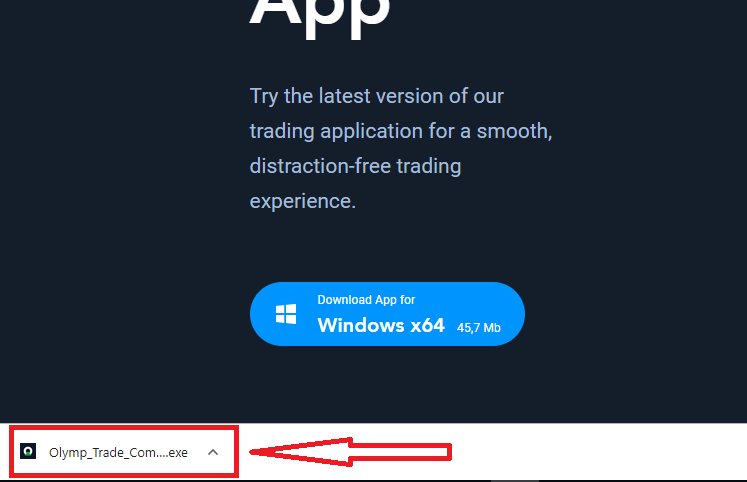
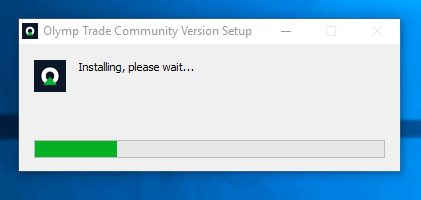
២. បើកឯកសារដែលបានទាញយក ចុចពីរដងលើឯកសារ វានឹងដំណើរការដោយស្វ័យប្រវត្តិ។
៣. ចូលទៅក្នុងកម្មវិធីអតិថិជន ហើយចាប់ផ្តើមជួញដូរ។ ក្នុងករណីដែលអ្នកមិនអាចចាំអ៊ីមែល ឬពាក្យសម្ងាត់របស់អ្នក សូមប្រើជម្រើសសង្គ្រោះពាក្យសម្ងាត់ ឬផ្លាស់ប្តូរពាក្យសម្ងាត់នៅក្នុងប្រវត្តិរូបរបស់អ្នក។
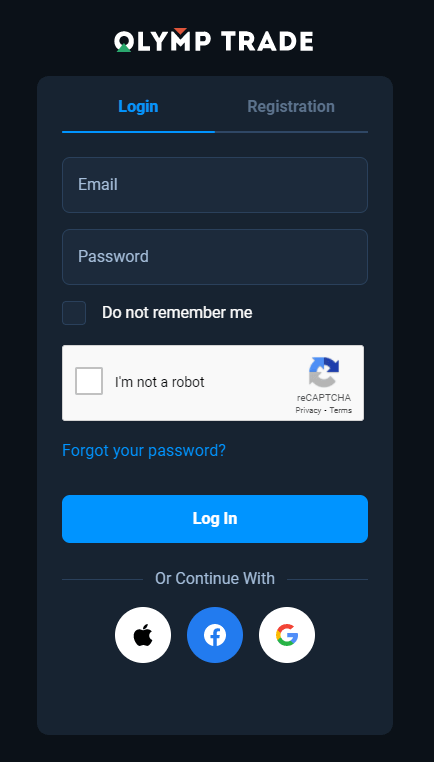
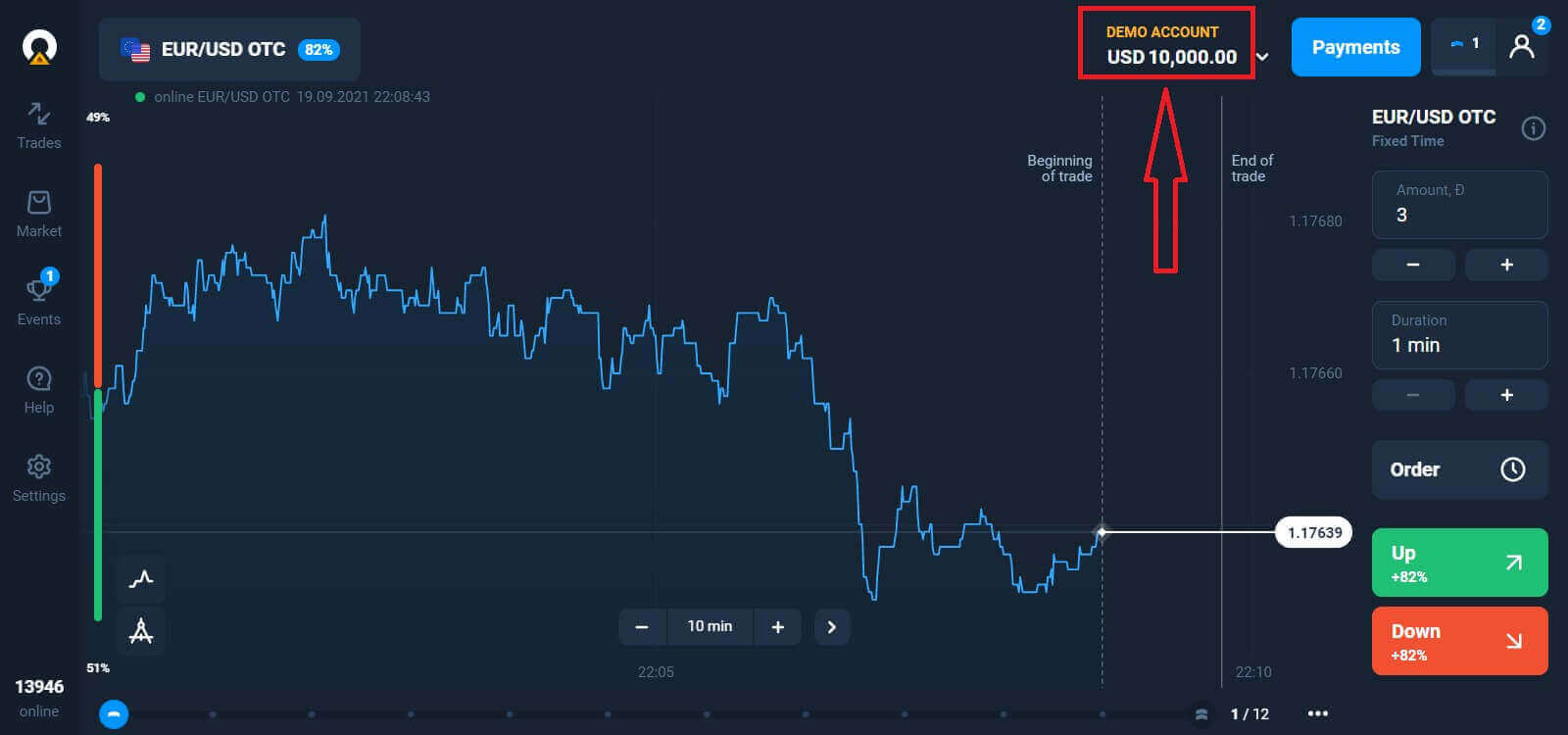
ឥឡូវនេះអ្នកអាចចាប់ផ្តើមជួញដូរបាន។ អ្នកមានគណនីសាកល្បង $10,000 អ្នកក៏អាចជួញដូរលើគណនីពិតបានបន្ទាប់ពីដាក់ប្រាក់។
របៀបដាក់ប្រាក់នៅក្នុង Olymptrade
របៀបទាញយក និងដំឡើងកម្មវិធី Olymptrade នៅលើ macOS
កម្មវិធី Desktop សម្រាប់ macOS ក៏ដូចគ្នាបេះបិទទៅនឹងកំណែគេហទំព័ររបស់វាដែរ។ ជាលទ្ធផល នឹងមិនមានបញ្ហាអ្វីជាមួយនឹងការជួញដូរ និងការផ្ទេរប្រាក់នោះទេ។
- ប្រព័ន្ធប្រតិបត្តិការ៖
- អង្គចងចាំ៖
- កាតវីដេអូ៖
- ទំហំផ្ទុកទិន្នន័យក្នុងថាសរឹង៖
ទាញយកកម្មវិធី Olymptrade ផ្លូវការ នៅទីនេះ នៅលើកុំព្យូទ័រយួរដៃ/កុំព្យូទ័ររបស់អ្នក។
ទាញយកកម្មវិធី Olymptrade សម្រាប់ macOS
កម្មវិធីដំឡើង Olymptrade របស់អ្នកនឹងចាប់ផ្តើមទាញយកដោយស្វ័យប្រវត្តិក្នុងរយៈពេលពីរបីវិនាទី។ ប្រសិនបើរឿងនេះមិនកើតឡើងទេ សូមចាប់ផ្តើមការទាញយកឡើងវិញ
បន្ទាប់ពីទាញយកបានជោគជ័យ សូមធ្វើជំហានដូចគ្នានឹងនៅលើ Windows ដើម្បីដំឡើងវានៅលើកុំព្យូទ័រយួរដៃ/កុំព្យូទ័ររបស់អ្នក៖
របៀបចុះឈ្មោះជាមួយអ៊ីមែល
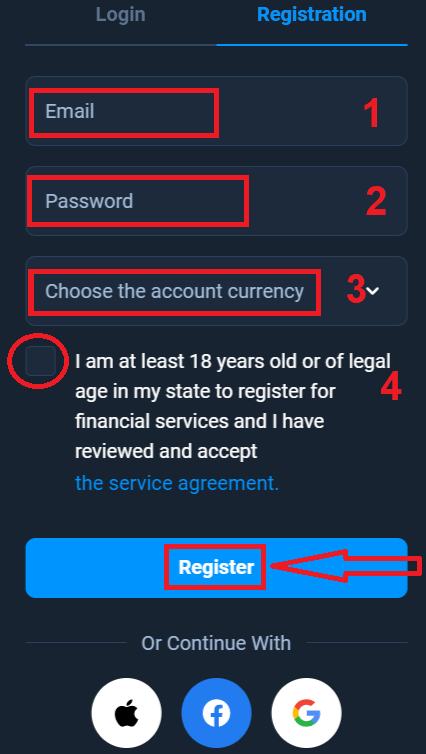
ដើម្បី ចុះឈ្មោះ អ្នកត្រូវបំពេញព័ត៌មានចាំបាច់ទាំងអស់ ហើយចុច ប៊ូតុង " ចុះឈ្មោះ "- បញ្ចូល អាសយដ្ឋាន អ៊ីមែល ដែលត្រឹមត្រូវ ។
- បង្កើត ពាក្យសម្ងាត់ ដ៏រឹងមាំមួយ ។
- ជ្រើសរើស រូបិយប័ណ្ណគណនី៖ (អឺរ៉ូ ឬ ដុល្លារអាមេរិក)
- អ្នកក៏ត្រូវយល់ព្រមតាមកិច្ចព្រមព្រៀងសេវាកម្ម និងបញ្ជាក់ថាអ្នកមានអាយុស្របច្បាប់ (លើសពី 18 ឆ្នាំ)។
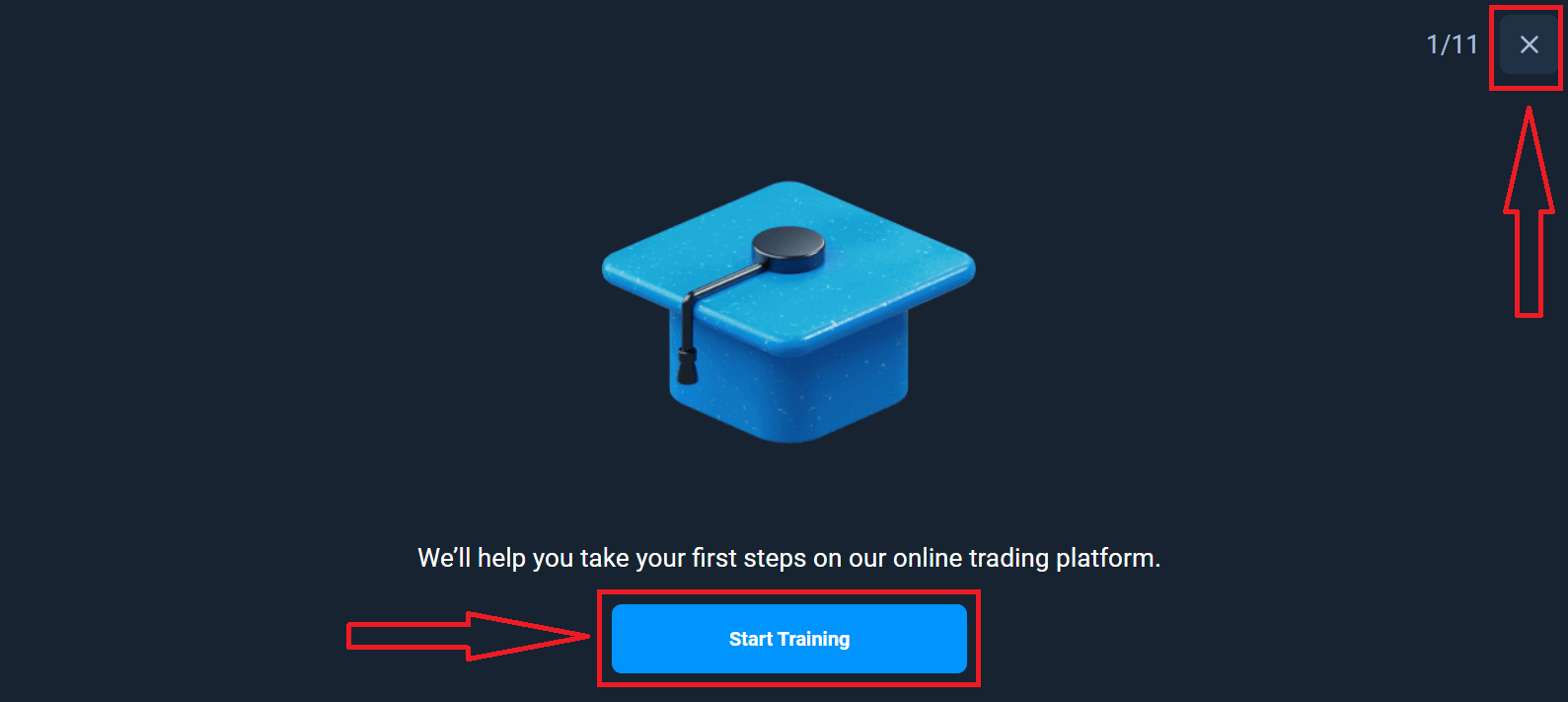
សូមអបអរសាទរ! អ្នកបានចុះឈ្មោះដោយជោគជ័យ។ ដំបូង យើងនឹងជួយអ្នកអនុវត្តជំហានដំបូងរបស់អ្នកនៅលើវេទិកាជួញដូរតាមអ៊ីនធឺណិតរបស់យើង ចុច "ចាប់ផ្តើមការបណ្តុះបណ្តាល" ដើម្បីមើលរហ័សអំពី Olymptrade។ ប្រសិនបើអ្នកដឹងពីរបៀបប្រើ Olymptrade សូមចុច "X" នៅជ្រុងខាងស្តាំខាងលើ។
ឥឡូវនេះអ្នកអាចចាប់ផ្តើមជួញដូរបានហើយ អ្នកមានគណនីសាកល្បងចំនួន $10,000។ គណនីសាកល្បងគឺជាឧបករណ៍សម្រាប់អ្នកដើម្បីស៊ាំជាមួយវេទិកា អនុវត្តជំនាញជួញដូររបស់អ្នកលើទ្រព្យសកម្មផ្សេងៗ និងសាកល្បងមេកានិចថ្មីៗនៅលើតារាងពេលវេលាជាក់ស្តែងដោយគ្មានហានិភ័យ។
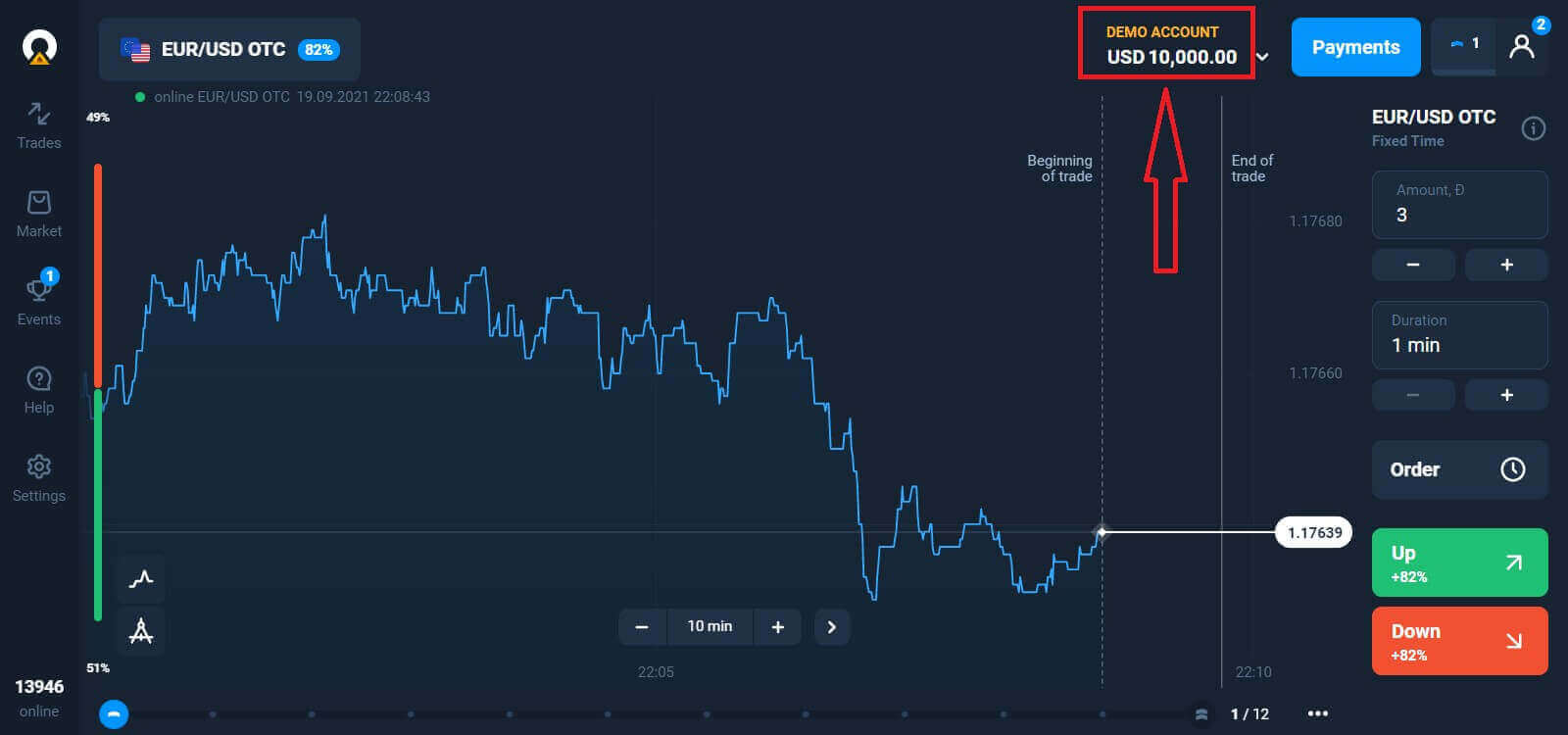
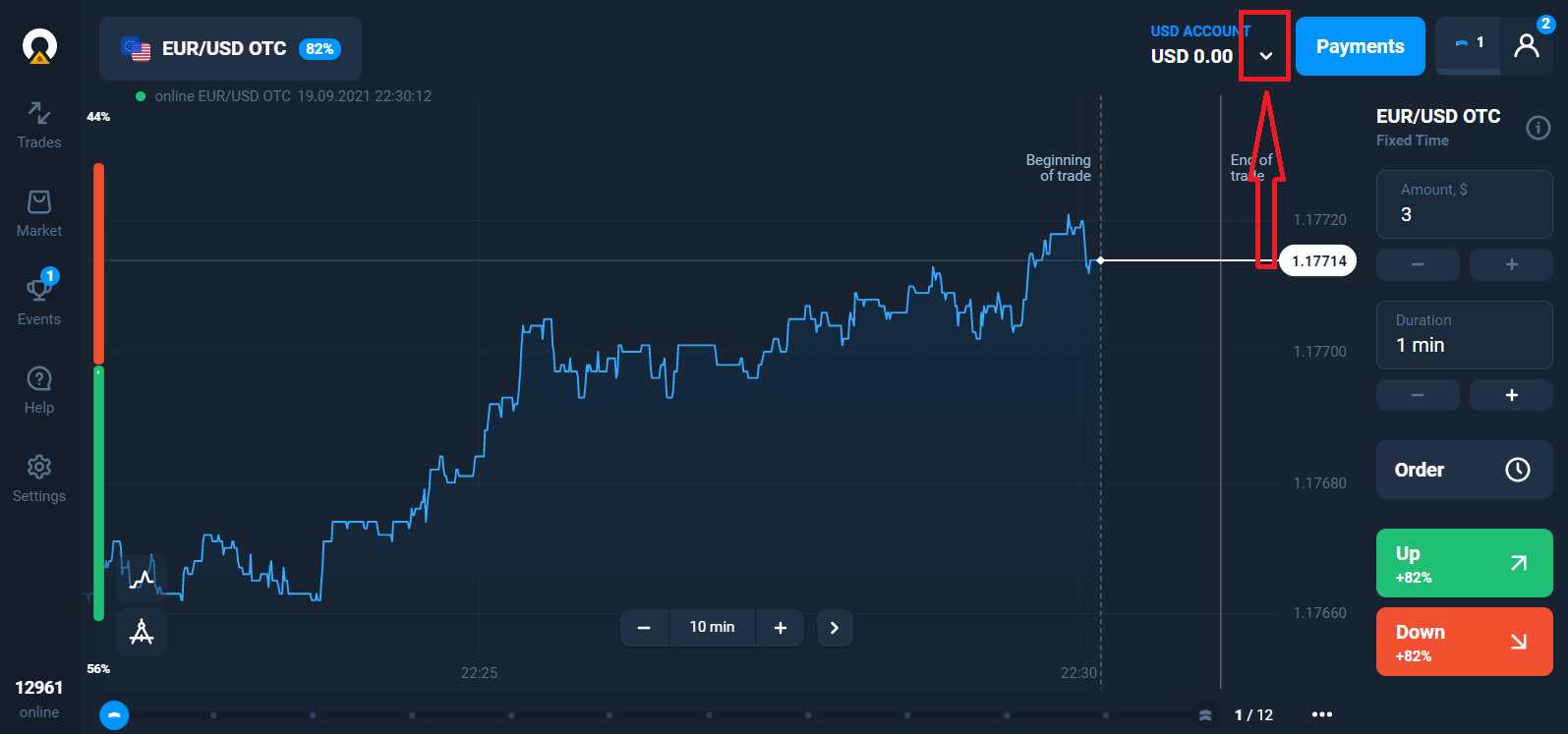
អ្នកក៏អាចជួញដូរលើគណនីពិតបន្ទាប់ពីដាក់ប្រាក់ដោយចុចលើគណនីផ្ទាល់ដែលអ្នកចង់បញ្ចូលទឹកប្រាក់ (នៅក្នុងម៉ឺនុយ "គណនី")
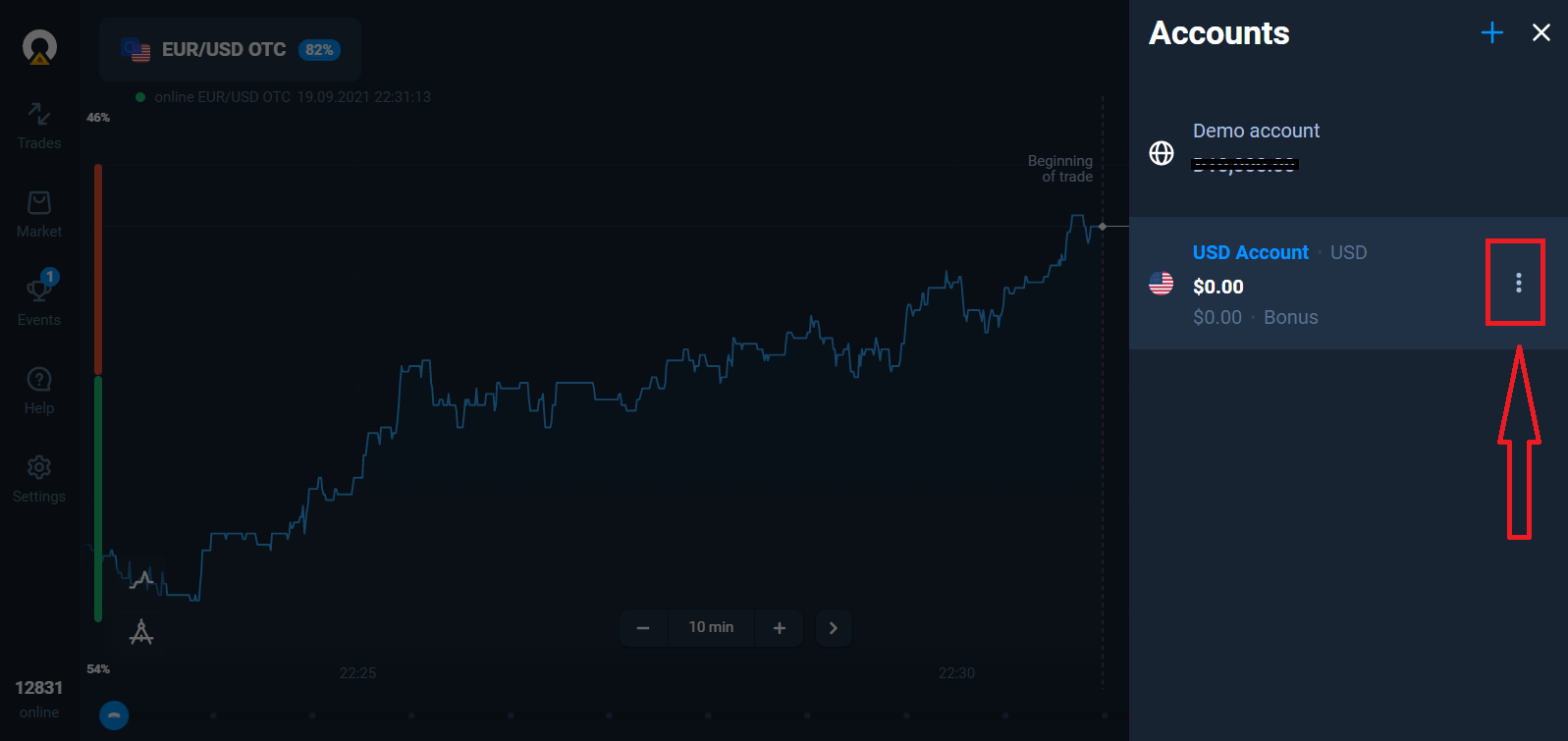
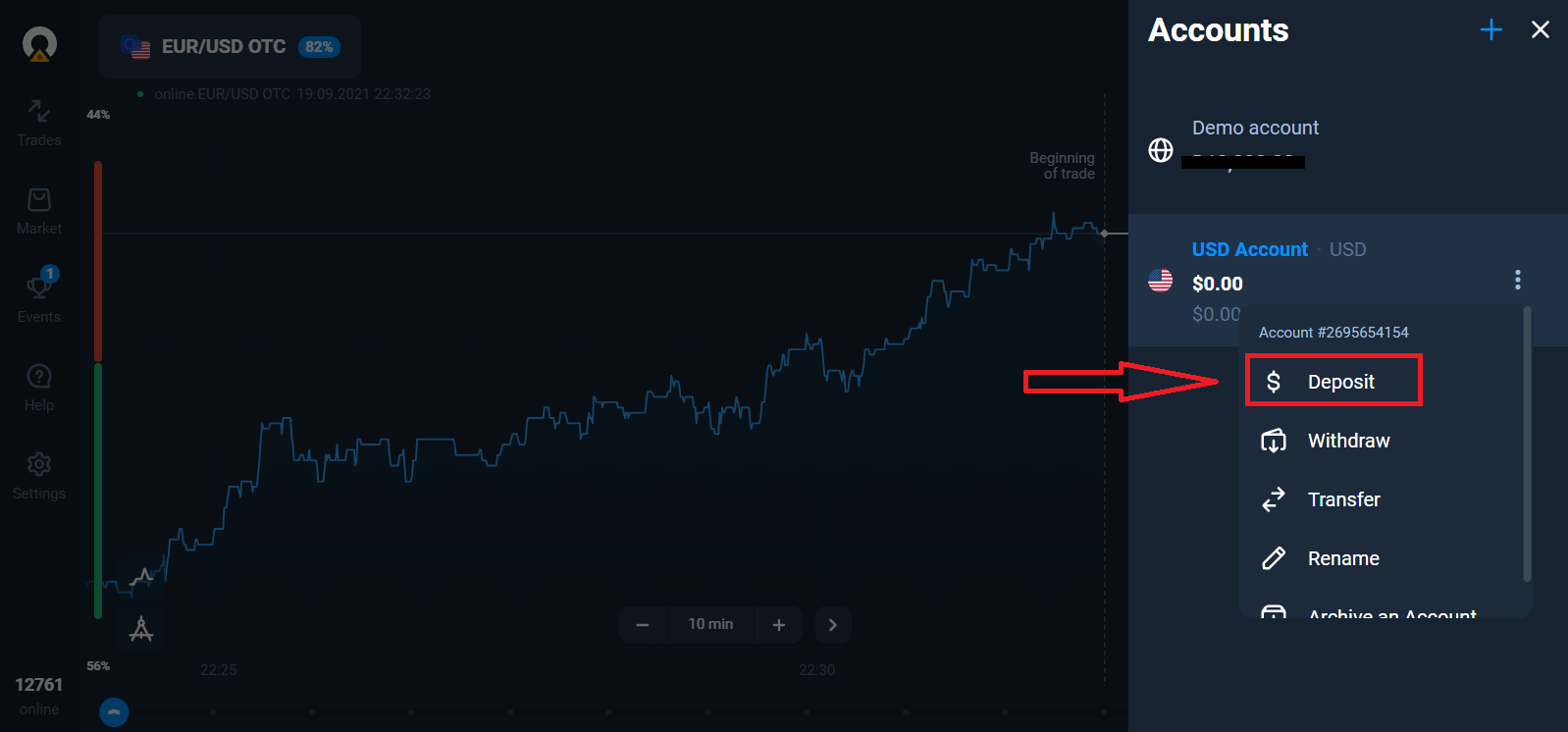
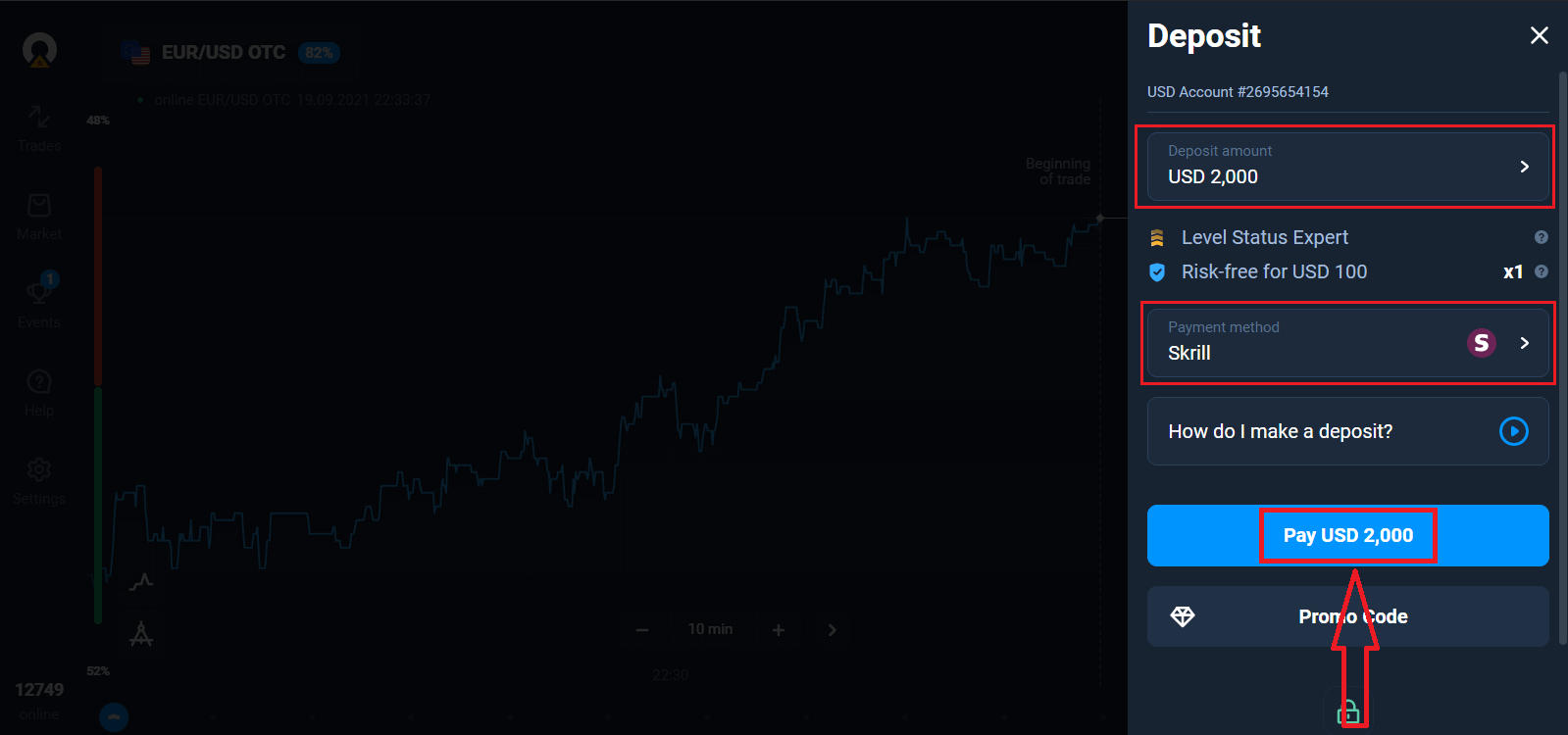
ជ្រើសរើសជម្រើស "ដាក់ប្រាក់" ហើយបន្ទាប់មកជ្រើសរើសចំនួនទឹកប្រាក់ និងវិធីសាស្ត្រទូទាត់។
ដើម្បីចាប់ផ្តើមការជួញដូរផ្ទាល់ អ្នកត្រូវតែធ្វើការវិនិយោគនៅក្នុងគណនីរបស់អ្នក (ចំនួនទឹកប្រាក់ដាក់ប្រាក់អប្បបរមាគឺ 10 USD/EUR)។
របៀបដាក់ប្រាក់នៅក្នុង Olymptrade។
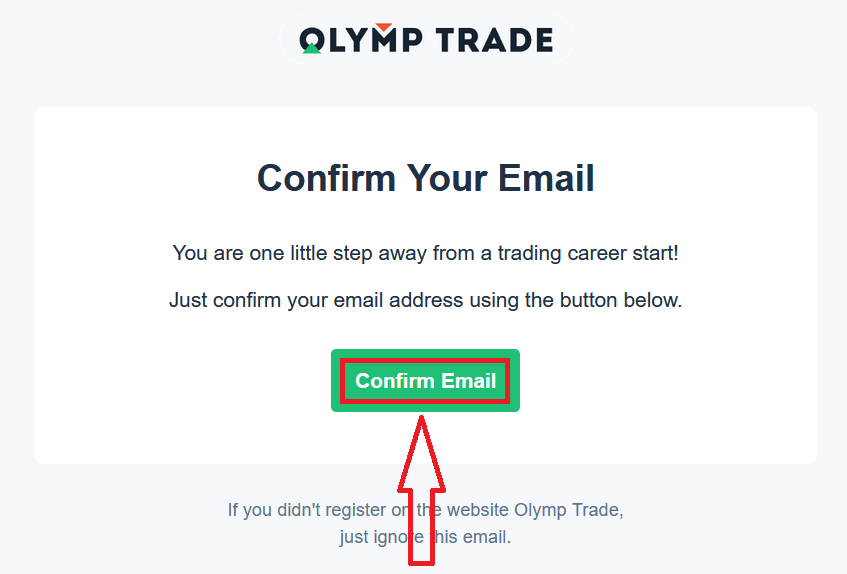
ជាចុងក្រោយ អ្នកចូលប្រើអ៊ីមែលរបស់អ្នក Olymptrade នឹងផ្ញើអ៊ីមែលបញ្ជាក់ទៅអ្នក។ ចុចប៊ូតុង "បញ្ជាក់អ៊ីមែល" នៅក្នុងអ៊ីមែលនោះដើម្បីធ្វើឱ្យគណនីរបស់អ្នកសកម្ម។ ដូច្នេះ អ្នកនឹងបញ្ចប់ការចុះឈ្មោះ និងការធ្វើឱ្យគណនីរបស់អ្នកសកម្ម។
របៀបចុះឈ្មោះជាមួយគណនីហ្វេសប៊ុក
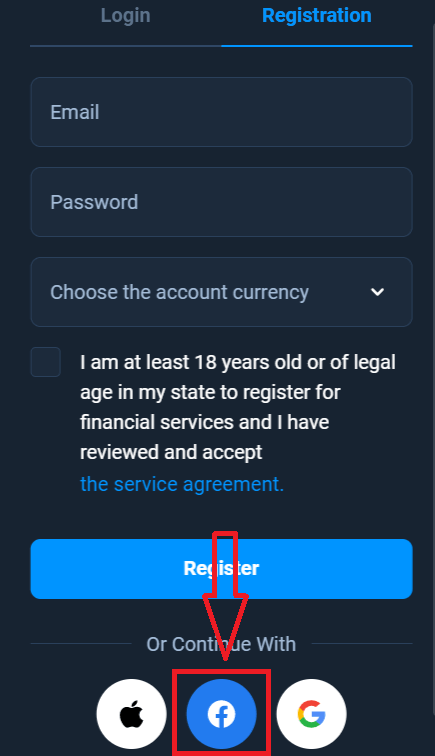
ម្យ៉ាងទៀត អ្នកមានជម្រើសក្នុងការបើកគណនីរបស់អ្នកតាមរយៈគណនី Facebook ហើយអ្នកអាចធ្វើវាបានដោយគ្រាន់តែធ្វើតាមជំហានសាមញ្ញៗមួយចំនួនប៉ុណ្ណោះ៖ ១. ចុចលើ ប៊ូតុង Facebook
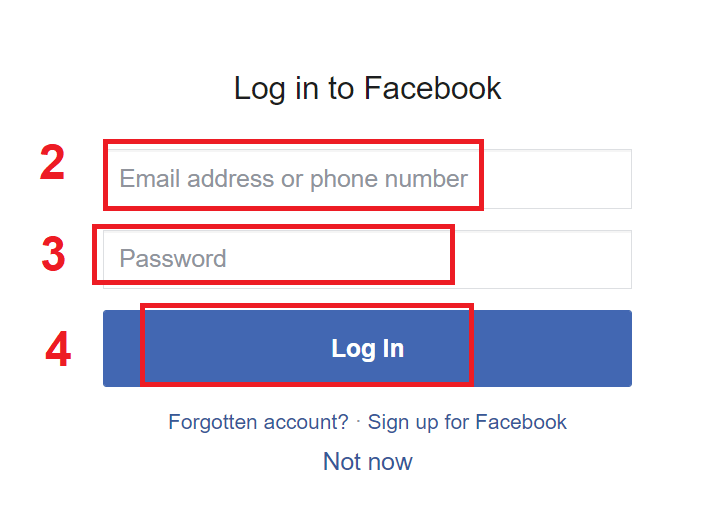
២. បង្អួចចូល Facebook នឹងត្រូវបានបើក ដែលអ្នកនឹងត្រូវបញ្ចូលអាសយដ្ឋានអ៊ីមែលរបស់អ្នកដែលអ្នកបានប្រើដើម្បីចុះឈ្មោះក្នុង Facebook
៣. បញ្ចូលពាក្យសម្ងាត់ពីគណនី Facebook របស់អ្នក
៤. ចុចលើ “ចូល”។
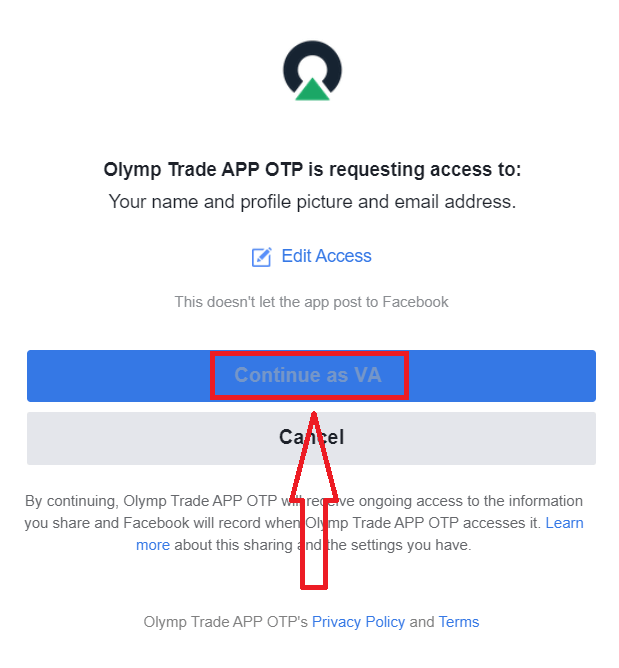
នៅពេលដែលអ្នកចុចលើប៊ូតុង “ចូល” Olymptrade កំពុងស្នើសុំសិទ្ធិចូលប្រើ៖ ឈ្មោះ រូបភាពប្រវត្តិរូប និងអាសយដ្ឋានអ៊ីមែលរបស់អ្នក។ ចុច បន្ត...
បន្ទាប់ពីនោះ អ្នកនឹងត្រូវបានបញ្ជូនបន្តដោយស្វ័យប្រវត្តិទៅកាន់វេទិកា Olymptrade។
១១១១១-១១១១១-១១១១១-២២២២២-៣៣៣៣-៤៤៤៤៤
របៀបចុះឈ្មោះជាមួយគណនី Google
១. ដើម្បីចុះឈ្មោះជាមួយគណនី Google សូមចុចលើប៊ូតុងដែលត្រូវគ្នានៅក្នុងទម្រង់ចុះឈ្មោះ។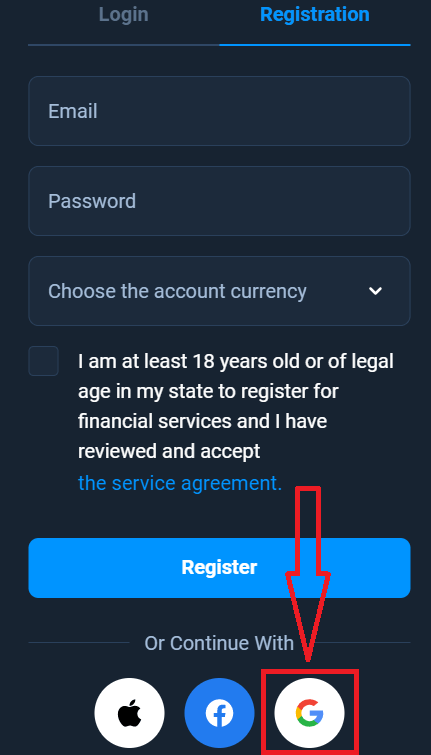
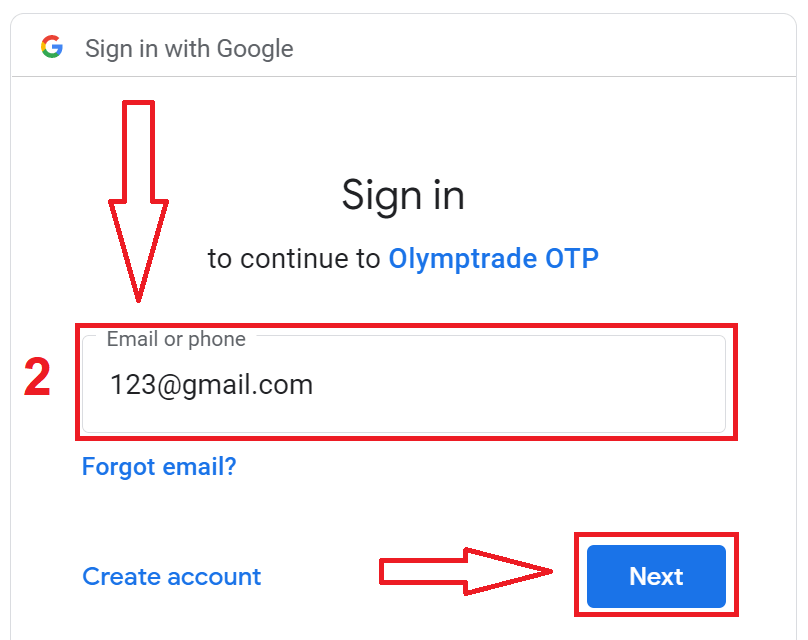
២. នៅក្នុងបង្អួចដែលទើបបើកថ្មី សូមបញ្ចូលលេខទូរស័ព្ទ ឬអ៊ីមែលរបស់អ្នក ហើយចុច "បន្ទាប់"។
៣. បន្ទាប់មកបញ្ចូលពាក្យសម្ងាត់សម្រាប់គណនី Google របស់អ្នក ហើយចុច "បន្ទាប់"។
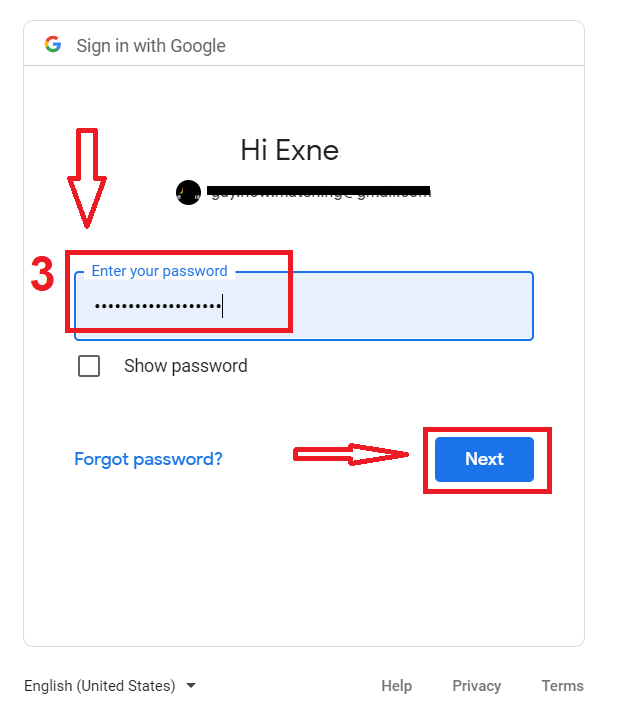
បន្ទាប់ពីនោះ សូមអនុវត្តតាមការណែនាំដែលបានផ្ញើពីសេវាកម្មទៅកាន់អាសយដ្ឋានអ៊ីមែលរបស់អ្នក។
របៀបចុះឈ្មោះជាមួយ Apple ID
១. ដើម្បីចុះឈ្មោះជាមួយ Apple ID សូមចុចលើប៊ូតុងដែលត្រូវគ្នានៅក្នុងទម្រង់ចុះឈ្មោះ។ 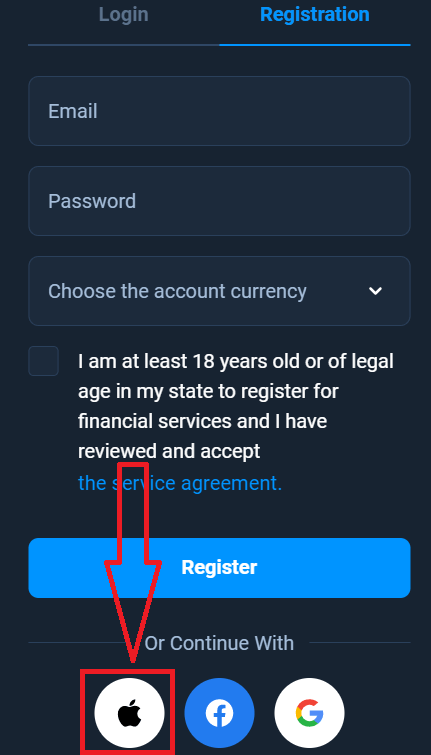
២. នៅក្នុងបង្អួចដែលទើបបើកថ្មី សូមបញ្ចូល Apple ID របស់អ្នក ហើយចុច "បន្ទាប់"។
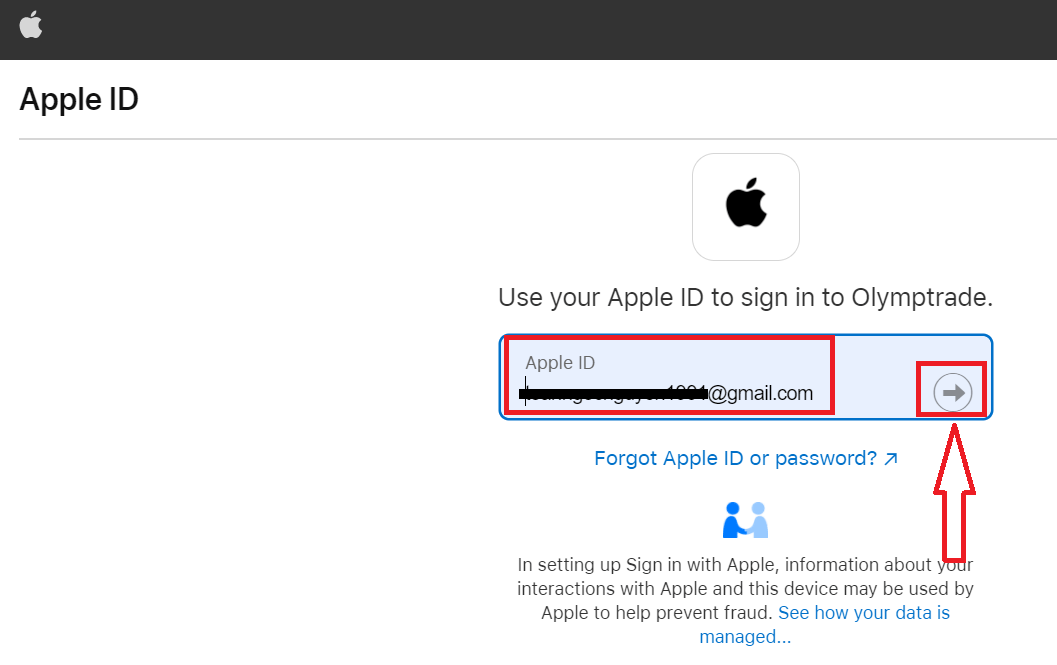
៣. បន្ទាប់មកបញ្ចូលពាក្យសម្ងាត់សម្រាប់ Apple ID របស់អ្នក ហើយចុច "បន្ទាប់"។
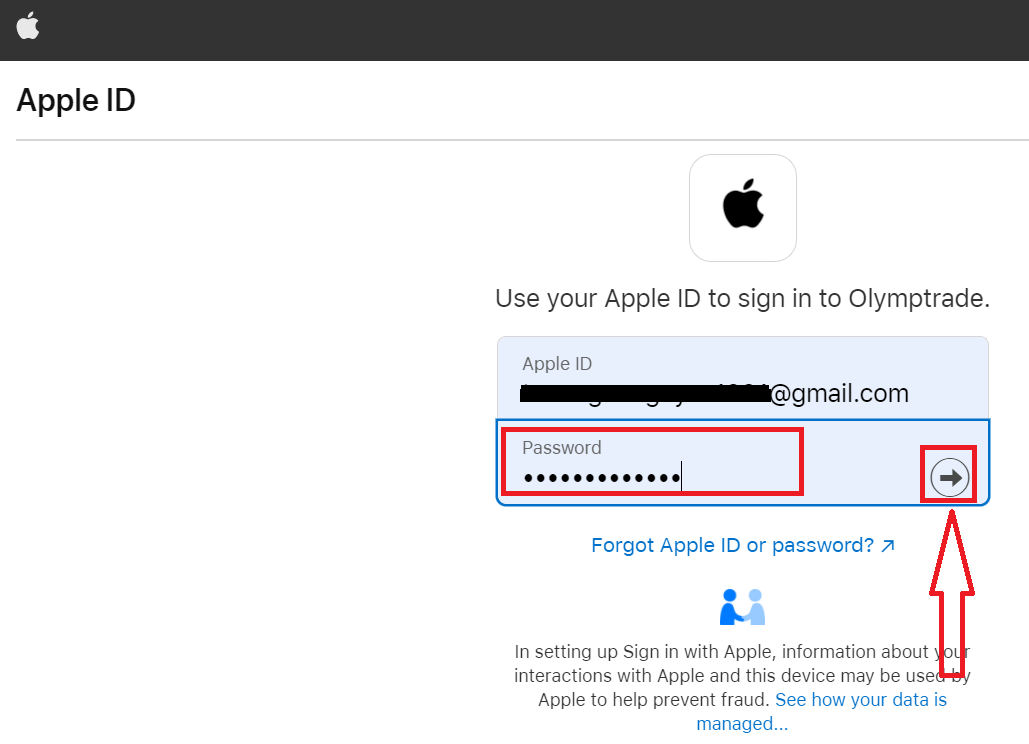
បន្ទាប់ពីនោះ សូមអនុវត្តតាមការណែនាំដែលបានផ្ញើពីសេវាកម្ម ហើយអ្នកអាចចាប់ផ្តើមជួញដូរជាមួយ Olymptrade។
សំណួរគេសួរញឹកញាប់
តម្រូវការអប្បបរមាគឺ 64-bit Windows 10 ឬថ្មីជាងនេះ ឬ macOS 10.13+, RAM ឥតគិតថ្លៃ 2 GB, ទំហំថាសឥតគិតថ្លៃ 500 MB និងការតភ្ជាប់អ៊ីនធឺណិតមានស្ថេរភាព។ ការទាមទារ GPU/CPU គឺតិចតួច។ ស៊ីភីយូ dual-core ទំនើបគឺគ្រប់គ្រាន់ហើយ។ មុខងារមួយចំនួនអាចត្រូវការពេលដំណើរការកម្មវិធីរុករកតាមអ៊ីនធឺណិតដែលបានអាប់ដេត ឬការអនុញ្ញាត។
នៅលើ Windows៖ ទាញយកកម្មវិធីដំឡើង Windows ផ្លូវការពីទំព័រទាញយកលើតុរបស់ Olymptrade ដំណើរការ .exe ជាអ្នកគ្រប់គ្រង ទទួលយកប្រអប់បញ្ចូលសុវត្ថិភាព ធ្វើតាមអ្នកជំនួយការដំឡើង ដើម្បីជ្រើសរើសថតដំឡើង អនុញ្ញាតឱ្យសមាសធាតុដំណើរការដែលត្រូវការណាមួយ បន្ទាប់មកបញ្ចប់ និងបើកដំណើរការកម្មវិធី។ បន្ទាប់ពីបើកដំណើរការដំបូង ចូលដោយប្រើព័ត៌មានសម្ងាត់របស់អ្នក សូមបើកការផ្ទៀងផ្ទាត់ពីរកត្តាប្រសិនបើមាន ហើយពិនិត្យមើលការអាប់ដេតដោយស្វ័យប្រវត្តិនៅក្នុងការកំណត់កម្មវិធី។
ដំបូងពិនិត្យមើលហត្ថលេខាឌីជីថលរបស់ឯកសារ ហើយទាញយកកម្មវិធីដំឡើងឡើងវិញពីទំព័រកុំព្យូទ័រ Olymptrade ផ្លូវការ — ការទាញយកដែលខូចជាញឹកញាប់បរាជ័យ។ នៅលើ Windows ចុចកណ្ដុរស្ដាំលើកម្មវិធីដំឡើង ជ្រើសរើស Properties ហើយចុច Unblock ប្រសិនបើមានវត្តមាន បន្ទាប់មក Run as administrator។ បិទកំចាត់មេរោគជាបណ្តោះអាសន្ន ឬបន្ថែមករណីលើកលែងមួយប្រសិនបើវាដាក់ទង់ឯកសារ។ នៅលើ macOS អនុញ្ញាតឱ្យកម្មវិធីនៅក្នុង សុវត្ថិភាព & ឯកជនភាព> ទូទៅ (Open Anyway) ឬប្រើ Control-click Open។ ប្រសិនបើកំហុសនៅតែបន្ត ប្រមូលកំណត់ហេតុកម្មវិធីដំឡើង ហើយទាក់ទងផ្នែកជំនួយ។ កុំដំណើរការឯកសារមិនស្គាល់ពីគេហទំព័រភាគីទីបី។
ជាធម្មតាអ្នកត្រូវការសិទ្ធិជាអ្នកគ្រប់គ្រងក្នុងតំបន់ដើម្បីដំឡើងកម្មវិធីកុំព្យូទ័រលើតុដែលកែប្រែថតប្រព័ន្ធ ឬបន្ថែមសមាសធាតុពេលដំណើរការ។ នៅលើ macOS អ្នកនឹងត្រូវបានជម្រុញឱ្យបញ្ចូលពាក្យសម្ងាត់អ្នកគ្រប់គ្រងសម្រាប់សកម្មភាពទាំងនោះ។ ការផ្ទៀងផ្ទាត់គណនីមិនតម្រូវឱ្យដំឡើងកម្មវិធីនោះទេ ប៉ុន្តែអ្នកត្រូវតែបំពេញការផ្ទៀងផ្ទាត់អត្តសញ្ញាណដើម្បីចូលប្រើលក្ខណៈពិសេសការជួញដូរបន្តផ្ទាល់ និងការដកប្រាក់មួយចំនួន។ ប្រសិនបើអ្នកខ្វះសិទ្ធិគ្រប់គ្រងលើកុំព្យូទ័រយួរដៃដែលគ្រប់គ្រងដោយការងារ សូមសួរ IT សម្រាប់ការដំឡើងដែលបានត្រួតពិនិត្យ ឬប្រើវេទិកាបណ្តាញជំនួសវិញ។
ទាញយកតែកម្មវិធីដំឡើងពីផ្នែកកុំព្យូទ័រផ្លូវការរបស់ Olymptrade ហើយប្រៀបធៀបការត្រួតពិនិត្យដែលបានផ្តល់ ឬហត្ថលេខាឌីជីថលនៅពេលមាន។ មុនពេលដំណើរការ សូមស្កេនឯកសារដោយប្រើកំចាត់មេរោគដែលបានធ្វើបច្ចុប្បន្នភាព។ បន្ទាប់ពីការដំឡើងបើកដំណើរការការផ្ទៀងផ្ទាត់ពីរកត្តា កំណត់ពាក្យសម្ងាត់ពិសេសខ្លាំង ហើយបញ្ជាក់ថាការធ្វើបច្ចុប្បន្នភាពដោយស្វ័យប្រវត្តិសកម្ម។ ជៀសវាងការដំឡើងពីគេហទំព័រកញ្ចក់ ឬឯកសារភ្ជាប់អ៊ីមែល។ រក្សាបំណះសុវត្ថិភាពរបស់ប្រព័ន្ធប្រតិបត្តិការបច្ចុប្បន្ន ហើយពិចារណាដំណើរការកម្មវិធីដែលស្ថិតនៅពីក្រោយជញ្ជាំងភ្លើងដ៏ល្បីឈ្មោះ ឬ VPN នៅលើបណ្តាញសាធារណៈ។