Olymptrade Download
Written By

အွန်လိုင်းရောင်းဝယ်ရေး ပလပ်ဖောင်း သုတေသီနှင့် လမ်းညွှန်စာရေးဆရာ
ပွဲစားပလပ်ဖောင်းများနှင့် ကုန်သွယ်မှုအကောင့်စနစ်များကို သုတေသနလုပ်ပါ။
လက်ပ်တော့တစ်လုံးပေါ်တွင် Olymptrade ကို run ရန်ကြိုးစားခြင်းသည် လက်တွေ့ကျသောမေးခွန်းအချို့ကို ဖြစ်ပေါ်စေသည်- မည်သည့် installer သည် သင့်လည်ပတ်မှုစနစ်နှင့် ကိုက်ညီသည်၊ တရားဝင်မဟုတ်သော ကော်ပီများကို မည်သို့ရှောင်ရှားရမည်၊ နှင့် မူရင်းအက်ပ်သည် ဝဘ်ဗားရှင်းမပါသော အင်္ဂါရပ်များကို ပေးဆောင်ခြင်းရှိမရှိ၊ သင့်အကောင့်သည် ကောင်းမွန်သောအနေအထားတွင်ရှိပြီး သင့်တွင် အကောင့်ဝင်ခြင်းအထောက်အထားများ အဆင်သင့်ရှိကြောင်းကိုလည်း အတည်ပြုပါ။ ဒေါင်းလုဒ်မလုပ်မီ၊ သင်၏ Windows သို့မဟုတ် macOS တည်ဆောက်မှု၊ ရရှိနိုင်သည့် ဒစ်ခ်နေရာနှင့် လုံခြုံရေးဆက်တင်များကို စစ်ဆေးပြီး တပ်ဆင်မှုကို ခွင့်ပြုချက် သို့မဟုတ် မှီခိုမှု အမှားအယွင်းများမရှိဘဲ ဆက်လက်လုပ်ဆောင်ရန်။
ဤလမ်းညွှန်ချက်သည် လက်ပ်တော့/PC အတွက်တရားဝင် Olymptrade အပလီကေးရှင်းကို ဒေါင်းလုဒ်လုပ်ပြီး တပ်ဆင်ခြင်းဖြင့် သင့်အား လမ်းညွှန်ပေးသည် — Windows နှင့် macOS နှစ်ခုလုံးအတွက် ရှင်းလင်းသောအဆင့်များ၊ တရားဝင်ထည့်သွင်းသူအား အတည်ပြုရန် စိစစ်မှုများ၊ လော့ဂ်အင်ဝင်ခြင်း၊ နှစ်ချက်သုံးကာကွယ်မှုဖွင့်ခြင်းနှင့် အက်ပ်ကို အပ်ဒိတ်လုပ်ခြင်းကဲ့သို့သော အမြန်လုပ်ဆောင်မှုများ။ ၎င်းသည် ဘုံခွင့်ပြုချက်သတိပေးချက်များ၊ လိုအပ်သော runtime အစိတ်အပိုင်းများနှင့် antivirus သို့မဟုတ် corporate firewalls များမှ ဝင်ရောက်စွက်ဖက်ခြင်းကို ယာယီပိတ်ရမည့်အချိန်ကိုလည်း ရှင်းပြထားသည်။ အပလီကေးရှင်းကို လက်ရှိနှင့် လုံခြုံအောင်ထားရှိခြင်းအတွက် အသုံးများသော တပ်ဆင်မှုအမှားများနှင့် မှတ်စုများအတွက် တိုတောင်းသော ပြဿနာဖြေရှင်းခြင်းဆိုင်ရာ အကြံပြုချက်များကို မျှော်လင့်ထားသောကြောင့် သင်သည် သင်၏ desktop မှ ကုန်သွယ်မှုကိရိယာများကို ယုံကြည်စိတ်ချစွာ ဝင်ရောက်ကြည့်ရှုနိုင်မည်ဖြစ်သည်။
ဤလမ်းညွှန်ချက်သည် လက်ပ်တော့/PC အတွက်တရားဝင် Olymptrade အပလီကေးရှင်းကို ဒေါင်းလုဒ်လုပ်ပြီး တပ်ဆင်ခြင်းဖြင့် သင့်အား လမ်းညွှန်ပေးသည် — Windows နှင့် macOS နှစ်ခုလုံးအတွက် ရှင်းလင်းသောအဆင့်များ၊ တရားဝင်ထည့်သွင်းသူအား အတည်ပြုရန် စိစစ်မှုများ၊ လော့ဂ်အင်ဝင်ခြင်း၊ နှစ်ချက်သုံးကာကွယ်မှုဖွင့်ခြင်းနှင့် အက်ပ်ကို အပ်ဒိတ်လုပ်ခြင်းကဲ့သို့သော အမြန်လုပ်ဆောင်မှုများ။ ၎င်းသည် ဘုံခွင့်ပြုချက်သတိပေးချက်များ၊ လိုအပ်သော runtime အစိတ်အပိုင်းများနှင့် antivirus သို့မဟုတ် corporate firewalls များမှ ဝင်ရောက်စွက်ဖက်ခြင်းကို ယာယီပိတ်ရမည့်အချိန်ကိုလည်း ရှင်းပြထားသည်။ အပလီကေးရှင်းကို လက်ရှိနှင့် လုံခြုံအောင်ထားရှိခြင်းအတွက် အသုံးများသော တပ်ဆင်မှုအမှားများနှင့် မှတ်စုများအတွက် တိုတောင်းသော ပြဿနာဖြေရှင်းခြင်းဆိုင်ရာ အကြံပြုချက်များကို မျှော်လင့်ထားသောကြောင့် သင်သည် သင်၏ desktop မှ ကုန်သွယ်မှုကိရိယာများကို ယုံကြည်စိတ်ချစွာ ဝင်ရောက်ကြည့်ရှုနိုင်မည်ဖြစ်သည်။

Windows မှာ Olymptrade အက်ပ်ကို ဘယ်လိုဒေါင်းလုဒ်လုပ်ပြီး ထည့်သွင်းမလဲ။
Windows အတွက် ကုန်သွယ်မှုပလက်ဖောင်း၏ Desktop အက်ပ်သည် ၎င်း၏ ဝဘ်ဗားရှင်းနှင့် တစ်ထပ်တည်းပင်ဖြစ်သည်။ ထို့ကြောင့် ကုန်သွယ်မှုနှင့် ရန်ပုံငွေလွှဲပြောင်းခြင်းတွင် မည်သည့်ပြဿနာမျှ ရှိမည်မဟုတ်ပါ။
- ကွန်ပျူတာစက်လည်ပတ်ရေးစနစ်ပရိုဂရမ်:
- ရမ်:
- ဗီဒီယိုကတ်:
- ဟာ့ဒ်ဒစ်ခ် နေရာလွတ်:
သင့် Laptop/PC မှာ Olymptrade အက်ပ်ကို ဒီမှာ ဒေါင်းလုဒ်လုပ်ပါ။
Windows အတွက် Olymptrade အက်ပ်ကို ရယူပါ
သင့်ရဲ့ Olymptrade installer ဟာ စက္ကန့်အနည်းငယ်အတွင်း အလိုအလျောက် download လုပ်ပါလိမ့်မယ်။ ဒီလိုမဖြစ်ရင် download ကို restart လုပ်ပါ။
အောင်မြင်စွာ download လုပ်ပြီးသွားရင် သင့်ရဲ့ Laptop/PC မှာ install လုပ်ဖို့ အောက်ပါအဆင့်တွေကို လိုက်နာပါ။
၁။ "Olymp_Trade_Community_Version_win64_latest.exe" ဖိုင်ကို သင့်ကွန်ပျူတာမှာ save လုပ်ပါ။
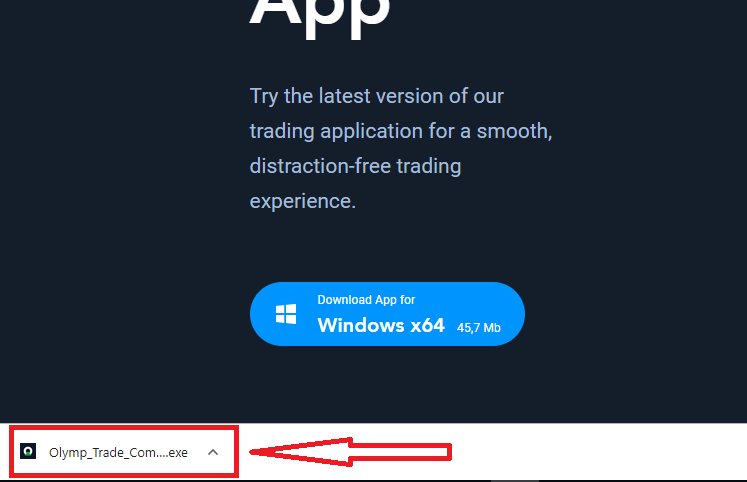
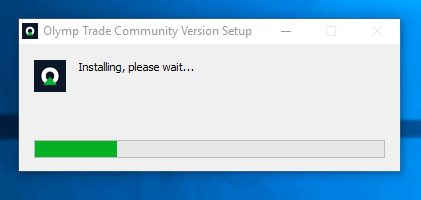
၂။ download လုပ်ထားတဲ့ဖိုင်ကိုဖွင့်ပြီး ဖိုင်ကို double click နှိပ်လိုက်ရင် အလိုအလျောက် run ပါလိမ့်မယ်။
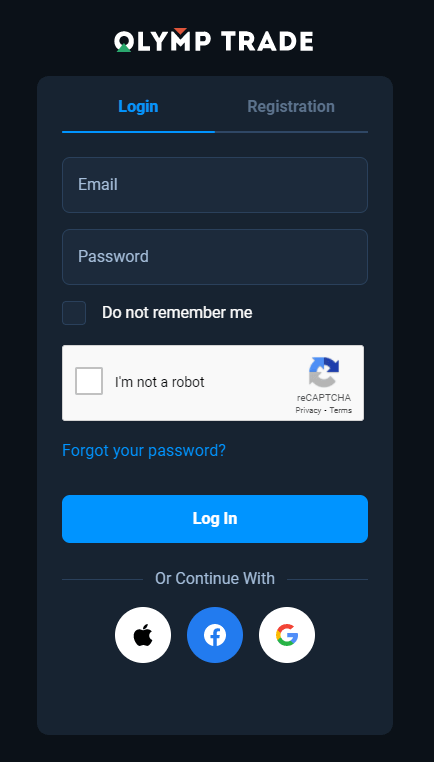
၃။ client ထဲကို login ဝင်ပြီး trade စတင်ပါ။ သင့်ရဲ့ email ဒါမှမဟုတ် password ကို မမှတ်မိရင် password recovery option ကိုသုံးပါ ဒါမှမဟုတ် သင့်ရဲ့ profile မှာ password ကိုပြောင်းပါ။
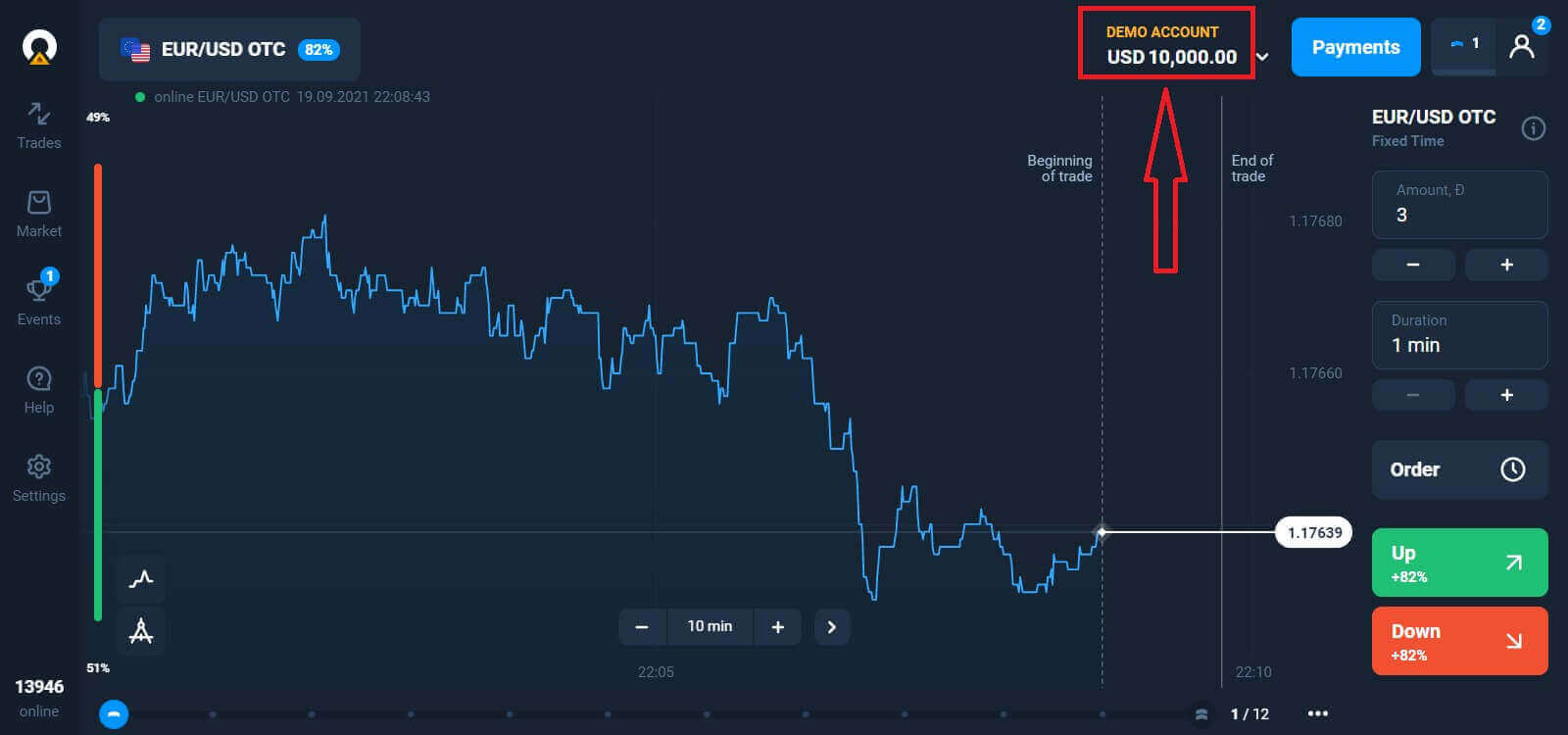
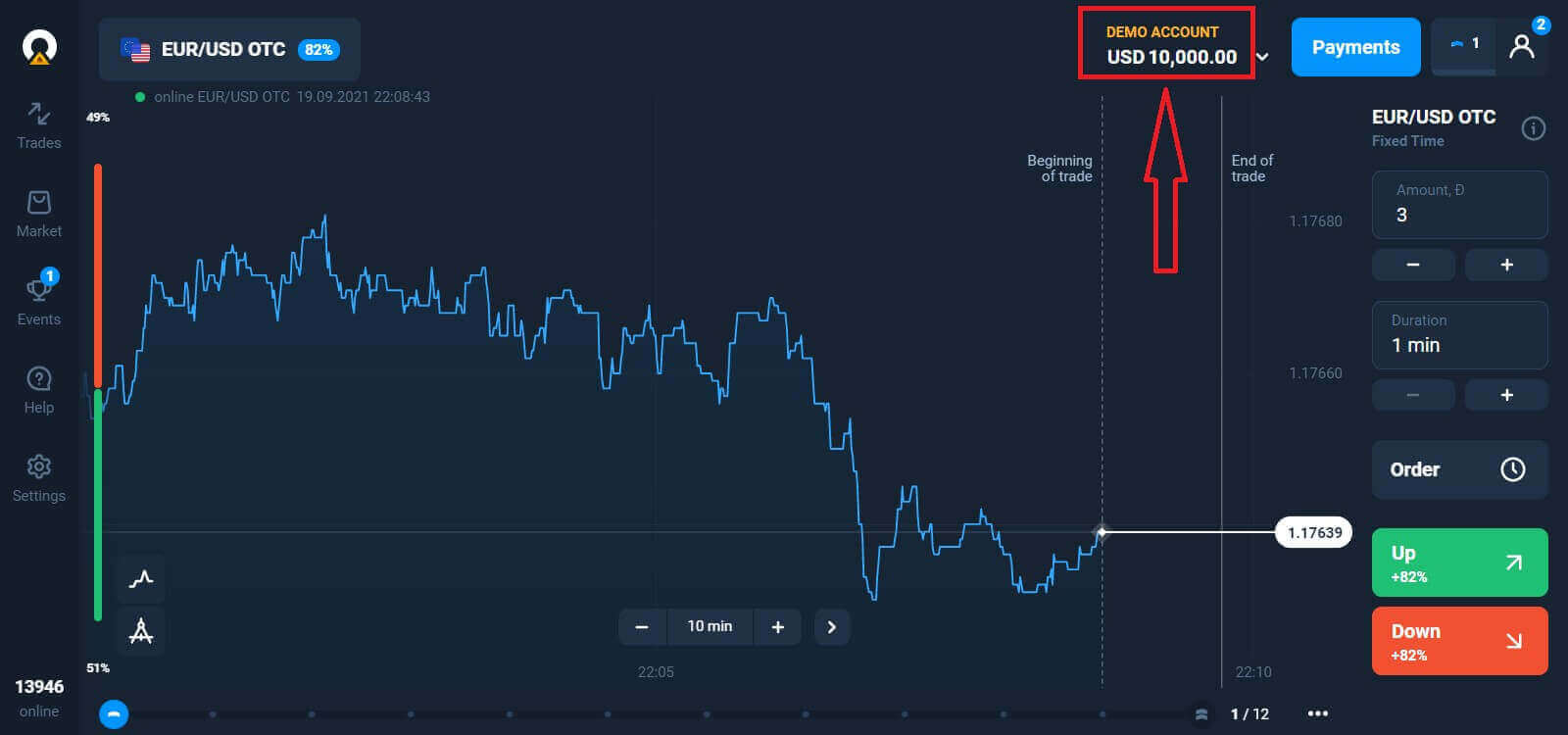
အခု trade စတင်နိုင်ပါပြီ။ Demo Account မှာ $10,000 ရှိပြီး deposit လုပ်ပြီးရင် real account မှာလည်း trade လုပ်နိုင်ပါတယ်။
Olymptrade မှာ deposit ဘယ်လိုလုပ်ရမလဲ
macOS မှာ Olymptrade အက်ပ်ကို ဘယ်လိုဒေါင်းလုဒ်လုပ်ပြီး ထည့်သွင်းမလဲ။
macOS အတွက် Desktop အက်ပ်ကလည်း ဝက်ဘ်ဗားရှင်းနဲ့ တစ်ထပ်တည်းပါပဲ။ ဒါကြောင့် အရောင်းအဝယ်လုပ်တာနဲ့ ရန်ပုံငွေလွှဲပြောင်းတာမှာ ဘာပြဿနာမှ ရှိမှာမဟုတ်ပါဘူး။
- ကွန်ပျူတာစက်လည်ပတ်ရေးစနစ်ပရိုဂရမ်:
- ရမ်:
- ဗီဒီယိုကတ်:
- ဟာ့ဒ်ဒစ်ခ် နေရာလွတ်:
သင့် Laptop/PC မှာ Olymptrade အက်ပ်ကို ဒီမှာ ဒေါင်းလုဒ်လုပ်ပါ။
macOS အတွက် Olymptrade အက်ပ်ကို ရယူလိုက်ပါ
သင့်ရဲ့ Olymptrade installer ဟာ စက္ကန့်အနည်းငယ်အတွင်း အလိုအလျောက် download လုပ်ပါလိမ့်မယ်။ ဒီလိုမဖြစ်ရင် download ကို restart လုပ်ပါ။
အောင်မြင်စွာ download လုပ်ပြီးသွားရင် windows မှာလိုပဲ သင့်ရဲ့ Laptop/PC မှာ install လုပ်ဖို့အတွက် လုပ်ဆောင်ရမယ့်အဆင့်တွေကို လုပ်ဆောင်ပါ။
အီးမေးလ်ဖြင့် မှတ်ပုံတင်နည်း
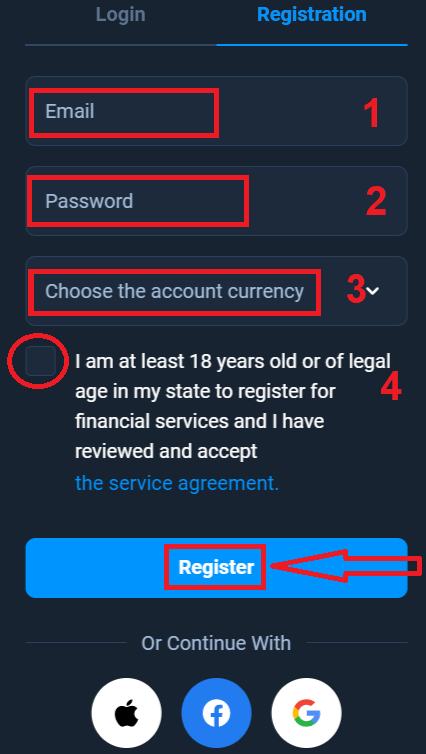
အကောင့်ဖွင့် ရန်အတွက် လိုအပ်သော အချက်အလက်အားလုံးကို ဖြည့်စွက်ပြီး " မှတ်ပုံတင်ရန် " ခလုတ်ကို နှိပ်ရန် လိုအပ်ပါသည်။- မှန်ကန်သော အီးမေးလ်လိပ်စာ ကို ရိုက်ထည့်ပါ ။
- ခိုင်မာတဲ့ စကားဝှက် တစ်ခု ဖန်တီးပါ ။
- အကောင့်ငွေကြေးကို ရွေးချယ်ပါ - (EUR သို့မဟုတ် USD)
- ဝန်ဆောင်မှုသဘောတူညီချက်ကို သင်သဘောတူပြီး သင်သည် တရားဝင်အသက် (၁၈ နှစ်အထက်) ရှိကြောင်းလည်း အတည်ပြုရန် လိုအပ်ပါသည်။
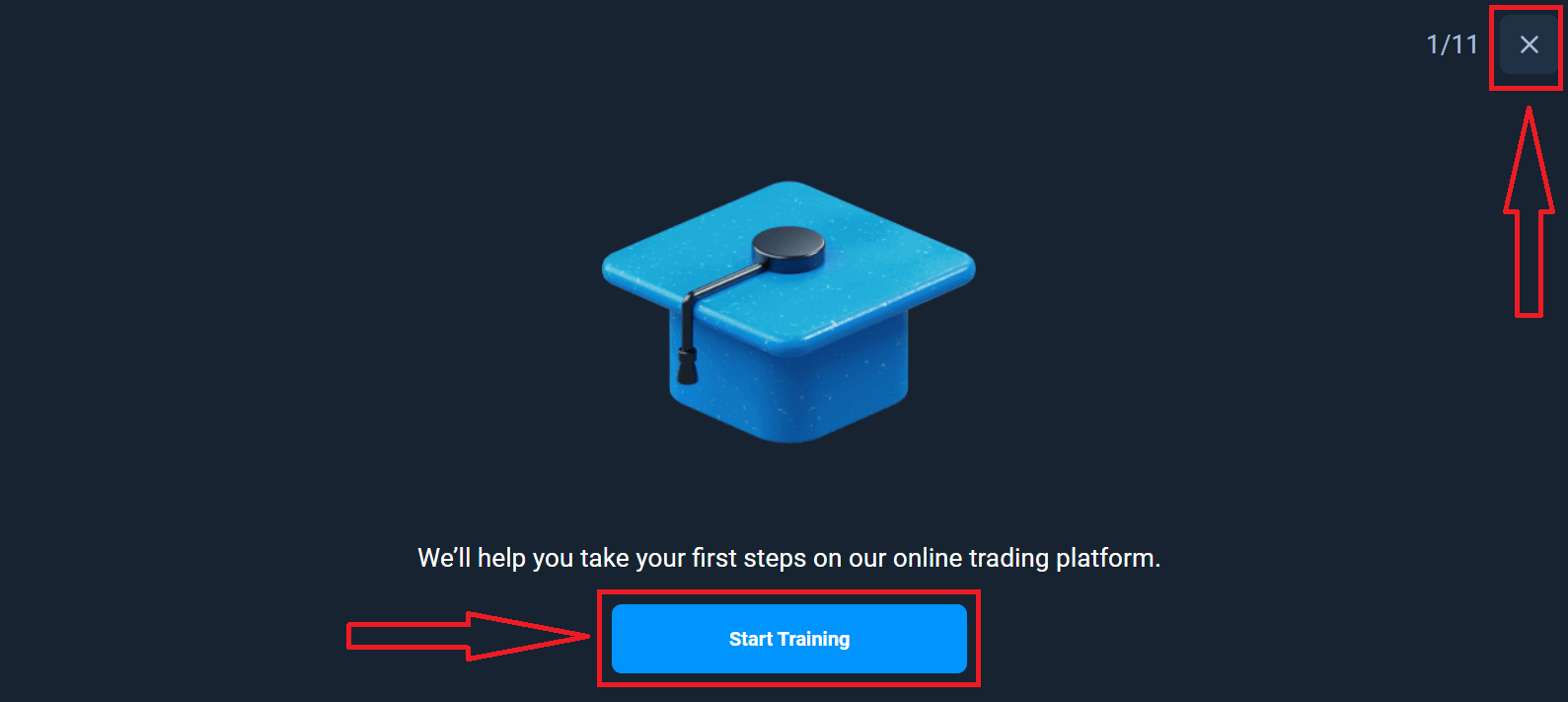
ဂုဏ်ယူပါတယ်။ အောင်မြင်စွာ မှတ်ပုံတင်ပြီးပါပြီ။ ပထမဦးစွာ၊ ကျွန်ုပ်တို့၏ အွန်လိုင်းကုန်သွယ်မှုပလက်ဖောင်းတွင် သင်၏ပထမဆုံးခြေလှမ်းများကို လှမ်းရန် ကျွန်ုပ်တို့ကူညီပေးပါမည်။ Olymptrade ကို အမြန်ကြည့်ရှုရန် "လေ့ကျင့်မှုစတင်ရန်" ကိုနှိပ်ပါ။ Olymptrade ကို မည်သို့အသုံးပြုရမည်ကို သင်သိပါက အပေါ်ညာဘက်ထောင့်ရှိ "X" ကိုနှိပ်ပါ။
ယခု ကုန်သွယ်မှုစတင်နိုင်ပါပြီ၊ Demo အကောင့်တွင် $10,000 ရှိပါသည်။ Demo အကောင့်သည် ပလက်ဖောင်းနှင့် ရင်းနှီးကျွမ်းဝင်စေရန်၊ မတူညီသောပိုင်ဆိုင်မှုများတွင် သင်၏ကုန်သွယ်မှုစွမ်းရည်ကို လေ့ကျင့်ရန်နှင့် အန္တရာယ်မရှိဘဲ အချိန်နှင့်တပြေးညီဇယားတွင် ယန္တရားအသစ်များကို စမ်းကြည့်ရန် ကိရိယာတစ်ခုဖြစ်သည်။
ငွေသွင်းပြီးနောက် သင်ငွေဖြည့်လိုသော live အကောင့်ကို နှိပ်ခြင်းဖြင့် ("အကောင့်များ" မီနူးတွင်)၊
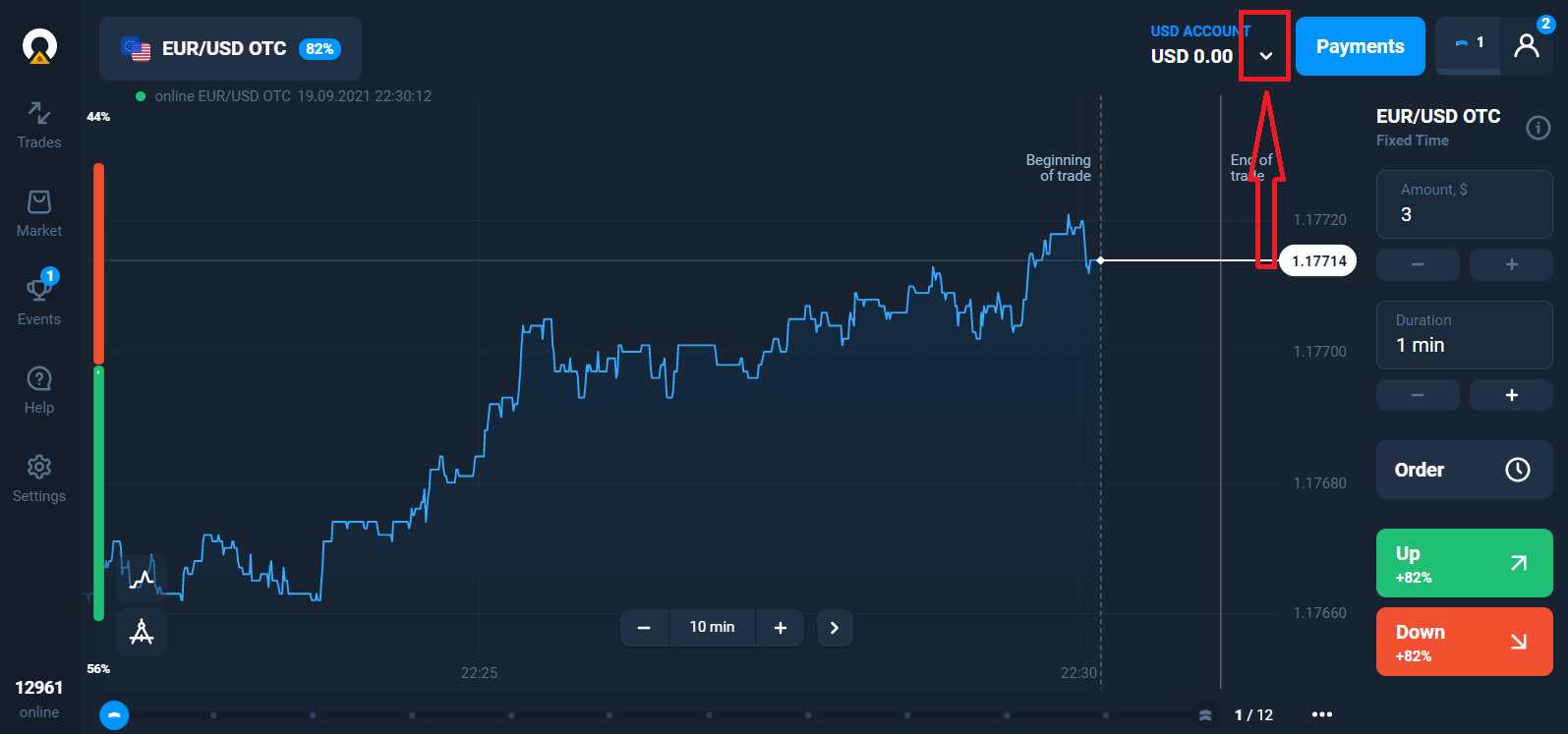
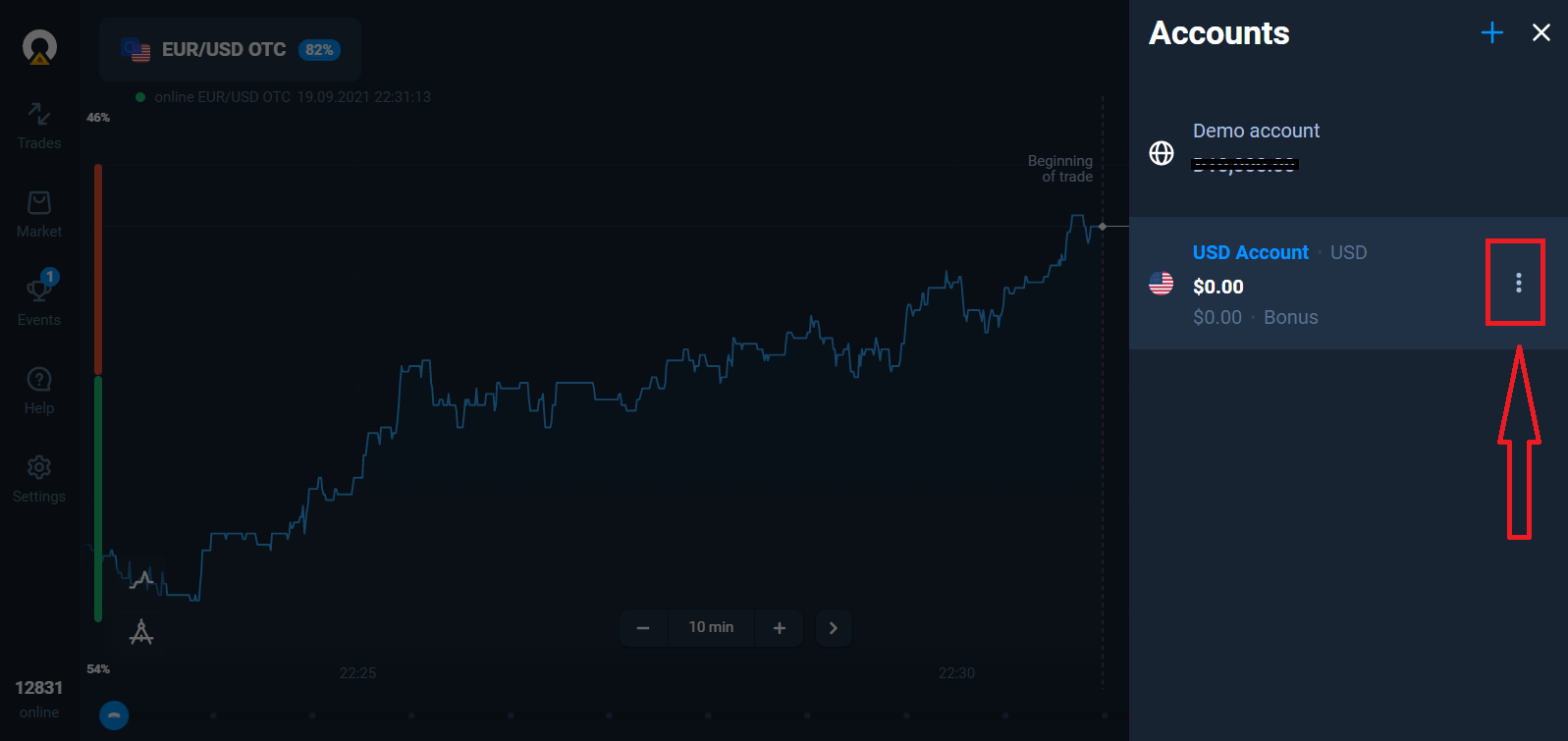
"ငွေသွင်းခြင်း" ရွေးချယ်မှုကို ရွေးချယ်ပြီး ပမာဏနှင့် ငွေပေးချေမှုနည်းလမ်းကို ရွေးချယ်ခြင်းဖြင့် real အကောင့်တွင်လည်း ကုန်သွယ်မှုပြုလုပ်နိုင်ပါသည်။
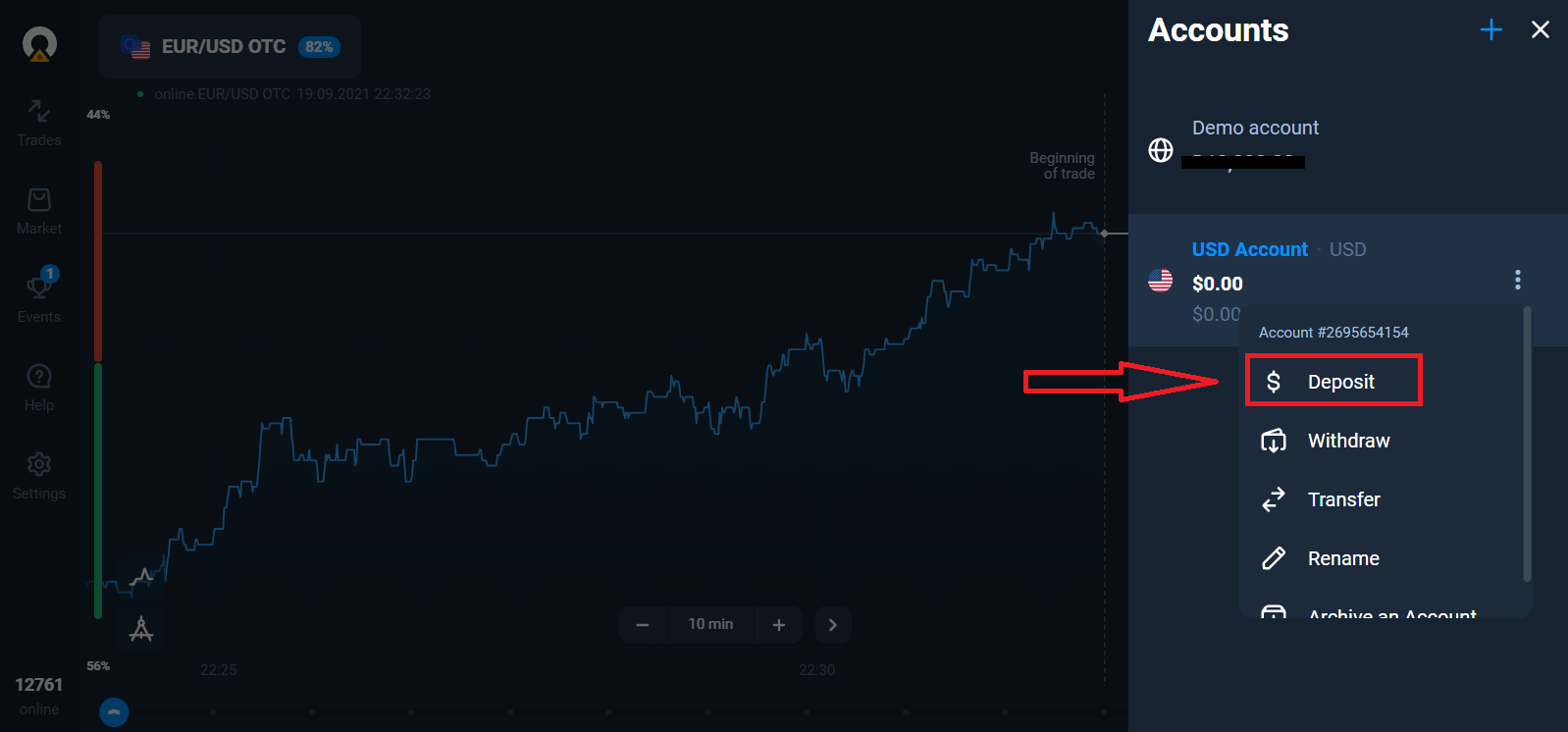
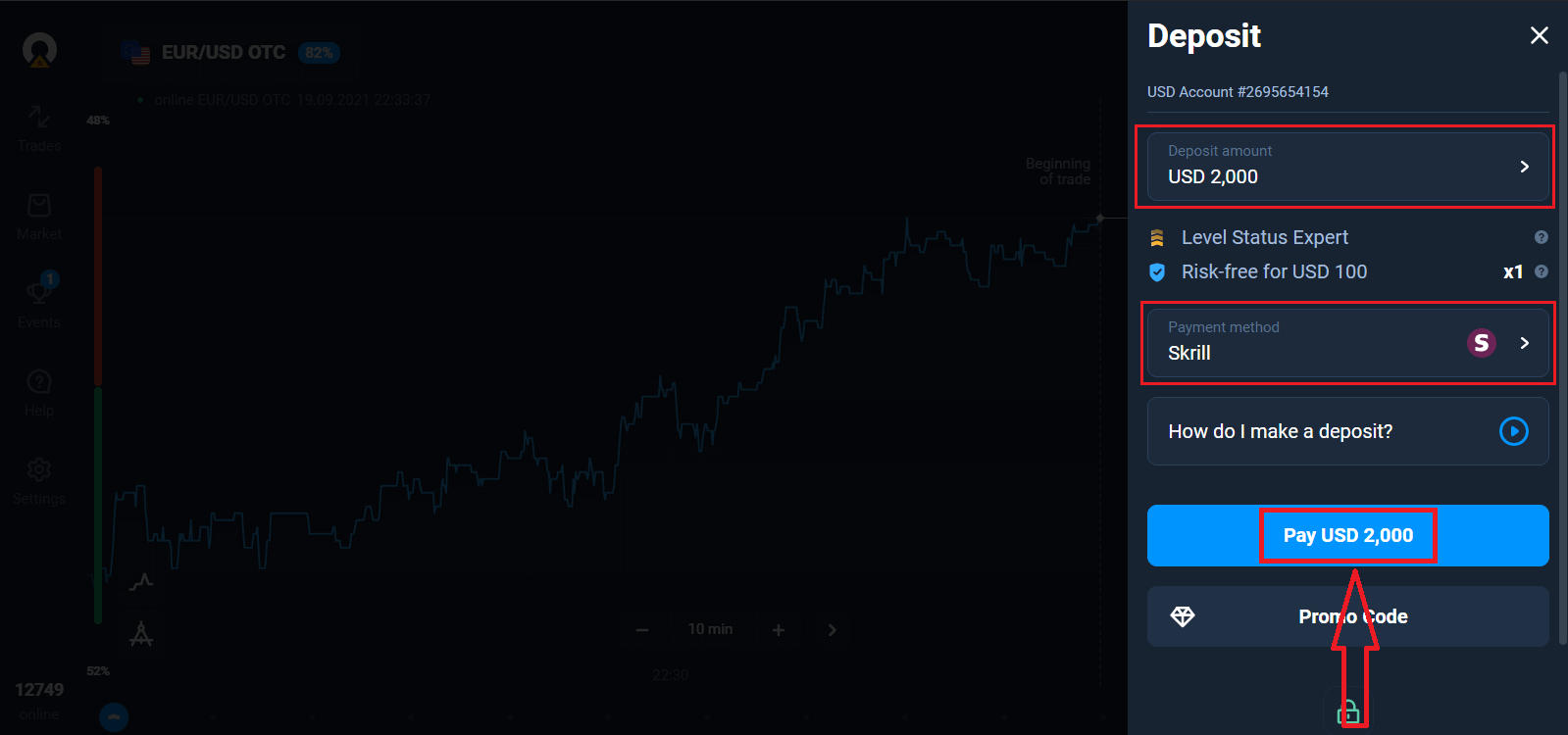
Live ကုန်သွယ်မှုစတင်ရန် သင်၏အကောင့်တွင် ရင်းနှီးမြှုပ်နှံရမည် (အနည်းဆုံးငွေသွင်းပမာဏမှာ 10 USD/EUR)။
Olymptrade တွင် ငွေသွင်းနည်း
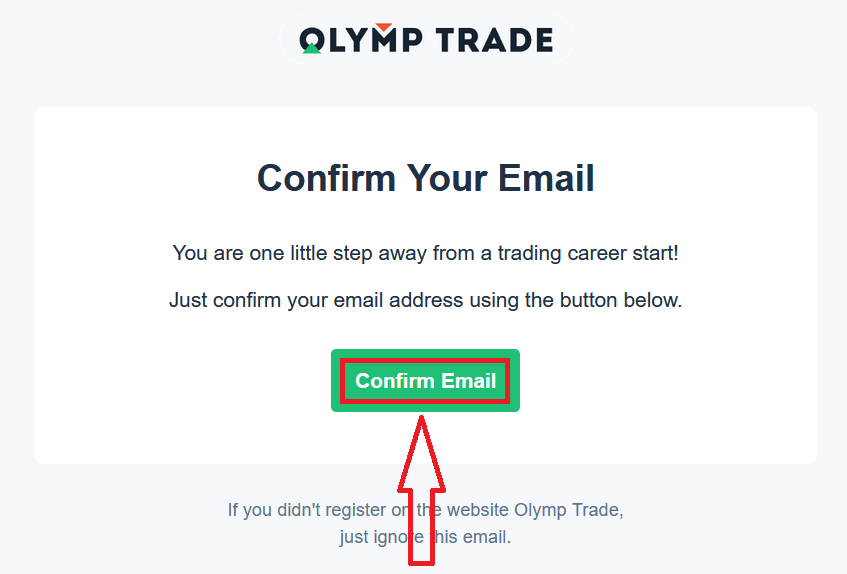
နောက်ဆုံးတွင် သင်၏အီးမေးလ်ကို ဝင်ရောက်ကြည့်ရှုပါ၊ Olymptrade သည် သင့်ထံ အတည်ပြုချက်မေးလ်ပေးပို့ပါမည်။ သင်၏အကောင့်ကို အသက်သွင်းရန် ထိုမေးလ်ရှိ "အတည်ပြုအီးမေးလ်" ခလုတ်ကို နှိပ်ပါ။ ထို့ကြောင့် သင်သည် သင်၏အကောင့်ကို မှတ်ပုံတင်ခြင်းနှင့် အသက်သွင်းခြင်းပြီးဆုံးမည်ဖြစ်သည်။
Facebook အကောင့်နဲ့ ဘယ်လိုမှတ်ပုံတင်ရမလဲ
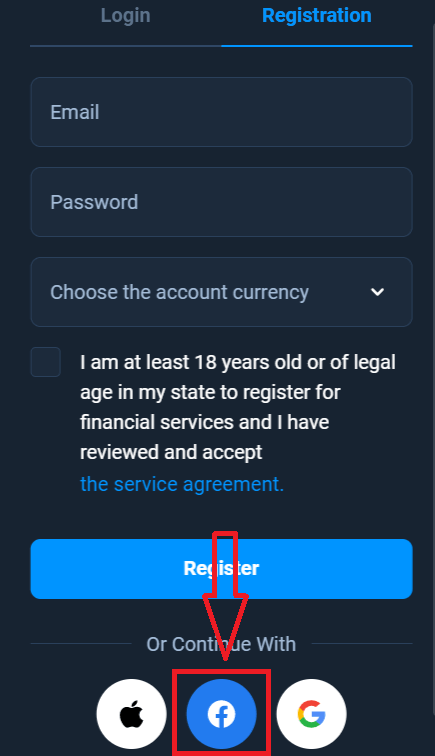
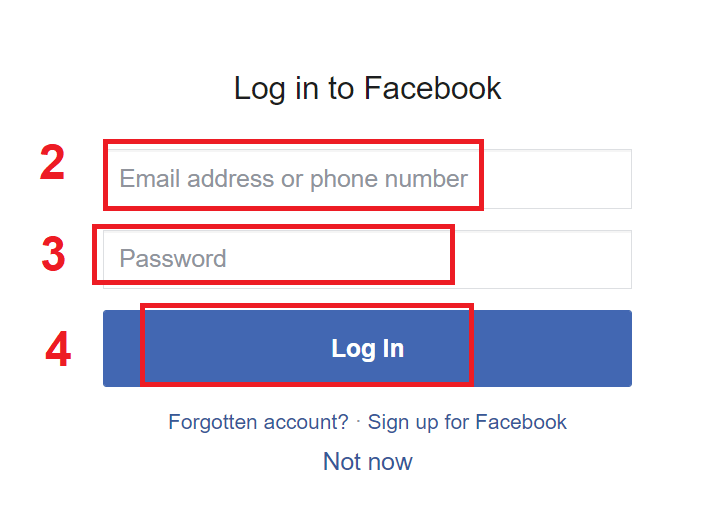
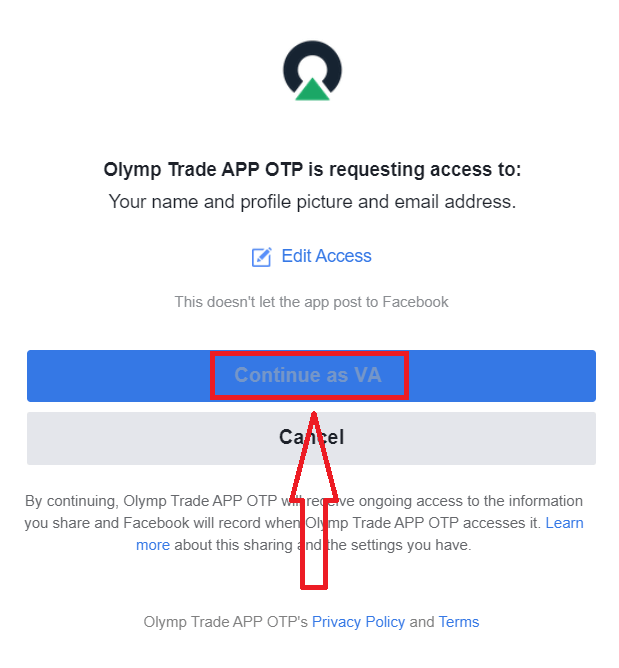
ထို့အပြင်၊ သင့်အကောင့်ကို Facebook အကောင့်ဖြင့်ဖွင့်ရန် ရွေးချယ်ခွင့်ရှိပြီး ရိုးရှင်းသော အဆင့်အနည်းငယ်ဖြင့် လုပ်ဆောင်နိုင်သည်- ၁။ Facebook ခလုတ်ကို နှိပ်ပါ။ ၂။ Facebook login ဝင်းဒိုး ပွင့်လာမည်ဖြစ်ပြီး၊ Facebook တွင် မှတ်ပုံတင်ရန် အသုံးပြုခဲ့သော သင့်အီးမေးလ်လိပ်စာကို ရိုက်ထည့်ရန် လိုအပ်မည်ဖြစ်သည်။ ၃။ သင့် Facebook အကောင့်မှ စကားဝှက်ကို ရိုက်ထည့်ပါ။ ၄။ “Log In” ကို နှိပ်ပါ။ “ Log in” ခလုတ်ကို နှိပ်ပြီးသည်နှင့် Olymptrade သည် အောက်ပါတို့ကို ဝင်ရောက်ခွင့် တောင်းဆိုနေပါသည်။ သင့်အမည်၊ ပရိုဖိုင်ပုံနှင့် အီးမေးလ်လိပ်စာ။ Continue... ကို နှိပ်ပါ။ ထို့နောက် သင့်အား Olymptrade ပလက်ဖောင်းသို့ အလိုအလျောက် ပြန်ညွှန်းပေးပါမည်။
၁၁၁၁၁-၁၁၁၁၁-၁၁၁၁၁-၂၂၂၂၂-၃၃၃၃၃-၄၄၄၄၄
Google အကောင့်နဲ့ ဘယ်လိုမှတ်ပုံတင်ရမလဲ
၁။ Google အကောင့်ဖြင့် အကောင့်ဖွင့်ရန်၊ မှတ်ပုံတင်ပုံစံရှိ သက်ဆိုင်ရာခလုတ်ကို နှိပ်ပါ။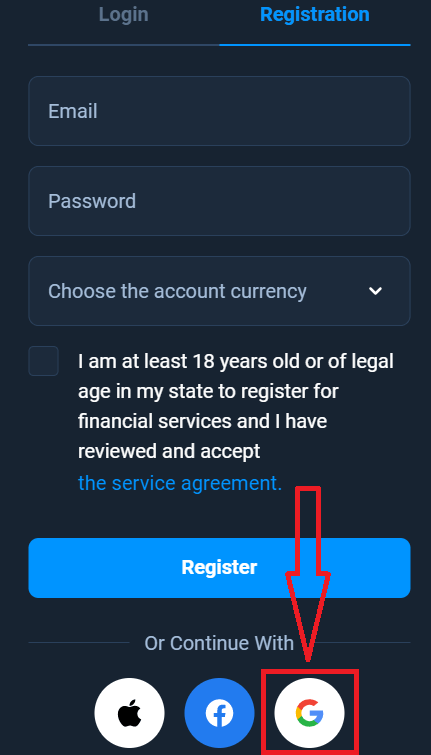
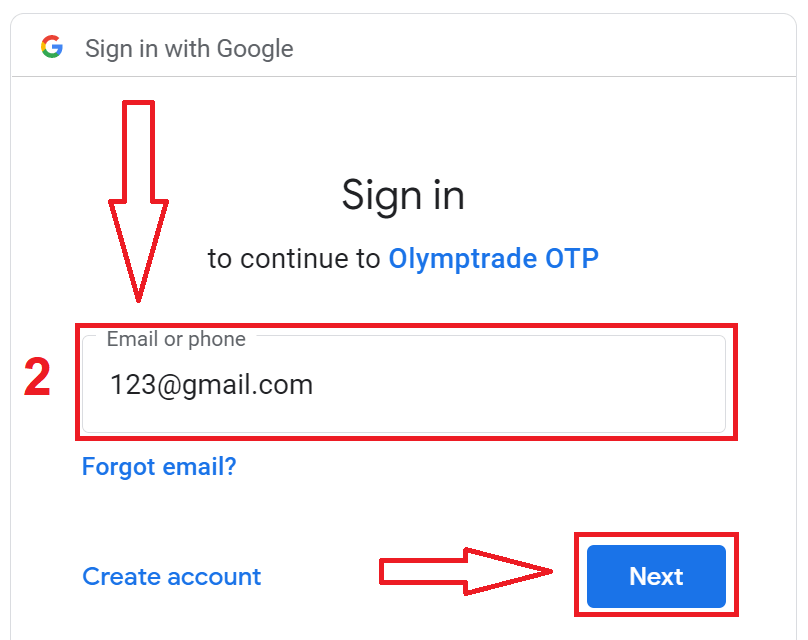
၂။ မကြာသေးမီက ဖွင့်လှစ်ထားသော ဝင်းဒိုးတွင် သင့်ဖုန်းနံပါတ် သို့မဟုတ် အီးမေးလ်ကို ရိုက်ထည့်ပြီး "Next" ကိုနှိပ်ပါ။
၃။ ထို့နောက် သင့် Google အကောင့်အတွက် စကားဝှက်ကို ရိုက်ထည့်ပြီး "Next" ကိုနှိပ်ပါ။
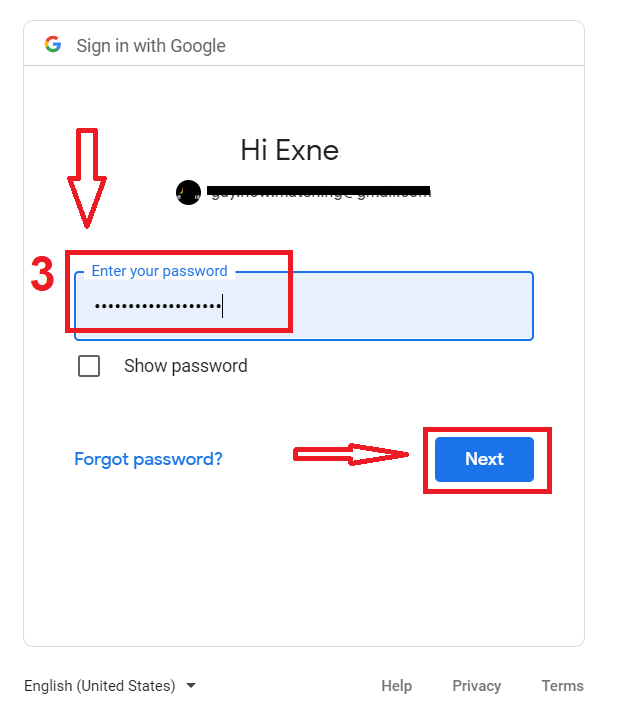
ထို့နောက် ဝန်ဆောင်မှုမှ သင့်အီးမေးလ်လိပ်စာသို့ ပေးပို့သော ညွှန်ကြားချက်များကို လိုက်နာပါ။
Apple ID နဲ့ ဘယ်လို မှတ်ပုံတင်မလဲ
၁။ Apple ID ဖြင့် အကောင့်ဖွင့်ရန်၊ မှတ်ပုံတင်ပုံစံရှိ သက်ဆိုင်ရာခလုတ်ကို နှိပ်ပါ။ 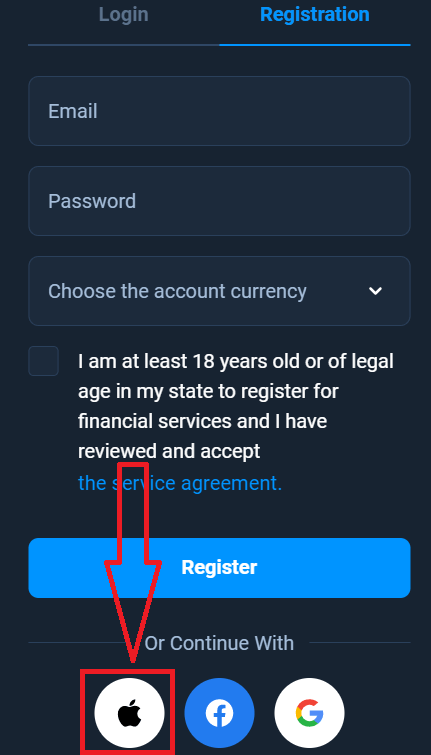
၂။ မကြာသေးမီက ဖွင့်လှစ်ခဲ့သော ဝင်းဒိုးတွင် သင့် Apple ID ကို ရိုက်ထည့်ပြီး "Next" ကိုနှိပ်ပါ။
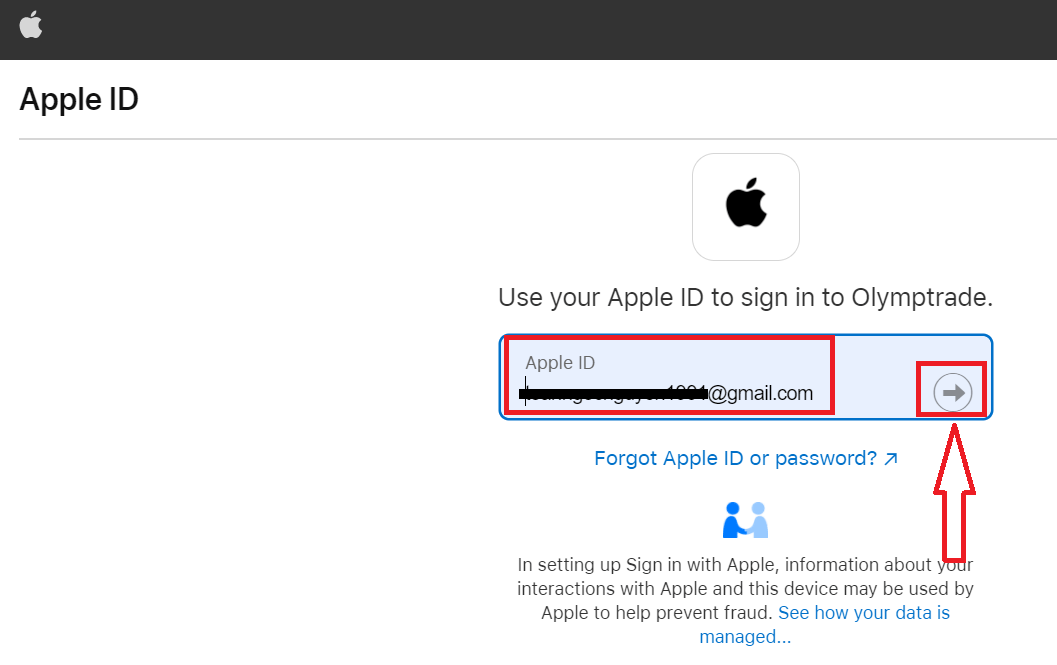
၃။ ထို့နောက် သင့် Apple ID အတွက် စကားဝှက်ကို ရိုက်ထည့်ပြီး "Next" ကိုနှိပ်ပါ။
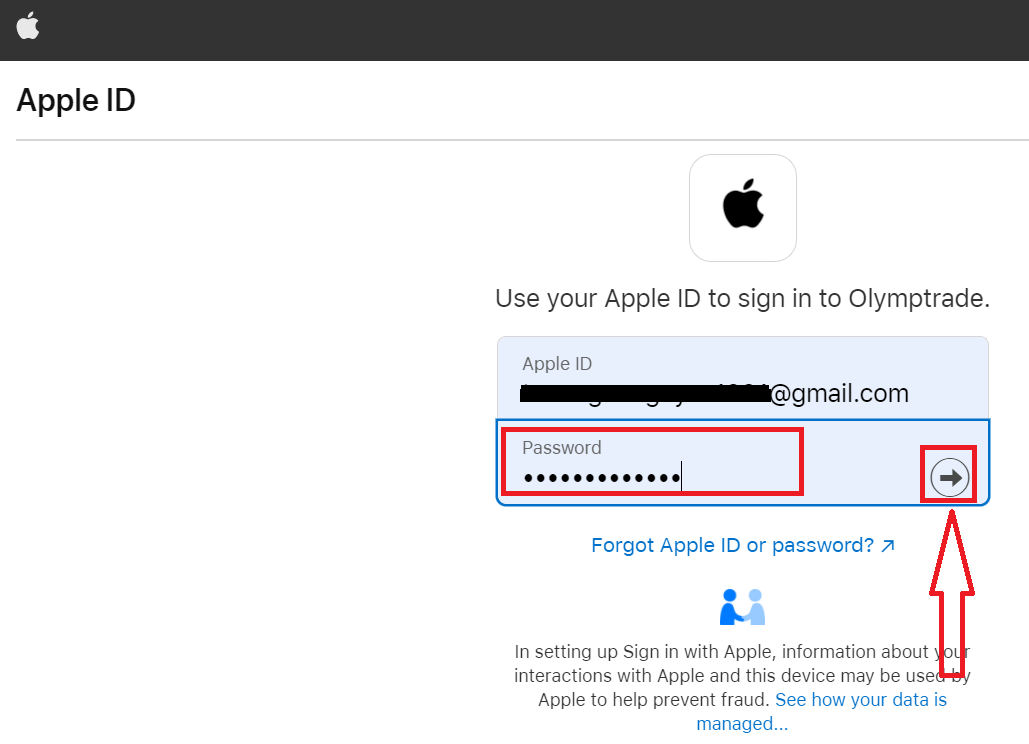
ထို့နောက် ဝန်ဆောင်မှုမှ ပေးပို့သော ညွှန်ကြားချက်များကို လိုက်နာပြီး Olymptrade ဖြင့် ရောင်းဝယ်ဖောက်ကားနိုင်ပါပြီ။
မကြာခဏမေးလေ့ရှိသောမေးခွန်းများ
အနည်းဆုံးလိုအပ်ချက်များမှာ 64-bit Windows 10 သို့မဟုတ် နောက်ပိုင်း သို့မဟုတ် macOS 10.13+၊ 2 GB အခမဲ့ RAM၊ 500 MB အခမဲ့ disk နေရာနှင့် တည်ငြိမ်သောအင်တာနက်ချိတ်ဆက်မှုတို့ဖြစ်သည်။ GPU/CPU လိုအပ်ချက်များသည် ကျိုးနွံပါသည်။ ခေတ်မီ dual-core CPU သည်လုံလောက်သည်။ အချို့သောအင်္ဂါရပ်များသည် အပ်ဒိတ်လုပ်ထားသော ဘရောင်ဇာဖွင့်ချိန်များ သို့မဟုတ် ခွင့်ပြုချက်များ လိုအပ်နိုင်သည်။
Windows တွင်- Olymptrade ၏ desktop downloads စာမျက်နှာမှတရားဝင် Windows installer ကို ဒေါင်းလုဒ်လုပ်ပါ၊ .exe ကို အက်ဒမင်အဖြစ်ဖွင့်ပါ၊ လုံခြုံရေးအမှာစာအားလက်ခံပါ၊ ထည့်သွင်းဖိုဒါကိုရွေးချယ်ရန် setup wizard ကိုလိုက်နာပါ၊ လိုအပ်သည့် runtime အစိတ်အပိုင်းများကို ခွင့်ပြုပါ၊ ထို့နောက် အပြီးသတ်ပြီး အက်ပ်ကို စတင်လိုက်ပါ။ သင်၏အထောက်အထားများနှင့်အတူ ပထမဆုံးဝင်ရောက်ပြီးနောက်၊ ရနိုင်ပါက two-factor authentication ကိုဖွင့်ပြီး အက်ပ်ဆက်တင်များတွင် အလိုအလျောက်အပ်ဒိတ်များကို စစ်ဆေးပါ။
ပထမဦးစွာ ဖိုင်၏ ဒစ်ဂျစ်တယ် လက်မှတ်ကို စစ်ဆေးပြီး တရားဝင် Olymptrade ဒက်စ်တော့ စာမျက်နှာမှ တပ်ဆင်သူကို ပြန်လည်ဒေါင်းလုဒ်လုပ်ပါ — ပျက်စီးနေသော ဒေါင်းလုဒ်များသည် မကြာခဏ မအောင်မြင်ပါ။ Windows တွင် installer ကို right-click နှိပ်ပြီး Properties ကိုရွေးချယ်ပြီး Unblock ရှိနေပါက Unblock ကိုနှိပ်ပါ၊ ထို့နောက် Run as administrator အဖြစ်လုပ်ဆောင်ပါ။ ဗိုင်းရပ်စ်ကို ယာယီပိတ်ပါ သို့မဟုတ် ဖိုင်ကိုအလံပြပါက ခြွင်းချက်တစ်ခုထည့်ပါ။ macOS တွင် လုံခြုံရေးနှင့် ကိုယ်ရေးကိုယ်တာ > အထွေထွေ (Open Anyway) တွင် အက်ပ်အား ခွင့်ပြုပါ သို့မဟုတ် Control-click Open ကိုသုံးပါ။ အမှားအယွင်းများ ဆက်ရှိနေပါက ထည့်သွင်းသူမှတ်တမ်းကို စုဆောင်းပြီး ပံ့ပိုးကူညီမှုကို ဆက်သွယ်ပါ။ ပြင်ပအဖွဲ့အစည်းဆိုက်များမှ အမည်မသိဖိုင်များကို မဖွင့်ပါနှင့်။
ပုံမှန်အားဖြင့် သင်သည် စနစ်ဖိုင်တွဲများကို မွမ်းမံပြင်ဆင်ခြင်း သို့မဟုတ် runtime အစိတ်အပိုင်းများကို ပေါင်းထည့်သည့် desktop ဆော့ဖ်ဝဲလ်ကို ထည့်သွင်းရန် ဒေသတွင်း စီမံခန့်ခွဲပိုင်ခွင့်များ လိုအပ်ပါသည်။ macOS တွင် ထိုလုပ်ဆောင်ချက်များအတွက် စီမံခန့်ခွဲသူ စကားဝှက်ကို ထည့်သွင်းရန် သင့်အား သတိပေးပါလိမ့်မည်။ အက်ပ်ကိုထည့်သွင်းရန် အကောင့်အတည်ပြုခြင်းတစ်ခုတည်း မလိုအပ်သော်လည်း အချို့သော တိုက်ရိုက်ရောင်းဝယ်မှုအင်္ဂါရပ်များနှင့် ငွေထုတ်မှုများကို ဝင်ရောက်ကြည့်ရှုရန် သင်သည် အထောက်အထားအတည်ပြုခြင်းကို အပြီးသတ်ရပါမည်။ အလုပ်-စီမံခန့်ခွဲသော လက်ပ်တော့တစ်လုံးတွင် စီမံခန့်ခွဲပိုင်ခွင့်များ ချို့တဲ့ပါက အိုင်တီကို စစ်ဆေးပြီး ထည့်သွင်းရန် သို့မဟုတ် ဝဘ်ပလက်ဖောင်းကို အသုံးပြုပါ။
Olymptrade ၏တရားဝင် ဒက်စ်တော့ကဏ္ဍမှ ထည့်သွင်းသူများကိုသာ ဒေါင်းလုဒ်လုပ်ပြီး ပေးထားသည့် checksum သို့မဟုတ် ဒစ်ဂျစ်တယ်လက်မှတ်ကို ရနိုင်သည့်အခါ နှိုင်းယှဉ်ပါ။ မလုပ်ဆောင်မီ၊ အပ်ဒိတ်လုပ်ထားသော ဗိုင်းရပ်စ်ပိုးဖြင့် ဖိုင်ကို စကင်ဖတ်ပါ။ ထည့်သွင်းပြီးနောက် two-factor authentication ကိုဖွင့်ပါ၊ ခိုင်ခံ့သောထူးခြားသောစကားဝှက်တစ်ခုသတ်မှတ်ကာ အလိုအလျောက်အပ်ဒိတ်များအသက်ဝင်နေကြောင်း အတည်ပြုပါ။ ကြေးမုံဆိုဒ်များ သို့မဟုတ် အီးမေးလ် ပူးတွဲပါဖိုင်များမှ ထည့်သွင်းခြင်းကို ရှောင်ကြဉ်ပါ။ OS လုံခြုံရေး ဖာထေးမှုများကို လက်ရှိထိန်းသိမ်းထားပြီး အများသူငှာ ကွန်ရက်များတွင် ကျော်ကြားသော firewall သို့မဟုတ် VPN နောက်ကွယ်ရှိ အက်ပ်ကို လုပ်ဆောင်ရန် စဉ်းစားပါ။