Olymptrade အက်ပ်ကို ဒေါင်းလုဒ်လုပ်ပါ။
Written By

အွန်လိုင်းရောင်းဝယ်ရေး ပလပ်ဖောင်း သုတေသီနှင့် လမ်းညွှန်စာရေးဆရာ
ပွဲစားပလပ်ဖောင်းများနှင့် ကုန်သွယ်မှုအကောင့်စနစ်များကို သုတေသနလုပ်ပါ။
ချောမွေ့ပြီး အနှောက်အယှက်ကင်းသော ကုန်သွယ်မှုအတွေ့အကြုံအတွက် ကျွန်ုပ်တို့၏ကုန်သွယ်မှုအက်ပ်၏နောက်ဆုံးဗားရှင်းကို စမ်းသုံးကြည့်ပါ။

Windows မှာ Olymptrade အက်ပ်ကို ဘယ်လိုဒေါင်းလုဒ်လုပ်ပြီး ထည့်သွင်းမလဲ။
Windows အတွက် ကုန်သွယ်မှုပလက်ဖောင်း၏ Desktop အက်ပ်သည် ၎င်း၏ ဝဘ်ဗားရှင်းနှင့် တစ်ထပ်တည်းပင်ဖြစ်သည်။ ထို့ကြောင့် ကုန်သွယ်မှုနှင့် ရန်ပုံငွေလွှဲပြောင်းခြင်းတွင် မည်သည့်ပြဿနာမျှ ရှိမည်မဟုတ်ပါ။
- ကွန်ပျူတာစက်လည်ပတ်ရေးစနစ်ပရိုဂရမ်:
- ရမ်:
- ဗီဒီယိုကတ်:
- ဟာ့ဒ်ဒစ်ခ် နေရာလွတ်:
သင့် Laptop/PC မှာ Olymptrade အက်ပ်ကို ဒီမှာ ဒေါင်းလုဒ်လုပ်ပါ။
Windows အတွက် Olymptrade အက်ပ်ကို ရယူပါ
သင့်ရဲ့ Olymptrade installer ဟာ စက္ကန့်အနည်းငယ်အတွင်း အလိုအလျောက် download လုပ်ပါလိမ့်မယ်။ ဒီလိုမဖြစ်ရင် download ကို restart လုပ်ပါ။
အောင်မြင်စွာ download လုပ်ပြီးသွားရင် သင့်ရဲ့ Laptop/PC မှာ install လုပ်ဖို့ အောက်ပါအဆင့်တွေကို လိုက်နာပါ။
၁။ "Olymp_Trade_Community_Version_win64_latest.exe" ဖိုင်ကို သင့်ကွန်ပျူတာမှာ save လုပ်ပါ။
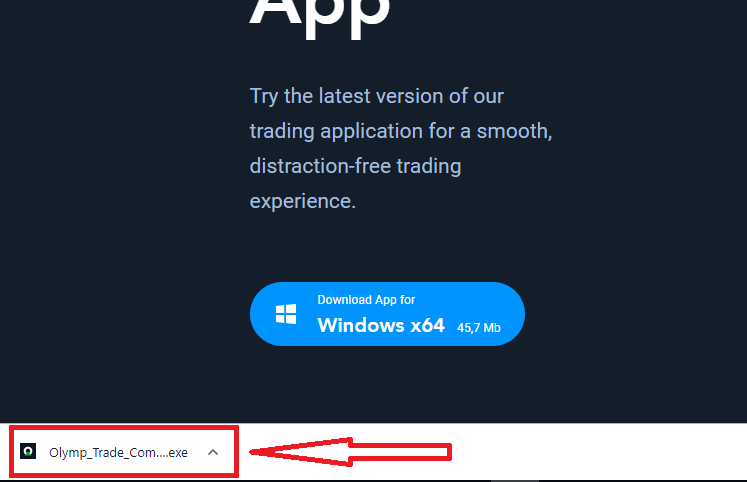
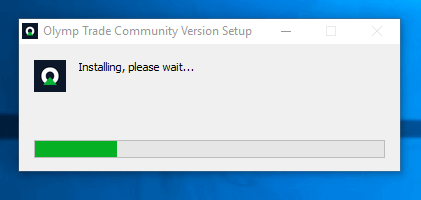
၂။ download လုပ်ထားတဲ့ဖိုင်ကိုဖွင့်ပြီး ဖိုင်ကို double click နှိပ်လိုက်ရင် အလိုအလျောက် run ပါလိမ့်မယ်။
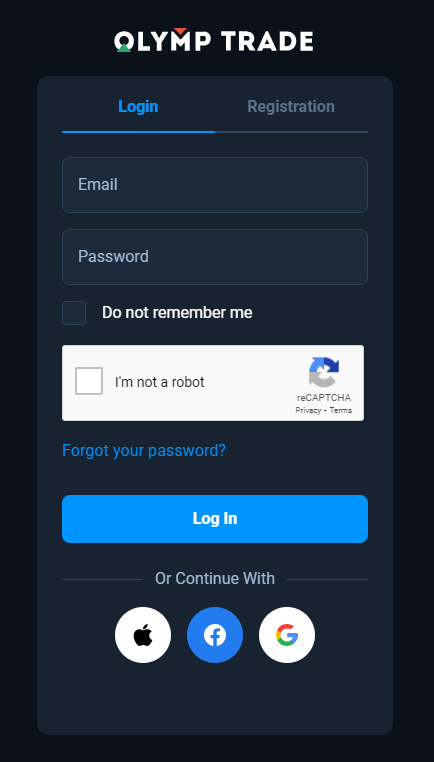
၃။ client ထဲကို login ဝင်ပြီး trade စတင်ပါ။ သင့်ရဲ့ email ဒါမှမဟုတ် password ကို မမှတ်မိရင် password recovery option ကိုသုံးပါ ဒါမှမဟုတ် သင့်ရဲ့ profile မှာ password ကိုပြောင်းပါ။
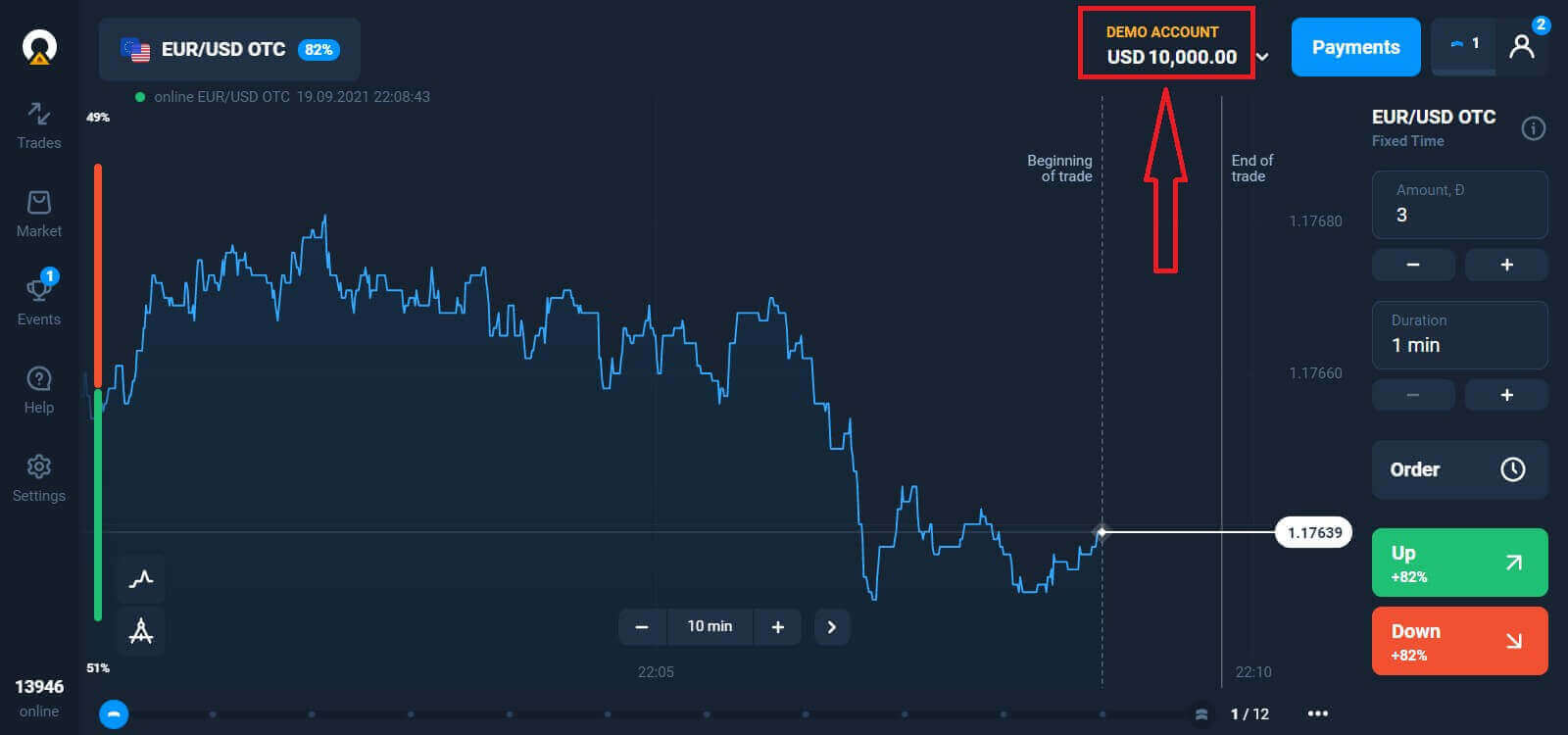
အခု trade စတင်နိုင်ပါပြီ။ Demo Account မှာ $10,000 ရှိပြီး deposit လုပ်ပြီးရင် real account မှာလည်း trade လုပ်နိုင်ပါတယ်။
Olymptrade မှာ deposit ဘယ်လိုလုပ်ရမလဲ
macOS မှာ Olymptrade အက်ပ်ကို ဘယ်လိုဒေါင်းလုဒ်လုပ်ပြီး ထည့်သွင်းမလဲ။
macOS အတွက် Desktop အက်ပ်ကလည်း ဝက်ဘ်ဗားရှင်းနဲ့ တစ်ထပ်တည်းပါပဲ။ ဒါကြောင့် အရောင်းအဝယ်လုပ်တာနဲ့ ရန်ပုံငွေလွှဲပြောင်းတာမှာ ဘာပြဿနာမှ ရှိမှာမဟုတ်ပါဘူး။
- ကွန်ပျူတာစက်လည်ပတ်ရေးစနစ်ပရိုဂရမ်:
- ရမ်:
- ဗီဒီယိုကတ်:
- ဟာ့ဒ်ဒစ်ခ် နေရာလွတ်:
သင့် Laptop/PC မှာ Olymptrade အက်ပ်ကို ဒီမှာ ဒေါင်းလုဒ်လုပ်ပါ။
macOS အတွက် Olymptrade အက်ပ်ကို ရယူလိုက်ပါ
သင့်ရဲ့ Olymptrade installer ဟာ စက္ကန့်အနည်းငယ်အတွင်း အလိုအလျောက် download လုပ်ပါလိမ့်မယ်။ ဒီလိုမဖြစ်ရင် download ကို restart လုပ်ပါ။
အောင်မြင်စွာ download လုပ်ပြီးသွားရင် windows မှာလိုပဲ သင့်ရဲ့ Laptop/PC မှာ install လုပ်ဖို့အတွက် လုပ်ဆောင်ရမယ့်အဆင့်တွေကို လုပ်ဆောင်ပါ။
အီးမေးလ်ဖြင့် မှတ်ပုံတင်နည်း
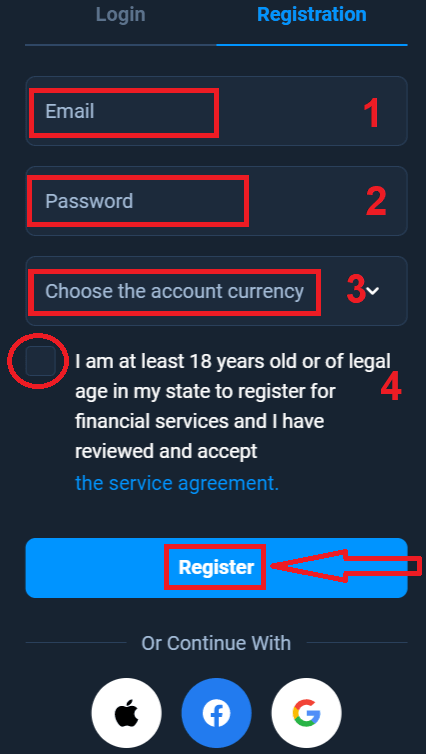
အကောင့်ဖွင့် ရန်အတွက် လိုအပ်သော အချက်အလက်အားလုံးကို ဖြည့်စွက်ပြီး " မှတ်ပုံတင်ရန် " ခလုတ်ကို နှိပ်ရန် လိုအပ်ပါသည်။- မှန်ကန်သော အီးမေးလ်လိပ်စာ ကို ရိုက်ထည့်ပါ ။
- ခိုင်မာတဲ့ စကားဝှက် တစ်ခု ဖန်တီးပါ ။
- အကောင့်ငွေကြေးကို ရွေးချယ်ပါ - (EUR သို့မဟုတ် USD)
- ဝန်ဆောင်မှုသဘောတူညီချက်ကို သင်သဘောတူပြီး သင်သည် တရားဝင်အသက် (၁၈ နှစ်အထက်) ရှိကြောင်းလည်း အတည်ပြုရန် လိုအပ်ပါသည်။
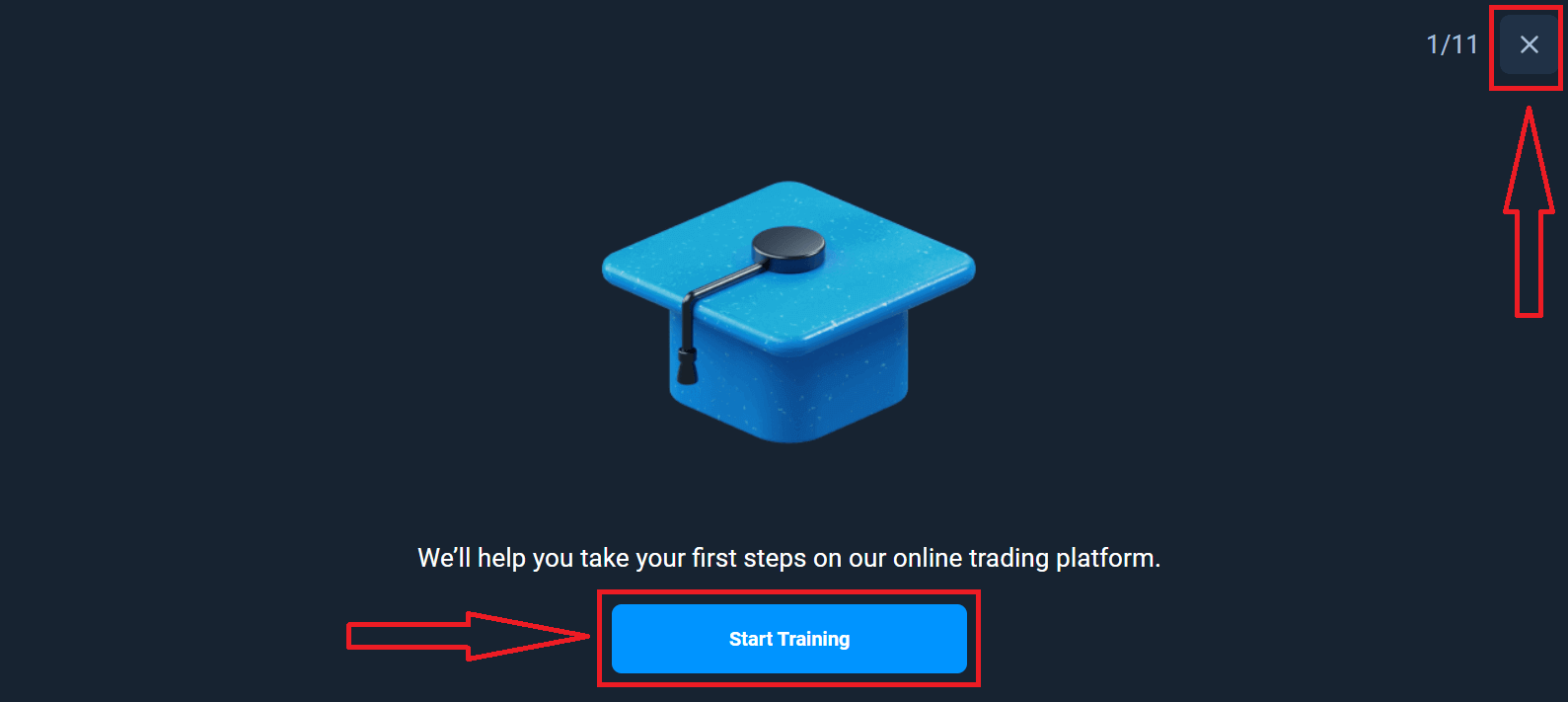
ဂုဏ်ယူပါတယ်။ အောင်မြင်စွာ မှတ်ပုံတင်ပြီးပါပြီ။ ပထမဦးစွာ၊ ကျွန်ုပ်တို့၏ အွန်လိုင်းကုန်သွယ်မှုပလက်ဖောင်းတွင် သင်၏ပထမဆုံးခြေလှမ်းများကို လှမ်းရန် ကျွန်ုပ်တို့ကူညီပေးပါမည်။ Olymptrade ကို အမြန်ကြည့်ရှုရန် "လေ့ကျင့်မှုစတင်ရန်" ကိုနှိပ်ပါ။ Olymptrade ကို မည်သို့အသုံးပြုရမည်ကို သင်သိပါက အပေါ်ညာဘက်ထောင့်ရှိ "X" ကိုနှိပ်ပါ။
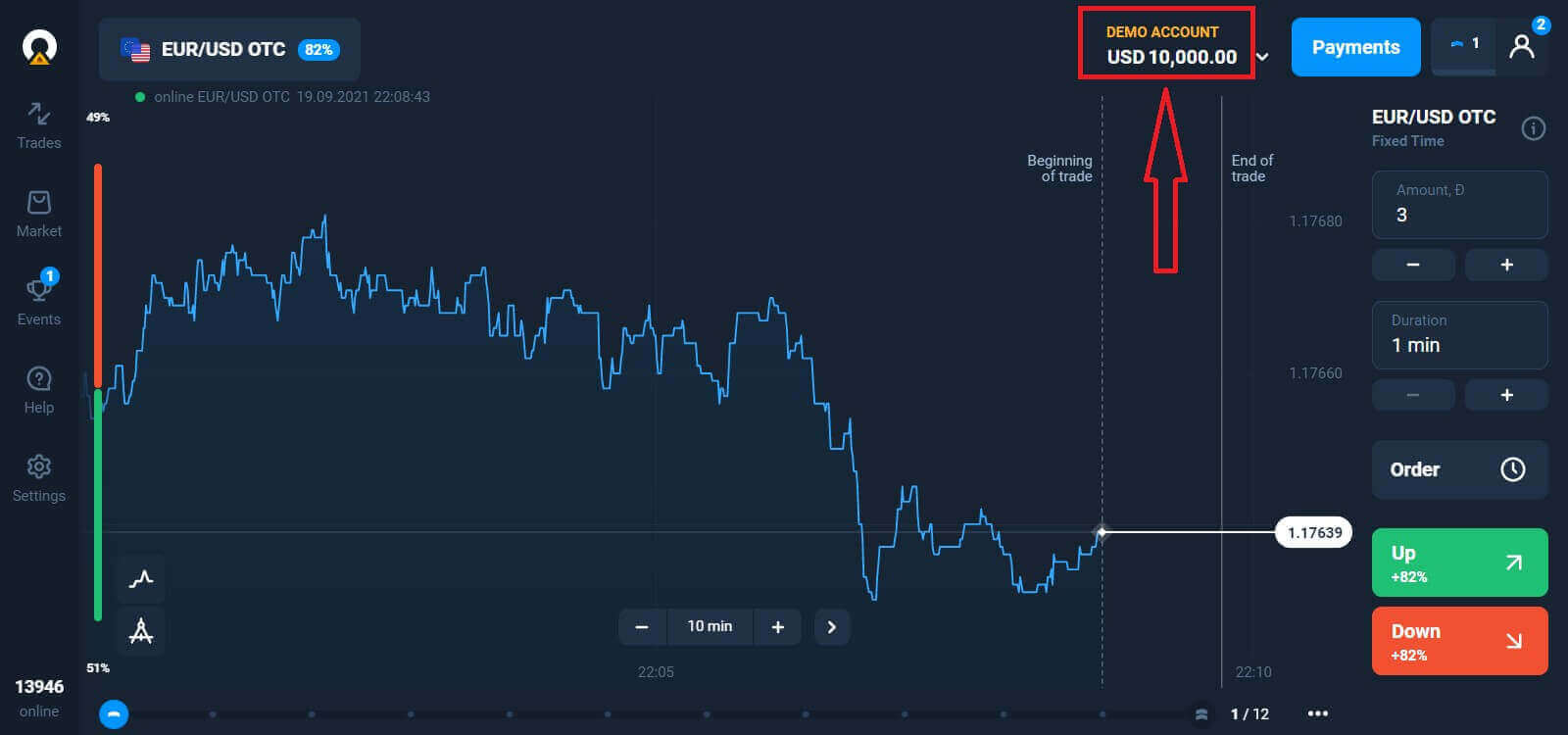
ယခု ကုန်သွယ်မှုစတင်နိုင်ပါပြီ၊ Demo အကောင့်တွင် $10,000 ရှိပါသည်။ Demo အကောင့်သည် ပလက်ဖောင်းနှင့် ရင်းနှီးကျွမ်းဝင်စေရန်၊ မတူညီသောပိုင်ဆိုင်မှုများတွင် သင်၏ကုန်သွယ်မှုစွမ်းရည်ကို လေ့ကျင့်ရန်နှင့် အန္တရာယ်မရှိဘဲ အချိန်နှင့်တပြေးညီဇယားတွင် ယန္တရားအသစ်များကို စမ်းကြည့်ရန် ကိရိယာတစ်ခုဖြစ်သည်။
ငွေသွင်းပြီးနောက် သင်ငွေဖြည့်လိုသော live အကောင့်ကို နှိပ်ခြင်းဖြင့် ("အကောင့်များ" မီနူးတွင်)၊
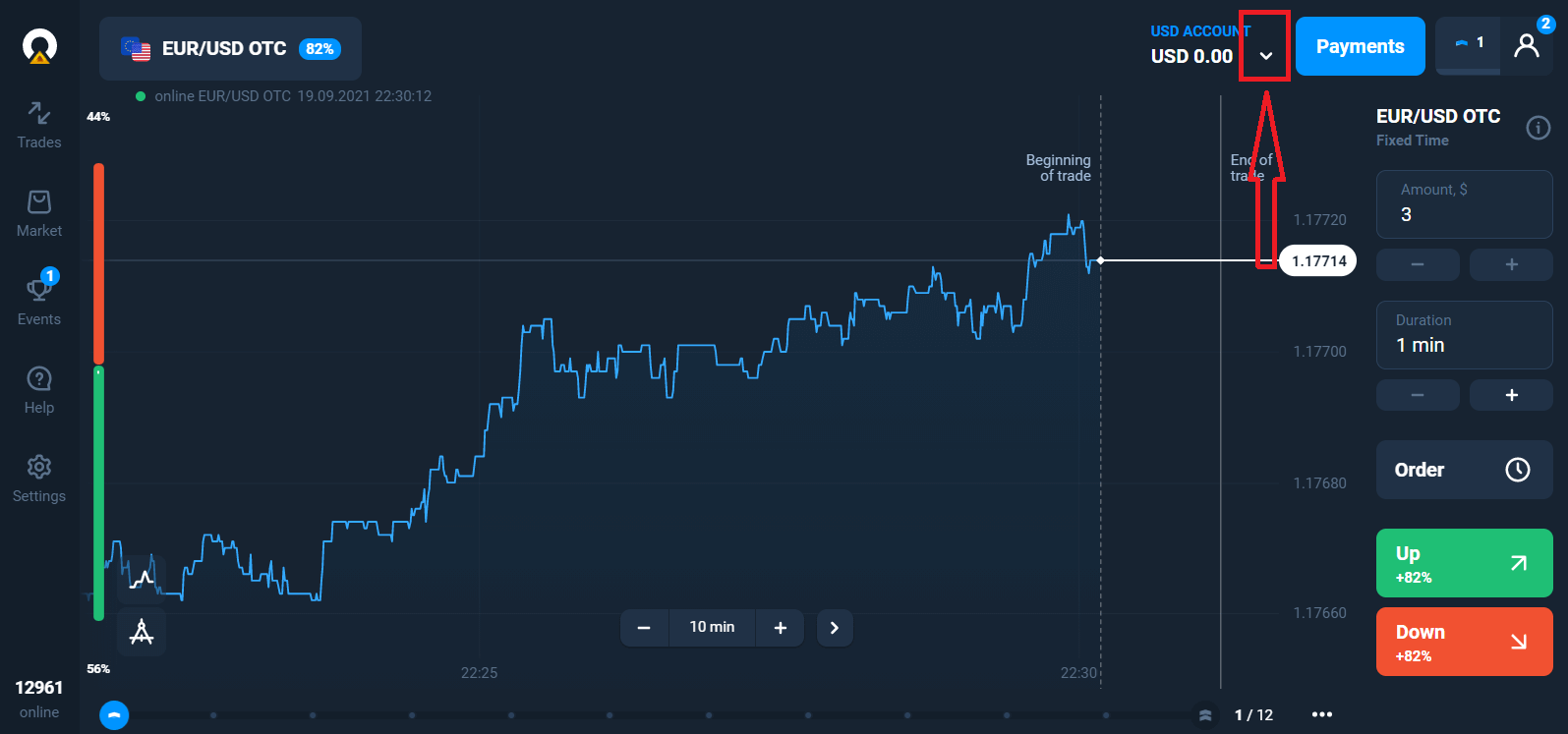
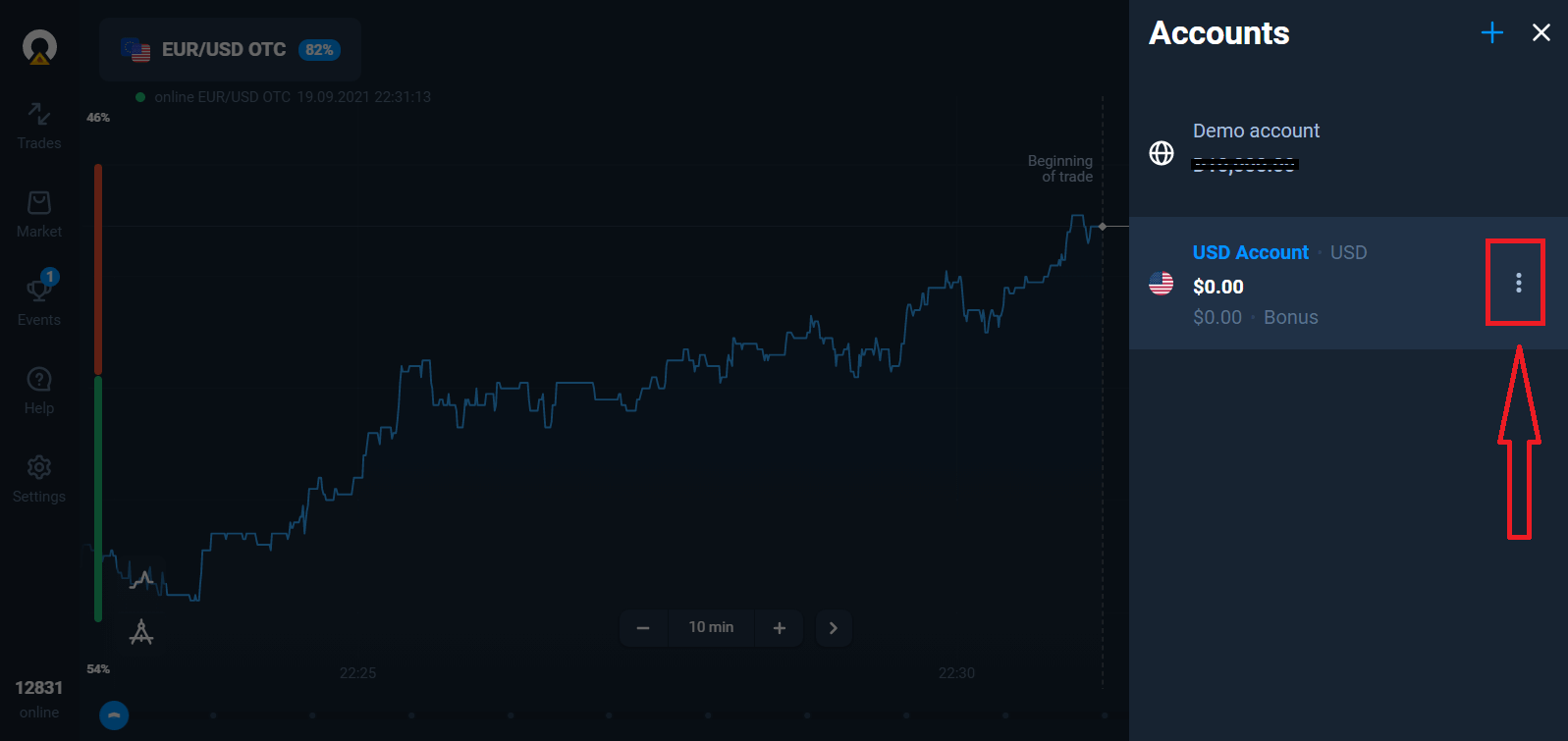
"ငွေသွင်းခြင်း" ရွေးချယ်မှုကို ရွေးချယ်ပြီး ပမာဏနှင့် ငွေပေးချေမှုနည်းလမ်းကို ရွေးချယ်ခြင်းဖြင့် real အကောင့်တွင်လည်း ကုန်သွယ်မှုပြုလုပ်နိုင်ပါသည်။
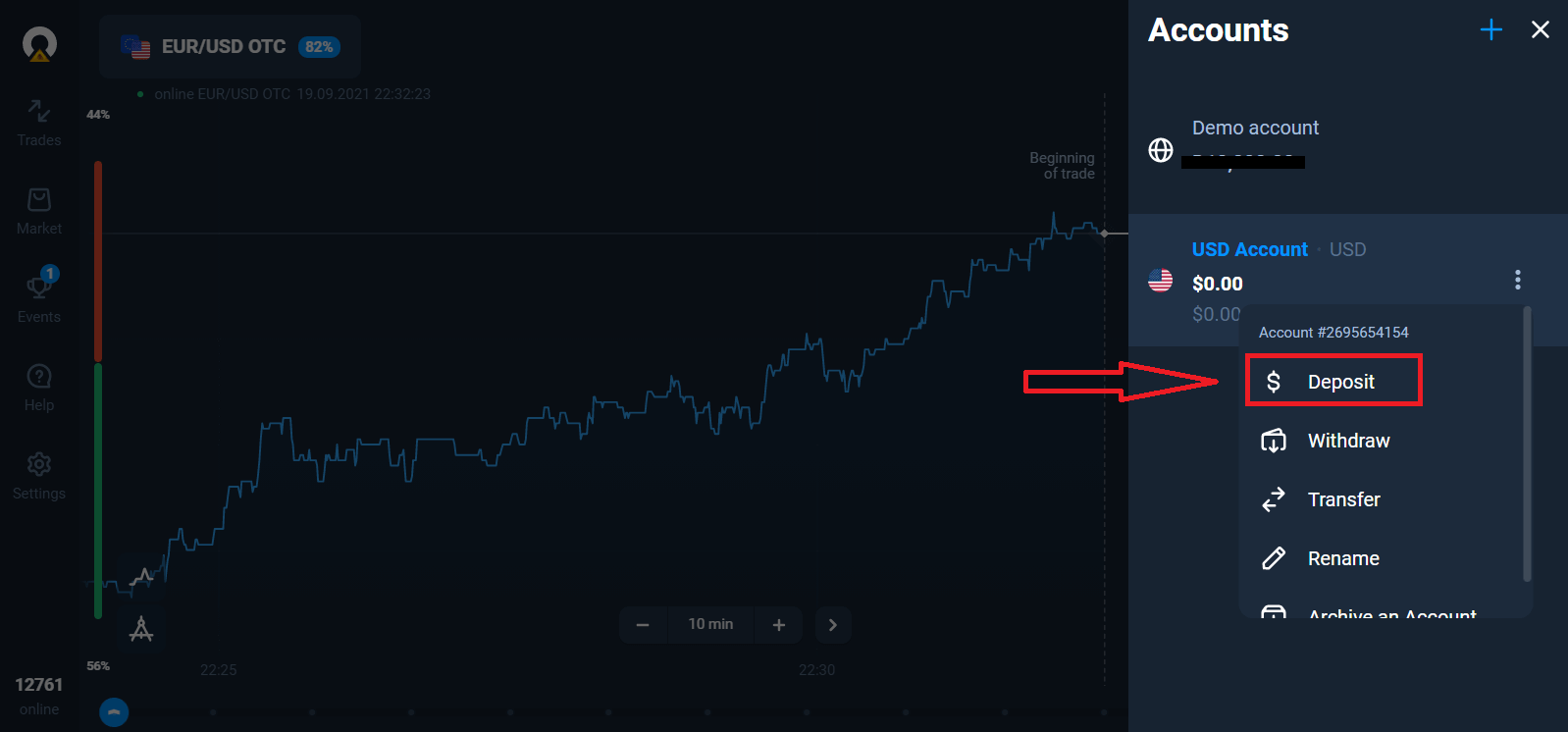
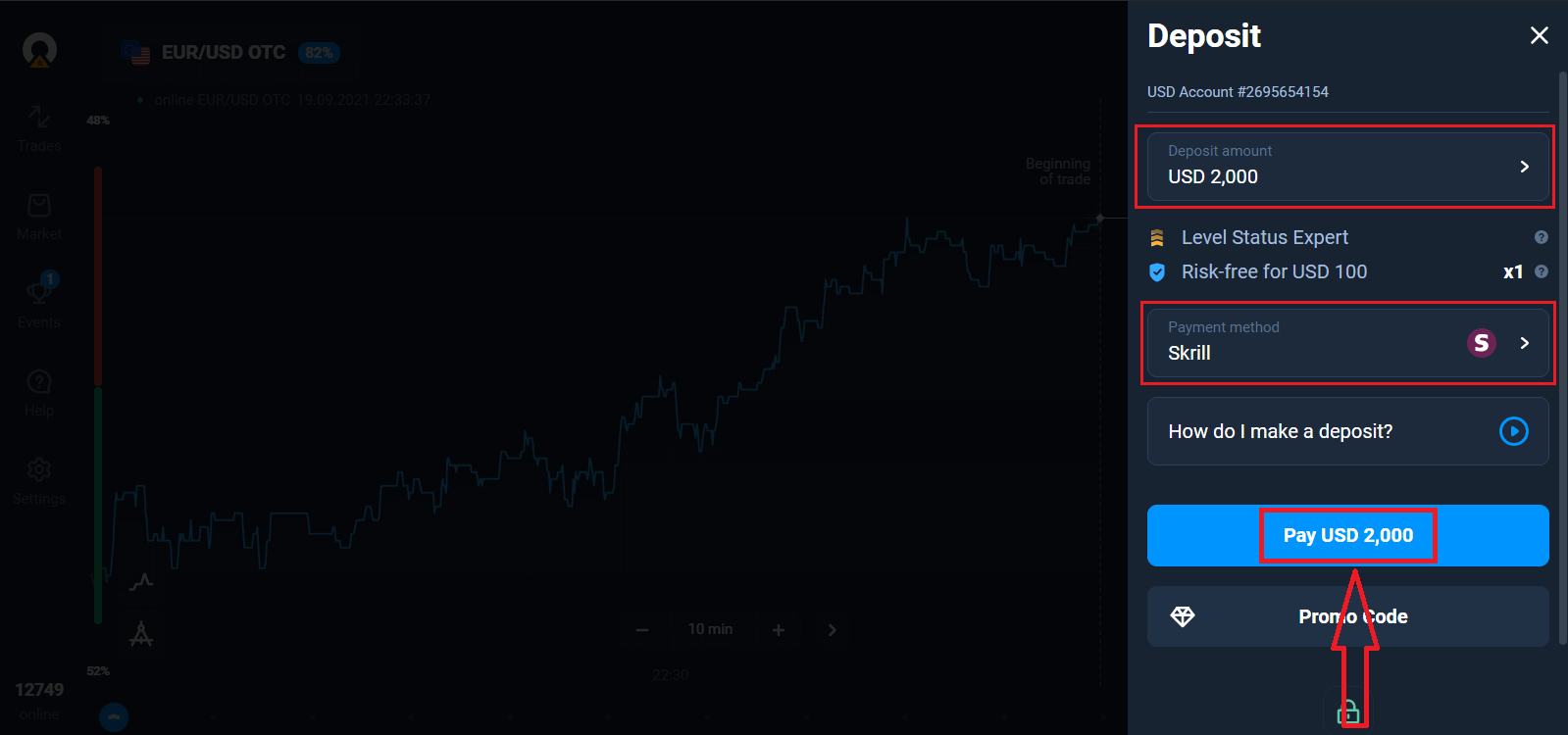
Live ကုန်သွယ်မှုစတင်ရန် သင်၏အကောင့်တွင် ရင်းနှီးမြှုပ်နှံရမည် (အနည်းဆုံးငွေသွင်းပမာဏမှာ 10 USD/EUR)။
Olymptrade တွင် ငွေသွင်းနည်း
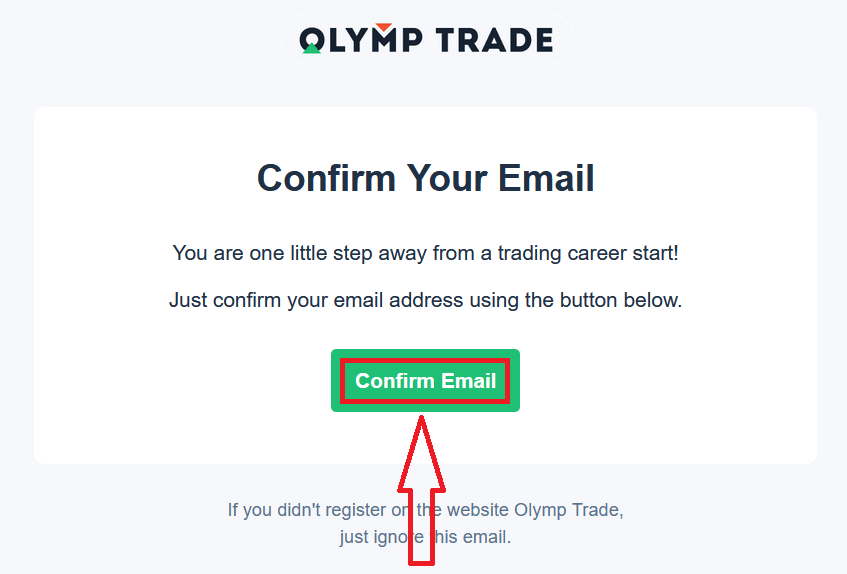
နောက်ဆုံးတွင် သင်၏အီးမေးလ်ကို ဝင်ရောက်ကြည့်ရှုပါ၊ Olymptrade သည် သင့်ထံ အတည်ပြုချက်မေးလ်ပေးပို့ပါမည်။ သင်၏အကောင့်ကို အသက်သွင်းရန် ထိုမေးလ်ရှိ "အတည်ပြုအီးမေးလ်" ခလုတ်ကို နှိပ်ပါ။ ထို့ကြောင့် သင်သည် သင်၏အကောင့်ကို မှတ်ပုံတင်ခြင်းနှင့် အသက်သွင်းခြင်းပြီးဆုံးမည်ဖြစ်သည်။
Facebook အကောင့်နဲ့ ဘယ်လို မှတ်ပုံတင်ရမလဲ
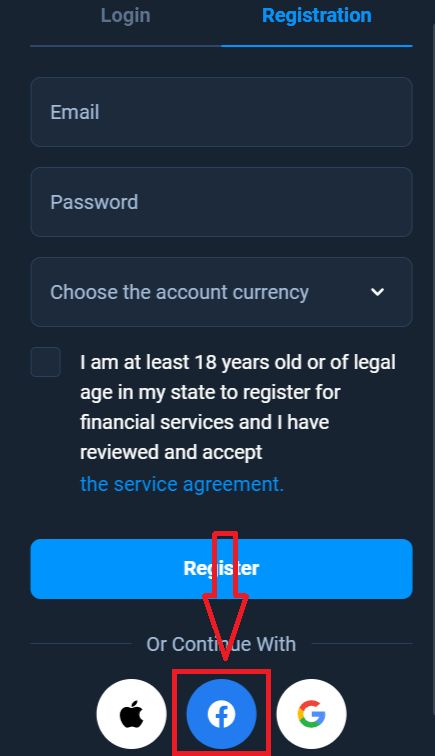
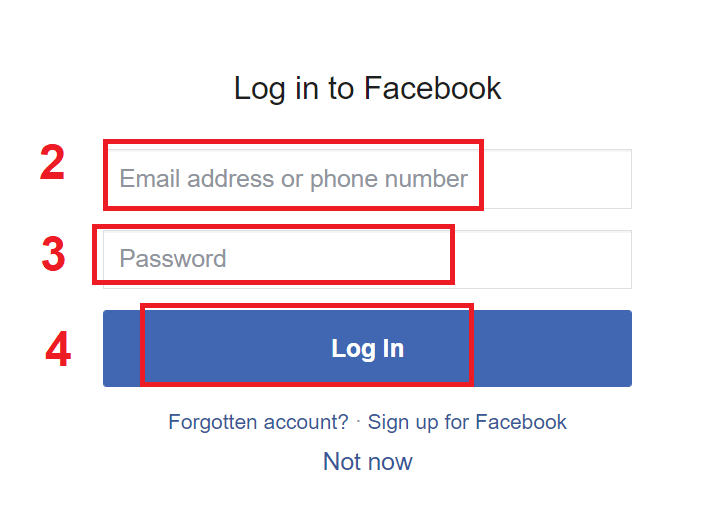
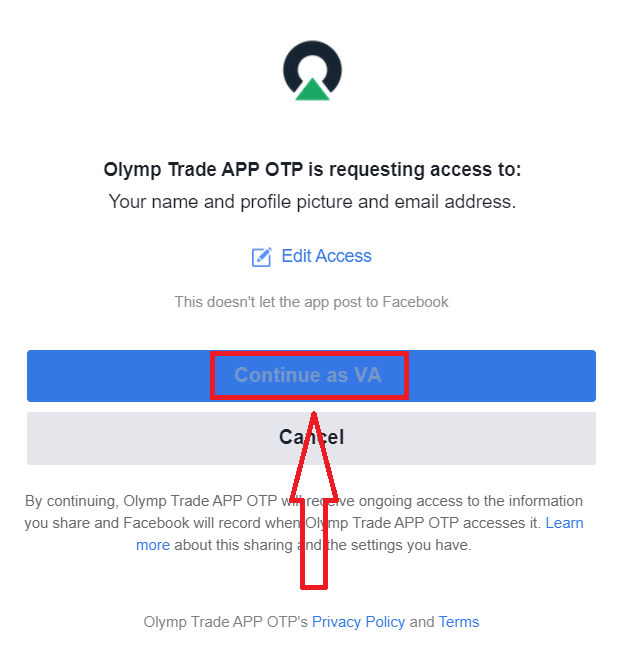
ထို့အပြင်၊ သင့်အကောင့်ကို Facebook အကောင့်ဖြင့်ဖွင့်ရန် ရွေးချယ်ခွင့်ရှိပြီး ရိုးရှင်းသော အဆင့်အနည်းငယ်ဖြင့် လုပ်ဆောင်နိုင်သည်- ၁။ Facebook ခလုတ်ကို နှိပ်ပါ။ ၂။ Facebook login window ပွင့်လာမည်ဖြစ်ပြီး၊ Facebook တွင် မှတ်ပုံတင်ရန်အသုံးပြုခဲ့သော သင့်အီးမေးလ်လိပ်စာကို ရိုက်ထည့်ရန် လိုအပ်မည်ဖြစ်သည်။ ၃။ သင့် Facebook အကောင့်မှ စကားဝှက်ကို ရိုက်ထည့်ပါ။ ၄။ “Log In” ကို နှိပ်ပါ။ “ Log in” ခလုတ်ကို နှိပ်ပြီးသည်နှင့် Olymptrade သည် အောက်ပါတို့ကို ဝင်ရောက်ခွင့် တောင်းဆိုနေပါသည်။ သင့်အမည်၊ ပရိုဖိုင်ပုံနှင့် အီးမေးလ်လိပ်စာ။ Continue... ကို နှိပ်ပါ။ ထို့နောက် သင့်အား Olymptrade ပလပ်ဖောင်းသို့ အလိုအလျောက် ပြန်ညွှန်းပေးပါမည်။
၁၁၁၁၁-၁၁၁၁၁-၁၁၁၁၁-၂၂၂၂၂-၃၃၃၃၃-၄၄၄၄၄
Google အကောင့်နဲ့ ဘယ်လိုမှတ်ပုံတင်ရမလဲ
၁။ Google အကောင့်ဖြင့် အကောင့်ဖွင့်ရန်၊ မှတ်ပုံတင်ပုံစံရှိ သက်ဆိုင်ရာခလုတ်ကို နှိပ်ပါ။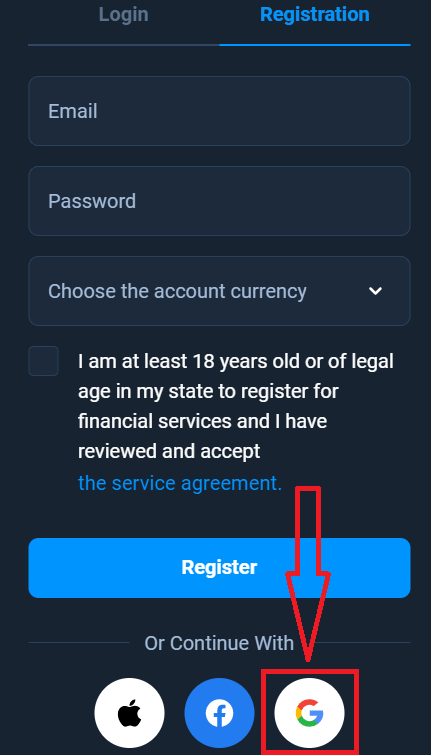
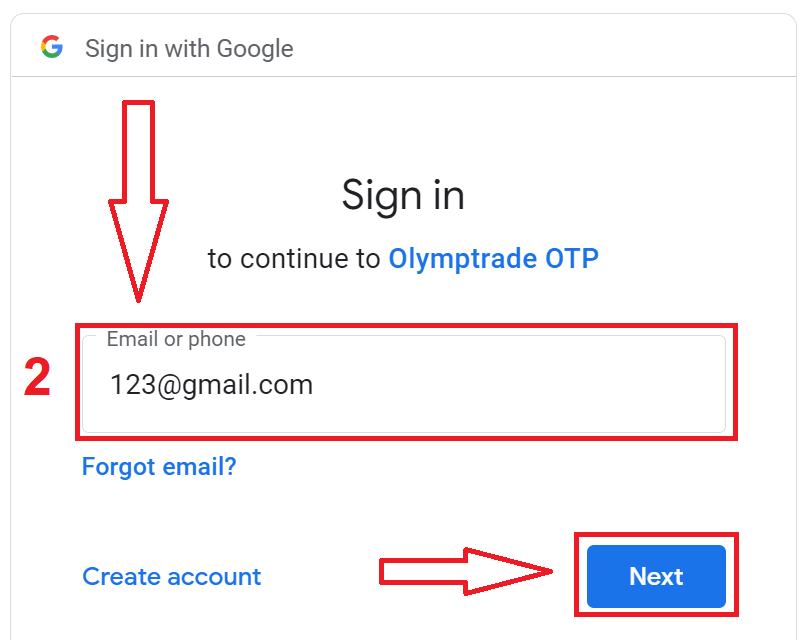
၂။ မကြာသေးမီက ဖွင့်လှစ်ထားသော ဝင်းဒိုးတွင် သင့်ဖုန်းနံပါတ် သို့မဟုတ် အီးမေးလ်ကို ရိုက်ထည့်ပြီး "Next" ကိုနှိပ်ပါ။
၃။ ထို့နောက် သင့် Google အကောင့်အတွက် စကားဝှက်ကို ရိုက်ထည့်ပြီး "Next" ကိုနှိပ်ပါ။
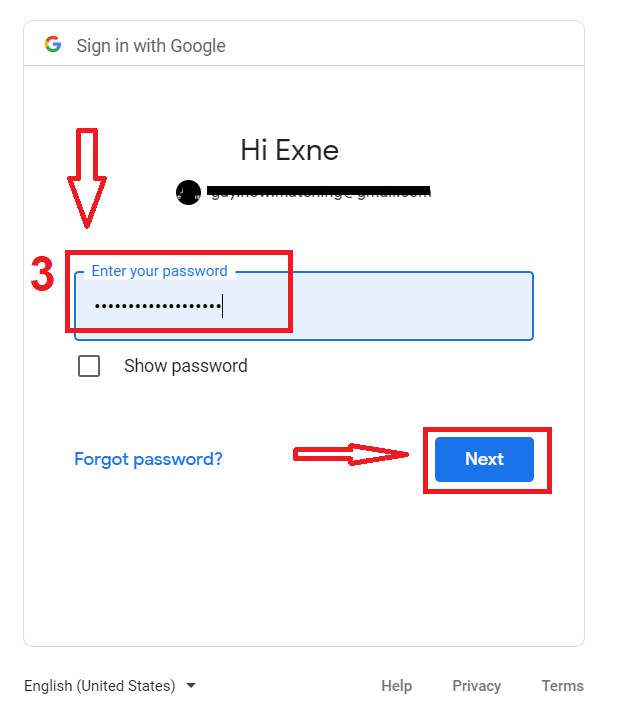
ထို့နောက် ဝန်ဆောင်မှုမှ သင့်အီးမေးလ်လိပ်စာသို့ ပေးပို့သော ညွှန်ကြားချက်များကို လိုက်နာပါ။
Apple ID နဲ့ ဘယ်လို မှတ်ပုံတင်မလဲ
၁။ Apple ID ဖြင့် အကောင့်ဖွင့်ရန်၊ မှတ်ပုံတင်ပုံစံရှိ သက်ဆိုင်ရာခလုတ်ကို နှိပ်ပါ။ 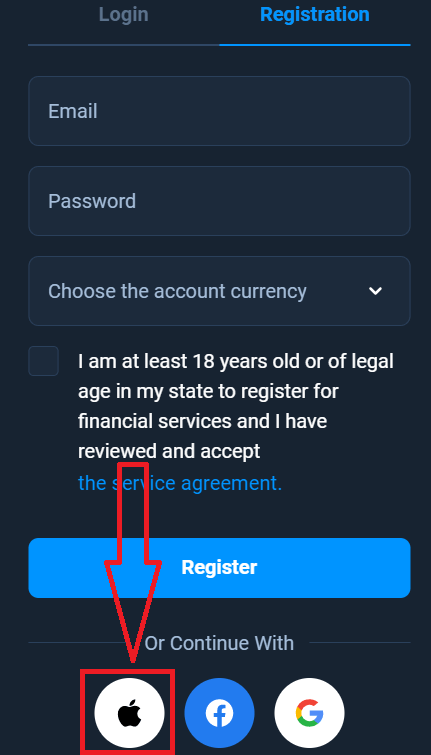
၂။ မကြာသေးမီက ဖွင့်လှစ်ခဲ့သော ဝင်းဒိုးတွင် သင့် Apple ID ကို ရိုက်ထည့်ပြီး "Next" ကိုနှိပ်ပါ။
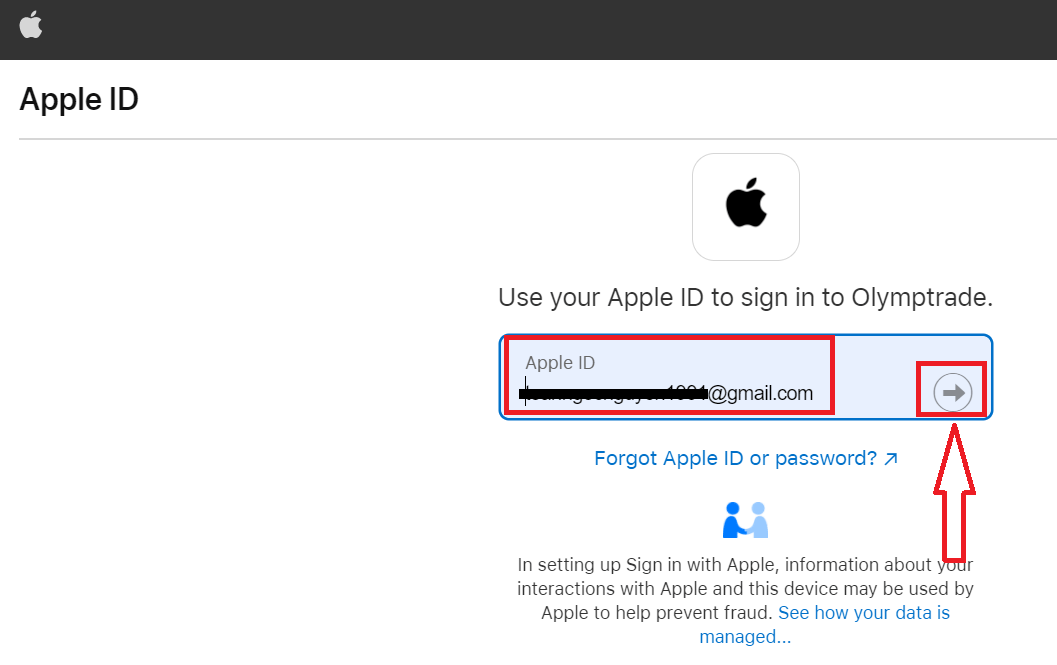
၃။ ထို့နောက် သင့် Apple ID အတွက် စကားဝှက်ကို ရိုက်ထည့်ပြီး "Next" ကိုနှိပ်ပါ။
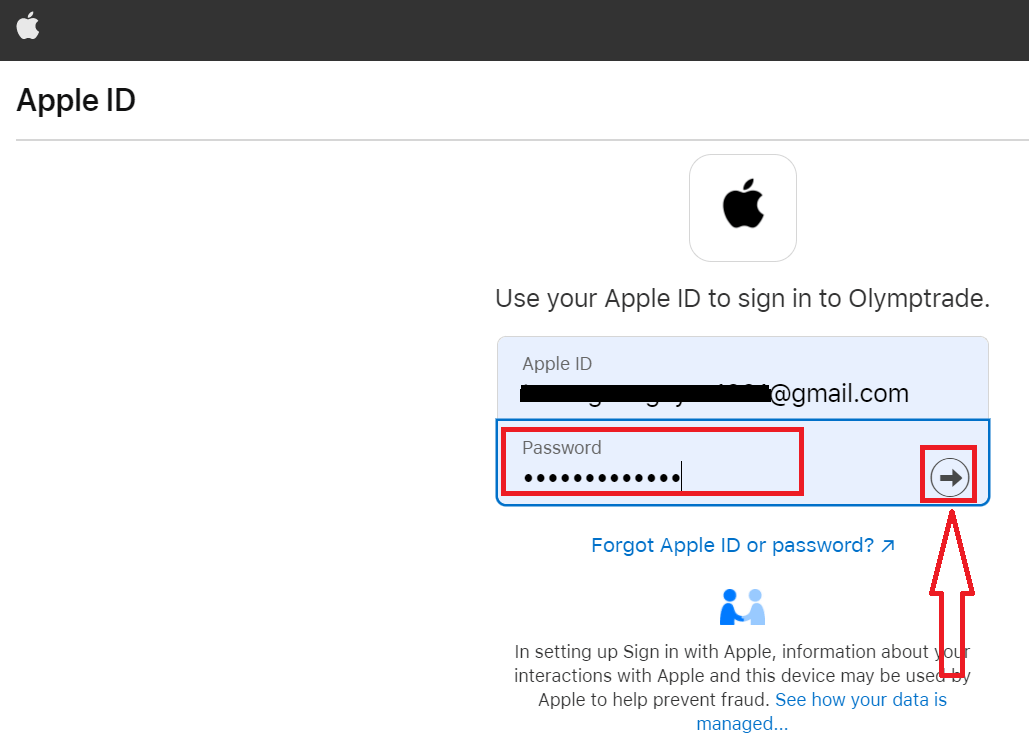
ထို့နောက် ဝန်ဆောင်မှုမှ ပေးပို့သော ညွှန်ကြားချက်များကို လိုက်နာပြီး Olymptrade ဖြင့် ရောင်းဝယ်ဖောက်ကားနိုင်ပါပြီ။