Olymptrade Войти - Olymptrade Russia - Olymptrade Россия


Как войти в Olymptrade
Как войти в аккаунт Olymptrade?
- Перейдите в мобильное приложение Olymptrade или на веб-сайт .
- Нажмите на кнопку «Войти» в правом верхнем углу.
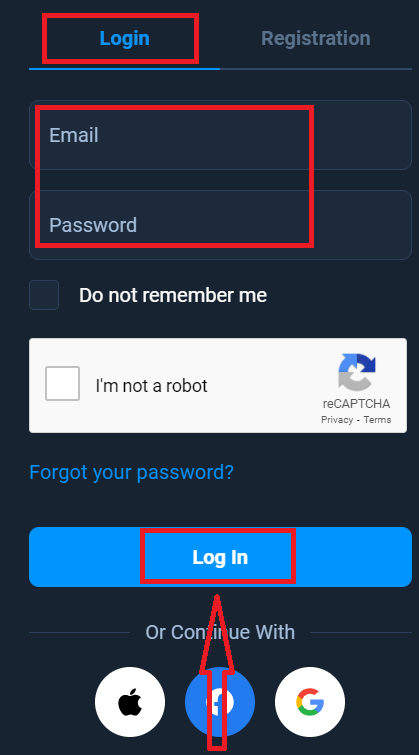
- Введите свой адрес электронной почты и пароль.
- Нажмите на синюю кнопку «Войти».
- Если вы забыли свой адрес электронной почты, вы можете войти, используя «Apple», «Google» или «Facebook».
- Если вы забыли пароль, нажмите «Забыли пароль».
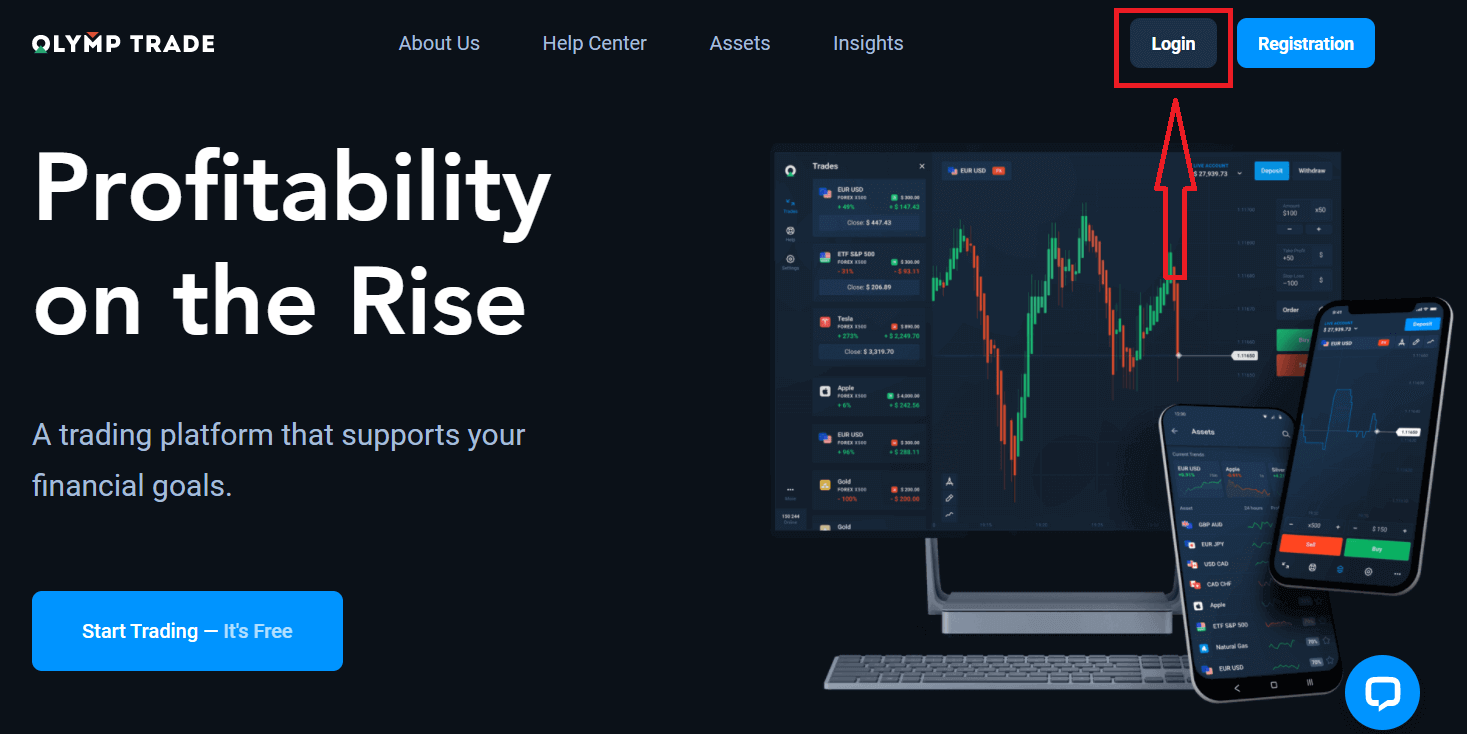
Нажмите кнопку «Войти» в правом верхнем углу, появится форма входа.
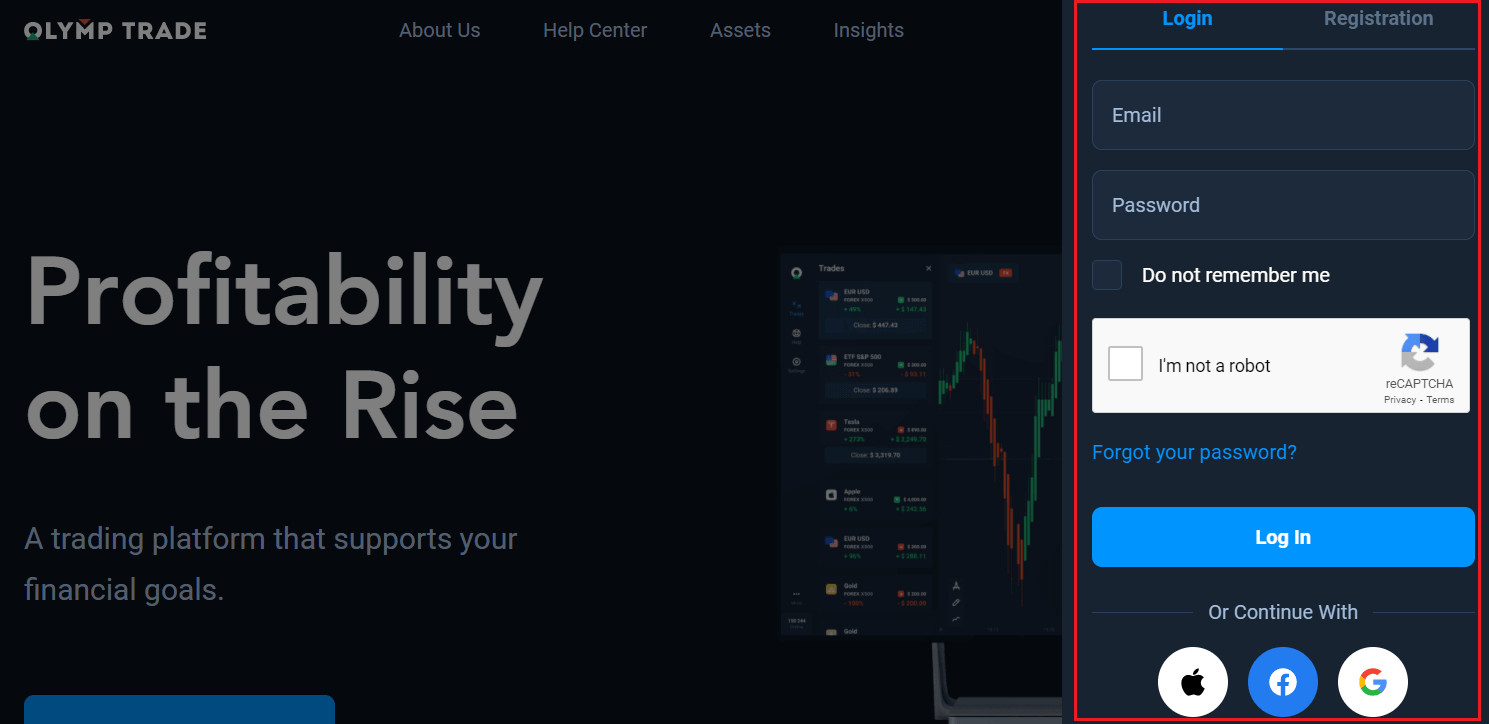
Введите свой адрес электронной почты и пароль, которые вы использовали при регистрации для входа в учетную запись, и нажмите «Войти».
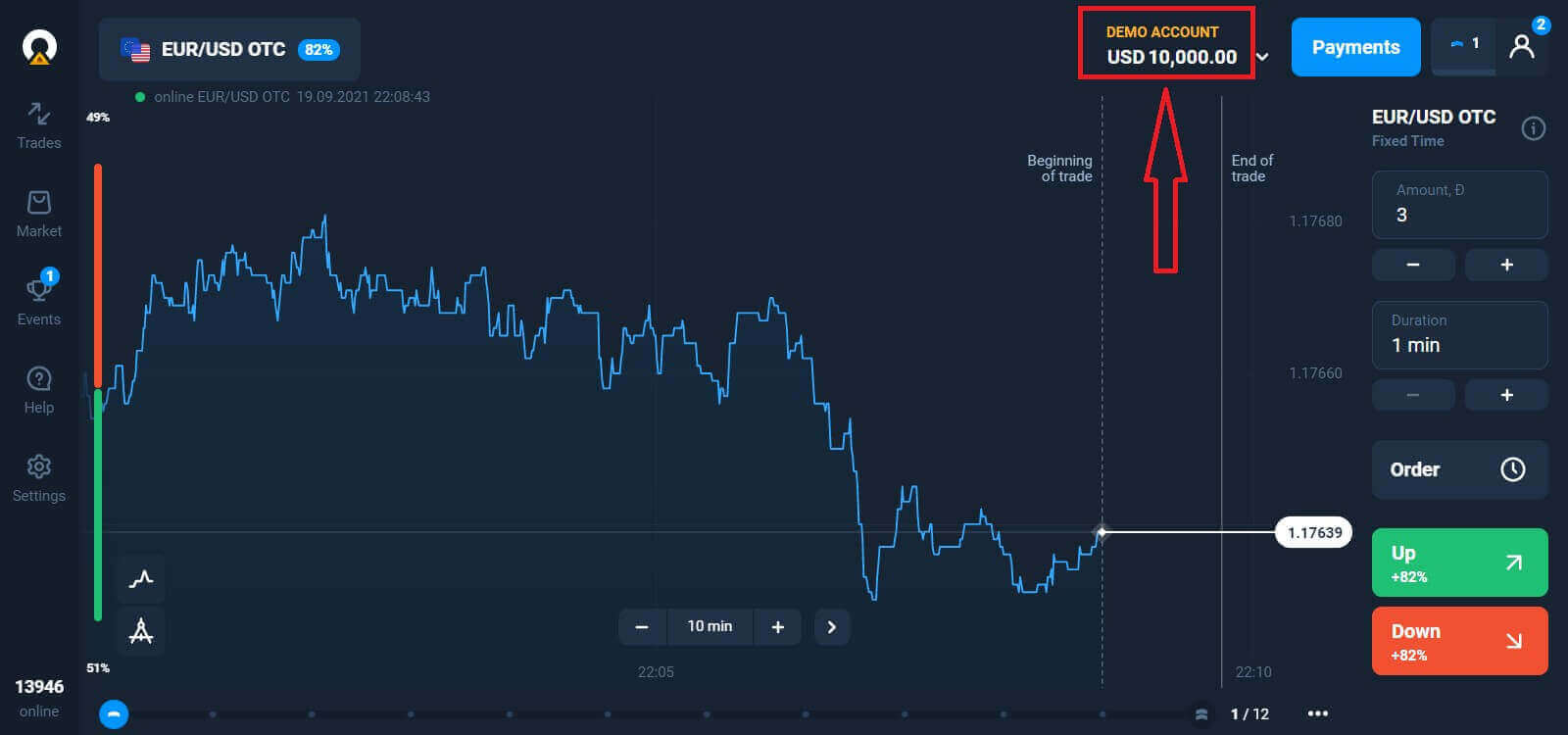
Теперь вы можете начать торговлю, у вас есть 10 000 долларов на демо-счете. Это инструмент, который поможет вам ознакомиться с платформой, попрактиковаться в торговле на различных активах и попробовать новые механизмы на графике в реальном времени без риска. После внесения депозита вы также можете торговать на реальном счете.
Как войти в Olymptrade через Facebook?
Вы также можете войти на сайт, используя свою личную учетную запись Facebook, нажав на кнопку Facebook. 1. Нажмите на кнопку Facebook
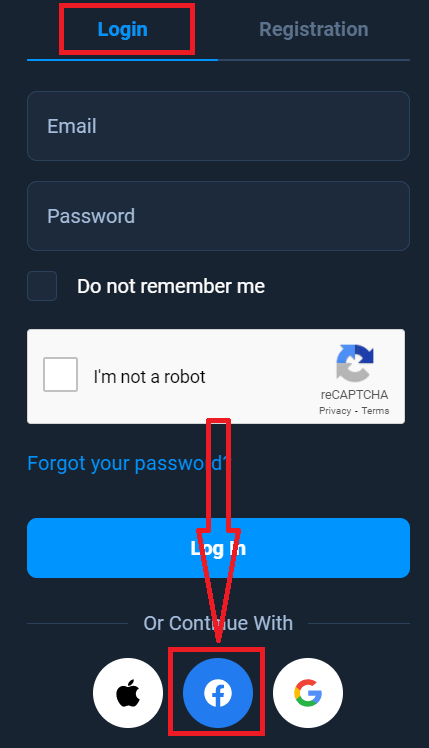
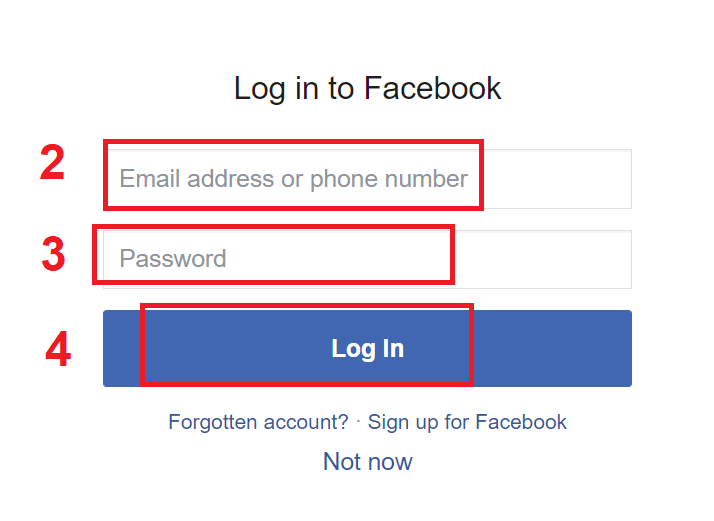
. 2. Откроется окно входа через Facebook, где вам нужно будет ввести адрес электронной почты, который вы использовали при регистрации в Facebook.
3. Введите пароль от своей учетной записи Facebook.
4. Нажмите «Войти».
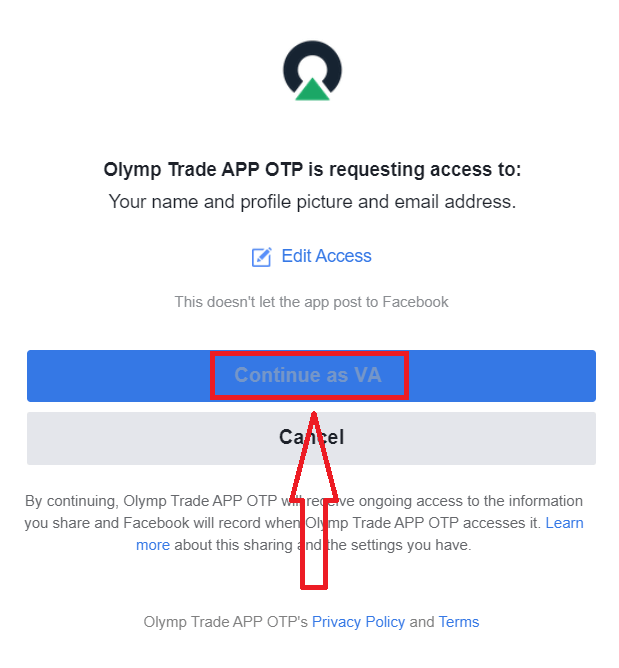
После нажатия кнопки «Войти» Olymptrade запросит доступ к: вашему имени, фотографии профиля и адресу электронной почты. Нажмите «Продолжить...».
После этого вы будете автоматически перенаправлены на платформу Olymptrade.
Как войти в Olymptrade, используя Google?
1. Для авторизации через вашу учетную запись Google необходимо нажать на кнопку Google. 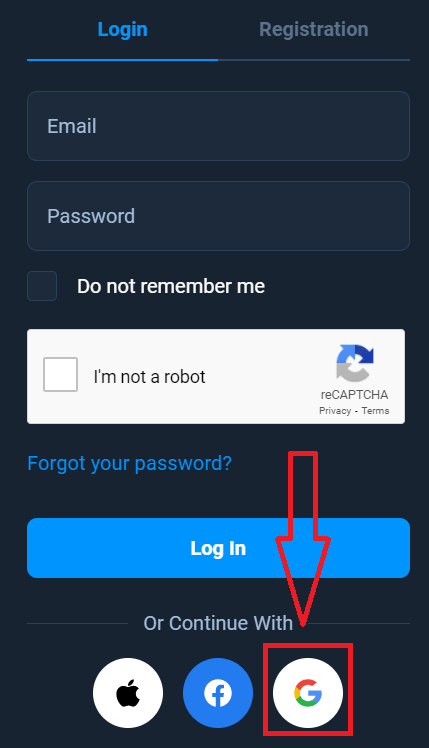
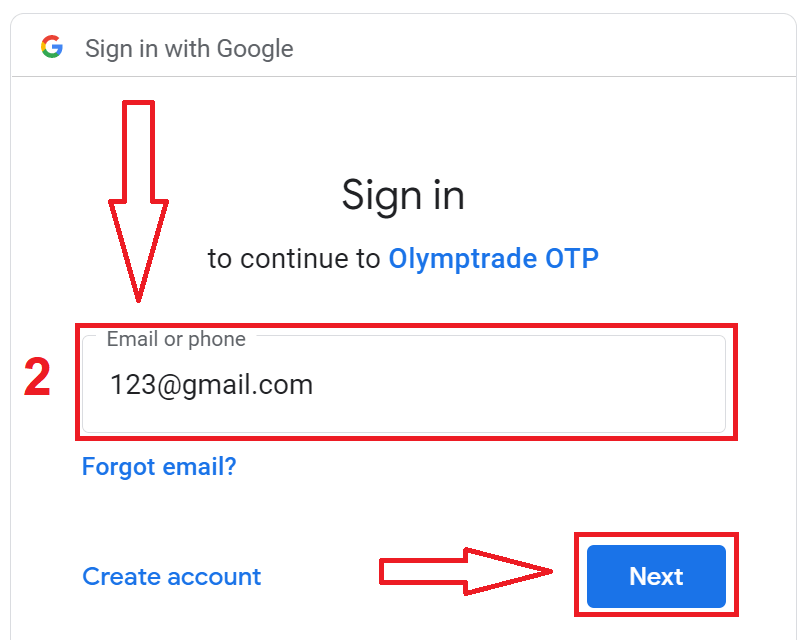
2. Затем в открывшемся новом окне введите свой номер телефона или адрес электронной почты и нажмите «Далее». Система откроет окно, в котором вам будет предложено ввести пароль от вашей учетной записи Google.
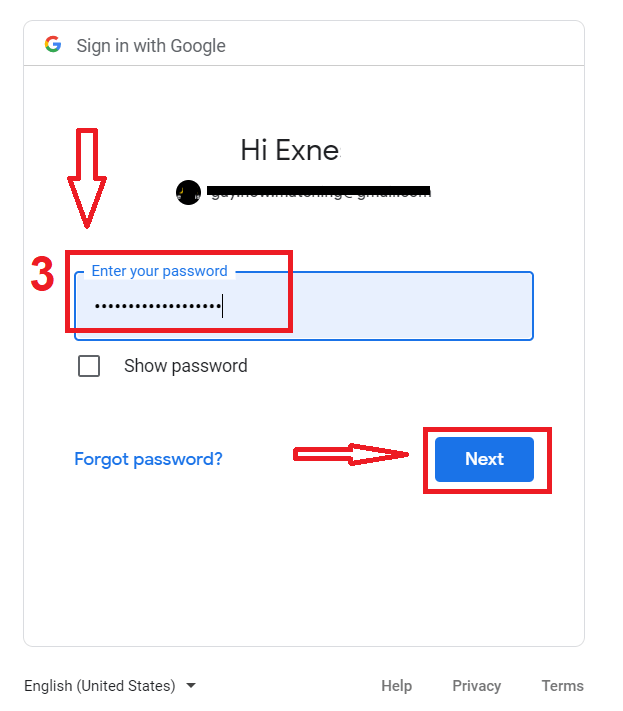
3. Затем введите пароль от вашей учетной записи Google и нажмите «Далее».
После этого следуйте инструкциям, отправленным сервисом на ваш адрес электронной почты. Вы будете перенаправлены в свой личный кабинет Olymptrade.
Как войти в Olymptrade с помощью Apple ID?
1. Для авторизации через ваш Apple ID необходимо нажать на кнопку Apple.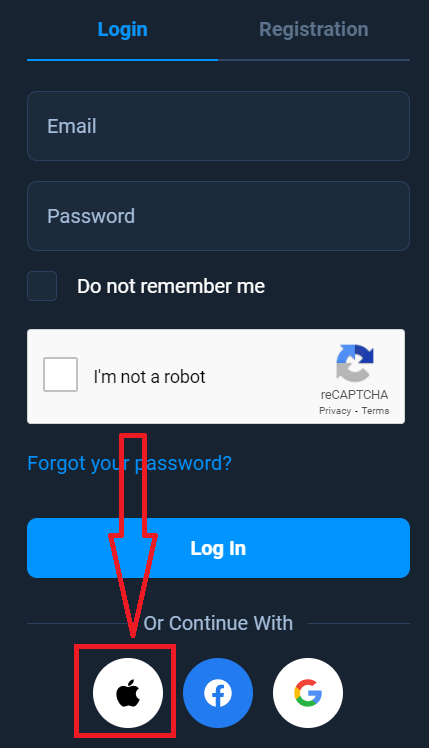
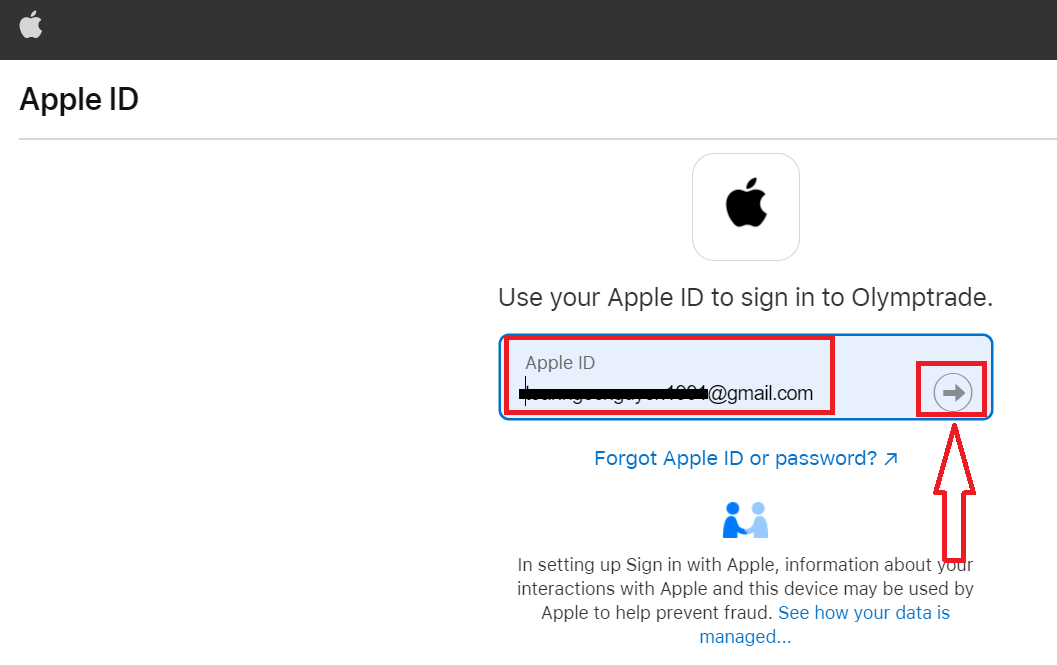
2. Затем в открывшемся новом окне введите свой Apple ID и нажмите «Далее».
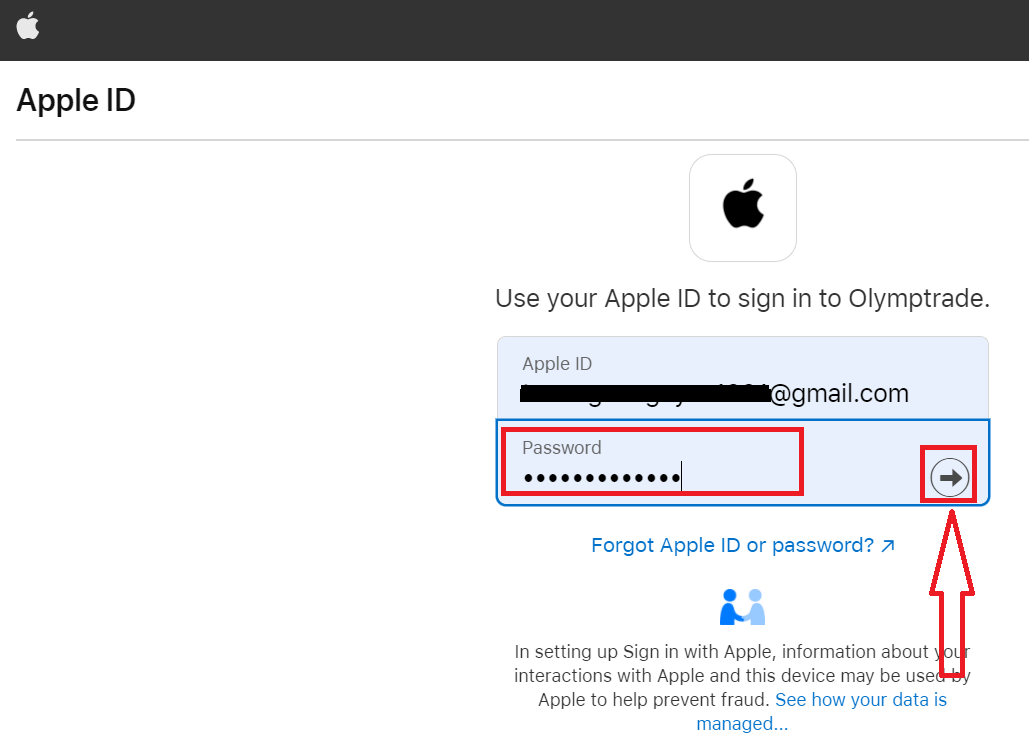
3. Затем введите пароль от вашего Apple ID и нажмите «Далее».
После этого следуйте инструкциям, отправленным сервисом, и вы сможете начать торговлю на Olymptrade.
Восстановление пароля из аккаунта Olymptrade
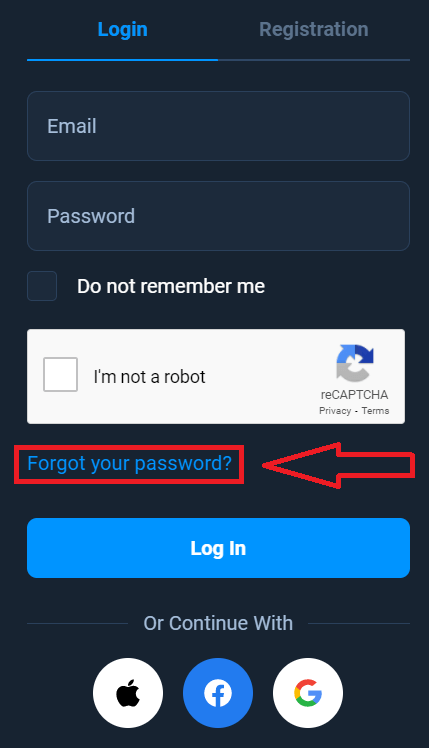
Не волнуйтесь, если вы не можете войти на платформу, возможно, вы просто вводите неверный пароль. Вы можете придумать новый. Если вы используете веб-версию
, для этого нажмите ссылку «Забыли пароль».
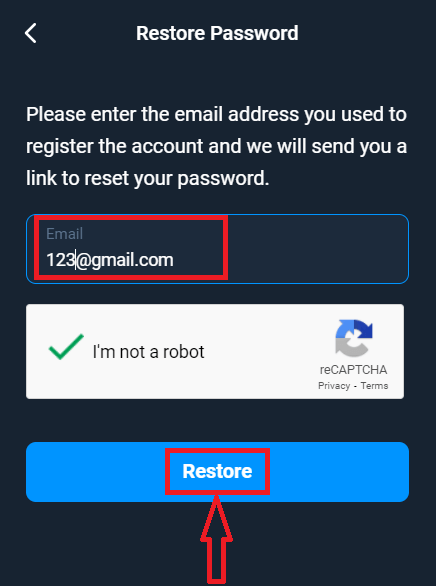
Затем система откроет окно, где вам будет предложено восстановить пароль для вашей учетной записи Olymptrade. Вам нужно указать соответствующий адрес электронной почты и нажать «Восстановить».
Откроется уведомление о том, что на этот адрес электронной почты отправлено письмо для сброса пароля.
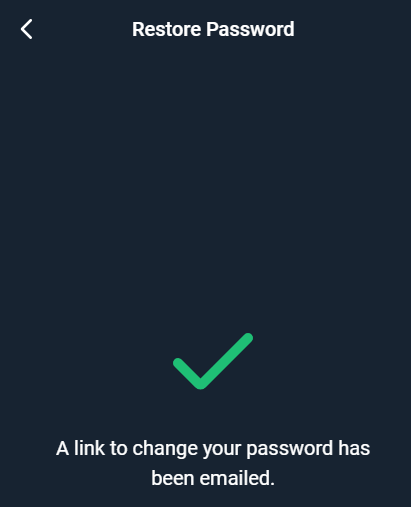
Далее в письме вам будет предложено изменить пароль. Нажмите на «Изменить пароль».
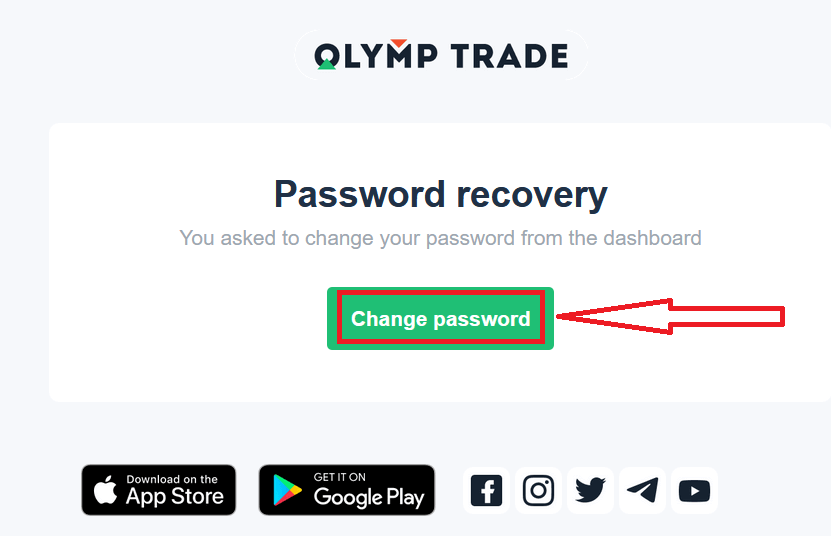
Ссылка из письма приведет вас в специальный раздел на веб-сайте Olymptrade. Введите здесь свой новый пароль дважды и нажмите кнопку «Изменить пароль».
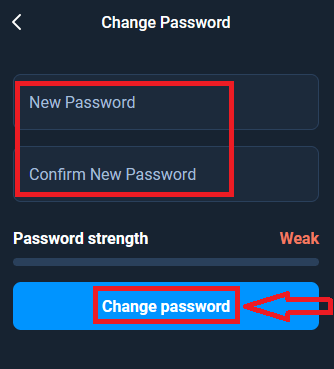
Вот и все! Теперь вы можете войти на платформу Olymptrade, используя свое имя пользователя и новый пароль.
Если вы используете мобильное приложение
, нажмите кнопку «Войти», затем введите адрес электронной почты, который вы использовали при регистрации, и нажмите ссылку «Забыли пароль?».
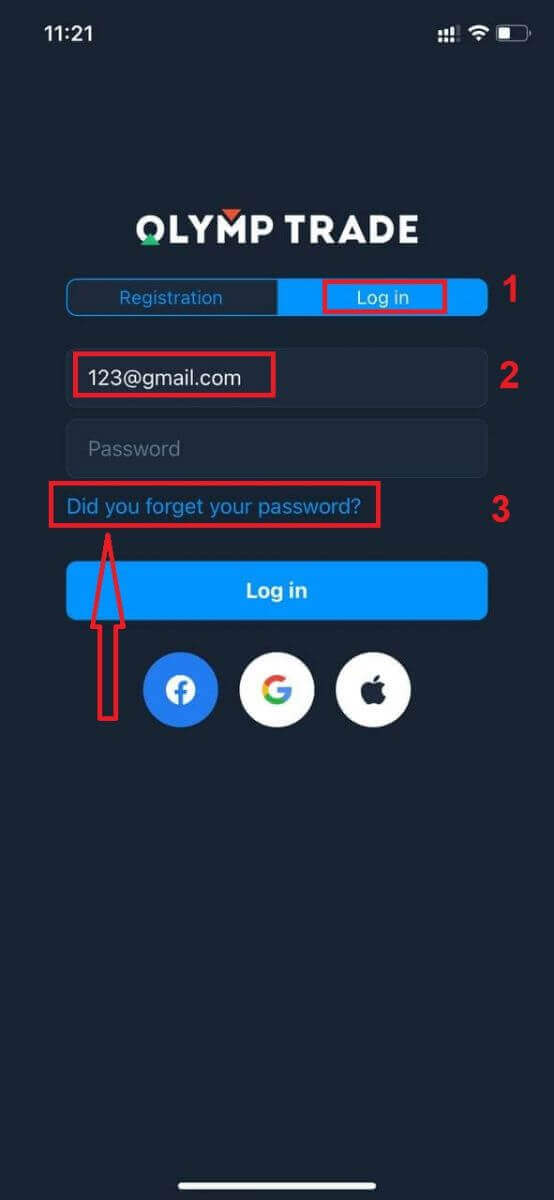
Появится уведомление о том, что информация отправлена на указанный адрес. Затем выполните те же действия, что и в веб-приложении.
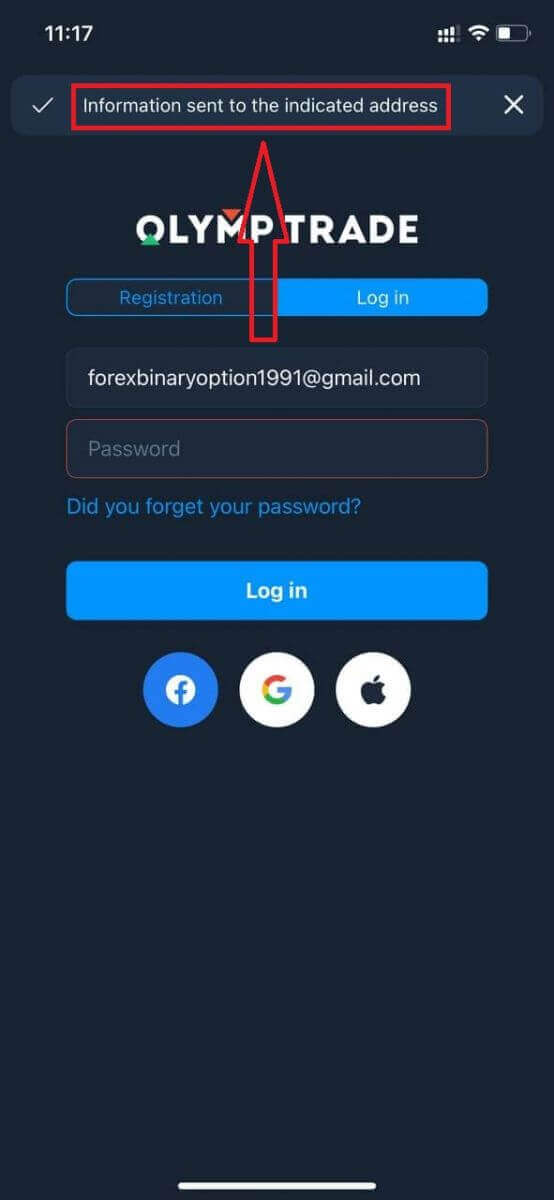
Войти в мобильную веб-версию Olymptrade
Если вы хотите торговать на мобильной веб-версии торговой платформы Olymptrade, вы можете сделать это очень просто. Сначала откройте браузер на своем мобильном устройстве. Затем найдите « olymptrade.com » и перейдите на официальный сайт брокера. 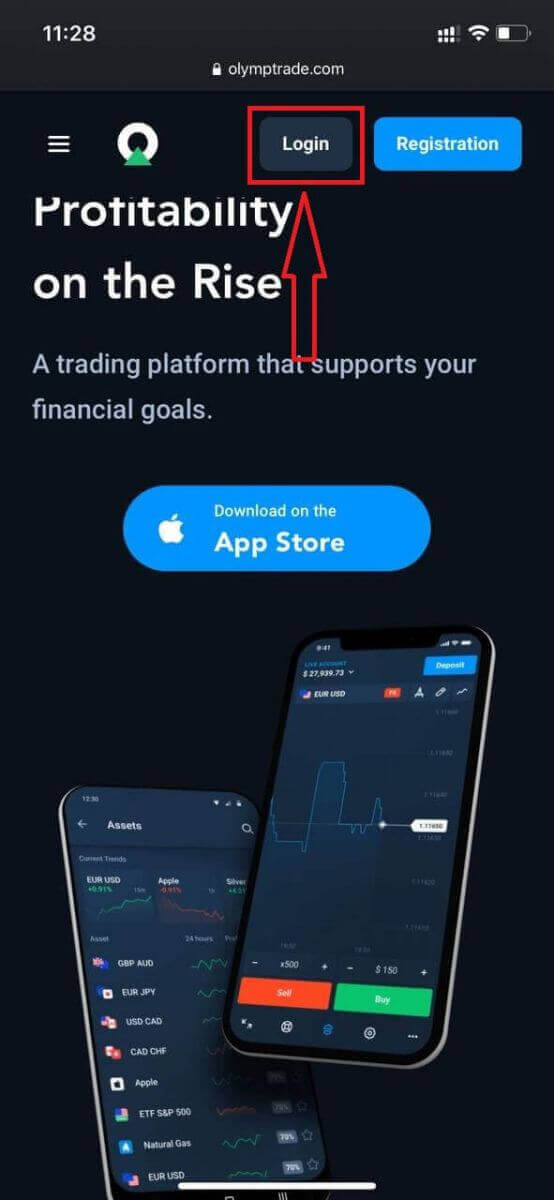
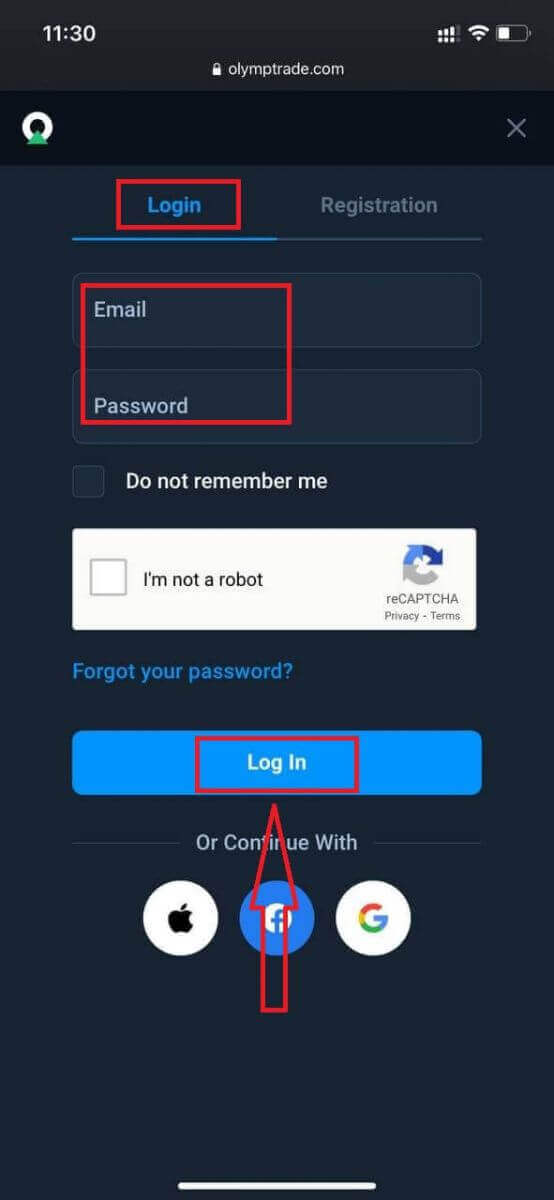
Введите свой адрес электронной почты и пароль, а затем нажмите кнопку «Войти».
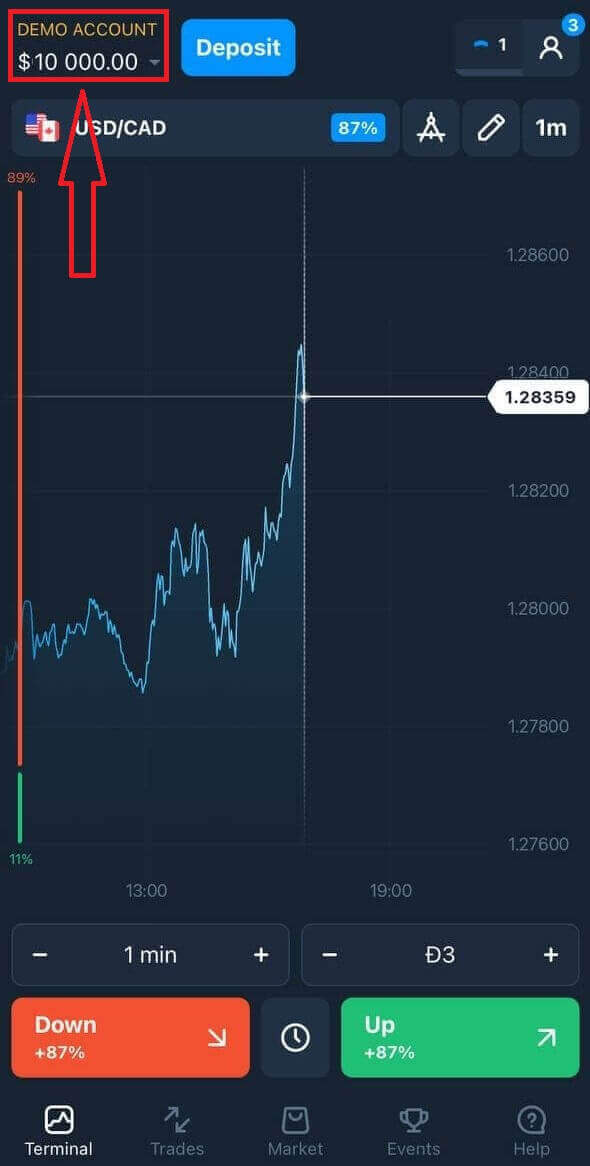
Вот и все! Теперь вы можете торговать с мобильной веб-версии платформы. Мобильная веб-версия торговой платформы точно такая же, как и обычная веб-версия. Следовательно, проблем с торговлей и переводом средств не возникнет. У вас есть 10 000 долларов на демо-счете для торговли на платформе
Как войти в приложение Olymptrade для iOS?
Вход в мобильное приложение Olymptrade для iOS аналогичен входу в веб-приложение. Приложение можно загрузить из App Store на ваше устройство или перейдя по этой ссылке . Просто найдите приложение «Olymptrade - Online Trading» и нажмите «ПОЛУЧИТЬ», чтобы установить его на свой iPhone или iPad.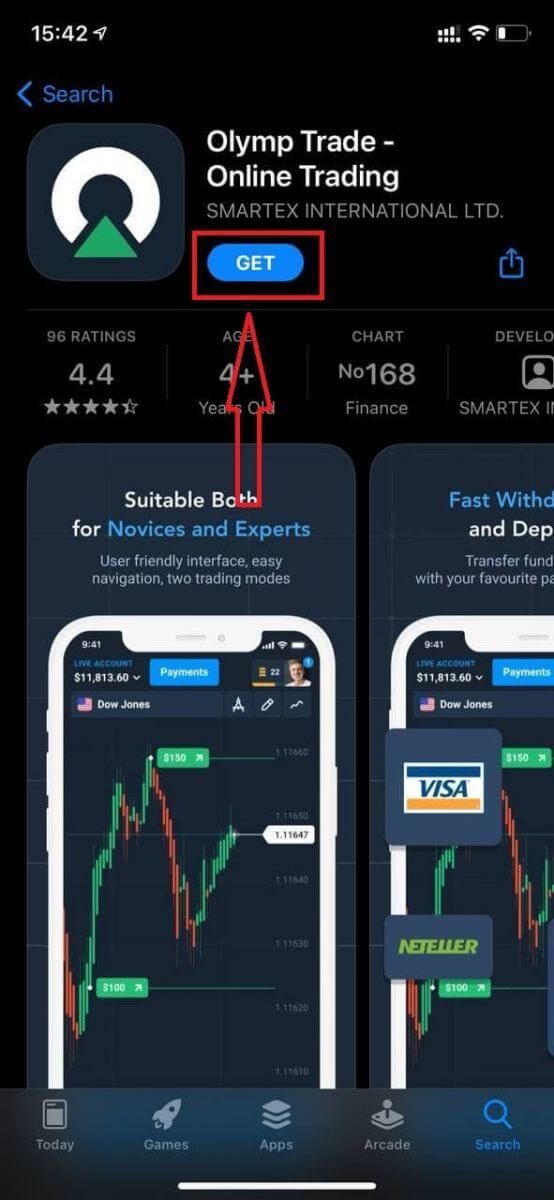
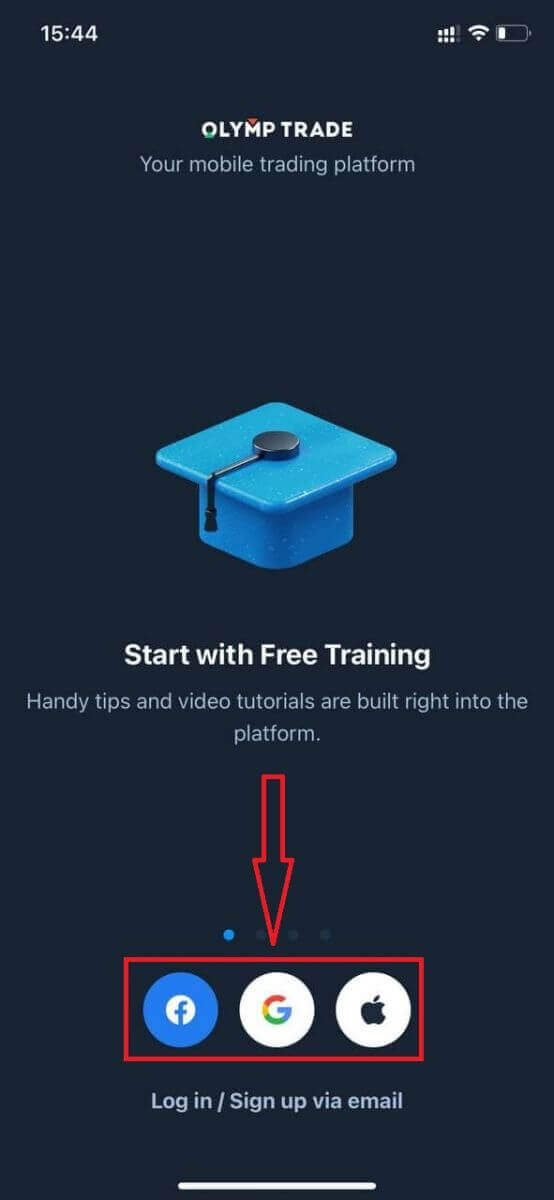
После установки и запуска вы можете войти в мобильное приложение Olymptrade для iOS, используя свою электронную почту, Facebook, Google или Apple ID. Вам просто нужно выбрать опцию «Войти».
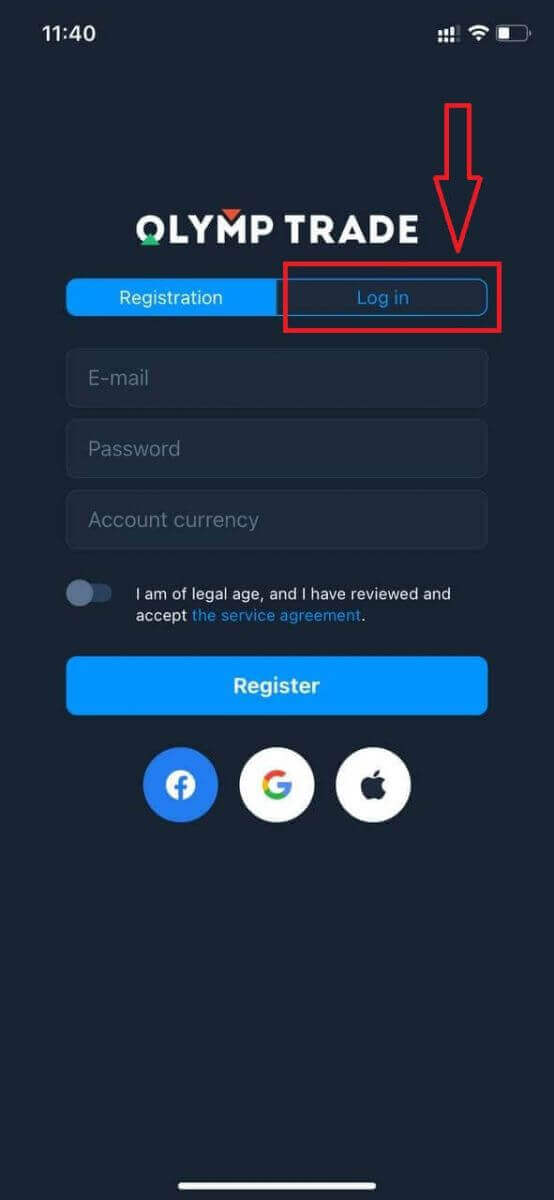
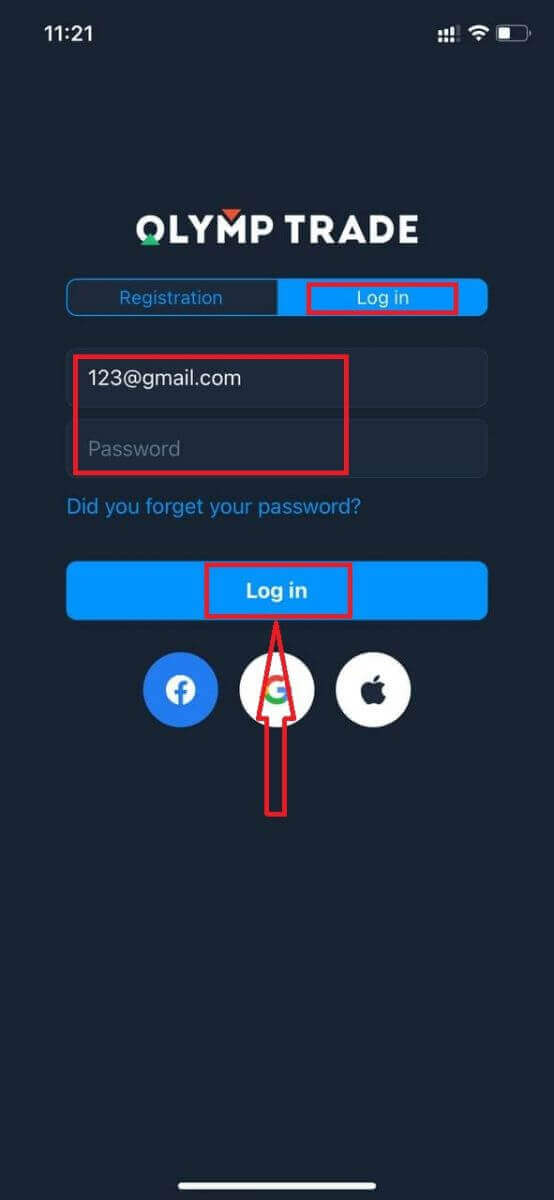
Введите свой адрес электронной почты и пароль, а затем нажмите кнопку «Войти».
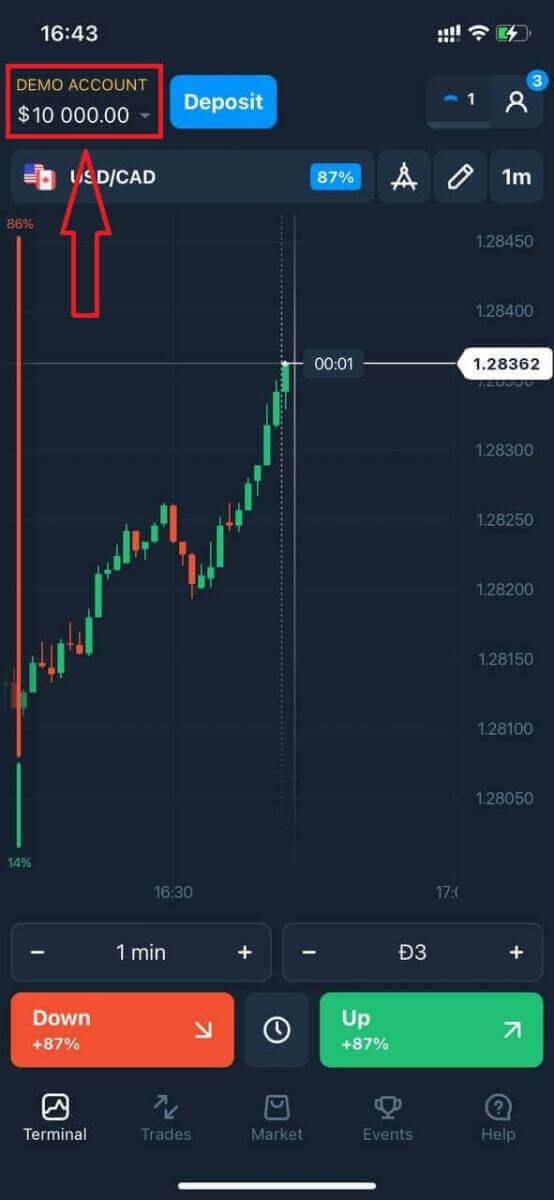
У вас есть 10 000 долларов на демо-счете для торговли на платформе.
В случае входа через социальные сети нажмите «Apple», «Facebook» или «Google».
Как войти в приложение Olymptrade для Android?
Чтобы найти это приложение, вам нужно зайти в магазин Google Play и найти его по запросу "Olymptrade - App For Trading" или перейти по этой ссылке . 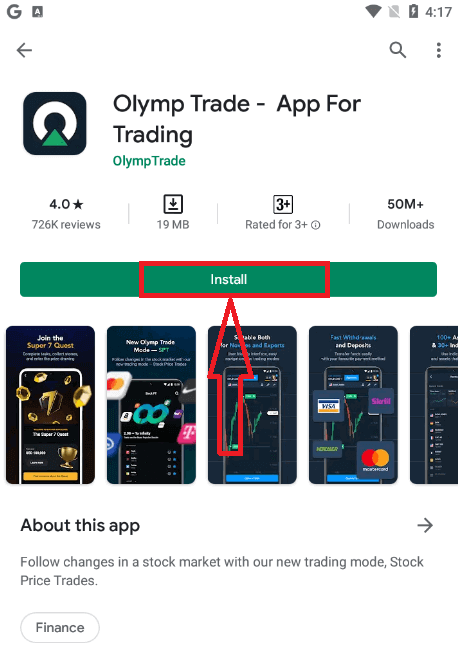
После установки и запуска вы можете войти в мобильное приложение Olymptrade для Android, используя свою электронную почту, учетную запись Facebook или Google.
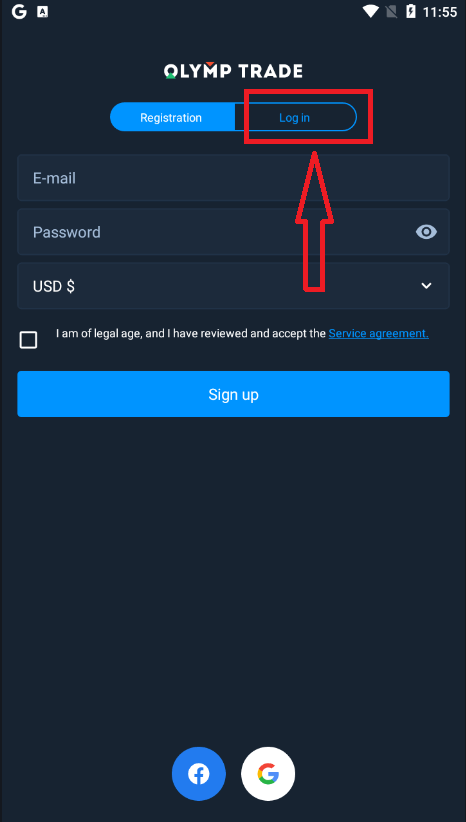
Выполните те же действия, что и на устройстве iOS: выберите опцию "Войти",
введите свой адрес электронной почты и пароль, а затем нажмите кнопку "Ввести".
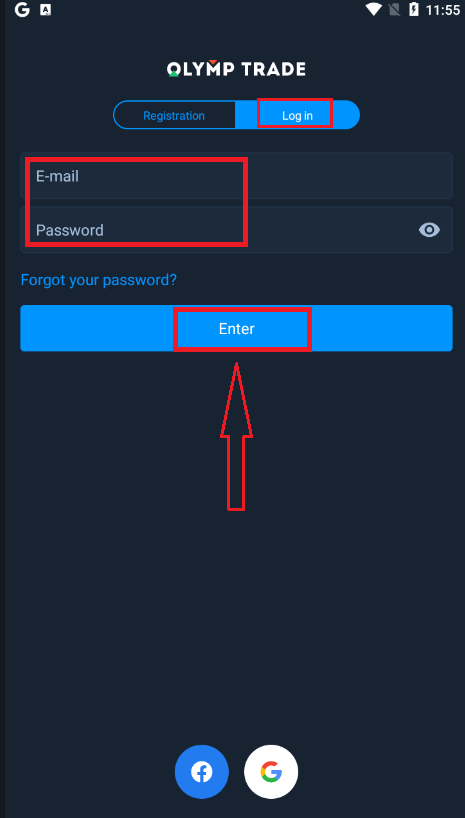
Теперь у вас также есть 10 000 долларов на демо-счете для торговли на платформе.
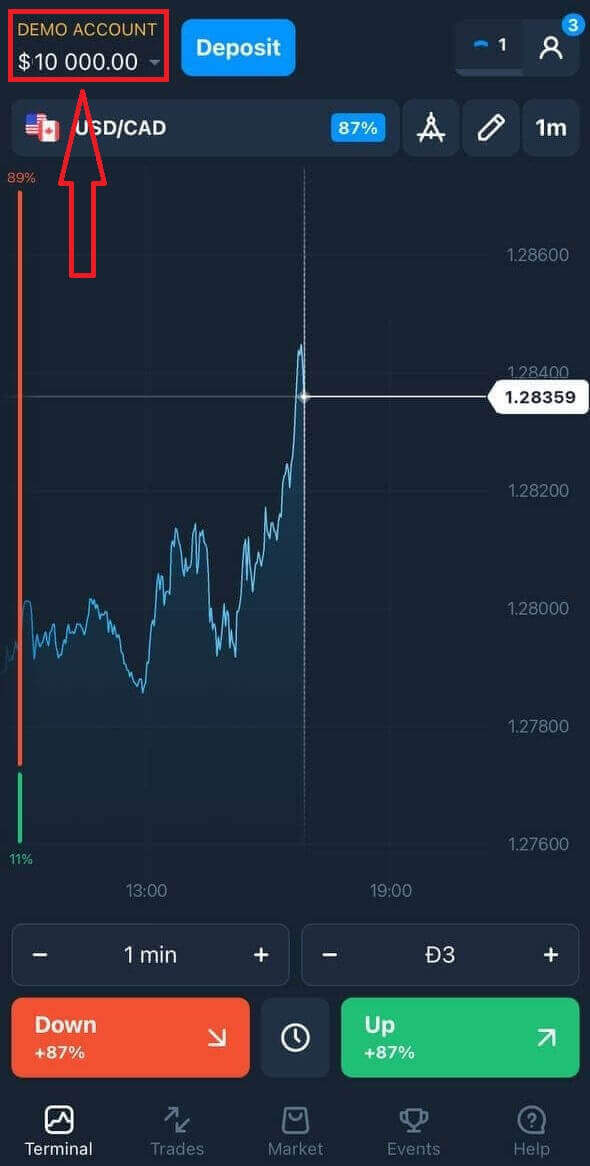
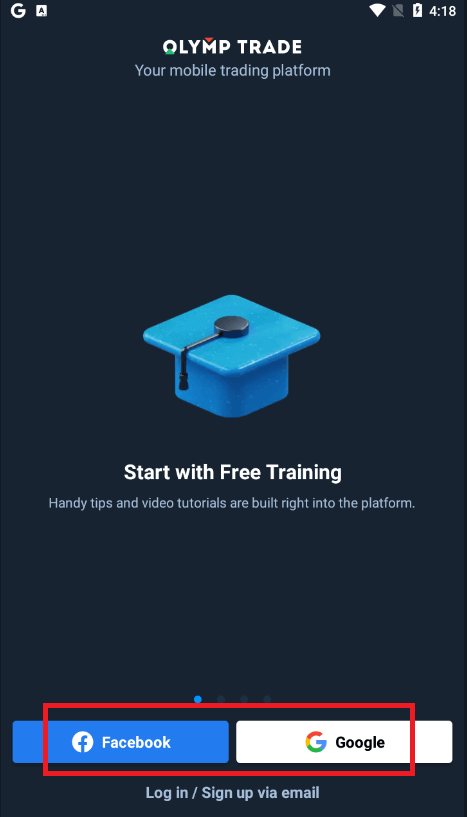
В случае входа через социальные сети нажмите на "Facebook" или "Google".
Часто задаваемые вопросы (FAQ)
Я забыл адрес электронной почты из аккаунта Olymptrade.
Если вы забыли свой адрес электронной почты, вы можете войти через Facebook или Gmail. Если вы еще не создали эти учетные записи, вы можете сделать это при регистрации на сайте Olymptrade. В крайних случаях, если вы забыли свой адрес электронной почты и нет возможности войти через Google или Facebook, вам необходимо обратиться в службу поддержки.
Как изменить валюту счета?
Вы можете выбрать валюту счета только один раз. Изменить её со временем невозможно.
Вы можете создать новый аккаунт с новым адресом электронной почты и выбрать желаемую валюту.
Если вы создали новый аккаунт, обратитесь в службу поддержки, чтобы заблокировать старый.
Согласно нашей политике, у трейдера может быть только один аккаунт.
Как я могу изменить свой адрес электронной почты?
Для обновления адреса электронной почты, пожалуйста, свяжитесь со службой поддержки.
Мы вносим изменения через консультанта, чтобы защитить учетные записи трейдеров от мошенников.
Вы не можете изменить свой адрес электронной почты самостоятельно через личный кабинет.
Как я могу изменить свой номер телефона?
Если вы еще не подтвердили свой номер телефона, вы можете изменить его в своем личном кабинете.
Если вы подтвердили свой номер телефона, пожалуйста, свяжитесь со службой поддержки.
Как вывести деньги с Olymptrade
Платформа Olymptrade стремится соответствовать самым высоким стандартам качества проведения финансовых транзакций. Более того, мы делаем их простыми и прозрачными.С момента основания компании показатель вывода средств вырос в десять раз. Сегодня более 90% запросов обрабатываются в течение одного торгового дня.
Однако у трейдеров часто возникают вопросы о процессе вывода средств: какие платежные системы доступны в их регионе или как можно ускорить вывод.
Для этой статьи мы собрали наиболее часто задаваемые вопросы.
На какие платежные системы я могу вывести средства?
Вывести средства можно только на тот же способ оплаты, который вы использовали. Если вы внесли депозит, используя два способа оплаты, вывод средств на каждый из них должен быть пропорционален суммам платежей.
Нужно ли мне предоставлять документы для снятия средств?
Предварительно ничего предоставлять не нужно, документы необходимо будет загрузить только по запросу. Эта процедура обеспечивает дополнительную безопасность средств на вашем депозите. Если потребуется верификация вашего счета, вы получите инструкцию по этому поводу по электронной почте.
Как мне снять деньги?
Вывод средств с помощью мобильного устройства
Перейдите в свой личный кабинет на платформе и выберите «Ещё» 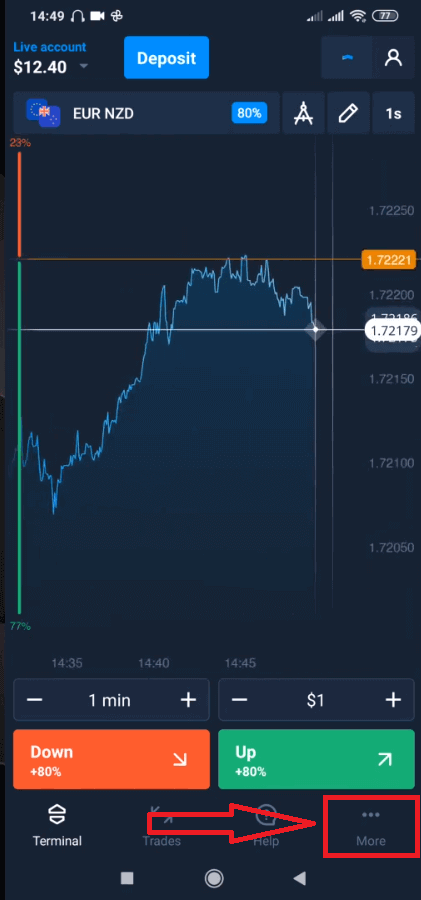
. Затем выберите «Вывод средств». 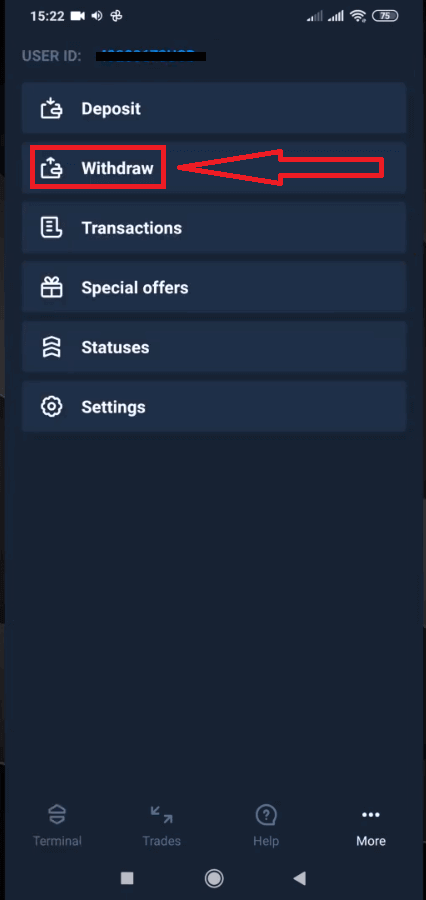
Это переведёт вас в специальный раздел на сайте Olymptrade. 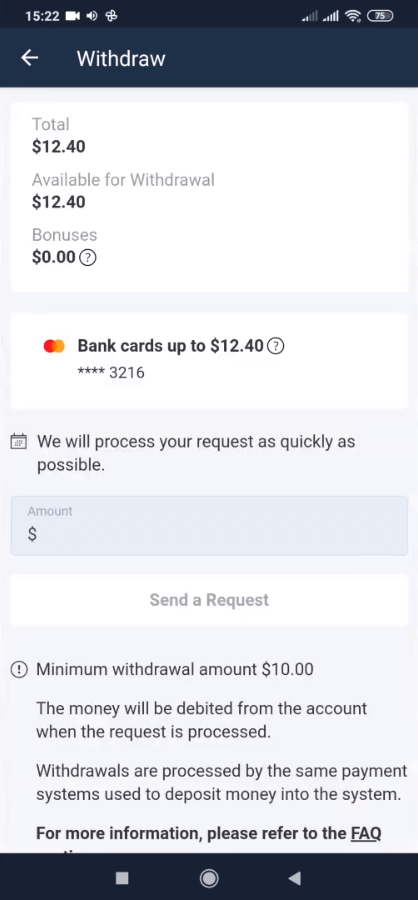
В блоке «Доступно для вывода» вы найдёте информацию о сумме, которую вы можете вывести. 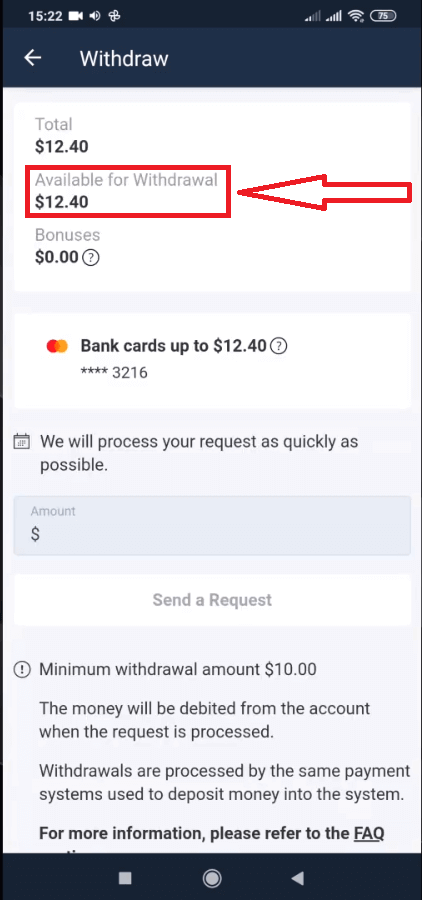
Выберите сумму. Минимальная сумма вывода составляет 10 долларов США/10 евро/50 реалов, но она может отличаться в зависимости от платежной системы. Нажмите «Отправить запрос». 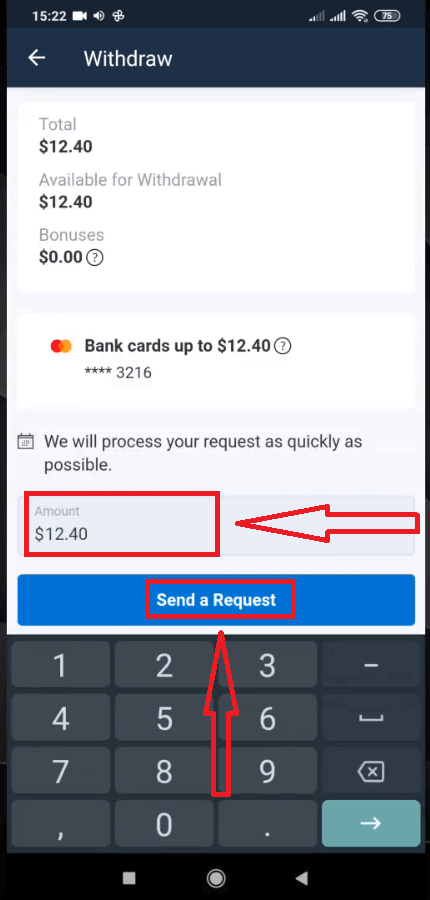
Подождите несколько секунд, и вы увидите свой запрос. 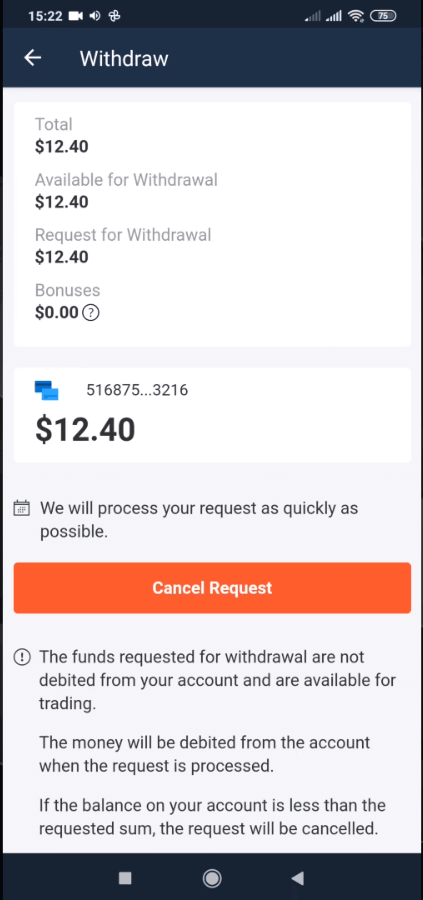
Проверьте свой платеж в разделе «Транзакции».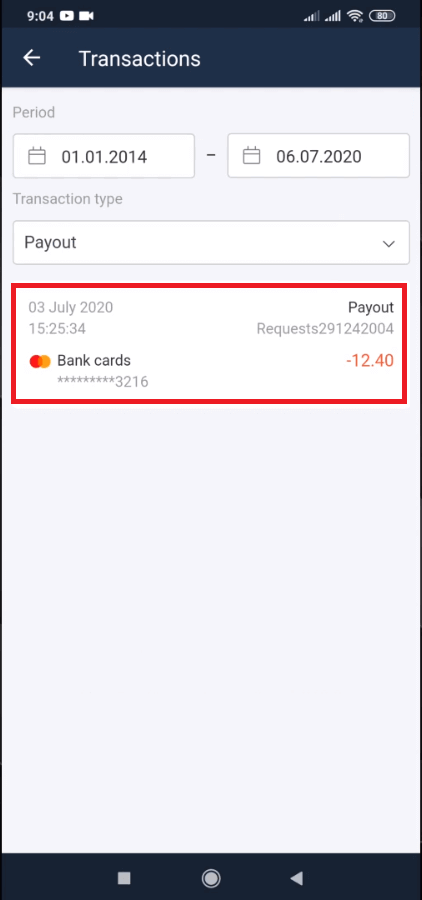
Вывод средств через настольный компьютер.
Перейдите в свой личный кабинет на платформе и нажмите кнопку «Платежи 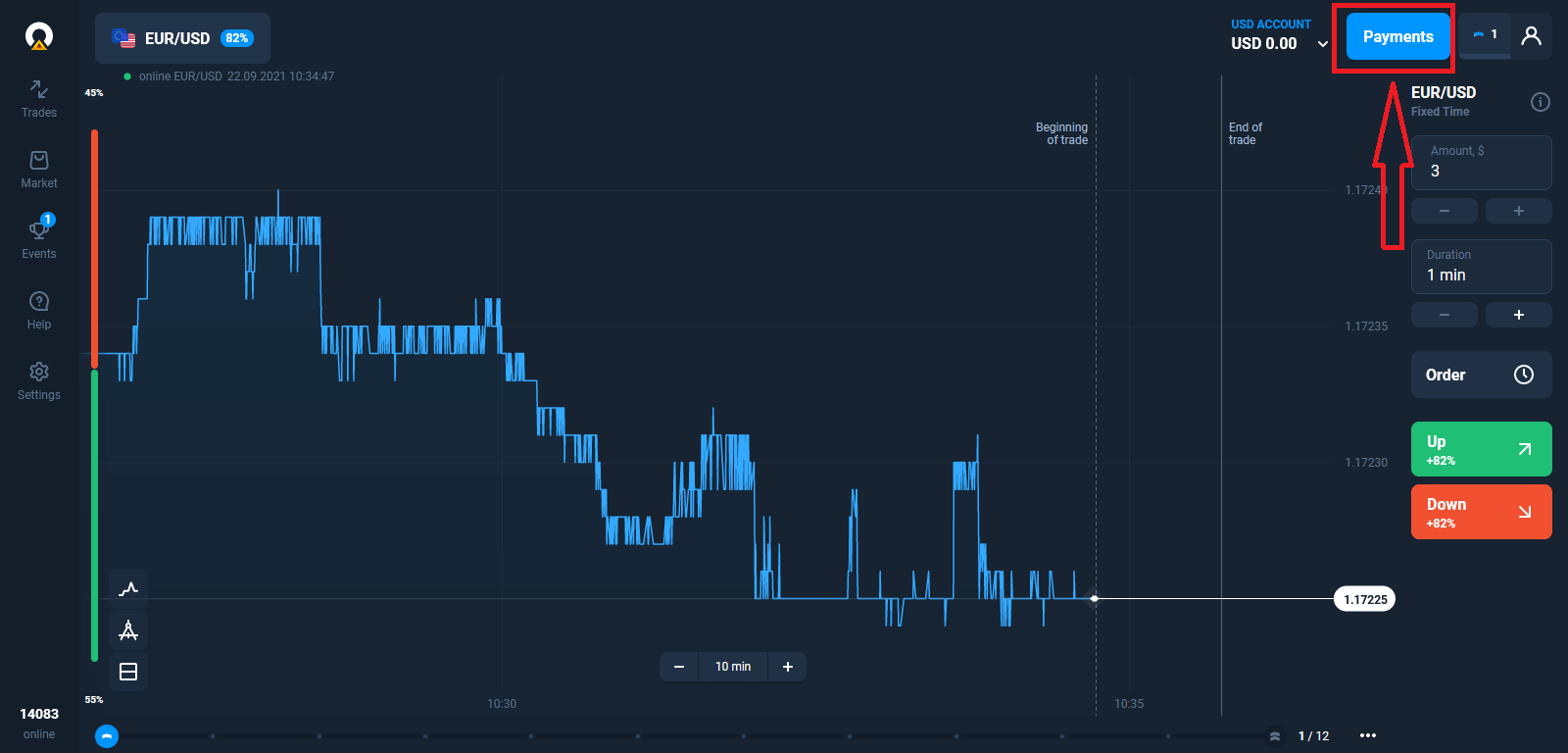
». Выберите «Вывод средств».
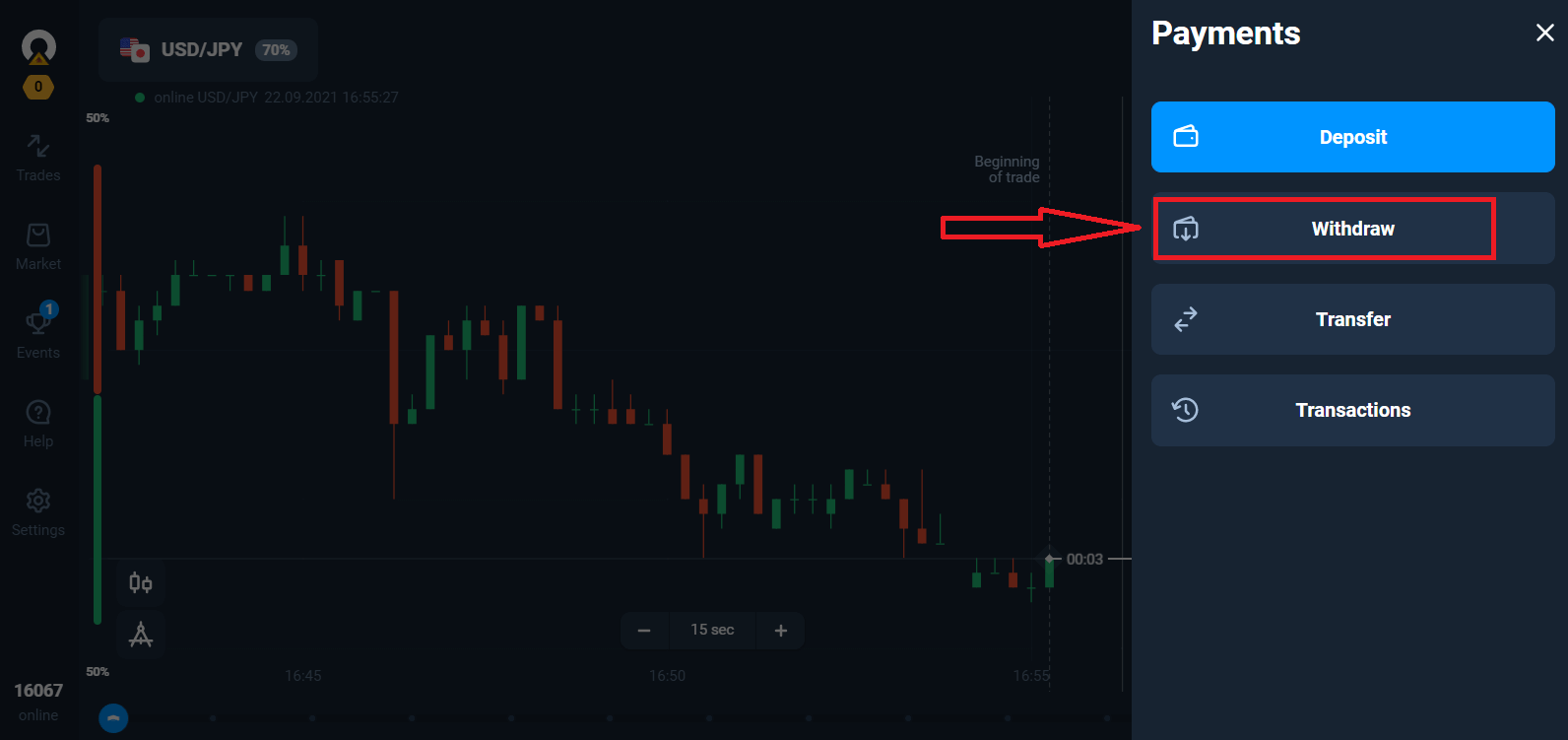
Вы попадете в специальный раздел на сайте Olymptrade.
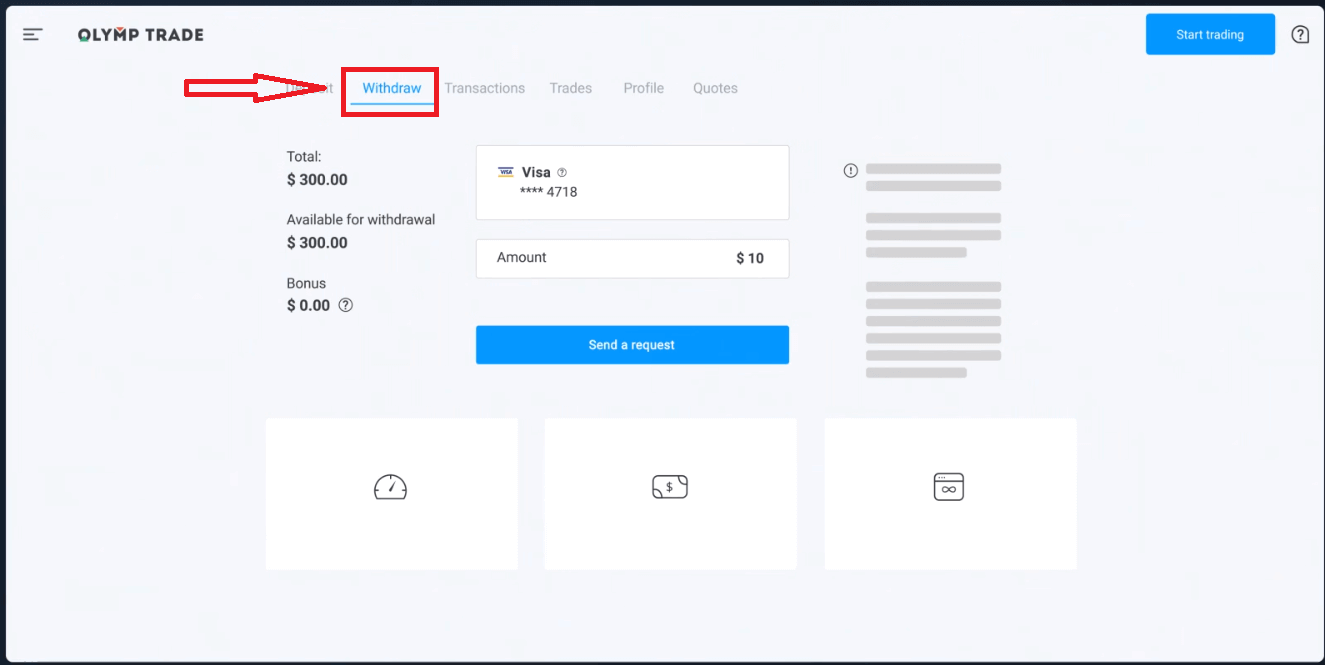
В блоке «Доступно для вывода» вы найдете информацию о сумме, которую вы можете вывести.
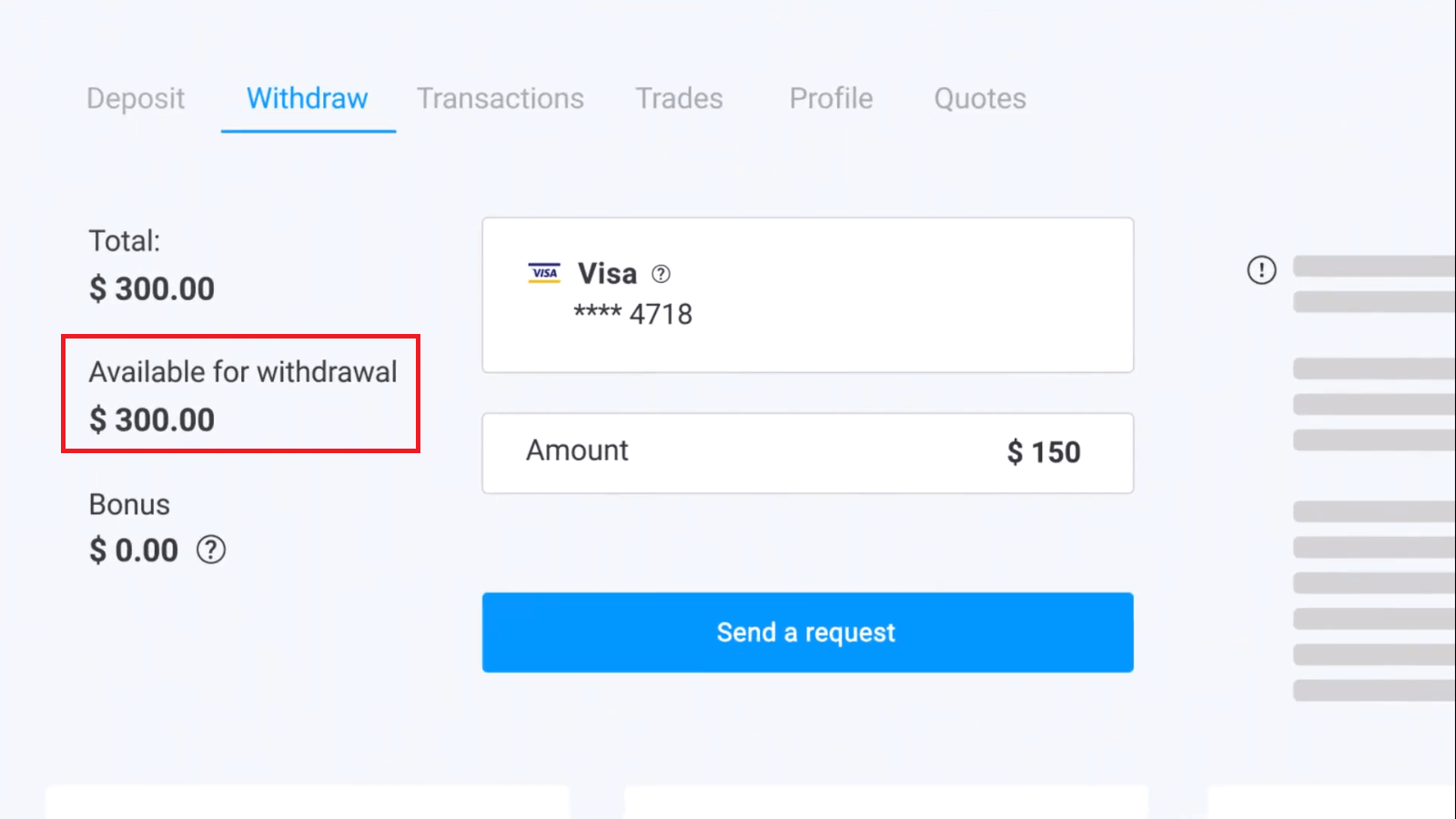
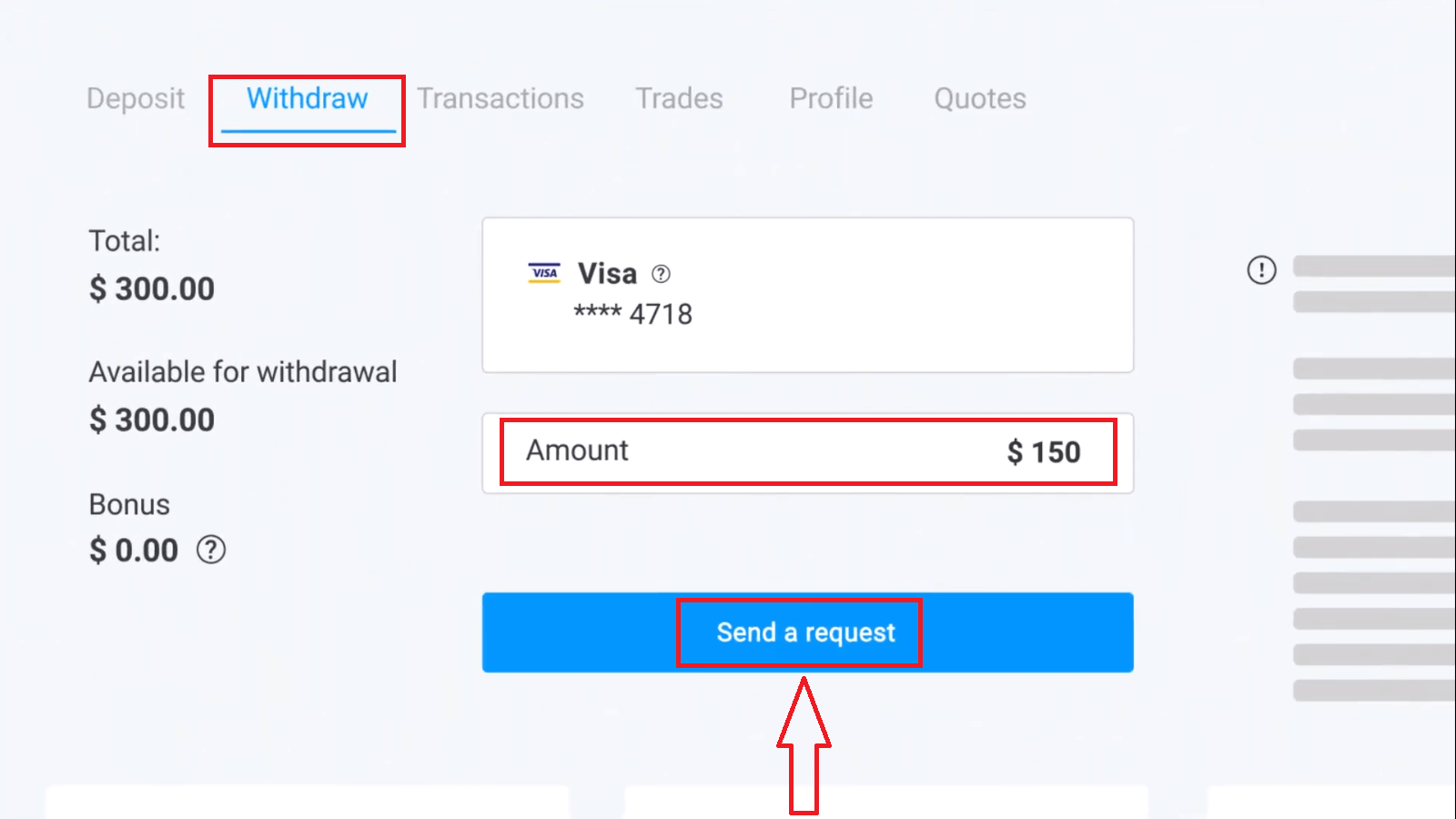
Выберите сумму. Минимальная сумма вывода составляет 10 долларов США/10 евро/50 реалов, но она может отличаться в зависимости от платежной системы. Нажмите «Отправить запрос».
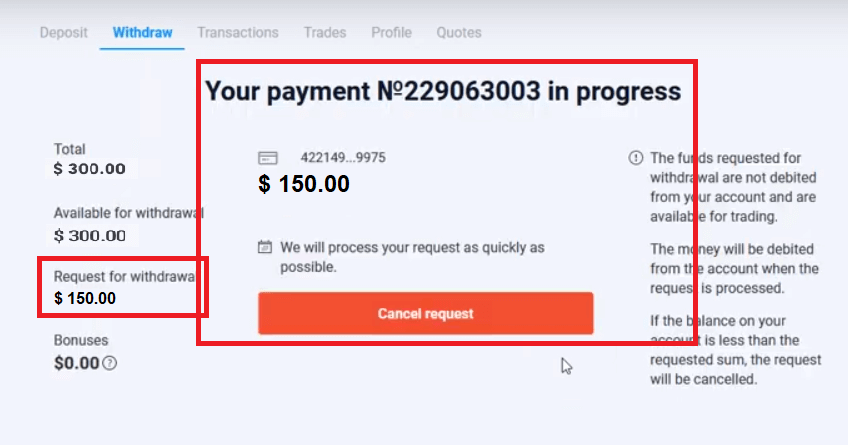
Подождите несколько секунд, и вы увидите свой платеж.
Часто задаваемые вопросы (FAQ)
Что делать, если банк отклонил мою заявку на снятие средств?
Не волнуйтесь, мы видим, что ваш запрос был отклонен. К сожалению, банк не указывает причину отказа. Мы вышлем вам электронное письмо с описанием дальнейших действий в этом случае.
Почему я получаю запрошенную сумму частями?
Такая ситуация может возникнуть из-за особенностей работы платежных систем. Вы запросили вывод средств, но на вашу карту или электронный кошелек поступила только часть запрошенной суммы. Статус запроса на вывод средств по-прежнему «В обработке».
Не волнуйтесь. Некоторые банки и платежные системы имеют ограничения на максимальную сумму вывода, поэтому большая сумма может быть зачислена на счет меньшими частями.
Вы получите запрошенную сумму в полном объеме, но перевод средств будет осуществляться в несколько этапов.
Обратите внимание: вы можете подать новый запрос на вывод средств только после обработки предыдущего. Нельзя подать несколько запросов на вывод средств одновременно.
Отмена вывода средств
Обработка запроса на вывод средств занимает некоторое время. Средства для торговли будут доступны в течение всего этого периода. Однако, если на вашем счету меньше средств, чем вы запросили для вывода, запрос на вывод будет автоматически отменен.
Кроме того, клиенты могут самостоятельно отменить запросы на вывод средств, перейдя в меню «Транзакции» в личном кабинете и отменив запрос.
Сколько времени занимает обработка запросов на вывод средств?
Мы делаем все возможное, чтобы обрабатывать все запросы наших клиентов как можно быстрее. Однако вывод средств может занять от 2 до 5 рабочих дней. Время обработки запроса зависит от используемого вами способа оплаты.
Когда средства списываются со счета?
Средства списываются с торгового счета после обработки запроса на вывод средств. Если ваш запрос на вывод средств обрабатывается по частям, средства также будут списываться с вашего счета по частям.
Почему депозит зачисляется мгновенно, а обработка вывода средств занимает время?
После пополнения счета мы обрабатываем запрос и немедленно зачисляем средства на ваш счет. Ваш запрос на вывод средств обрабатывается платформой и вашим банком или платежной системой. Обработка запроса занимает больше времени из-за увеличения числа контрагентов в цепочке. Кроме того, каждая платежная система имеет свой собственный период обработки вывода средств.
В среднем средства зачисляются на банковскую карту в течение 2 рабочих дней. Однако некоторым банкам может потребоваться до 30 дней для перевода средств.
Владельцы электронных кошельков получают деньги после обработки запроса платформой.
Не беспокойтесь, если в вашем аккаунте отображается статус «Выплата успешно произведена», но вы еще не получили средства.
Это означает, что мы отправили средства, и запрос на вывод средств обрабатывается вашим банком или платежной системой. Скорость этого процесса от нас не зависит.
Как вывести средства двумя разными способами оплаты?
Если вы пополнили счет двумя способами оплаты, сумма депозита, которую вы хотите вывести, должна быть пропорционально распределена и отправлена на эти источники. Например, трейдер внес 40 долларов на свой счет с помощью банковской карты. Позже трейдер внес депозит в размере 100 долларов, используя электронный кошелек Neteller. После этого он или она увеличили баланс счета до 300 долларов. Вот как можно вывести внесенные 140 долларов: 40 долларов должны быть отправлены на банковскую карту, 100 долларов — на электронный кошелек Neteller. Обратите внимание, что это правило применяется только к сумме внесенных средств. Прибыль может быть выведена на любой способ оплаты без ограничений.
Мы
ввели это правило, потому что как финансовое учреждение мы должны соблюдать международные правовые нормы. Согласно этим нормам, сумма вывода на 2 и более способов оплаты должна быть пропорциональна суммам депозитов, внесенных этими способами.