Olymptrade Logga in
Skrivet av

Online handelsplattform forskare och guide författare
Undersöker mäklarplattformar och handelskontoSystem.
Att komma åt ditt handelskonto snabbt och säkert är det primära målet, men ändå glömda lösenord, oväntade tvåfaktorsmeddelanden eller enhetsblockeringar är vanliga hinder som hindrar användare från att komma tillbaka till plattformen. Innan du eskalerar, verifiera att du använder rätt e-post- eller telefonuppgifter, kontrollera om det finns 2FA-förfrågningar och prova enkla korrigeringar som lösenordsåterställning, rensa webbläsarcache eller logga in från en annan enhet för att isolera problemet.
Kontoverifiering påverkar uttag, gränser och efterlevnadskontroller, så förbered ett tydligt myndighets-ID och ett nytt adressbevis innan du laddar upp. Tillhandahåll färgbilder eller skanningar, se till att namn och adresser matchar din profil och följ eventuella selfiekrav. Räkna med ett granskningsfönster och skicka in dokument av högre kvalitet om de avvisas; kontakta support först efter att den angivna granskningstiden har gått för att undvika onödiga förseningar.
Kontoverifiering påverkar uttag, gränser och efterlevnadskontroller, så förbered ett tydligt myndighets-ID och ett nytt adressbevis innan du laddar upp. Tillhandahåll färgbilder eller skanningar, se till att namn och adresser matchar din profil och följ eventuella selfiekrav. Räkna med ett granskningsfönster och skicka in dokument av högre kvalitet om de avvisas; kontakta support först efter att den angivna granskningstiden har gått för att undvika onödiga förseningar.
Hur man loggar in på Olymptrade
Hur loggar man in på ett Olymptrade-konto?
- Gå till Olymptrades mobilapp eller webbplats .
- Klicka på knappen "Logga in" i det övre högra hörnet
- Ange din e-postadress och ditt lösenord.
- Klicka på den blå knappen ”Logga in”.
- Om du har glömt din e-postadress kan du logga in med "Apple", "Google" eller "Facebook".
- Om du har glömt lösenordet klickar du på "Glömt lösenordet".
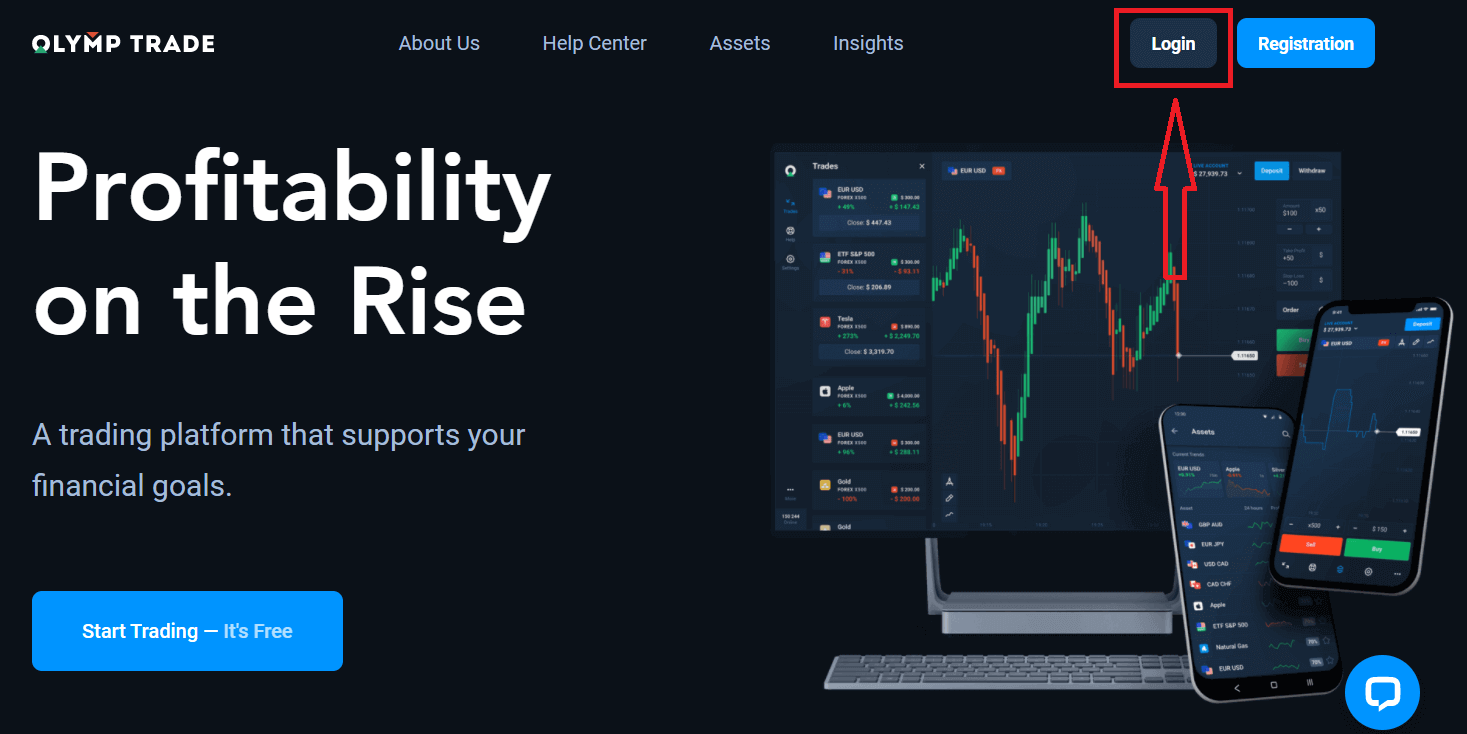
Klicka på knappen "Logga in" i det övre högra hörnet, så visas ett inloggningsformulär.
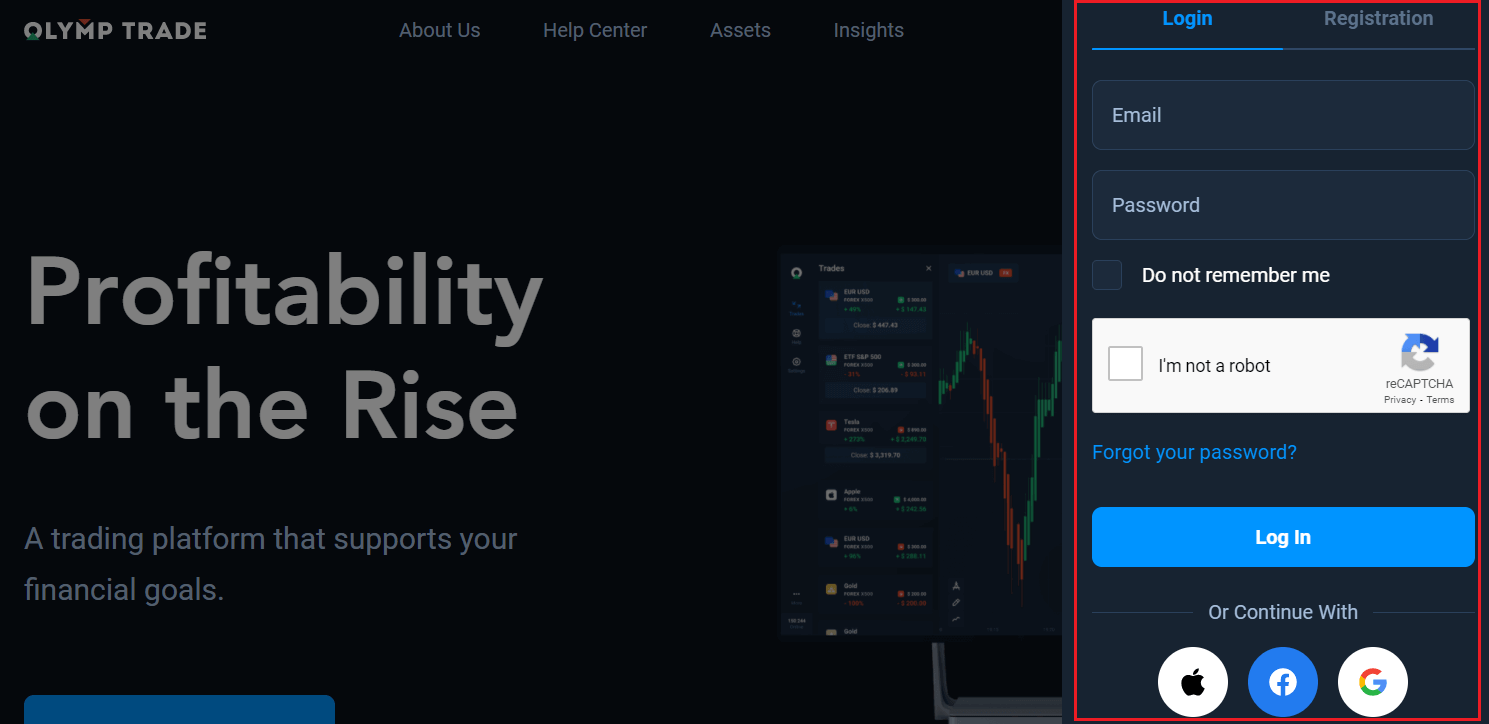
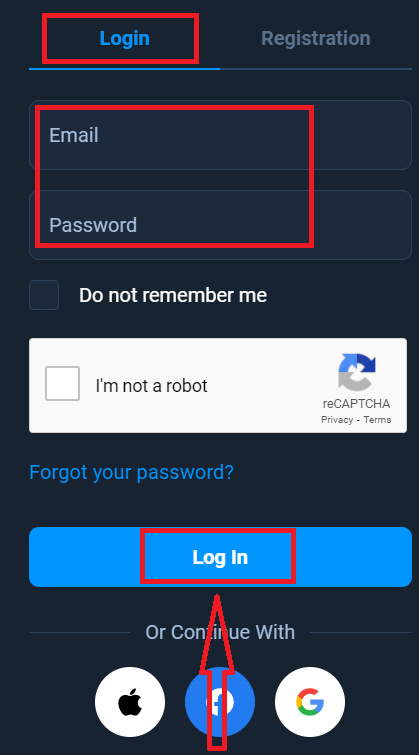
Ange din e-postadress och ditt lösenord som du registrerade för att logga in på ditt konto och klicka på "Logga in".
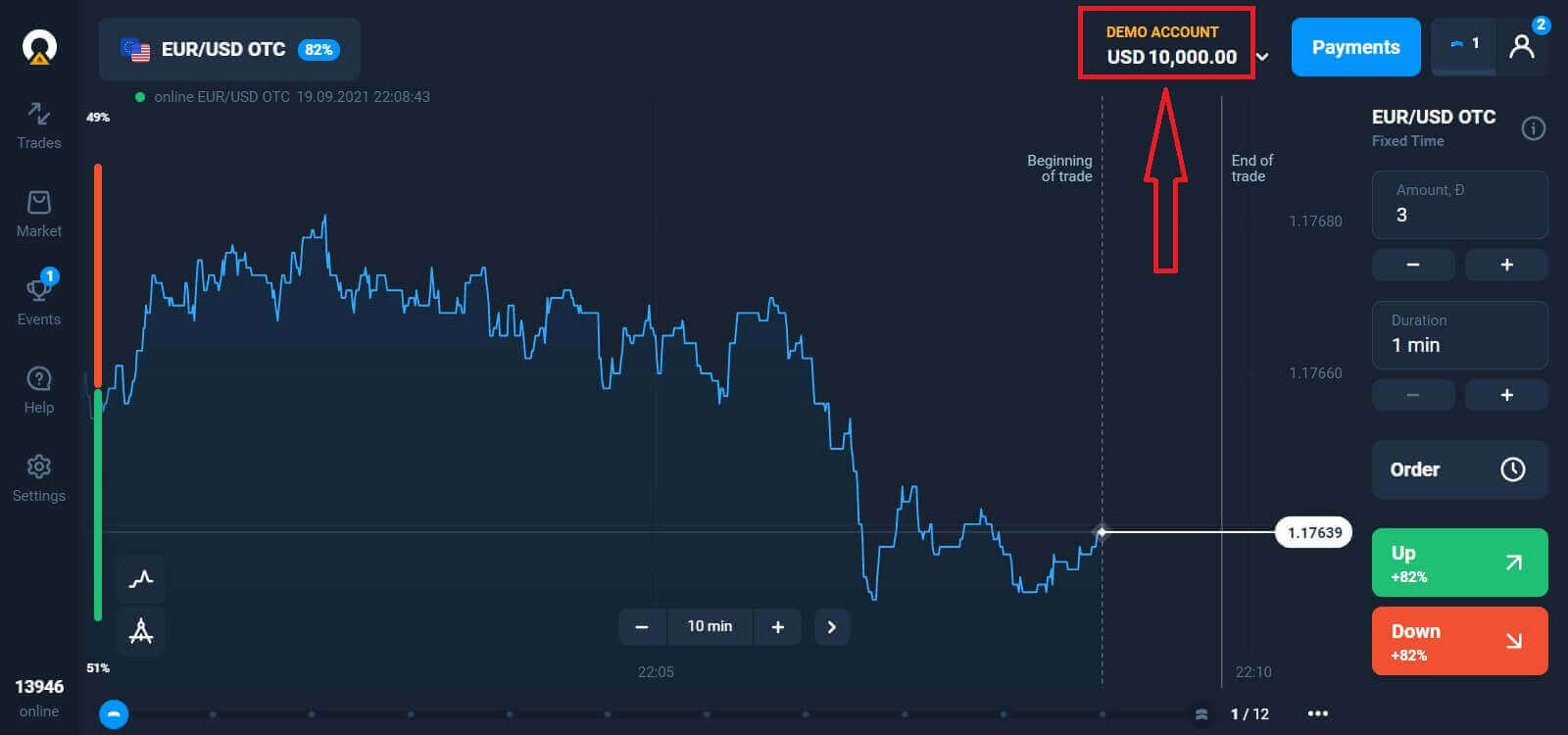
Nu kan du börja handla, du har ett demokonto på 10 000 dollar. Det är ett verktyg för dig att bekanta dig med plattformen, öva dina handelsfärdigheter på olika tillgångar och testa nya mekanismer på ett realtidsdiagram utan risker. Du kan också handla på ett riktigt konto efter att du har gjort en insättning.
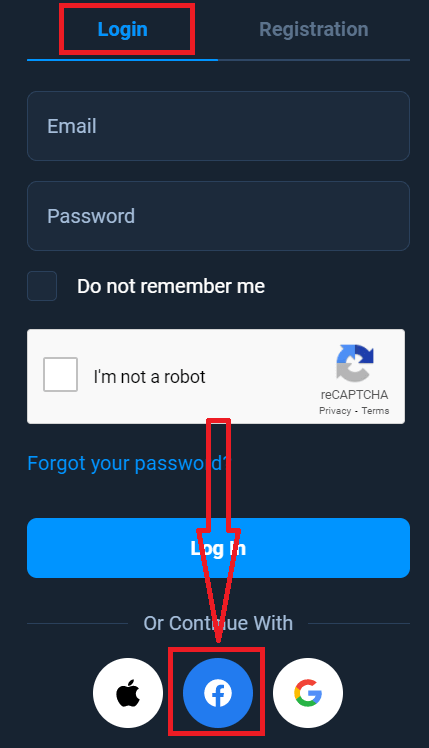
Hur loggar man in på Olymptrade med Facebook?
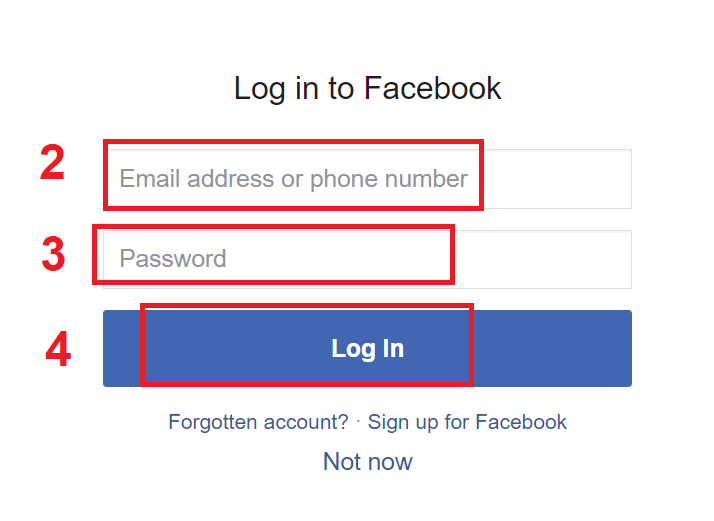
Du kan också logga in på webbplatsen med ditt personliga Facebook-konto genom att klicka på Facebook-knappen. 1. Klicka på Facebook- knappen
2. Facebooks inloggningsfönster öppnas där du måste ange din e-postadress som du använde för att registrera dig på Facebook
3. Ange lösenordet från ditt Facebook-konto
4. Klicka på "Logga in".
När du har klickat på knappen "Logga in" kommer Olymptrade att begära åtkomst till: Ditt namn, din profilbild och din e-postadress. Klicka på Fortsätt...
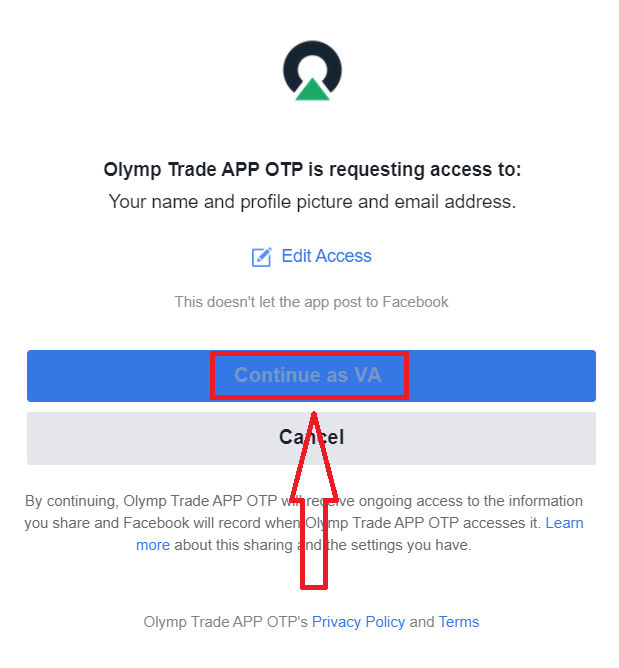
Därefter omdirigeras du automatiskt till Olymptrade-plattformen.
Hur loggar man in på Olymptrade med Google?
1. För att auktorisera via ditt Google-konto måste du klicka på Google-knappen. 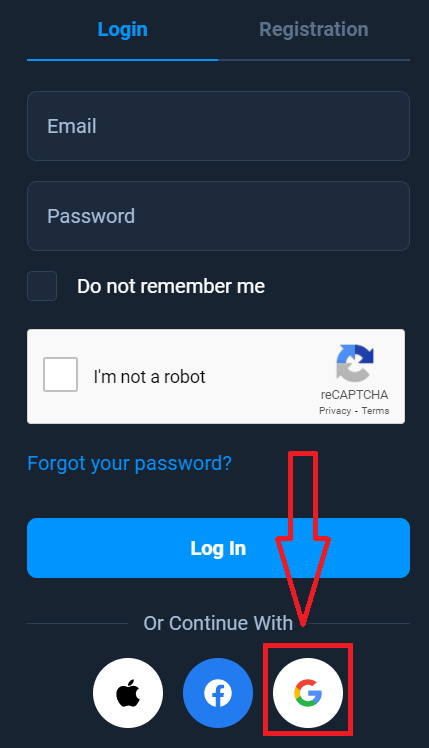
2. Ange sedan ditt telefonnummer eller din e-postadress i det nya fönstret som öppnas och klicka på "Nästa". Systemet öppnar ett fönster där du blir ombedd att ange lösenordet för ditt Google-konto.
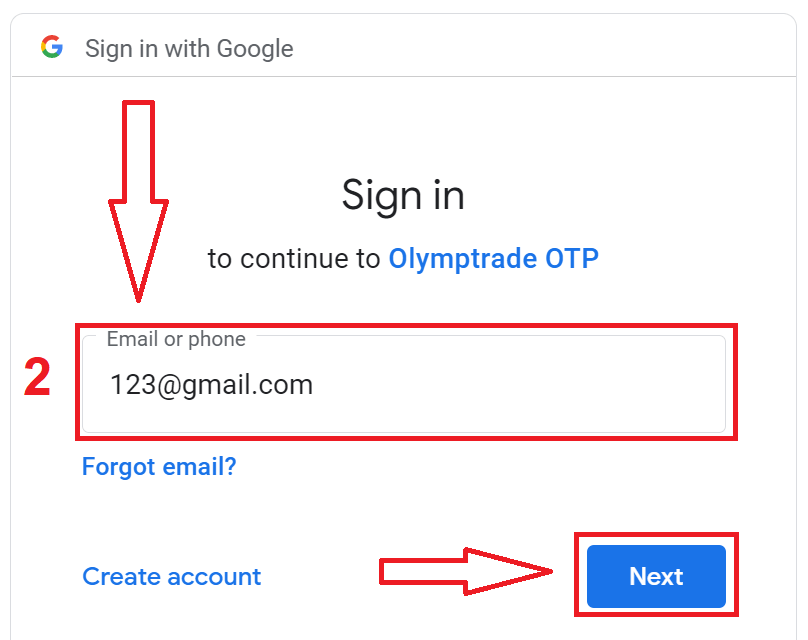
3. Ange sedan lösenordet för ditt Google-konto och klicka på "Nästa".
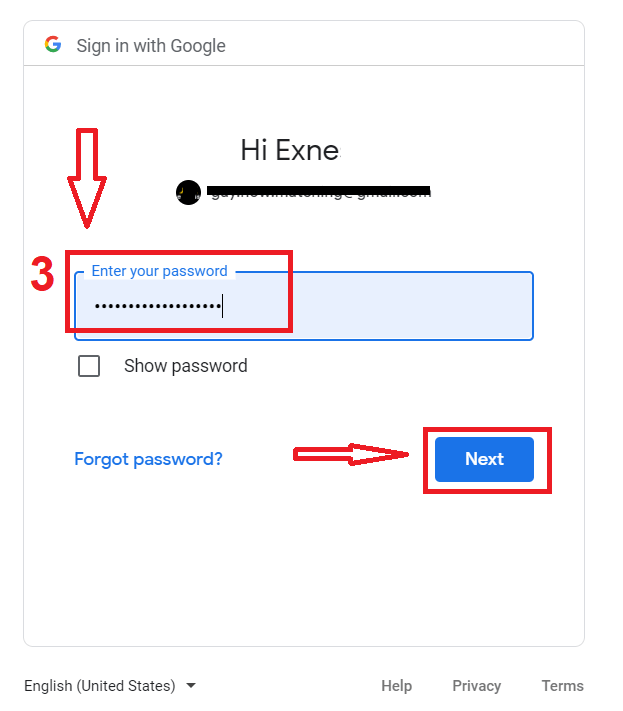
Följ sedan instruktionerna som skickats från tjänsten till din e-postadress. Du kommer att tas till ditt personliga Olymptrade-konto.
Hur loggar man in på Olymptrade med Apple-ID?
1. För att auktorisera via ditt Apple-ID måste du klicka på Apple-knappen.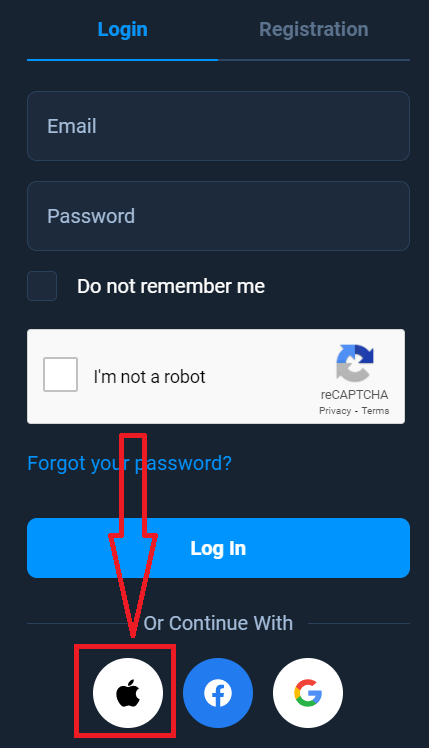
2. Ange sedan ditt Apple-ID i det nya fönstret som öppnas och klicka på "Nästa".
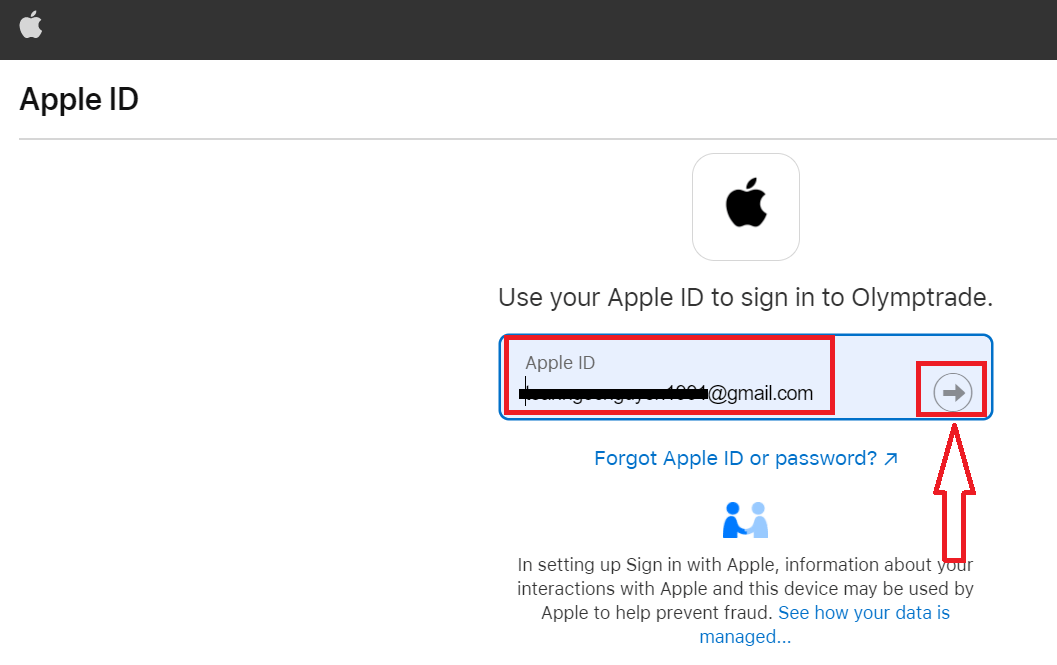
3. Ange sedan lösenordet för ditt Apple-ID och klicka på "Nästa".
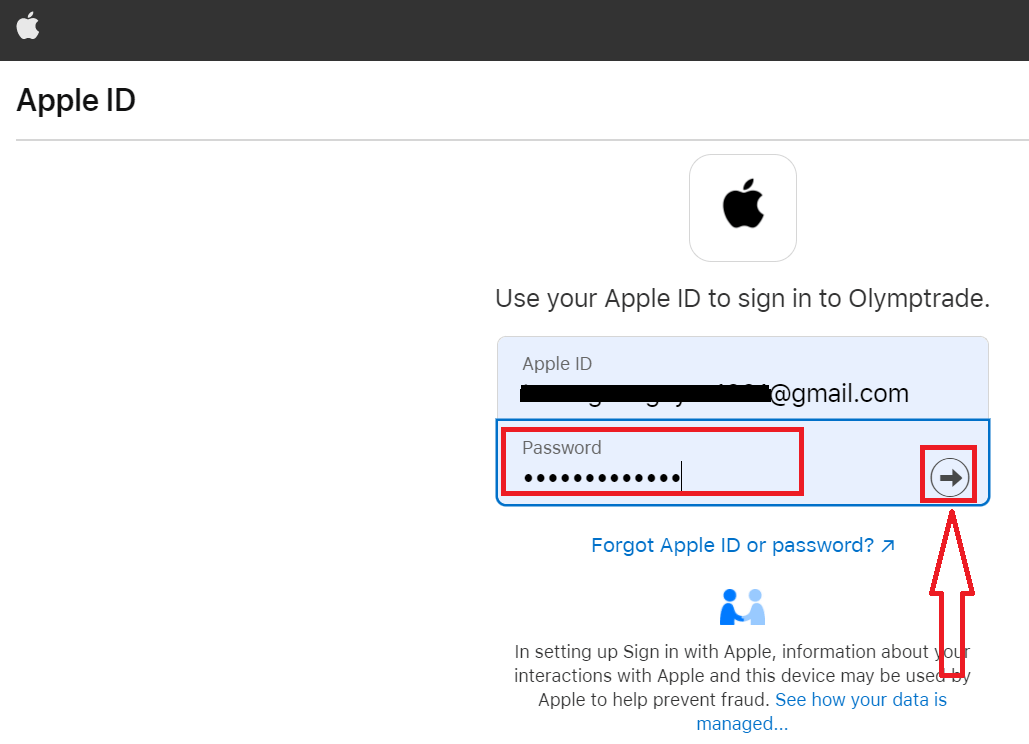
Följ sedan instruktionerna som skickats från tjänsten så kan du börja handla i Olymptrade.
Återställning av lösenord från Olymptrade-konto
Oroa dig inte om du inte kan logga in på plattformen, du kanske bara anger fel lösenord. Du kan hitta ett nytt. Om du använder webbversionen
klickar du på länken "Glömt lösenordet".
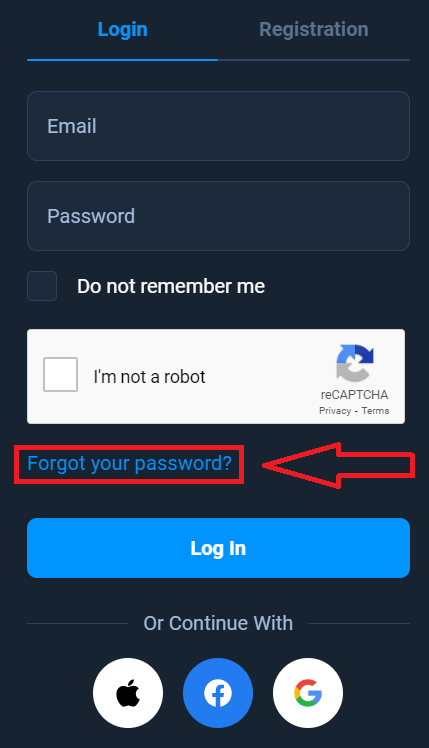
Systemet öppnar sedan ett fönster där du blir ombedd att återställa lösenordet för ditt Olymptrade-konto. Du måste ange rätt e-postadress och klicka på "Återställ".
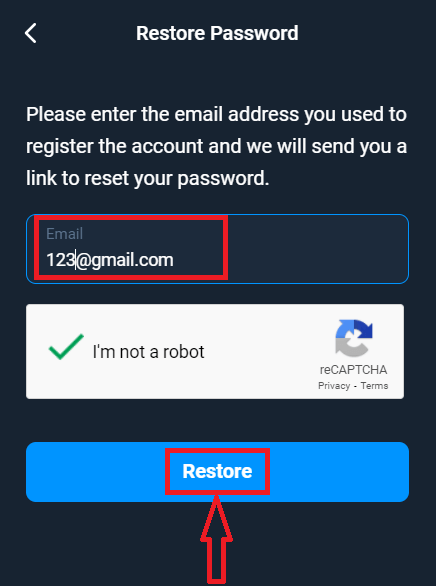
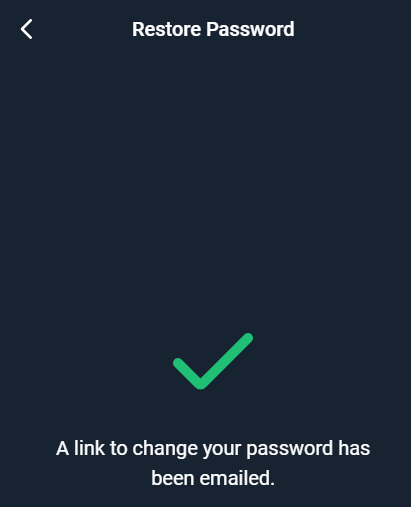
Ett meddelande öppnas om att ett e-postmeddelande har skickats till den här e-postadressen för att återställa lösenordet.
Längre fram i brevet i ditt e-postmeddelande kommer du att bli ombedd att ändra ditt lösenord. Klicka på "Ändra lösenord".
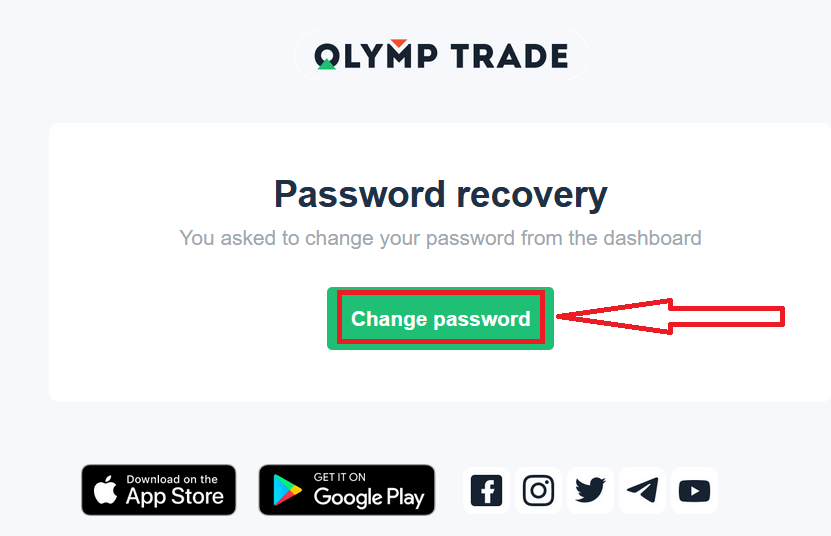
Länken från e-postmeddelandet leder dig till ett särskilt avsnitt på Olymptrade-webbplatsen. Ange ditt nya lösenord två gånger här och klicka på knappen "Ändra lösenord".
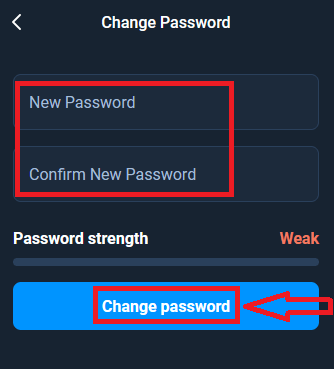
Det är allt! Nu kan du logga in på Olymptrade-plattformen med ditt användarnamn och nya lösenord.
Om du använder mobilapplikationen
klickar du på alternativet "Logga in", anger sedan e-postadressen du använde vid registreringen och klickar på länken "Har du glömt lösenordet?".
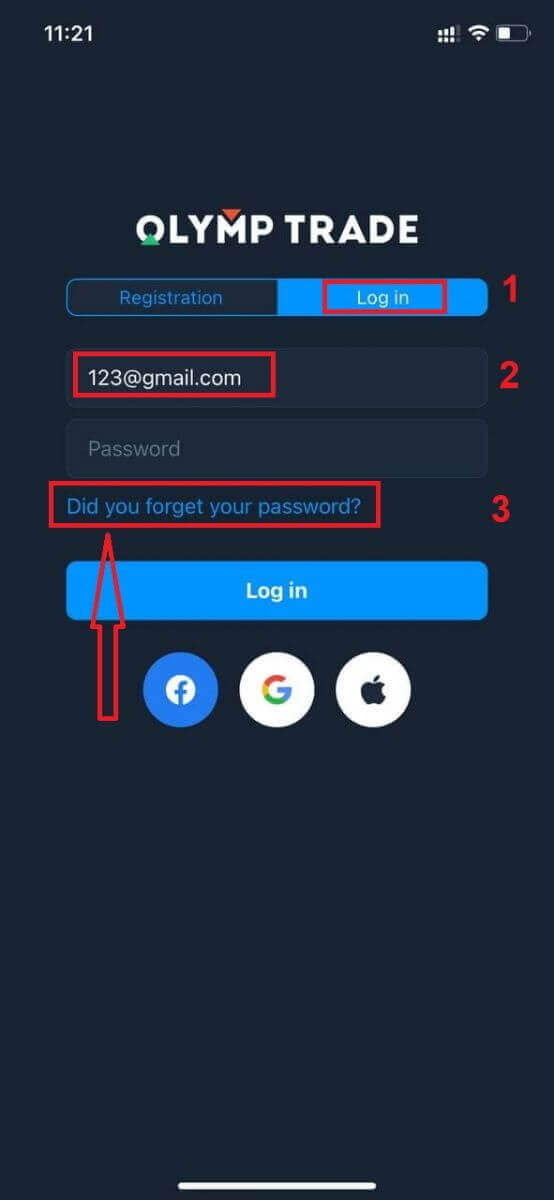
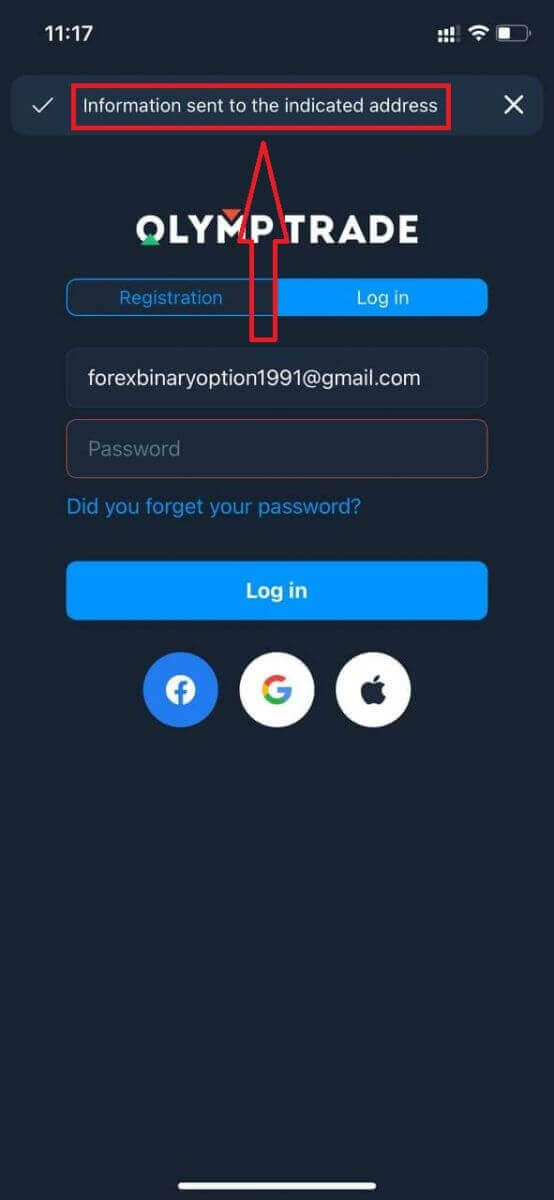
Ett meddelande visas om att informationen har skickats till den angivna adressen. Gör sedan samma återstående steg som i webbappen.
Logga in på Olymptrade mobilwebbversion
Om du vill handla på den mobila webbversionen av Olymptrades handelsplattform kan du enkelt göra det. Öppna först din webbläsare på din mobila enhet. Sök sedan efter " olymptrade.com " och besök mäklarens officiella webbplats. 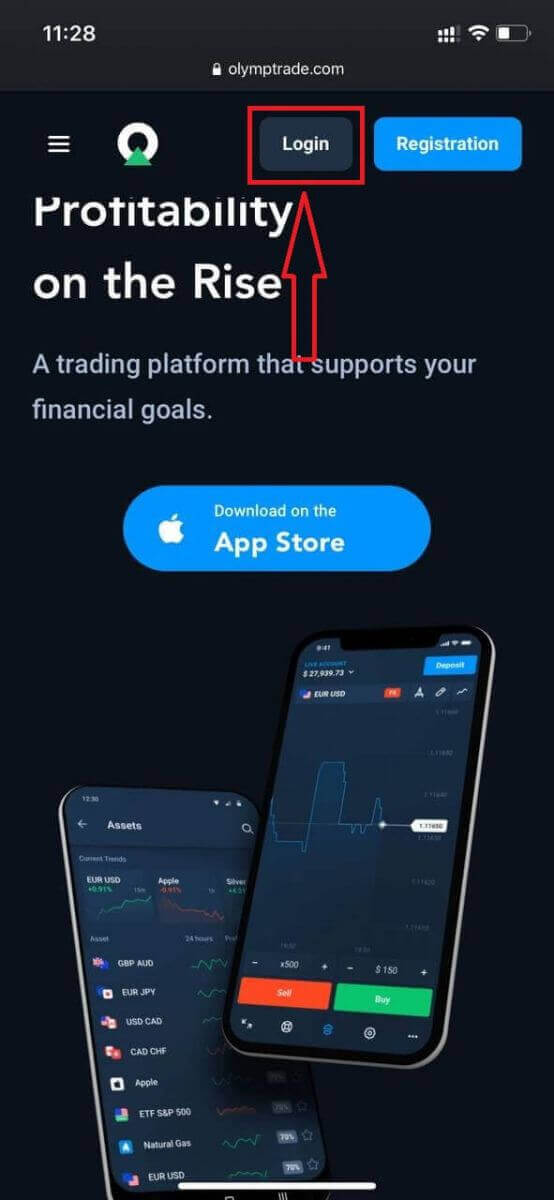
Ange din e-postadress och ditt lösenord och klicka sedan på knappen "Logga in".
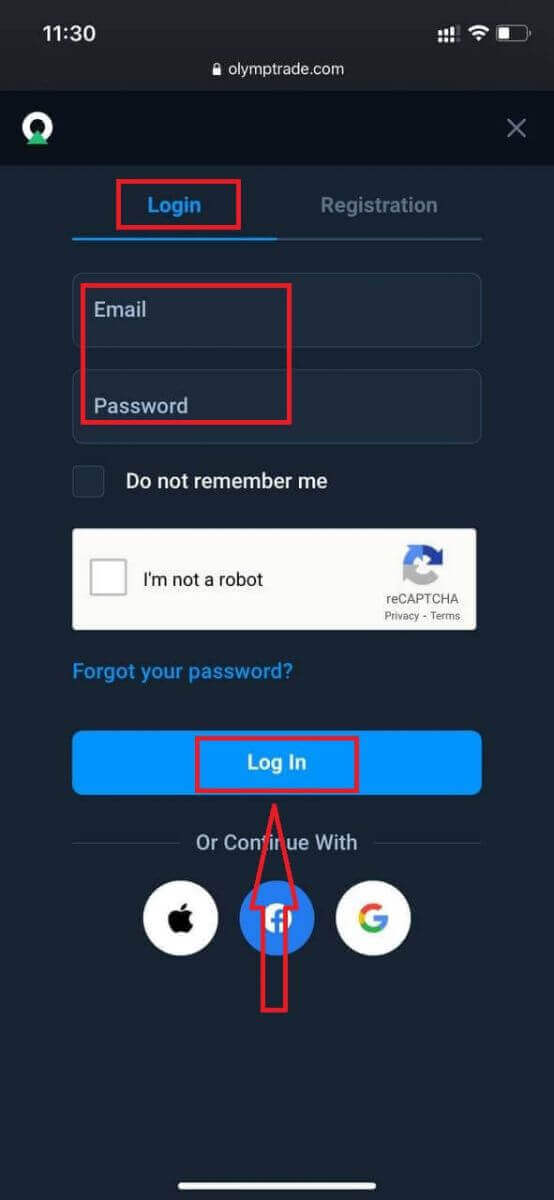
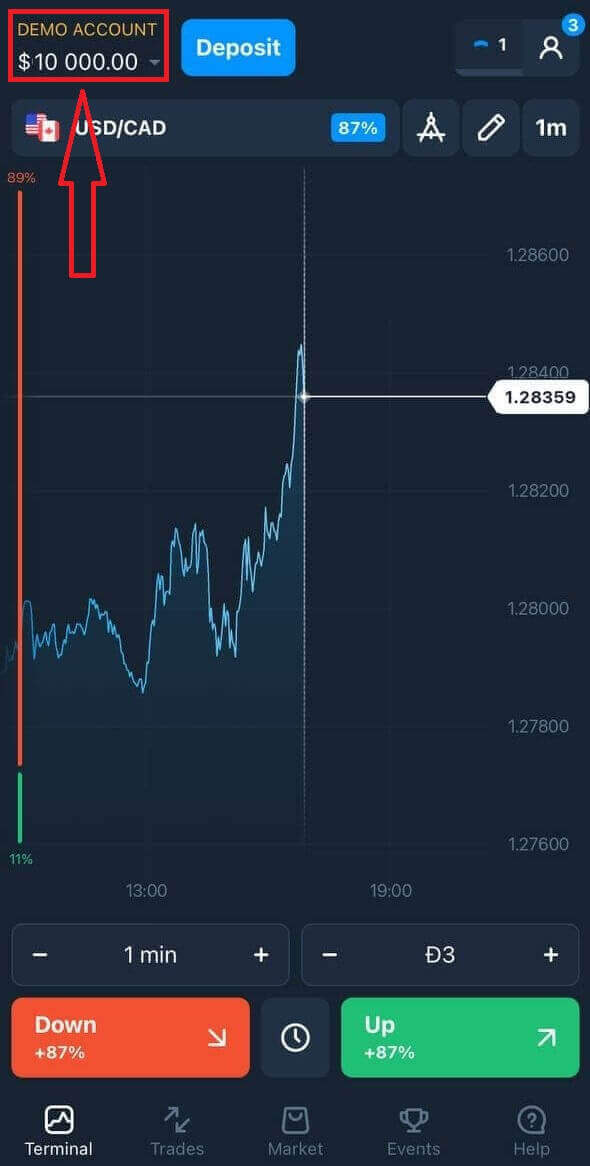
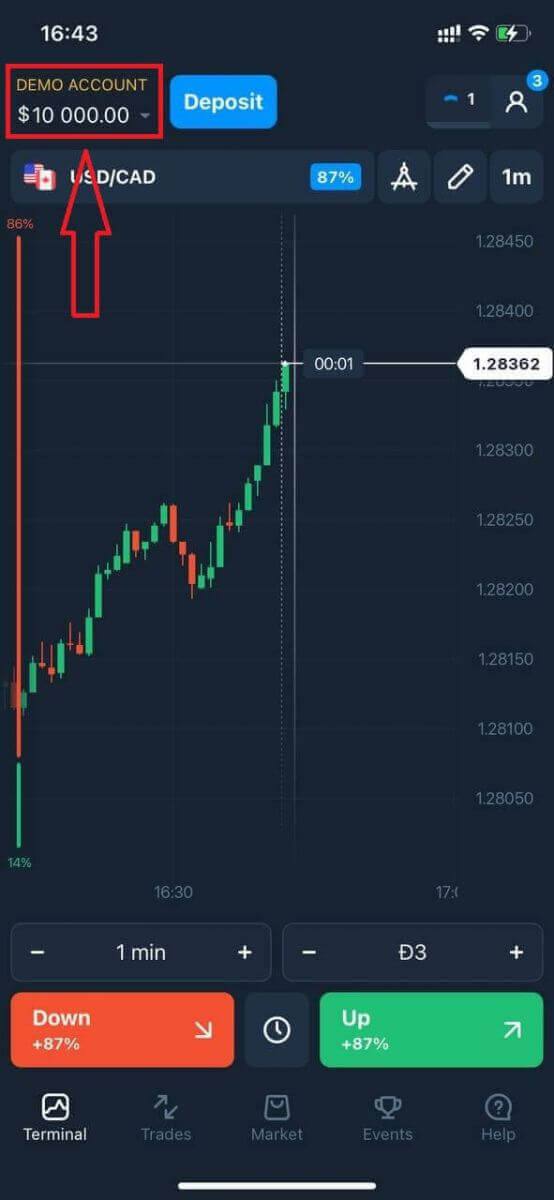
Varsågod! Nu kan du handla från den mobila webbversionen av plattformen. Den mobila webbversionen av handelsplattformen är exakt densamma som en vanlig webbversion av den. Följaktligen kommer det inte att vara några problem med handel och överföring av pengar. Du har 10 000 dollar i ett demokonto att handla på plattformen
Hur loggar man in på Olymptrade iOS-appen?
Inloggning på iOS-mobilplattformen är ungefär som inloggning på Olymptrade-webbappen. Applikationen kan laddas ner via App Store på din enhet eller klicka här . Sök bara efter appen "Olymptrade - Online Trading" och klicka på «HÄMTA» för att installera den på din iPhone eller iPad.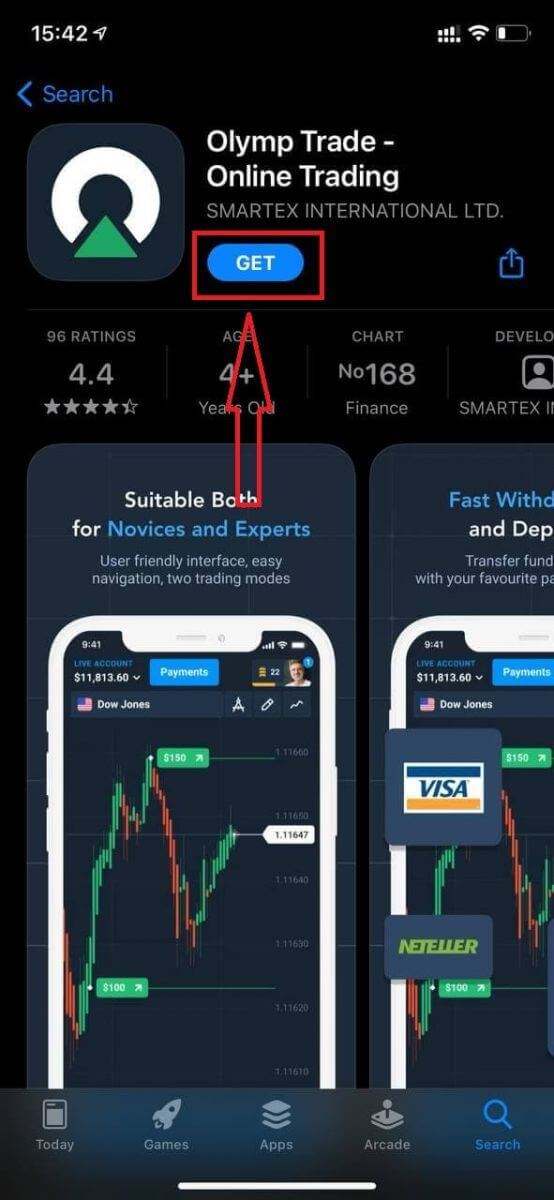
Efter installation och lansering kan du logga in på Olymptrade iOS-mobilappen med din e-postadress, Facebook, Google eller Apple-ID. Du behöver bara välja alternativet "Logga in".
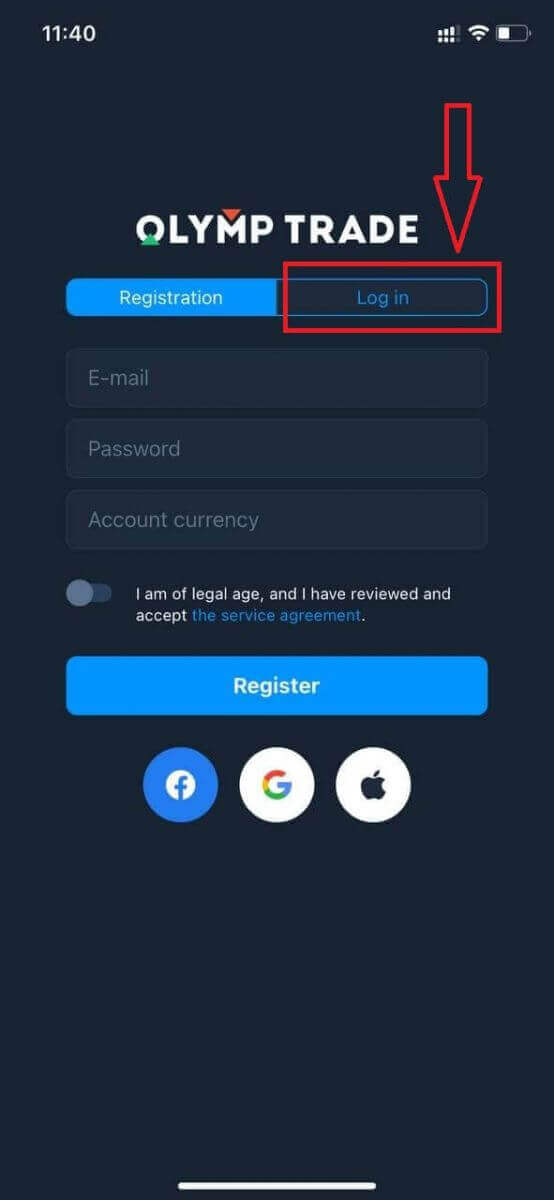
Ange din e-postadress och ditt lösenord och klicka sedan på knappen "Logga in".
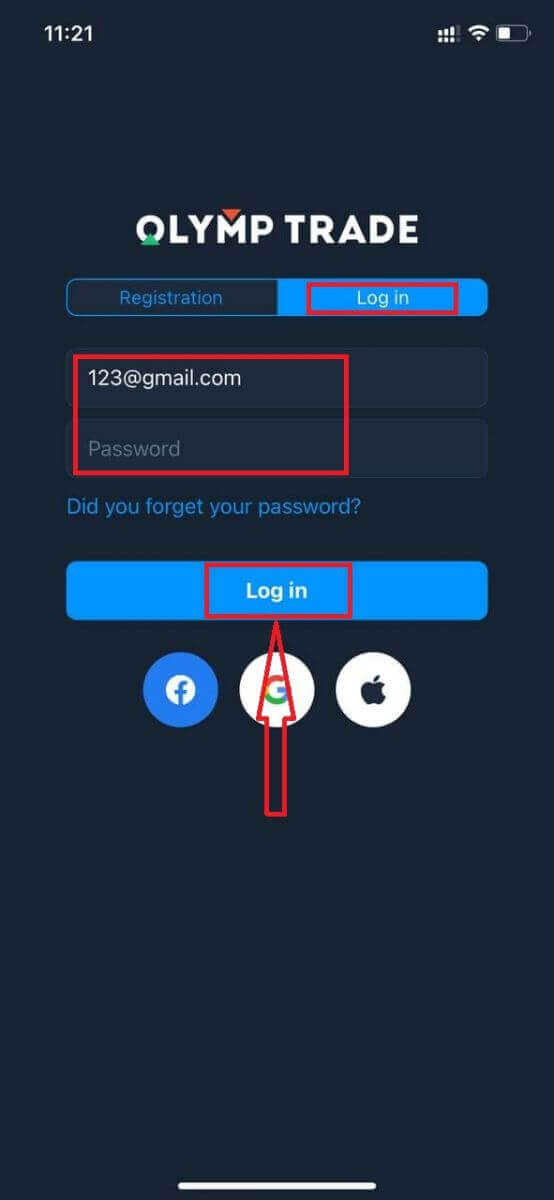
Du har 10 000 dollar i ett demokonto för att handla på plattformen.
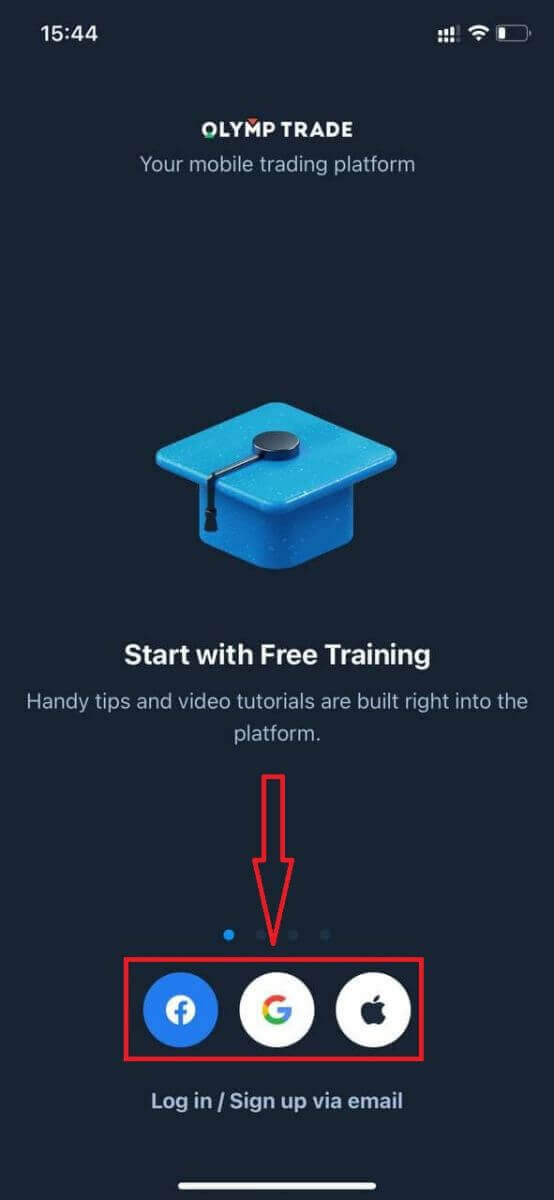
Vid inloggning via sociala medier klickar du på "Apple", "Facebook" eller "Google".
Hur loggar man in på Olymptrade Android-appen?
Du måste besöka Google Play Store och söka efter "Olymptrade - App For Trading" för att hitta den här appen eller klicka här . 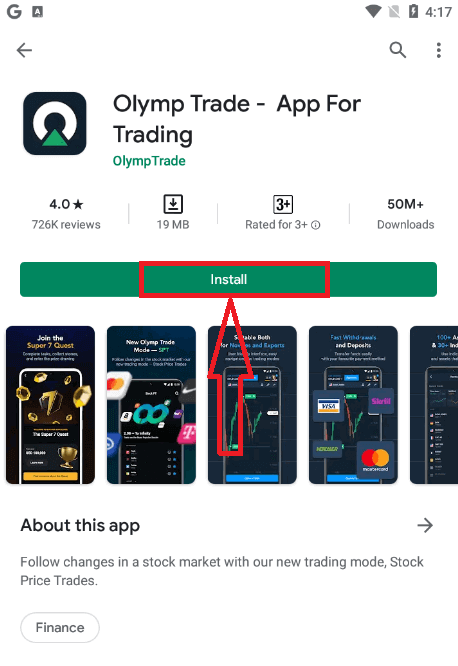
Efter installation och lansering kan du logga in på Olymptrade Android-mobilappen med din e-postadress, Facebook- eller Google-konto.
Gör samma steg som på iOS-enheten, välj alternativet "Logga in".
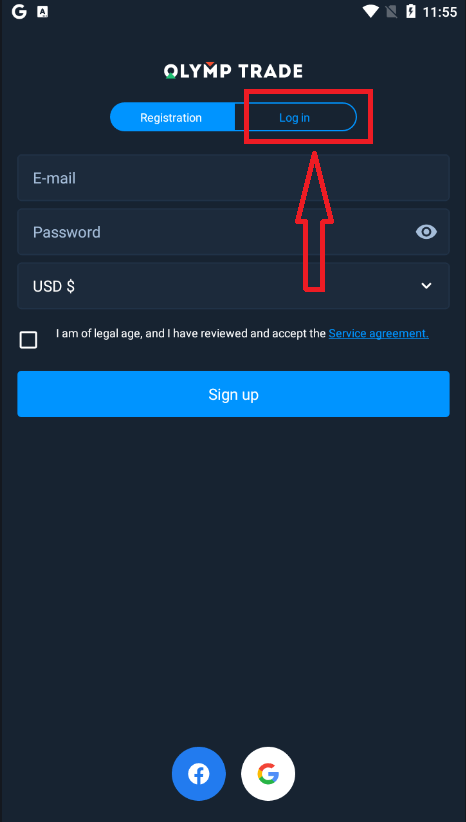
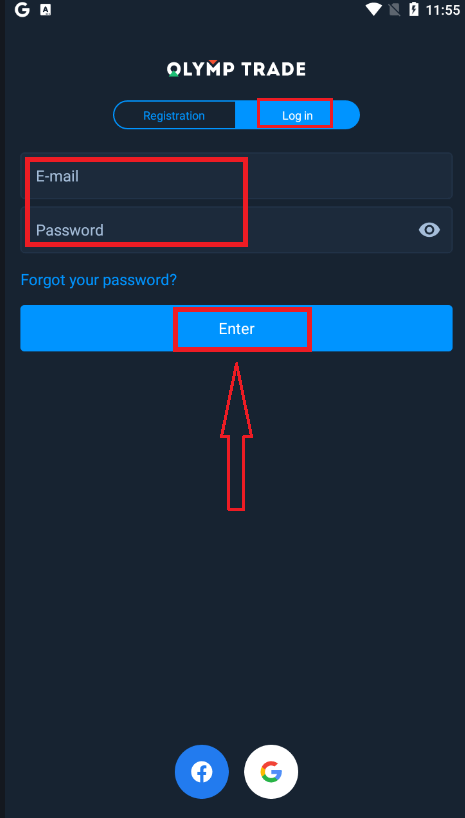
Ange din e-postadress och ditt lösenord och klicka sedan på "Enter".
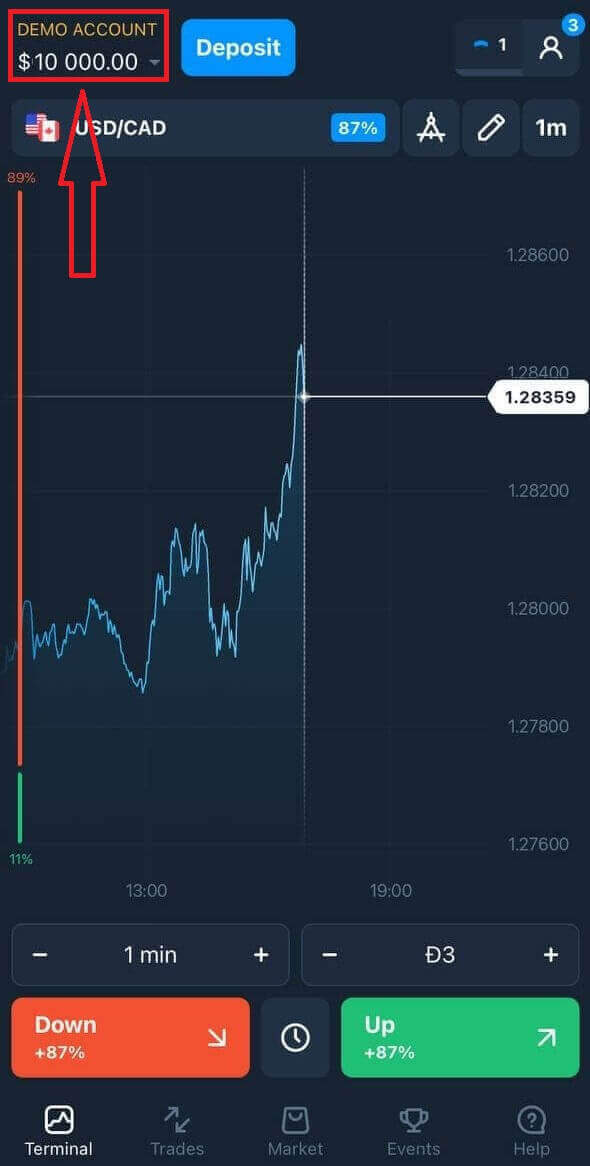
Nu har du också 10 000 dollar i ett demokonto för att handla på plattformen.
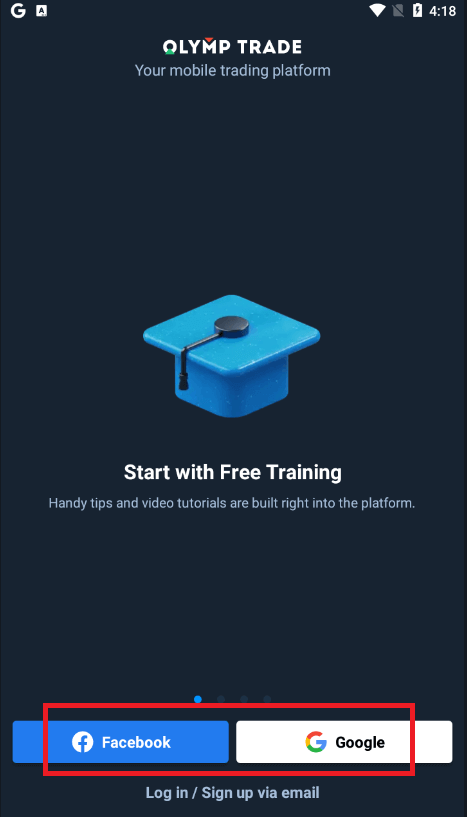
Vid inloggning på sociala medier klickar du på "Facebook" eller "Google".
Vanliga frågor (FAQ)
Jag glömde e-postadressen från Olymptrade-kontot
Om du har glömt din e-postadress kan du logga in med Facebook eller Gmail. Om du inte har skapat dessa konton kan du skapa dem när du registrerar dig på Olymptrade-webbplatsen. I extrema fall, om du glömmer din e-postadress och det inte finns något sätt att logga in via Google och Facebook, måste du kontakta supporten.
Hur kan jag ändra kontovalutan
Du kan bara välja kontovaluta en gång. Den kan inte ändras över tid.
Du kan skapa ett nytt konto med en ny e-postadress och välja önskad valuta.
Om du har skapat ett nytt konto, kontakta supporten för att blockera det gamla.
Enligt vår policy kan en handlare bara ha ett konto.
Hur kan jag ändra min e-postadress
För att uppdatera din e-postadress, vänligen kontakta supportteamet.
Vi ändrar uppgifterna genom en konsult för att skydda handlares konton från bedragare.
Du kan inte ändra din e-postadress själv via användarkontot.
Hur kan jag ändra mitt telefonnummer
Om du inte har bekräftat ditt telefonnummer kan du redigera det i ditt användarkonto.
Om du har bekräftat ditt telefonnummer, vänligen kontakta supportteamet.
Hur man verifierar ett konto i Olymptrade
Vad är obligatorisk verifiering?
Verifiering blir obligatorisk när du får en automatisk verifieringsbegäran från vårt system. Den kan begäras när som helst efter registreringen. Processen är en standardprocedur bland de flesta pålitliga mäklare och dikteras av myndighetskrav. Syftet med verifieringsprocessen är att säkerställa säkerheten för ditt konto och dina transaktioner samt att uppfylla kraven mot penningtvätt och "Know Your Customer".
Observera att du har 14 dagar från datumet för verifieringsbegäran på dig att slutföra processen.
För att verifiera ditt konto måste du ladda upp bevis på identitet (POI), en 3D-selfie, adressbevis (POA) och betalningsbevis (POP). Vi kan inte starta din verifieringsprocess förrän du har försett oss med alla dokument.
Hur slutför jag den obligatoriska verifieringen?
För att verifiera ditt konto måste du ladda upp identitetsbevis (POI), en 3D-selfie, adressbevis (POA) och betalningsbevis. Vi kan inte starta din verifieringsprocess förrän du har försett oss med alla dokument. Observera att du har 14 dagar från datumet för verifieringsbegäran på dig att slutföra processen.
Logga in på ditt Olymptrade-konto, gå till verifieringsavsnittet och följ flera enkla steg i verifieringsprocessen.
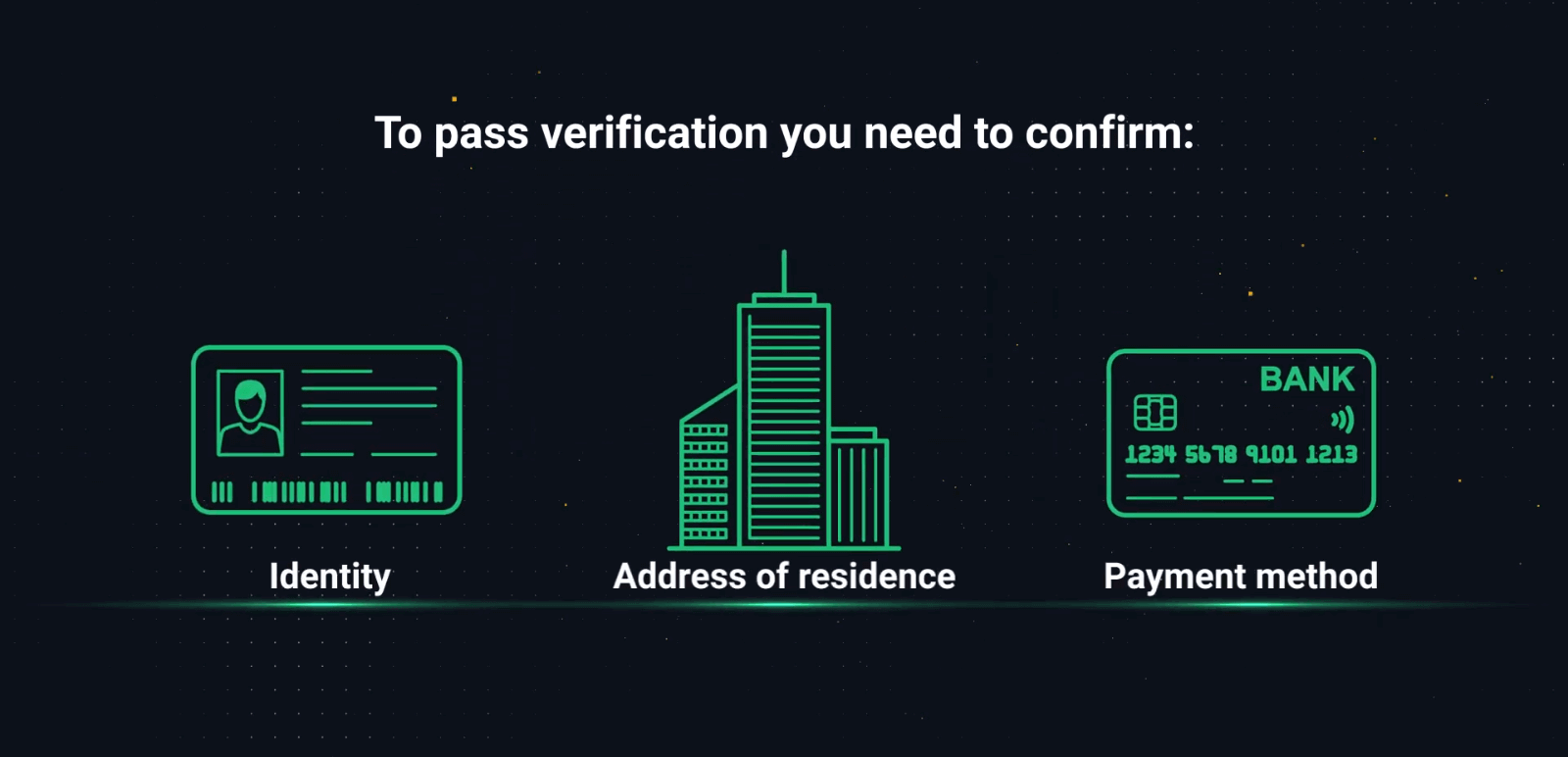
Steg 1. Bevis på identitet
Ditt intressepunkt ska vara ett officiellt dokument som innehåller ditt fullständiga namn, födelsedatum och ett tydligt fotografi. En färgad skanning eller ett foto av ditt pass eller ID-kort är det bästa beviset på identitet, men du kan även använda ett körkort. 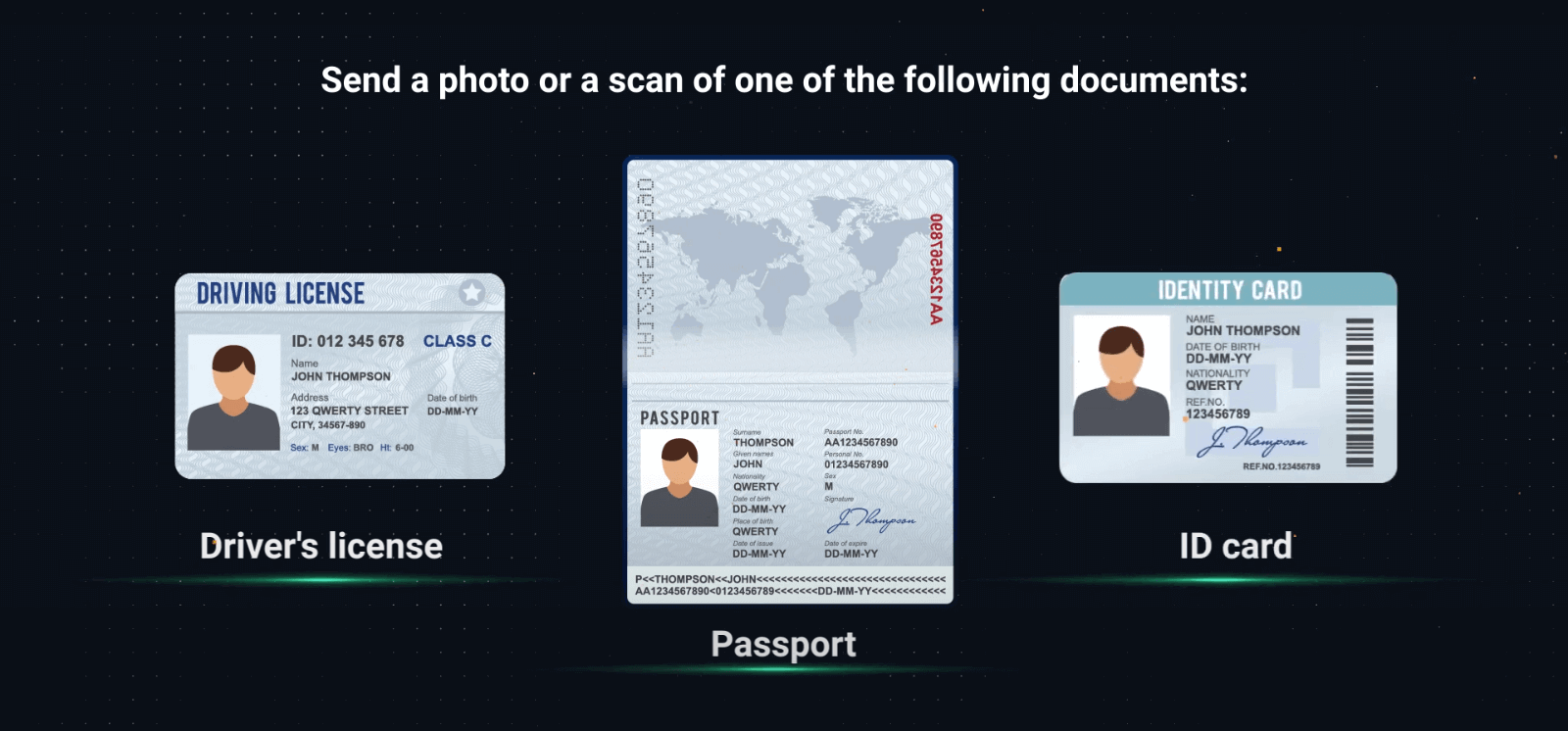
– När du laddar upp dokumenten, kontrollera att all information är synlig, i fokus och i färg.
– Fotot eller skanningen får inte ha tagits för mer än 2 veckor sedan.
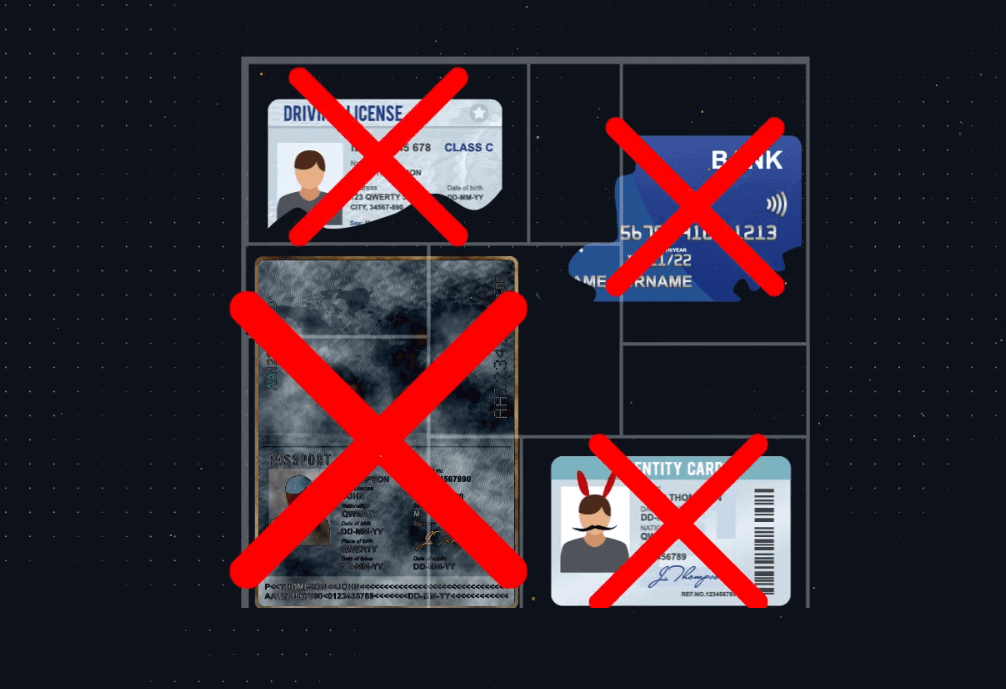
– Skärmdumpar av dokumenten accepteras inte.
– Du kan tillhandahålla mer än ett dokument om det behövs. Kontrollera att alla krav på dokumentens kvalitet och information följs.
Giltigt:
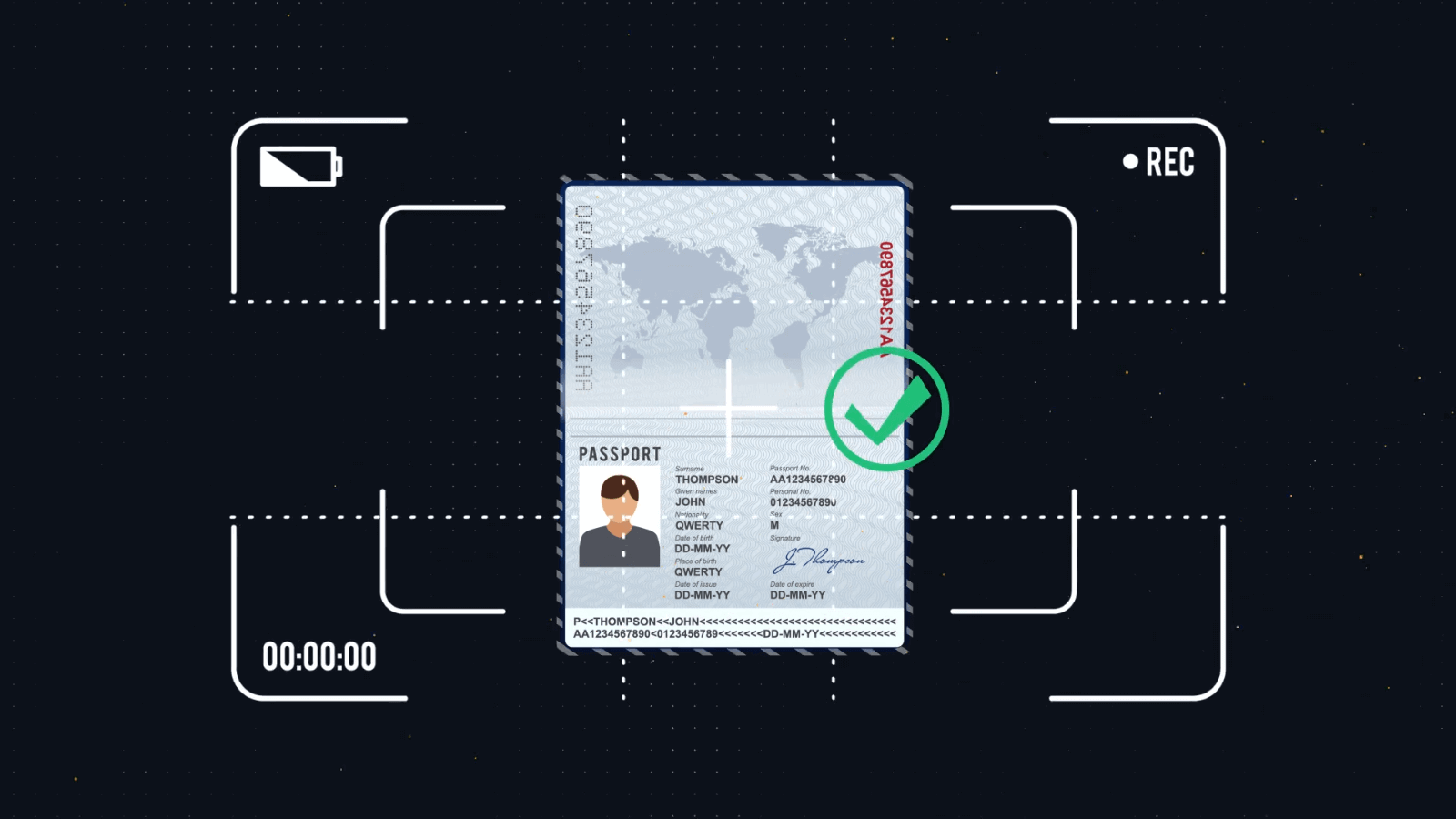
Ogiltigt: Vi accepterar inte collage, skärmdumpar eller redigerade foton.
Steg 2. 3D-selfie
Du behöver din kamera för att ta en 3D-selfie i färg. Du hittar detaljerade instruktioner på plattformen. 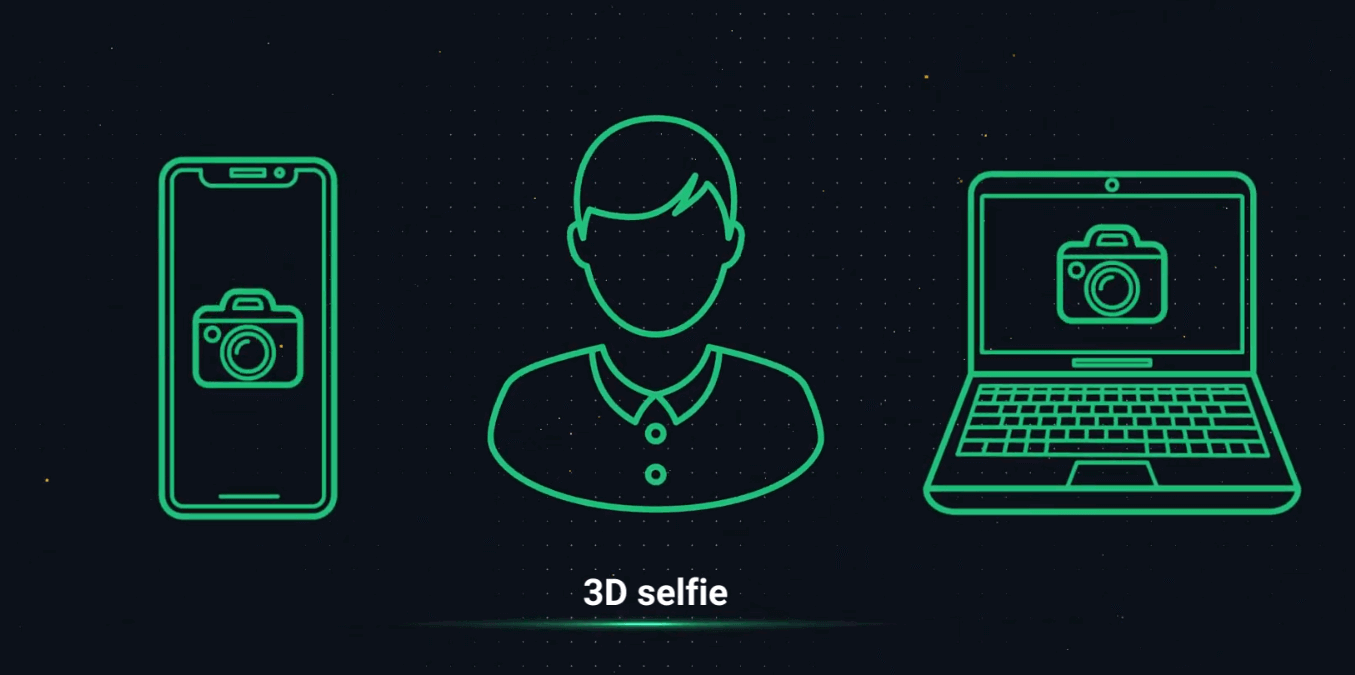
Om du av någon anledning inte har tillgång till kameran på din dator kan du skicka ett SMS till dig själv och slutföra processen på din telefon. Du kan också verifiera ditt konto via Olymptrade-appen.
Steg 3. Bevis på adress
Ditt POA-dokument ska innehålla ditt fullständiga namn, adress och utfärdandedatum, vilket inte får vara äldre än 3 månader. 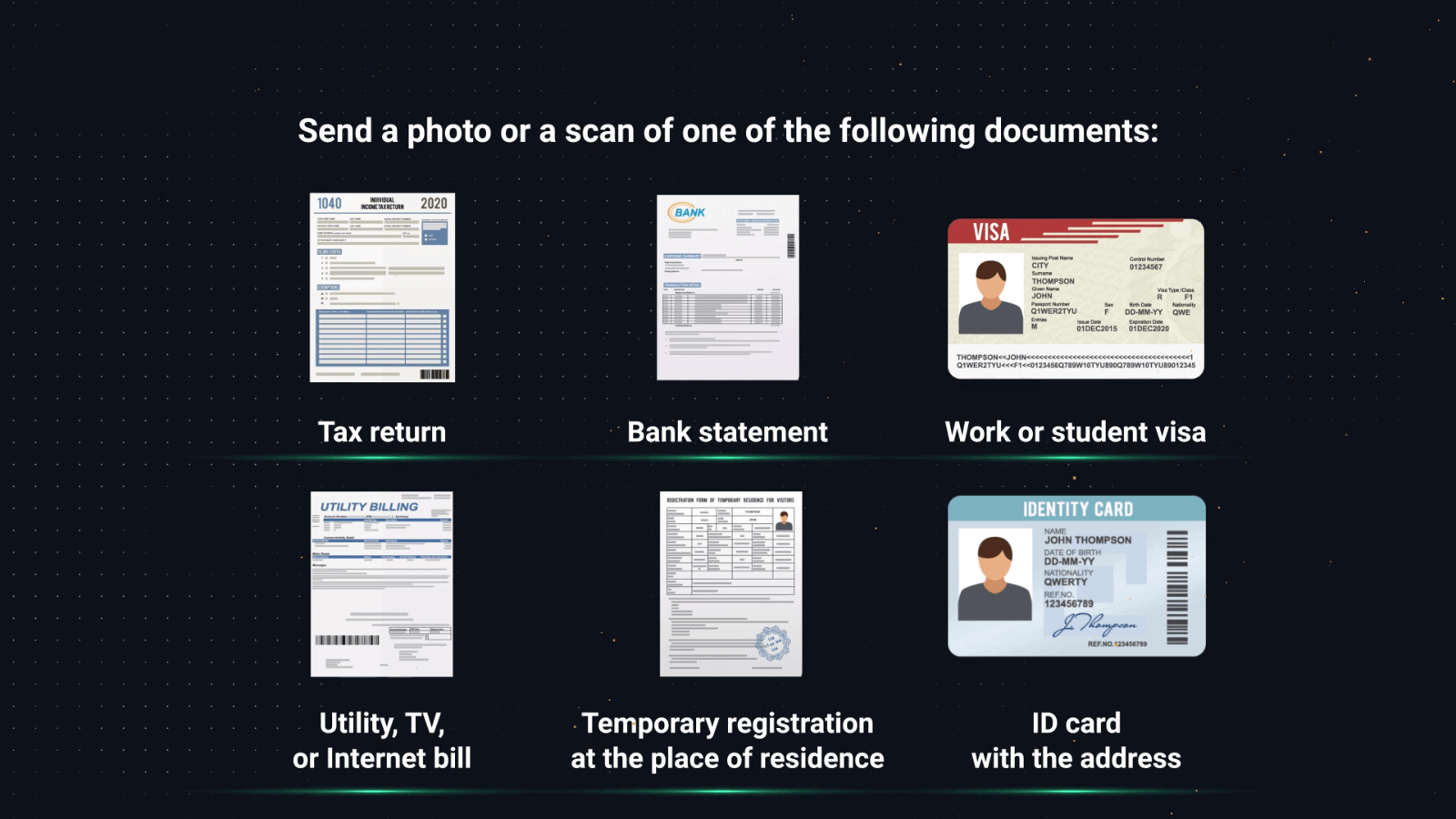
Du kan använda ett av följande dokument för att verifiera din adress:
– Kontoutdrag (om det innehåller din adress)
– Kreditkortsutdrag
– El-, vatten- eller gasräkning
– Telefonräkning
– Interneträkning
– Brev från din kommun
– Skattebrev eller räkning
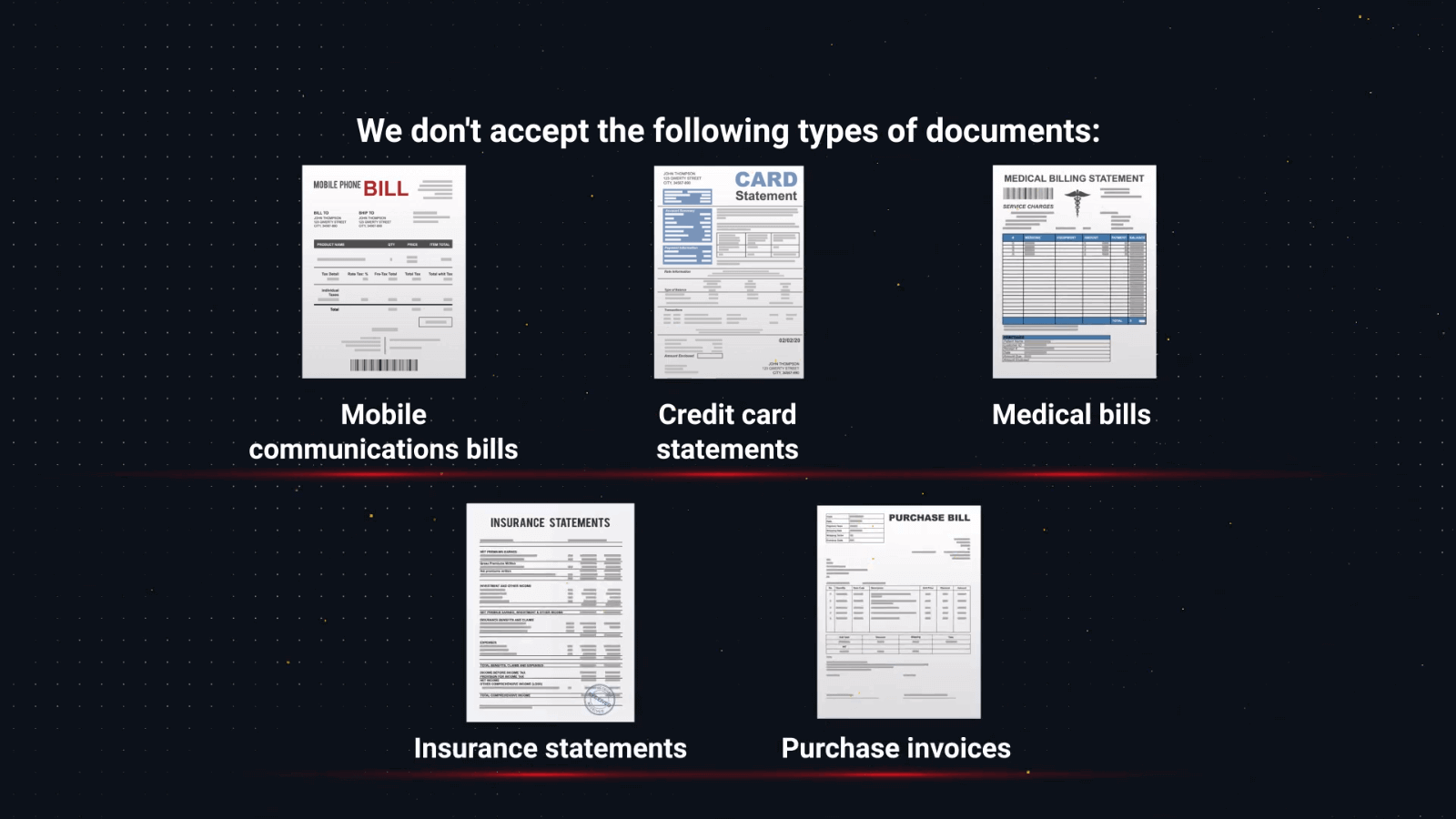
Observera att mobiltelefonräkningar, sjukvårdsräkningar, inköpsfakturor och försäkringsutdrag inte accepteras.
Steg 4. Betalningsbevis
Om du satte in pengar via ett bankkort ska ditt dokument innehålla kortets framsida med ditt fullständiga namn, de första 6 och sista 4 siffrorna samt utgångsdatum. De återstående numren på kortet ska inte synas i dokumentet. 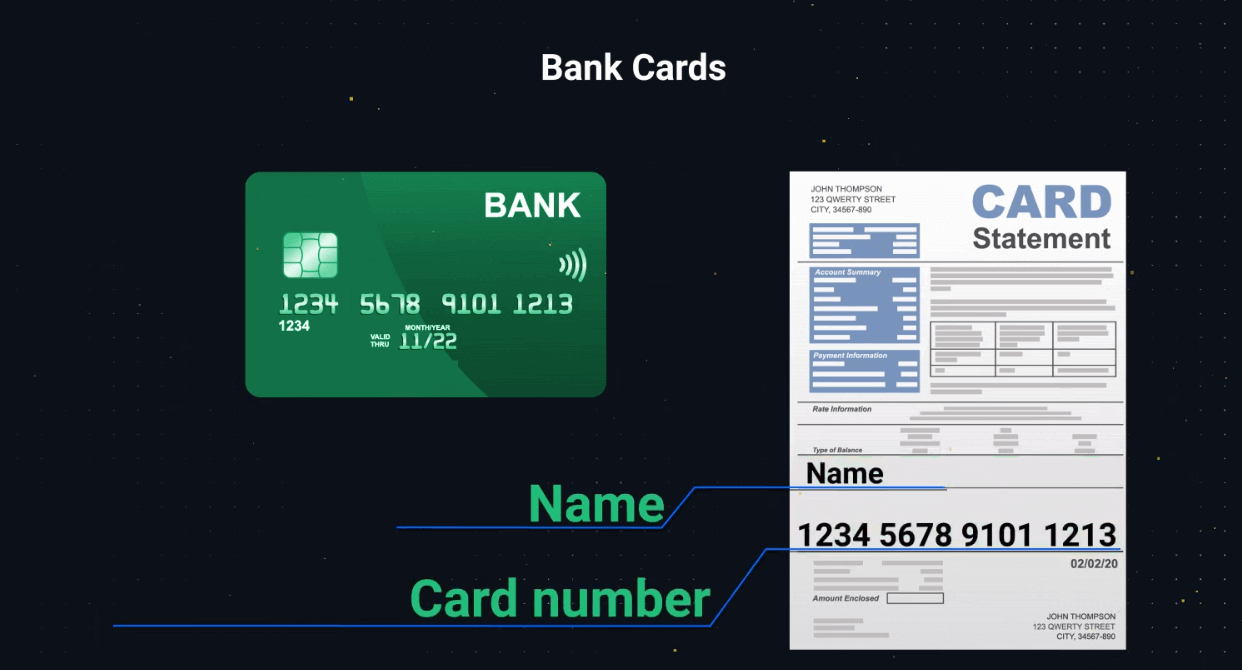
Om du satte in pengar via en elektronisk plånbok bör du tillhandahålla ett dokument som innehåller plånbokens nummer eller e-postadress, kontoinnehavarens fullständiga namn och transaktionsinformation såsom datum och belopp.
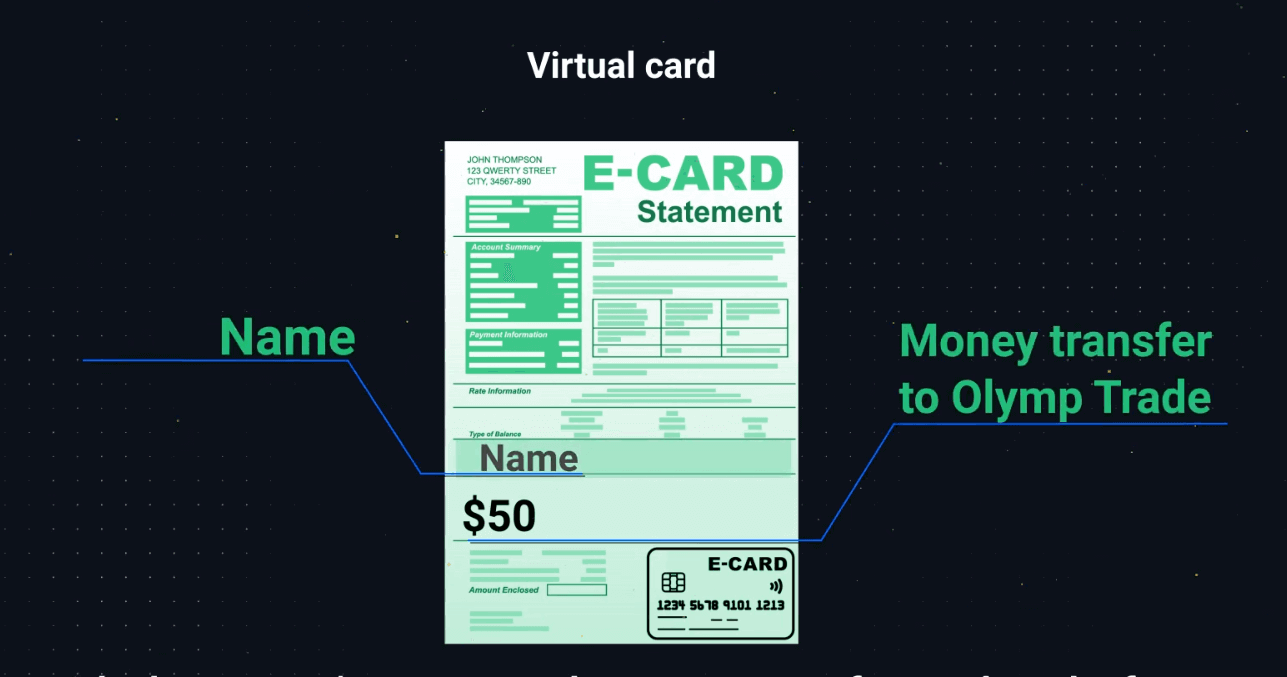
Innan du laddar upp dokumenten, kontrollera att din e-plånbok har verifierats av den organisationen.
Om du sätter in pengar via banköverföring måste följande synas: bankkontonummer, kontoinnehavarens för- och efternamn samt transaktionsinformation såsom datum och belopp.
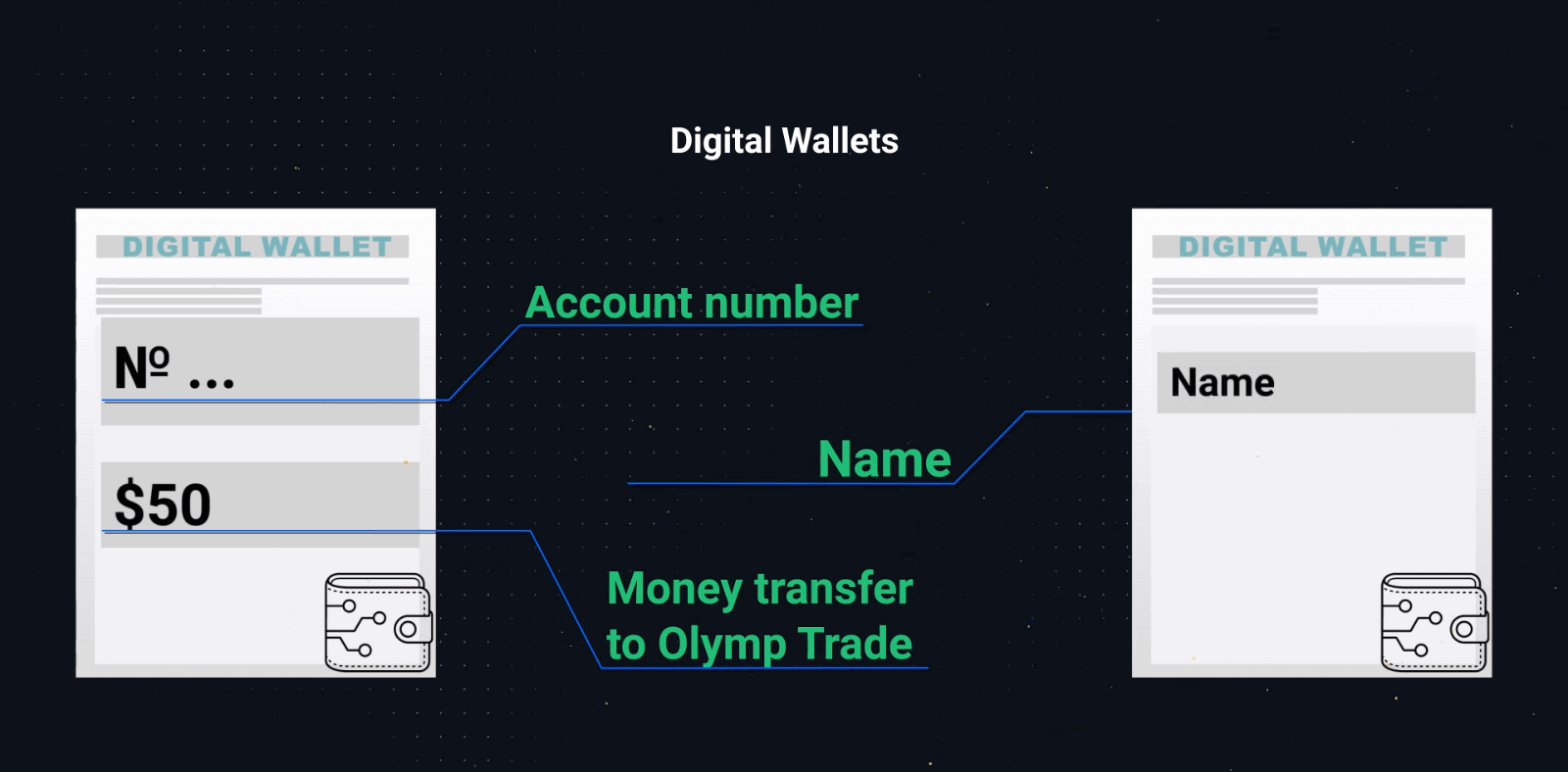
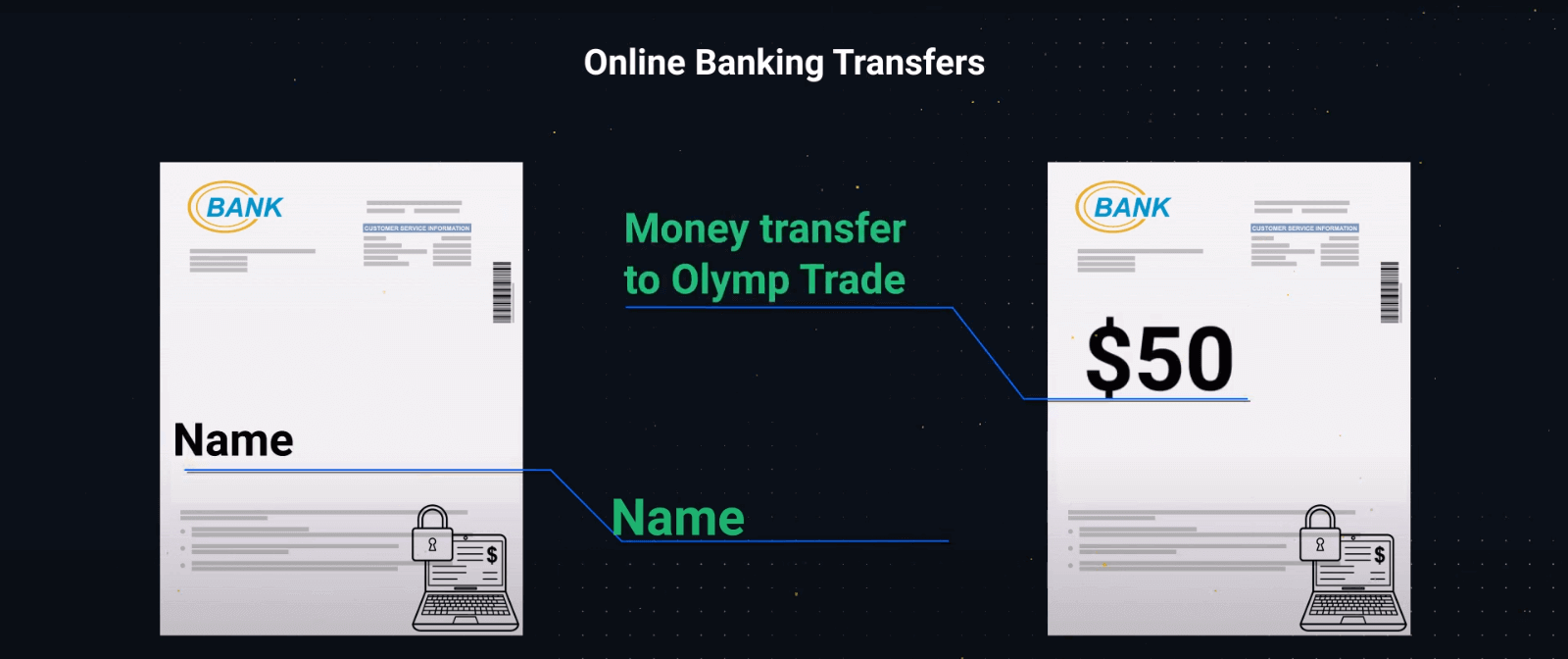
– Om ägarens namn, banknummer, e-plånboksnummer eller e-postadress och transaktionen till plattformen inte kan ses på samma bild, vänligen tillhandahålla två skärmdumpar:
Den första med ägarens namn och e-plånbokens eller bankkontonumret.
Den andra med ett e-plånboks- eller bankkontonummer och transaktionen till plattformen.
– Vi accepterar gärna antingen en skanning eller ett foto av dokumenten som anges ovan.
– Se till att alla dokument är synliga, utan kanter och i fokus. Foton eller skannade dokument ska vara i färg.
När kommer den obligatoriska verifieringen att vara klar?
När dina dokument har laddats upp tar verifieringen vanligtvis 24 timmar eller mindre. I sällsynta fall kan processen dock ta upp till 5 arbetsdagar. Du får ett e-post- eller SMS-meddelande om din verifieringsstatus. Du kan också spåra den aktuella statusen för din verifiering i din profil.
Om ytterligare dokument behövs skickar vi ett e-postmeddelande till dig snarast.
Alla relevanta uppdateringar om din verifieringsprocess finns i avsnittet Kontoverifiering i din profil.
Så här kommer du dit:
1. Gå till plattformen.
2. Klicka på profilikonen.
3. Klicka på Profilinställningar längst ner på sidan.
4. Klicka på Kontoverifiering.
5. Du kommer att se uppdaterad information om din verifieringsstatus.
Vanliga frågor (FAQ)
Varför behövs verifiering?
Verifiering sker enligt regler för finansiella tjänster och är nödvändig för att säkerställa säkerheten för ditt konto och dina finansiella transaktioner. Observera att din information alltid förvaras säker och endast används för efterlevnadsändamål.
Här är alla nödvändiga dokument för att slutföra kontoverifieringen:
– Pass eller ett myndighetsutfärdat ID
– 3D-selfie
– Bevis på adress
– Betalningsbevis (efter att du har satt in pengar på ditt konto)
När behöver jag verifiera mitt konto?
Du kan fritt verifiera ditt konto när du vill. Det är dock viktigt att komma ihåg att när du väl har mottagit en officiell verifieringsbegäran från vårt företag blir processen obligatorisk och måste slutföras inom 14 dagar. Normalt begärs verifiering när du försöker dig på någon typ av finansiell transaktion på plattformen. Det kan dock finnas andra faktorer.
Förfarandet är ett vanligt villkor bland de flesta pålitliga mäklare och dikteras av myndighetskrav. Syftet med verifieringsprocessen är att säkerställa säkerheten för ditt konto och dina transaktioner samt att uppfylla kraven mot penningtvätt och "Know Your Customer".
I vilka fall behöver jag slutföra verifieringen igen?
1. Ny betalningsmetod. Du kommer att bli ombedd att slutföra verifieringen för varje ny betalningsmetod som används. 2. Saknade eller föråldrade versioner av dokumenten. Vi kan be om saknade eller korrekta versioner av de dokument som behövs för att verifiera ditt konto.
3. Andra skäl inkluderar om du vill ändra dina kontaktuppgifter.
Vilka dokument behöver jag för att verifiera mitt konto?
Om du vill verifiera ditt konto måste du tillhandahålla följande dokument: Situation 1. Verifiering före insättning.
För att verifiera ditt konto innan du gör en insättning måste du ladda upp bevis på identitet (POI), en 3D-selfie och bevis på adress (POA).
Situation 2. Verifiering efter insättning.
För att slutföra verifieringen efter att du har satt in pengar på ditt konto måste du ladda upp bevis på identitet (POI), en 3D-selfie, bevis på adress (POA) och bevis på betalning (POP).
Vad är identifikation?
Att fylla i identifieringsformuläret är det första steget i verifieringsprocessen. Det blir nödvändigt när du har satt in 250 USD/250 EUR eller mer på ditt konto och mottagit en officiell identifieringsbegäran från vårt företag. Identifiering behöver bara fyllas i en gång. Du hittar din identifieringsbegäran i det övre högra hörnet av din profil. När du har skickat in identifieringsformuläret kan verifiering begäras när som helst.
Observera att du har 14 dagar på dig att slutföra identifieringsprocessen.
Varför behöver jag slutföra identifieringsprocessen?
Det behövs för att verifiera din identitet och skydda dina insatta pengar från obehöriga transaktioner.
Vanliga frågor
Vanligtvis behöver du en statligt utfärdad fotolegitimation (pass, nationellt ID eller körkort) plus ett färskt adressbevis som en elräkning eller kontoutdrag. Vissa fall kräver även en live-selfie eller betalningsbevis. Ladda upp tydliga färgbilder i accepterade format och se till att namn och adresser matchar ditt konto för att förhindra förseningar.
Klicka på länken Glömt lösenord på inloggningssidan, ange e-postadressen eller telefonen som är kopplad till ditt konto och följ återställningslänken eller koden som skickas till dig. Om tvåfaktorsautentisering är aktiverad, slutför 2FA-steget efter återställning. Kontrollera skräppostmappar och vänta några minuter för leverans; kontakta supporten om återställningsmeddelandet aldrig kommer fram.
Vanliga orsaker inkluderar ett kontospärr för verifiering, aktiva tvåfaktorsmeddelanden, enhets- eller IP-begränsningar, utgångna sessioner eller problem med webbläsarens cache. Kontrollera din e-post efter meddelanden om avstängning, rensa cookies och cacheminne, prova en annan enhet eller mobilappen och försök att återställa lösenordet. Om problemen kvarstår, kontakta supporten och var redo att verifiera identiteten med dokument.
Uttag är i allmänhet begränsade tills dina KYC-dokument har godkänts för att uppfylla reglerna mot penningtvätt. Du kanske kan handla med begränsad åtkomst, men utbetalningsförfrågningar kommer vanligtvis att hållas eller avvisas tills verifieringen är klar. Skicka in erforderligt ID och adressbevis och övervaka verifieringsstatusen; begär snabb granskning endast via officiella supportkanaler när det behövs.
Använd ett starkt, unikt lösenord och aktivera tvåfaktorsautentisering i kontosäkerhetsinställningarna – föredra en autentiseringsapp framför SMS där det är tillgängligt. Håll din e-post och telefon säkra, logga ut från delade enheter, undvik offentligt Wi-Fi för kontoåtkomst och dela aldrig autentiseringsuppgifter. Om det erbjuds, aktivera biometrisk inloggning på enheter som stöds för extra skydd.