Olymptrade Mag-sign In

Pinaghiwa-hiwalay ng artikulong ito ang praktikal na daloy ng trabaho: mga secure na pinakamahuhusay na kagawian sa pag-sign in, pagbawi ng password at pag-troubleshoot ng session, kung paano nakakaapekto ang status ng pag-verify sa mga cashout, mga available na paraan ng withdrawal at mga oras ng pagproseso ng mga ito, minimum at maximum na mga panuntunan sa payout, at mga karaniwang dahilan ng hold. Makakakita ka rin ng mga simpleng hakbang sa pag-troubleshoot upang malutas ang mga nakabinbing kahilingan at paalala tungkol sa mga pagsusuri sa seguridad at mga kinakailangan sa dokumento upang maaari kang humiling ng withdrawal nang may kumpiyansa.

Paano Mag-sign in sa Olymptrade
Paano mag-sign in sa Olymptrade account?
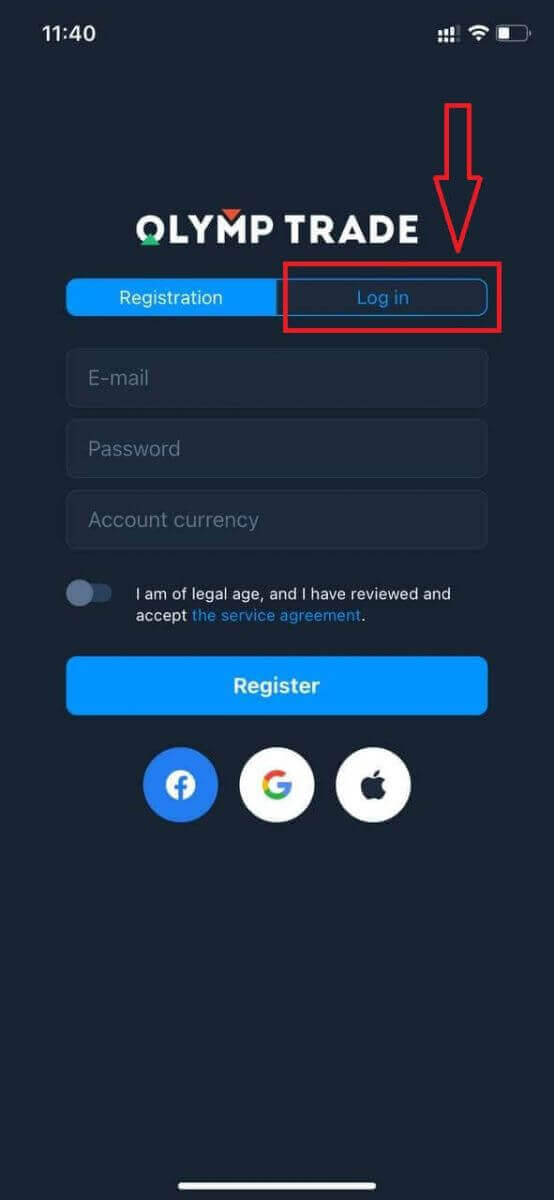
- Pumunta sa mobile Olymptrade App o Website .
- Pindutin ang buton na “Mag-log in” sa kanang sulok sa itaas
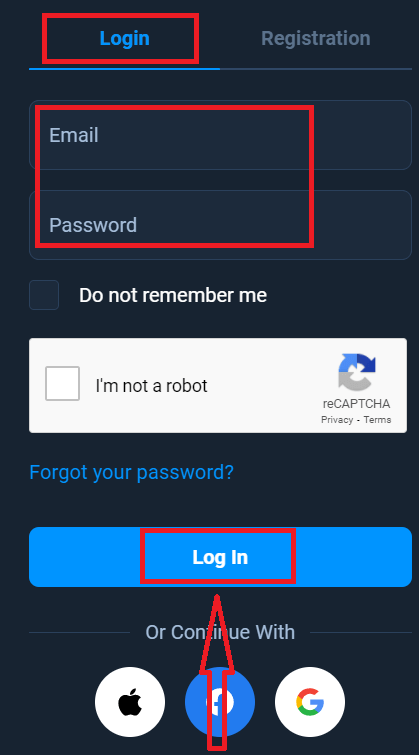
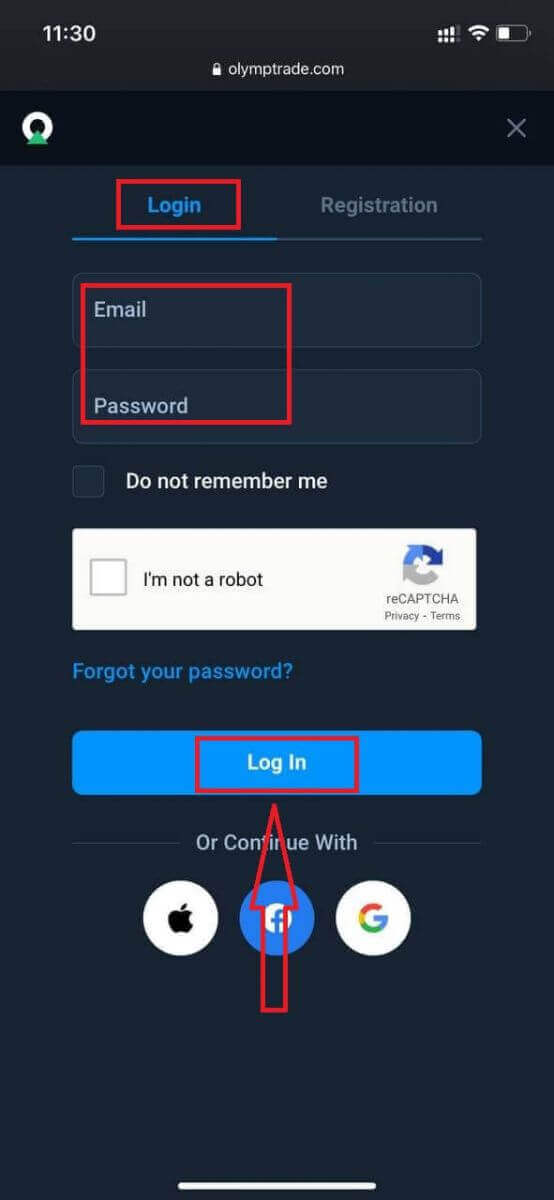
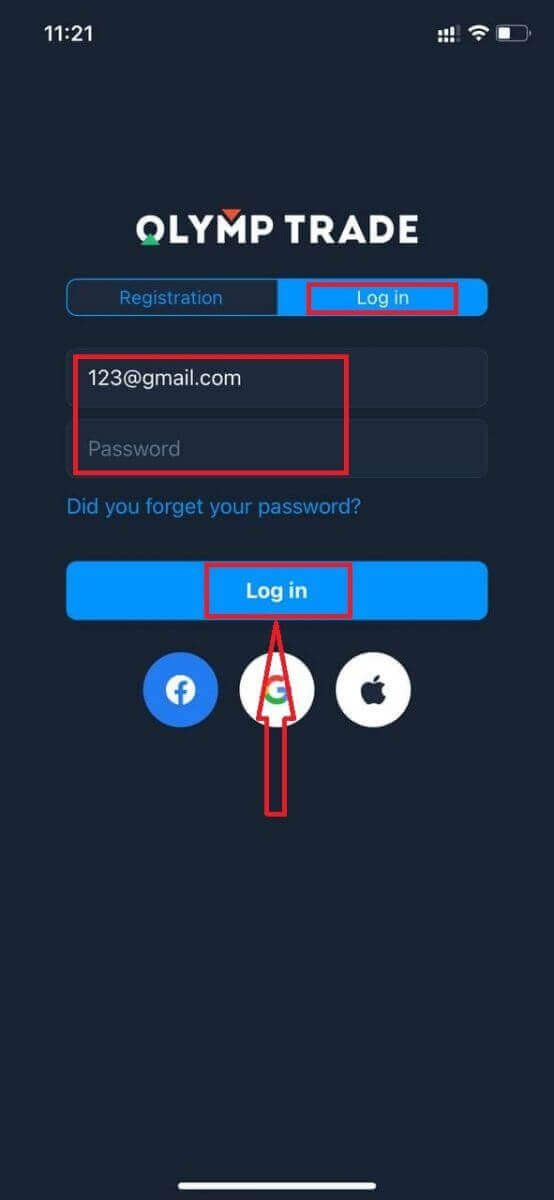
- Ilagay ang iyong email at password.
- Pindutin ang asul na buton na "Mag-log in".
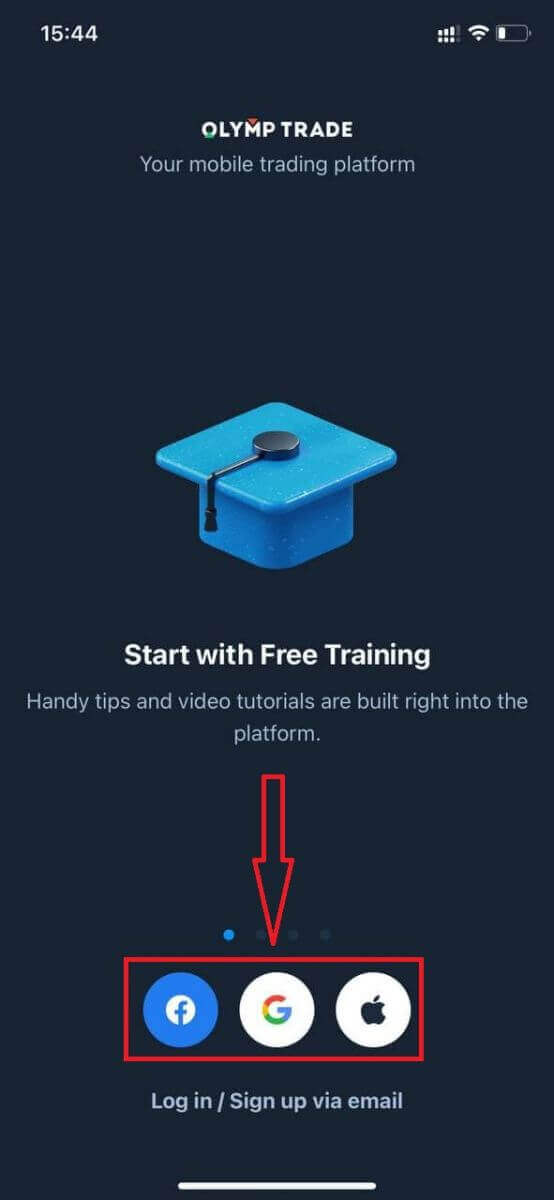
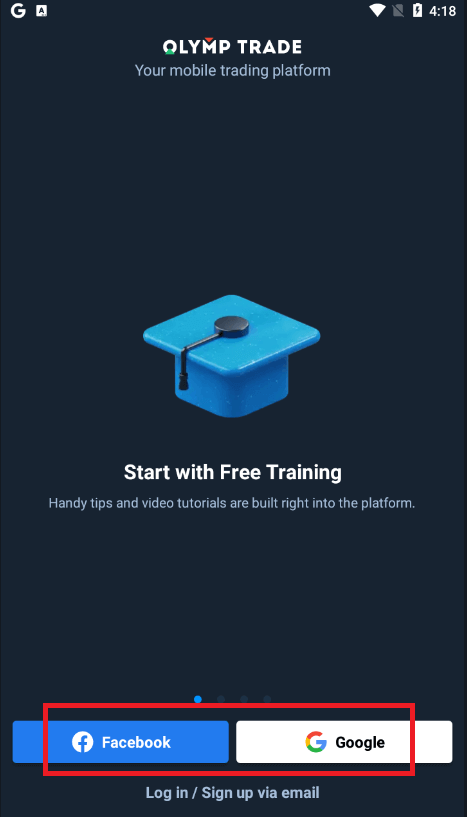
- Kung nakalimutan mo ang iyong email, maaari kang mag-login gamit ang "Apple" o "Google" o "Facebook".
- Kung nakalimutan mo ang iyong password, i-click ang "Nakalimutan mo ang iyong Password".
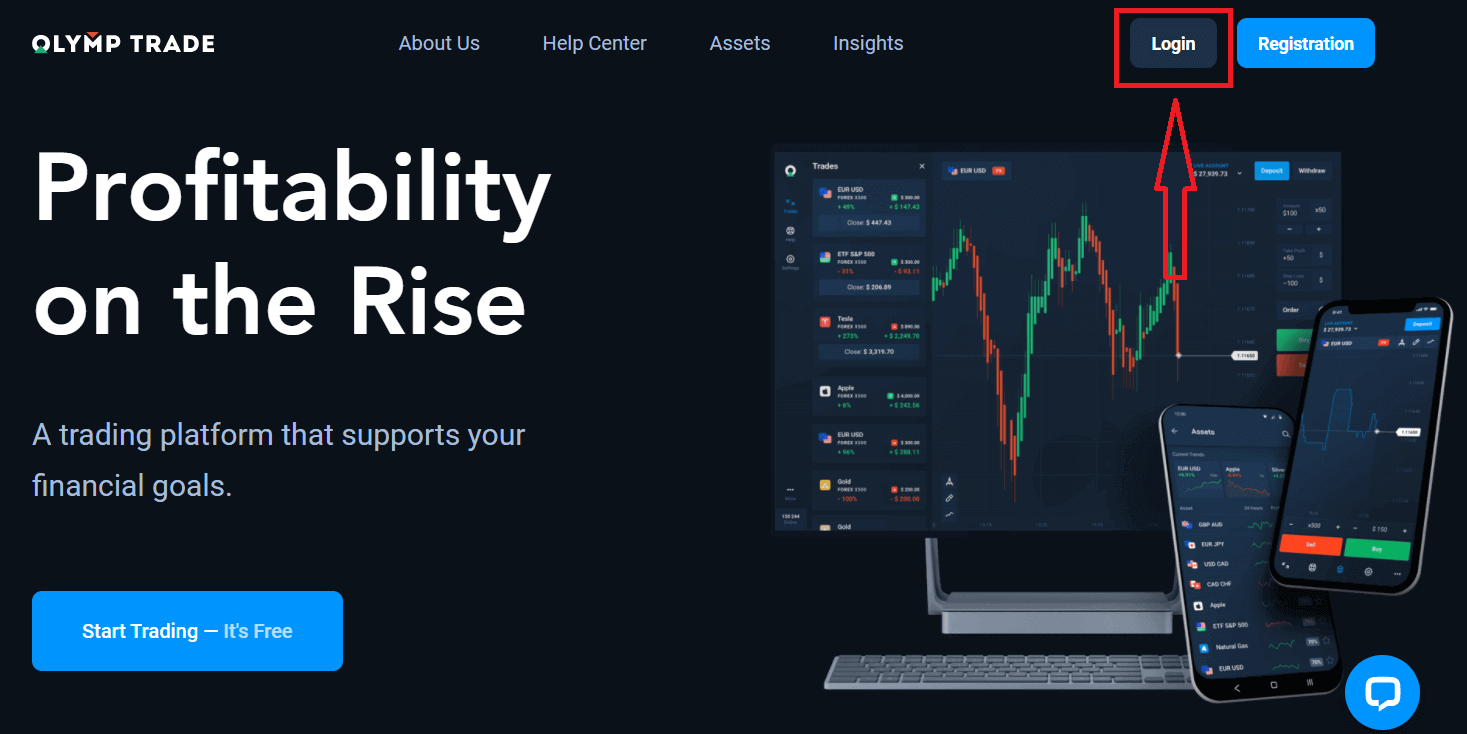
Pindutin ang buton na "Login" sa kanang sulok sa itaas, lilitaw ang form para sa pag-sign-in.
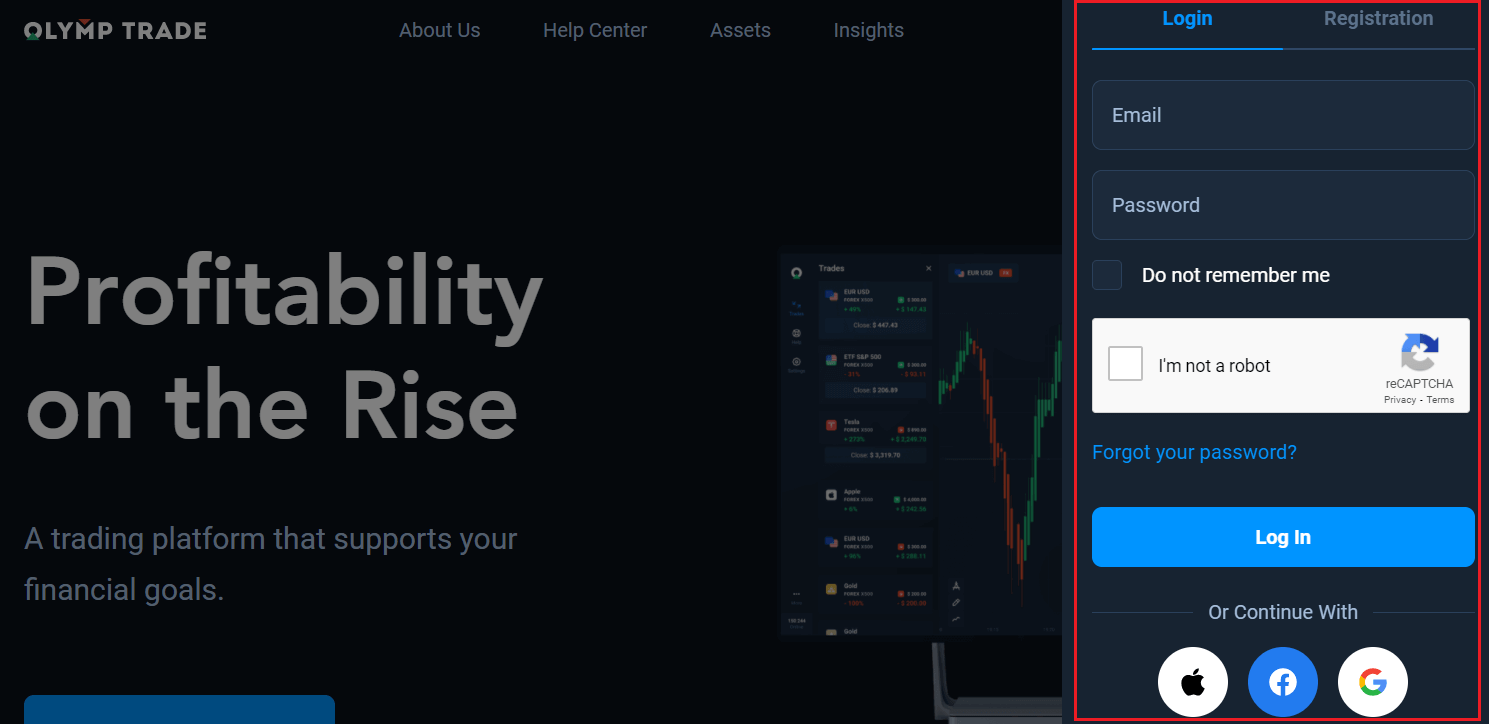
Ilagay ang iyong email address at password na ginamit mo sa pagrehistro para mag-log in sa iyong account at i-click ang "Log in".
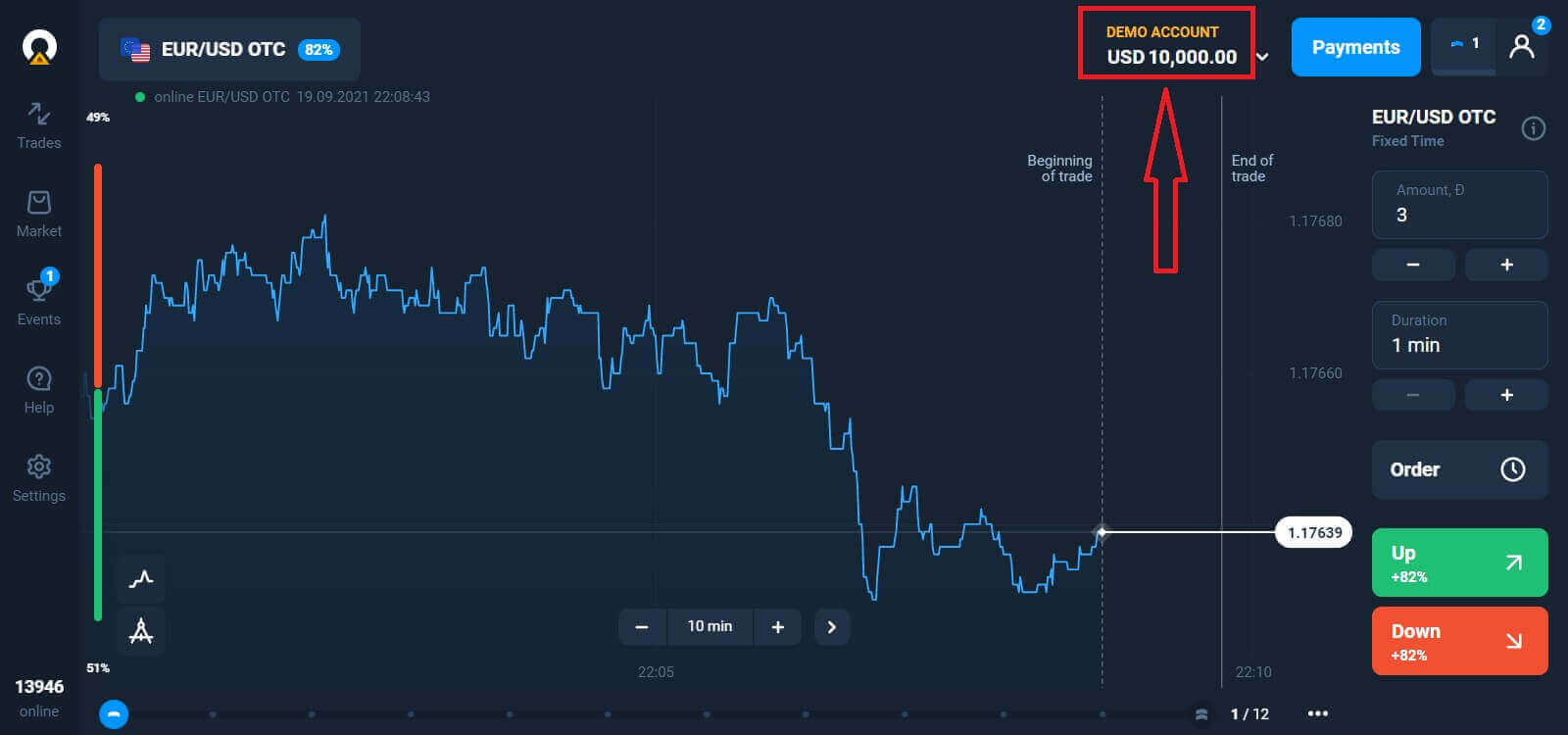
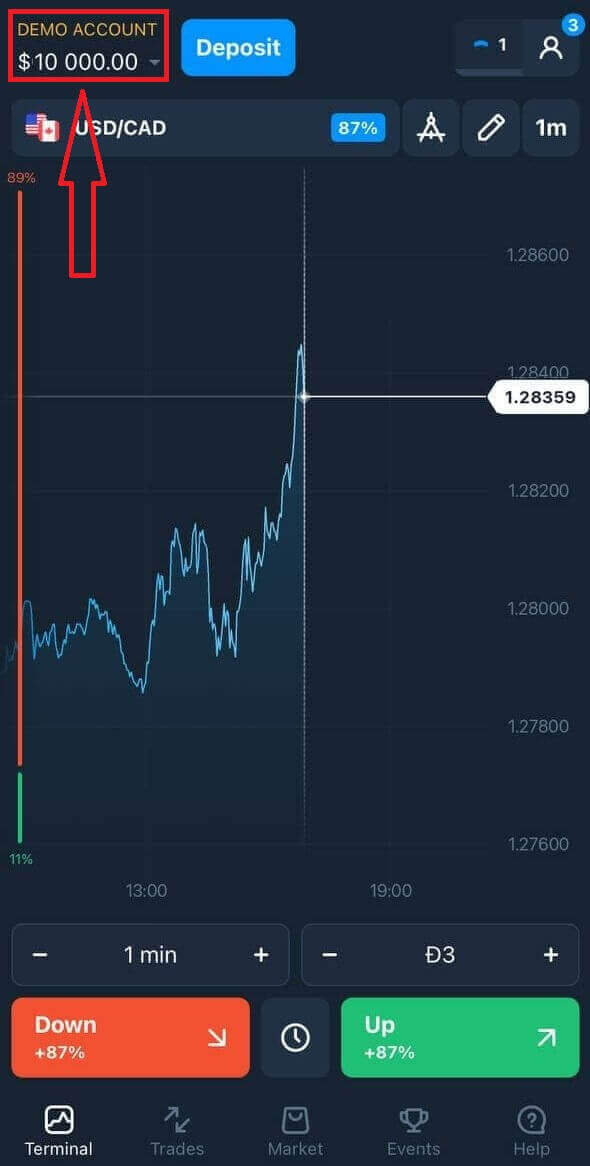
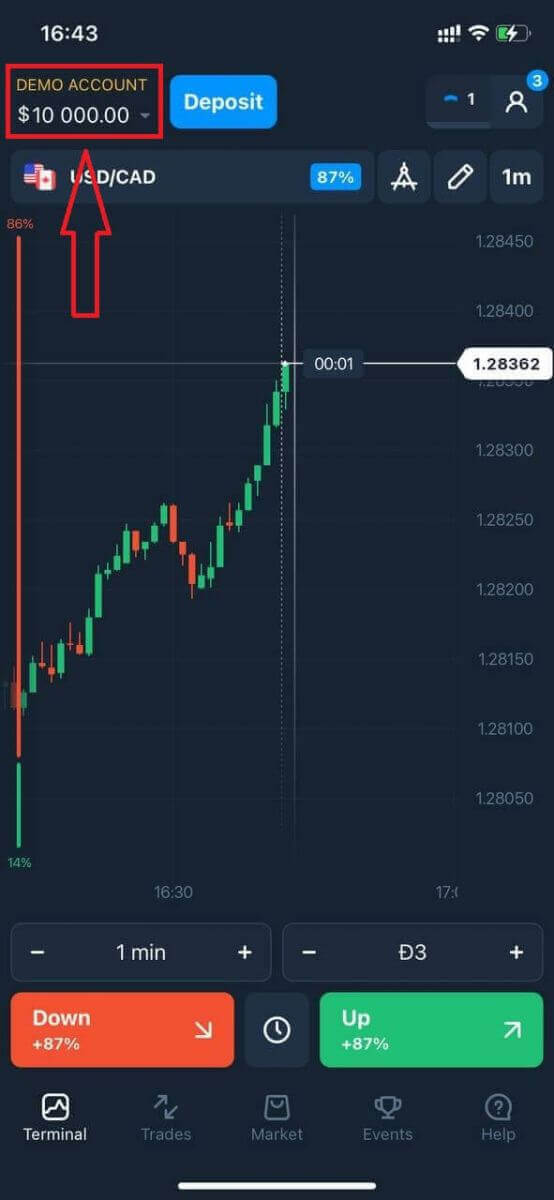
Ngayon ay maaari ka nang magsimulang mag-trade, mayroon kang $10,000 sa Demo Account. Ito ay isang tool para maging pamilyar ka sa platform, magsanay sa iyong mga kasanayan sa pangangalakal sa iba't ibang asset at subukan ang mga bagong mekanismo sa isang real-time chart nang walang mga panganib, maaari ka ring mag-trade sa isang real account pagkatapos magdeposito.
Paano mag-sign in sa Olymptrade gamit ang Facebook?
Maaari ka ring mag-log in sa website gamit ang iyong personal na Facebook account sa pamamagitan ng pag-click sa button na Facebook. 1. I-click ang button na Facebook
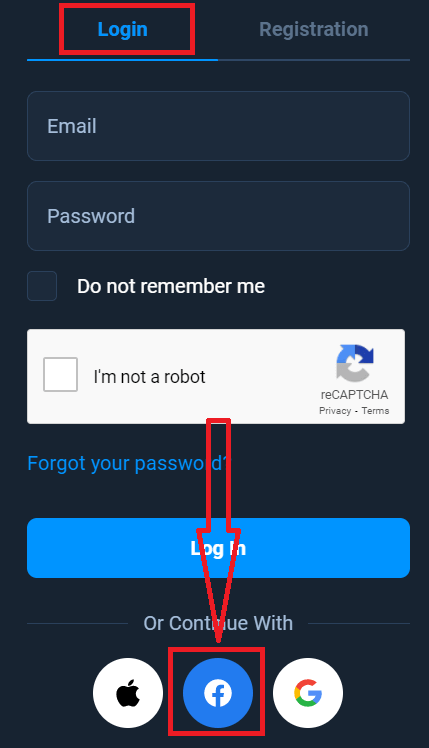
. 2. Magbubukas ang window ng pag-login sa Facebook, kung saan kakailanganin mong ilagay ang iyong email address na ginamit mo sa pagrehistro sa Facebook.
3. Ilagay ang password mula sa iyong Facebook account.
4. I-click ang “Log In”.
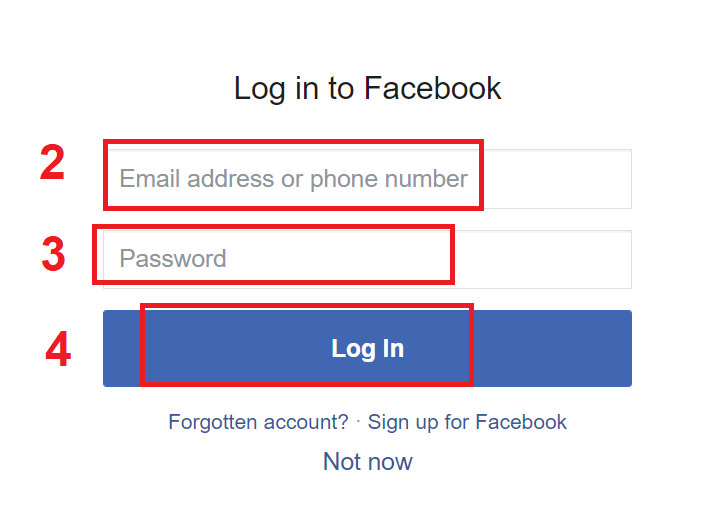
Kapag na-click mo na ang button na “Log in”, hihilingin ng Olymptrade ang access sa: Iyong pangalan, larawan sa profile, at email address. I-click ang Continue...
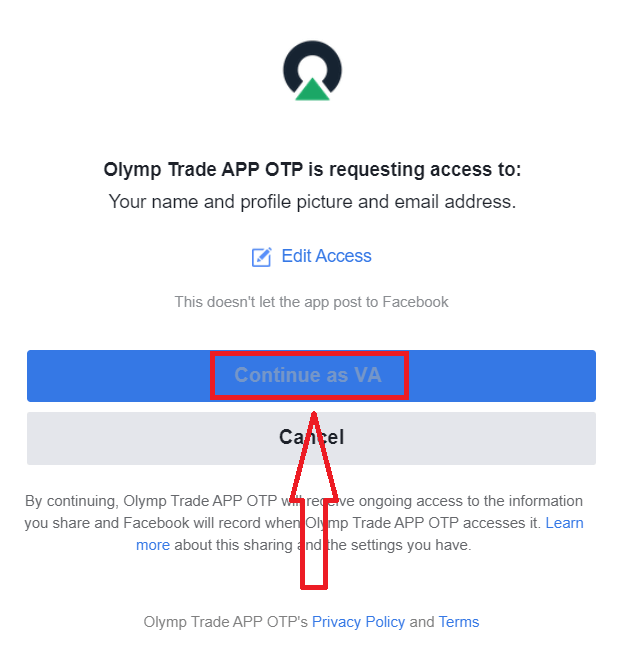
Pagkatapos nito, awtomatiko kang ire-redirect sa platform ng Olymptrade.
Paano mag-sign in sa Olymptrade gamit ang Google?
1. Para sa awtorisasyon sa pamamagitan ng iyong Google account, kailangan mong i-click ang buton na Google. 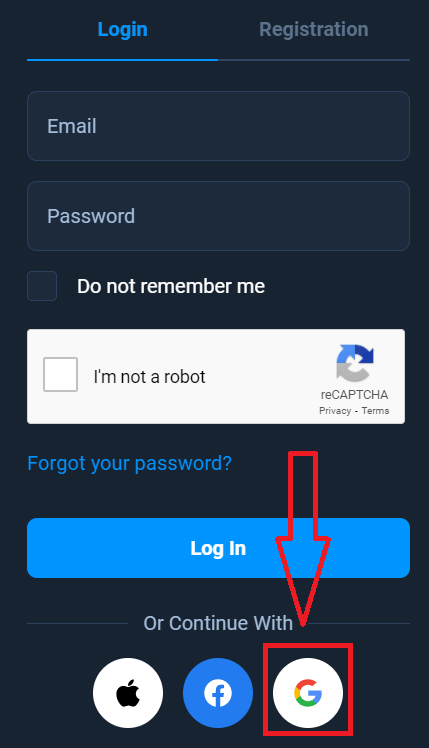
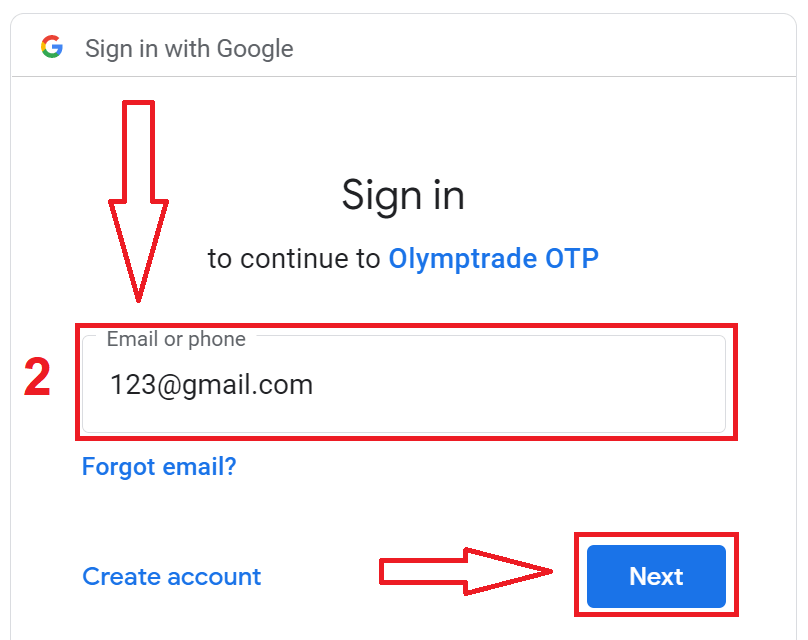
2. Pagkatapos, sa bagong window na bubukas, ilagay ang iyong numero ng telepono o email at i-click ang “Next”. Magbubukas ang system ng window, hihingin sa iyo ang password para sa iyong Google account.
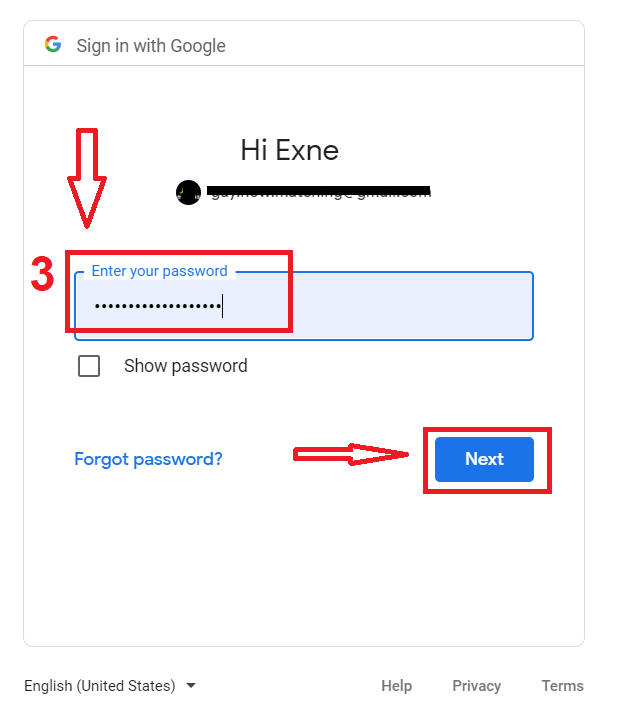
3. Pagkatapos ay ilagay ang password para sa iyong Google account at i-click ang “Next”.
Pagkatapos nito, sundin ang mga tagubiling ipinadala mula sa serbisyo sa iyong email address. Dadalhin ka sa iyong personal na Olymptrade account.
Paano mag-sign in sa Olymptrade gamit ang Apple ID?
1. Para sa awtorisasyon sa pamamagitan ng iyong Apple ID, kailangan mong i-click ang buton na Apple.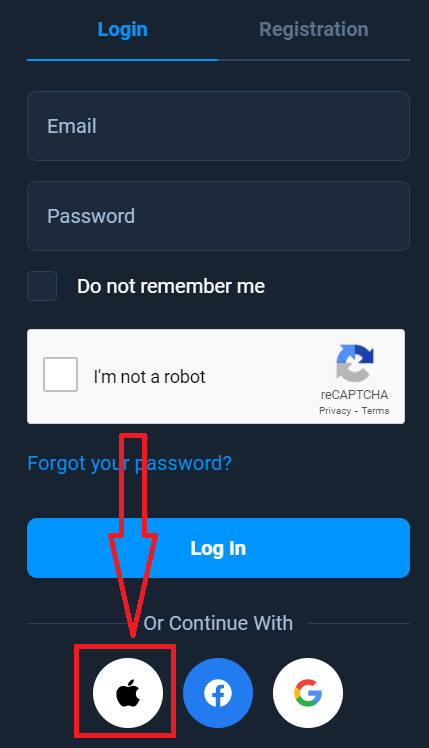
2. Pagkatapos, sa bagong window na magbubukas, ilagay ang iyong Apple ID at i-click ang “Next”.
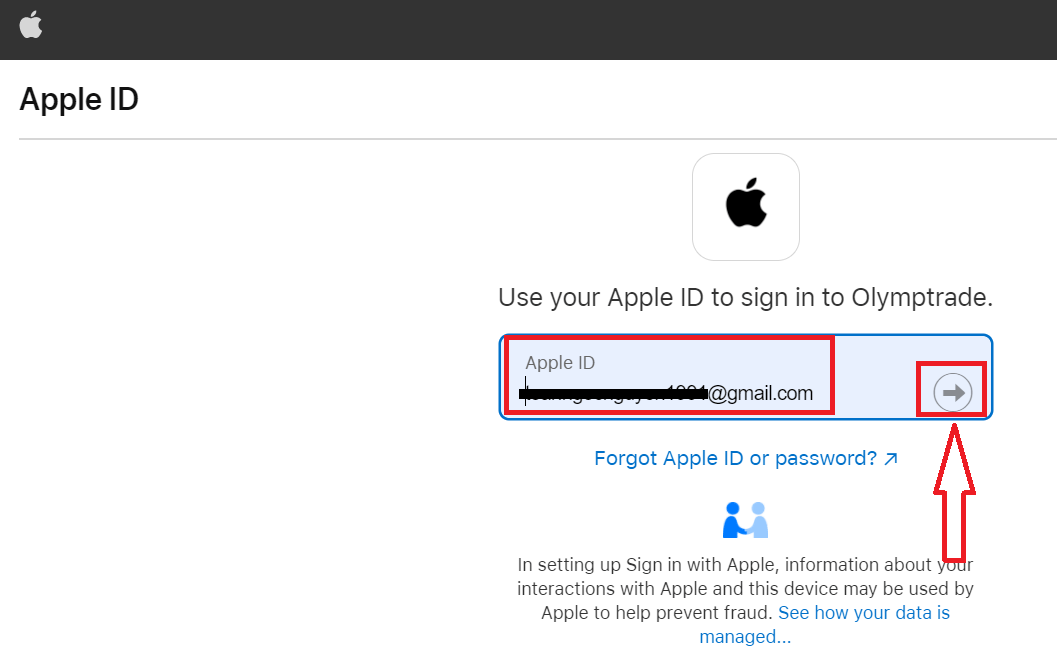
3. Pagkatapos ay ilagay ang password para sa iyong Apple ID at i-click ang “Next”.
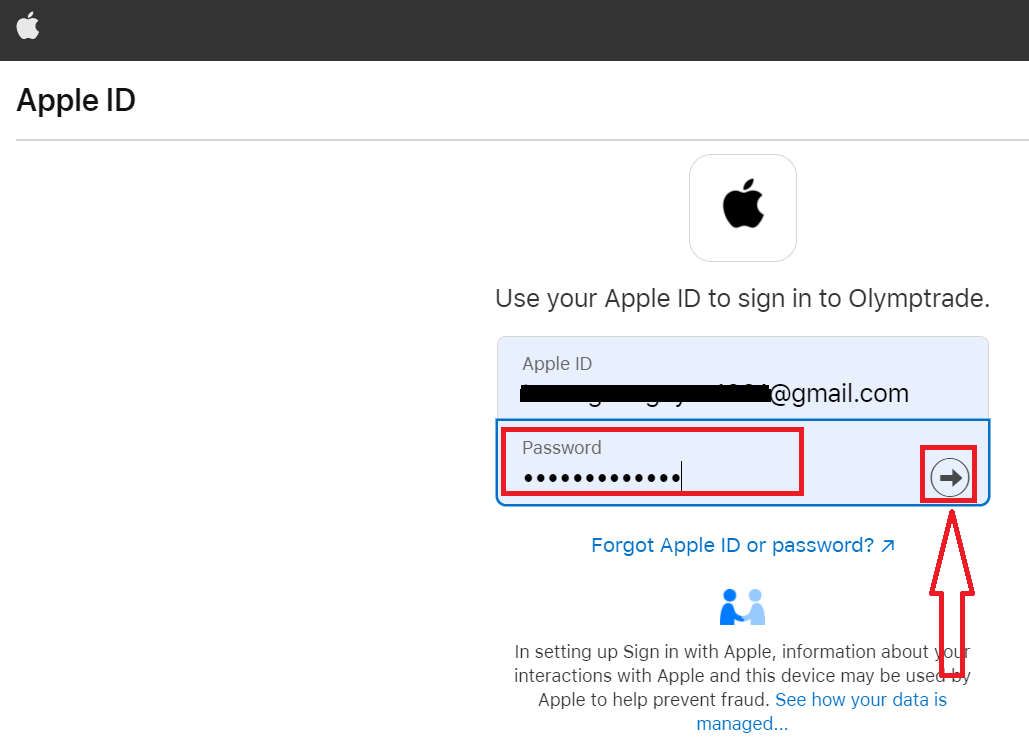
Pagkatapos nito, sundin ang mga tagubilin na ipinadala mula sa serbisyo at maaari ka nang magsimulang mag-trade sa Olymptrade.
Pagbawi ng Password mula sa Olymptrade account
Huwag mag-alala kung hindi ka makapag-log in sa platform, maaaring mali lang ang password na inilalagay mo. Maaari kang gumawa ng bago. Kung gagamit ka ng web version
. Para magawa iyon, i-click ang link na "Nakalimutan mo ang iyong Password".
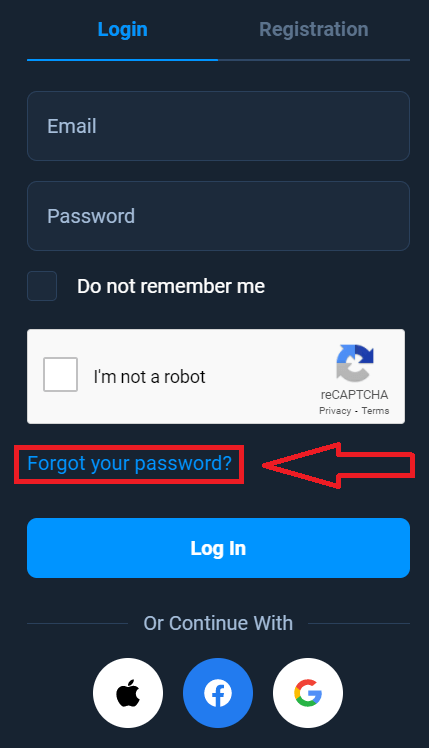
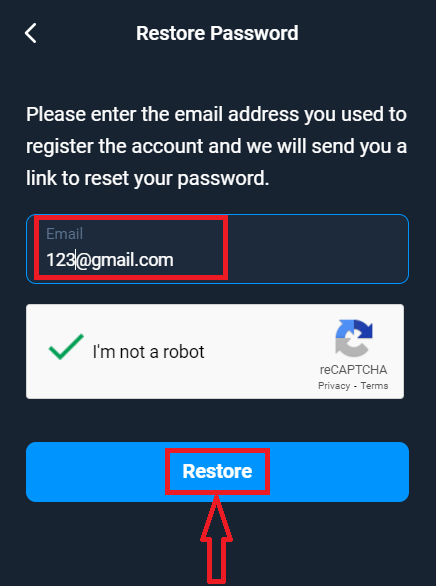
Pagkatapos, magbubukas ang system ng window kung saan hihilingin sa iyong ibalik ang iyong password para sa iyong Olymptrade account. Kailangan mong ibigay sa system ang naaangkop na email address at i-click ang "Ibalik".
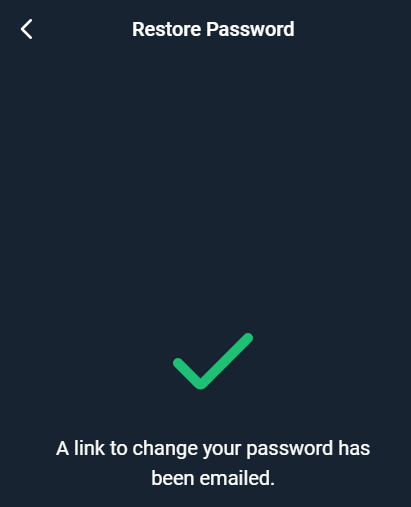
Magbubukas ang isang notification na may ipinadalang email sa email address na ito para i-reset ang password.
Dagdag pa rito, sa sulat sa iyong email, pipiliin kang palitan ang iyong password. I-click ang «Baguhin ang Password».
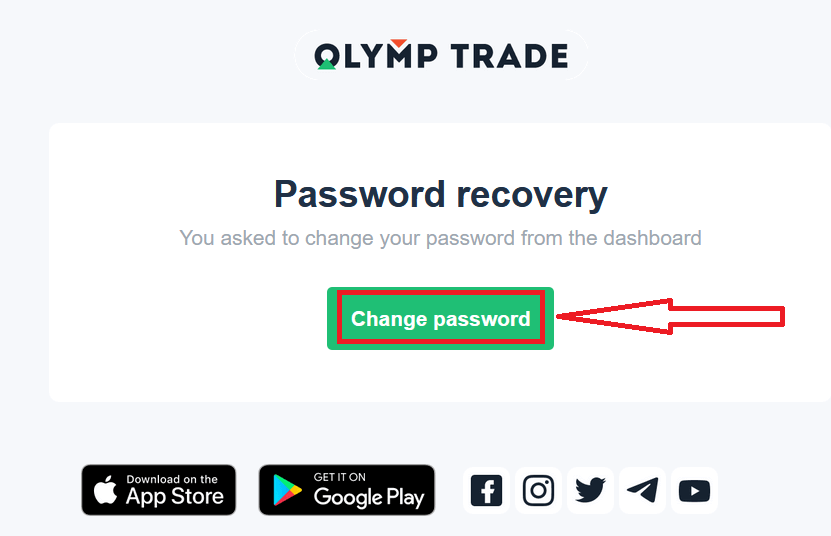
Ang link mula sa email ay magdadala sa iyo sa isang espesyal na seksyon sa website ng Olymptrade. Ilagay ang iyong bagong password dito nang dalawang beses at i-click ang button na "Baguhin ang password".
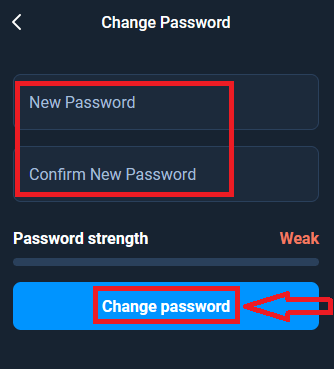
Iyon lang! Ngayon ay maaari ka nang mag-log in sa Olymptrade platform gamit ang iyong username at bagong password.
Kung gagamit ka ng mobile application
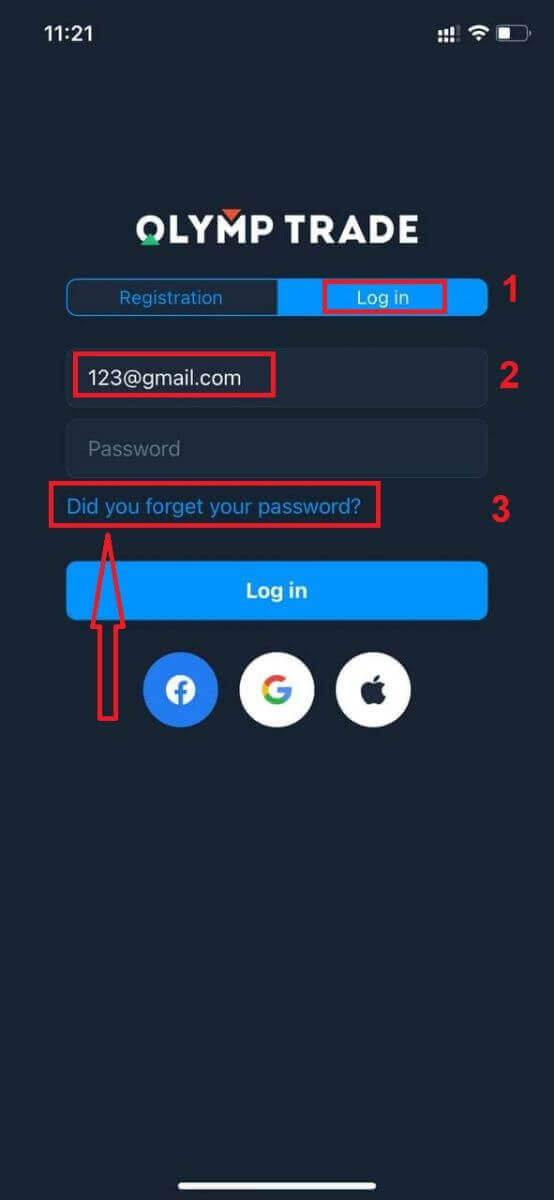
, i-click ang opsyong "Login", pagkatapos ay ilagay ang email na ginamit mo noong nag-sign up at i-click ang link na "Nakalimutan mo ba ang iyong password".
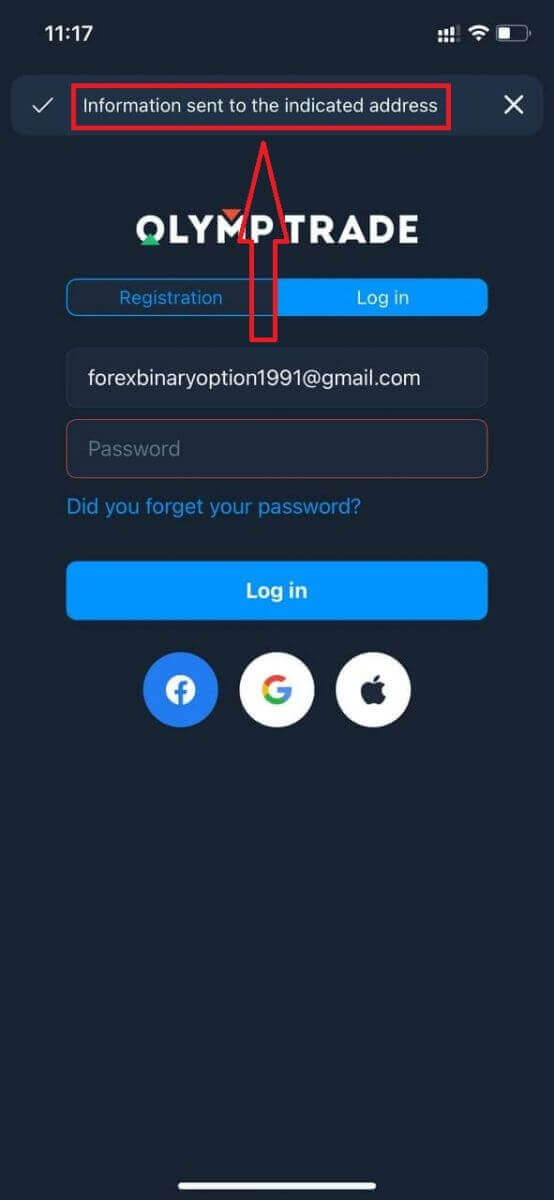
Lilitaw ang isang notification na ang impormasyon ay naipadala na sa nakasaad na address. Pagkatapos, gawin ang parehong mga natitirang hakbang tulad ng sa web app.
Mag-sign in Olymptrade Mobile Web Version
Kung gusto mong mag-trade gamit ang mobile web version ng Olymptrade trading platform, madali mo itong magagawa. Una, buksan ang iyong browser sa iyong mobile device. Pagkatapos nito, hanapin ang " olymptrade.com " at bisitahin ang opisyal na website ng broker. 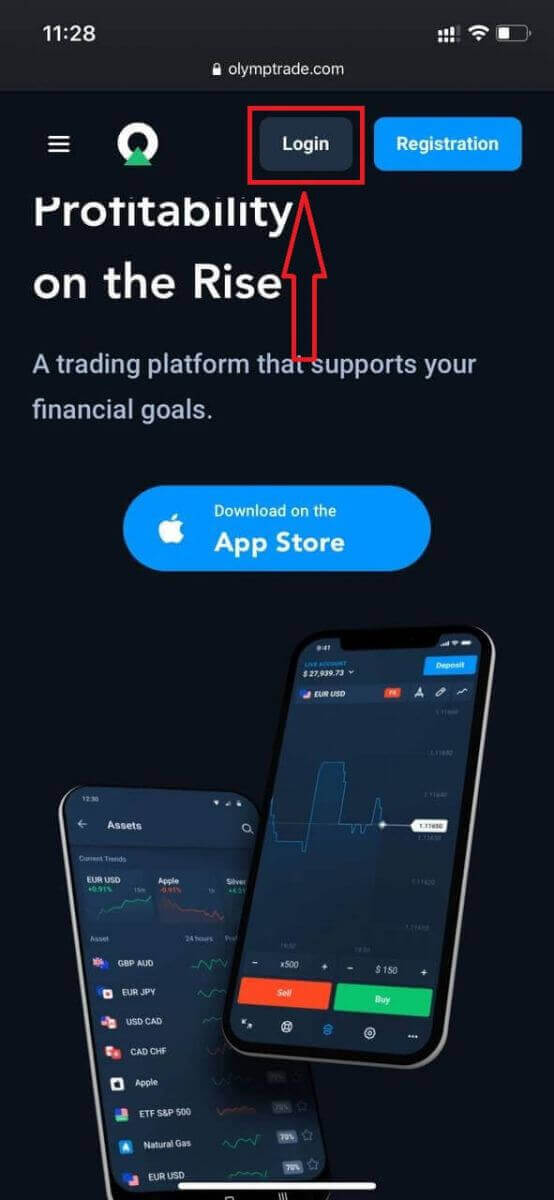
Ilagay ang iyong email at password at pagkatapos ay i-click ang button na "Log in".
Narito ka na! Ngayon ay maaari ka nang mag-trade gamit ang mobile web version ng platform. Ang mobile web version ng trading platform ay eksaktong kapareho ng regular na web version nito. Dahil dito, walang magiging problema sa pag-trade at paglilipat ng pondo. Mayroon kang $10,000 na Demo Account para mag-trade sa platform
Paano mag-sign in sa Olymptrade iOS app?
Ang pag-login sa iOS mobile platform ay katulad ng pag-login sa Olymptrade web app. Maaaring i-download ang application sa pamamagitan ng App Store sa iyong device o mag-click dito . Hanapin lamang ang “Olymptrade - Online Trading” app at i-click ang «GET» para i-install ito sa iyong iPhone o iPad.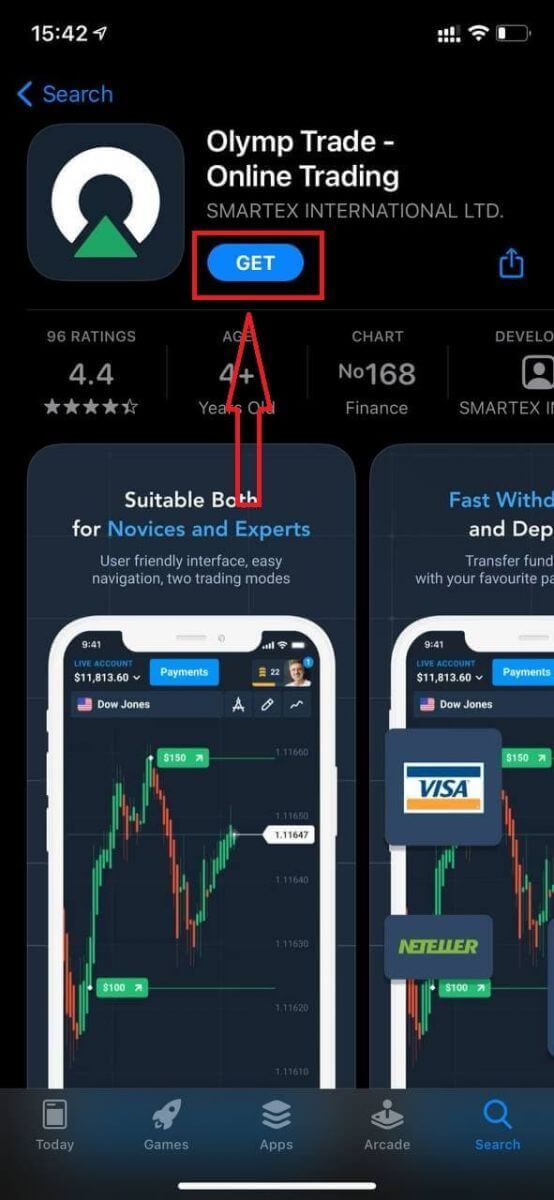
Pagkatapos i-install at ilunsad, maaari kang mag-log in sa Olymptrade iOS mobile app gamit ang iyong email, Facebook, Google o Apple ID. Kailangan mo lang piliin ang opsyong “Log in”.
Ilagay ang iyong email at password at pagkatapos ay i-click ang button na “Log in”.
Mayroon kang $10,000 na Demo Account para makapag-trade sa platform.
Kung gagamit ng social media login, i-click ang “Apple” o “Facebook” o “Google”.
Paano mag-sign in sa Olymptrade Android app?
Kailangan mong bisitahin ang Google Play store at hanapin ang "Olymptrade - App For Trading" para mahanap ang app na ito o mag-click dito . 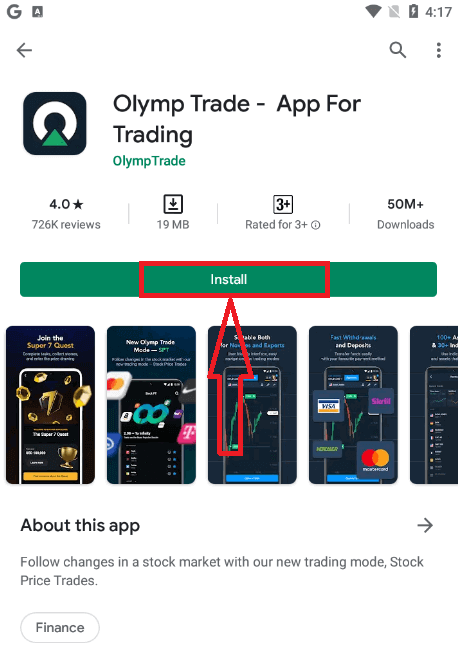
Pagkatapos i-install at ilunsad, maaari kang mag-log in sa Olymptrade Android mobile app gamit ang iyong email, Facebook o Google account.
Gawin ang parehong mga hakbang tulad ng sa iOS device, piliin ang opsyong "Log in".
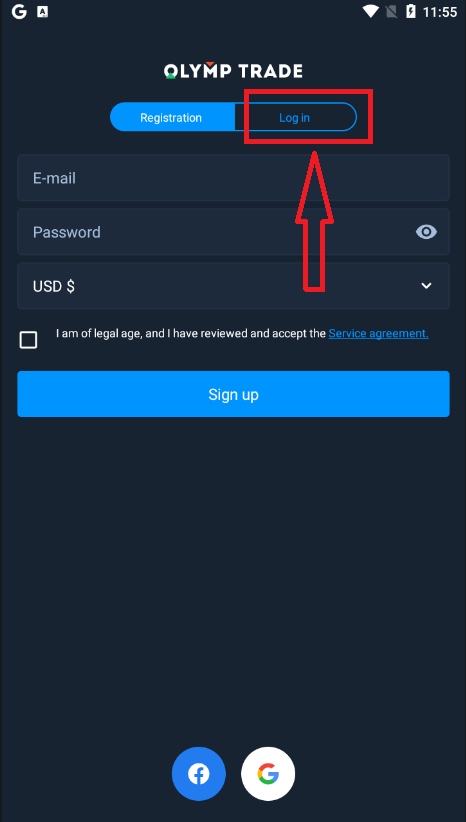
Ilagay ang iyong email at password at pagkatapos ay i-click ang button na "Enter".
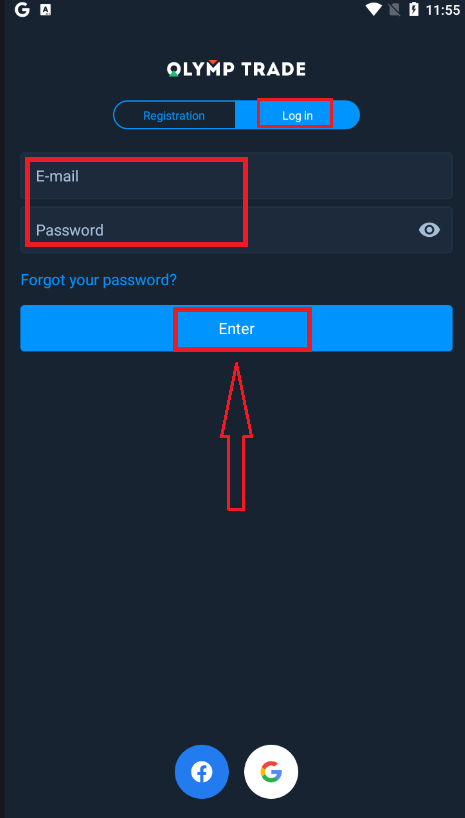
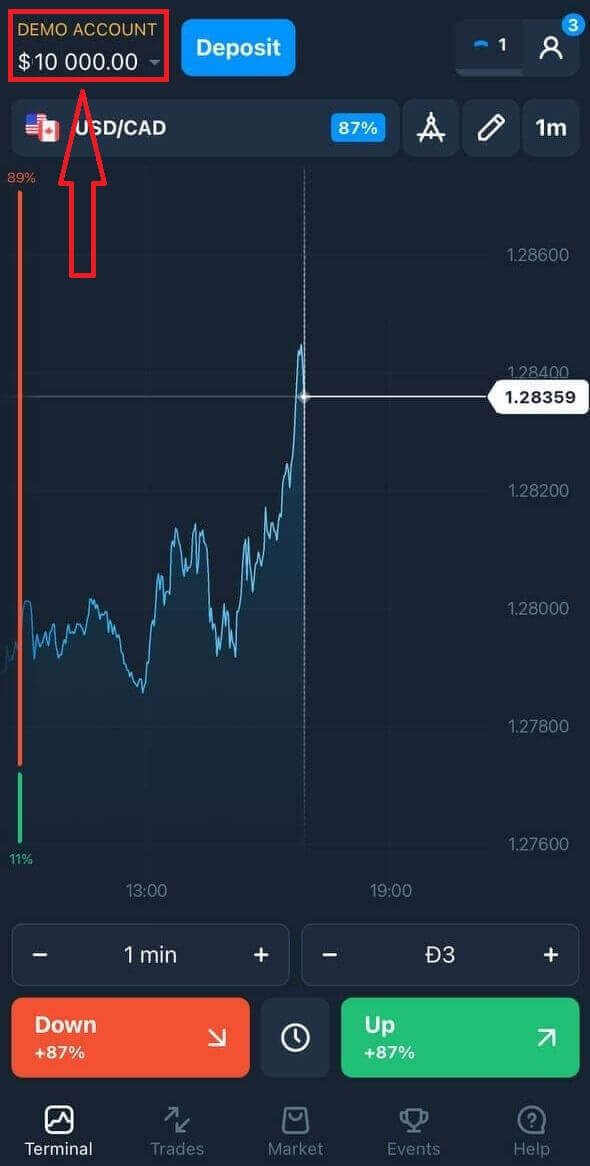
Ngayon ay mayroon ka na ring $10,000 na Demo Account para makapag-trade sa platform.
Kung gagamit ka ng social media login, i-click ang "Facebook" o "Google".
Mga Madalas Itanong (FAQ)
Nakalimutan ko ang email mula sa Olymptrade account
Kung nakalimutan mo ang iyong e-mail, maaari kang mag-log in gamit ang Facebook o Gmail. Kung hindi mo pa nagagawa ang mga account na ito, maaari mo itong gawin kapag nagrerehistro sa website ng Olymptrade. Sa matinding mga kaso, kung nakalimutan mo ang iyong e-mail, at walang paraan para mag-log in gamit ang Google at Facebook, kailangan mong makipag-ugnayan sa serbisyo ng suporta.
Paano Ko Mapapalitan ang Pera ng Account
Isang beses mo lang mapipili ang pera ng account. Hindi ito maaaring baguhin sa paglipas ng panahon.
Maaari kang gumawa ng bagong account gamit ang isang bagong email at piliin ang nais na pera.
Kung nakagawa ka na ng bagong account, makipag-ugnayan sa suporta upang harangan ang luma.
Ayon sa aming patakaran, isang account lang ang maaaring gamitin ng isang negosyante.
Paano Ko Mababago ang Aking Email
Para i-update ang iyong email, mangyaring makipag-ugnayan sa support team.
Binabago namin ang data sa pamamagitan ng isang consultant upang protektahan ang mga account ng mga trader mula sa mga manloloko.
Hindi mo maaaring baguhin ang iyong email nang mag-isa sa pamamagitan ng user account.
Paano Ko Mapapalitan ang Aking Numero ng Telepono
Kung hindi mo pa nakumpirma ang iyong numero ng telepono, maaari mo itong i-edit sa iyong user account.
Kung nakumpirma mo na ang iyong numero ng telepono, mangyaring makipag-ugnayan sa support team.
Paano Mag-withdraw ng Pera mula sa Olymptrade
Sinisikap ng platform ng Olymptrade na matugunan ang pinakamataas na pamantayan ng kalidad sa pagsasagawa ng mga transaksyong pinansyal. Higit pa rito, pinapanatili namin itong simple at transparent.Ang rate ng pag-withdraw ng pondo ay tumaas nang sampung beses simula nang itatag ang kumpanya. Sa kasalukuyan, mahigit 90% ng mga kahilingan ang pinoproseso sa loob ng isang araw ng pangangalakal.
Gayunpaman, madalas na may mga tanong ang mga negosyante tungkol sa proseso ng pag-withdraw ng pondo: kung aling mga sistema ng pagbabayad ang available sa kanilang rehiyon o kung paano nila mapapabilis ang pag-withdraw.
Para sa artikulong ito, tinipon namin ang mga pinakamadalas itanong.
Anu-anong mga Paraan ng Pagbabayad ang Maaari Kong Gamitin para Mag-withdraw ng Pondo?
Maaari ka lamang mag-withdraw ng pondo gamit ang iyong paraan ng pagbabayad. Kung nagdeposito ka gamit ang 2 paraan ng pagbabayad, ang pag-withdraw sa bawat isa sa mga ito ay dapat na proporsyonal sa halaga ng pagbabayad.
Kailangan ko bang magbigay ng mga dokumento para makapag-withdraw ng pondo?
Hindi mo na kailangang magbigay ng kahit ano nang maaga, kailangan mo lang mag-upload ng mga dokumento kapag hiniling. Ang pamamaraang ito ay nagbibigay ng karagdagang seguridad para sa mga pondo sa iyong deposito. Kung kailangang i-verify ang iyong account, makakatanggap ka ng instruksyon kung paano ito gagawin sa pamamagitan ng email.
Paano Ako Magwi-withdraw ng Pera
Pag-withdraw gamit ang Mobile Device
Pumunta sa iyong platform user account at piliin ang "Higit Pa" 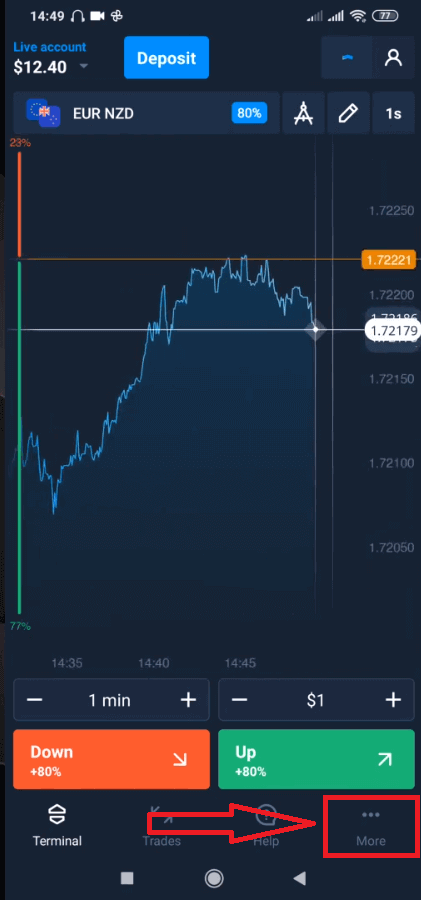
. Piliin ang "Withdraw". 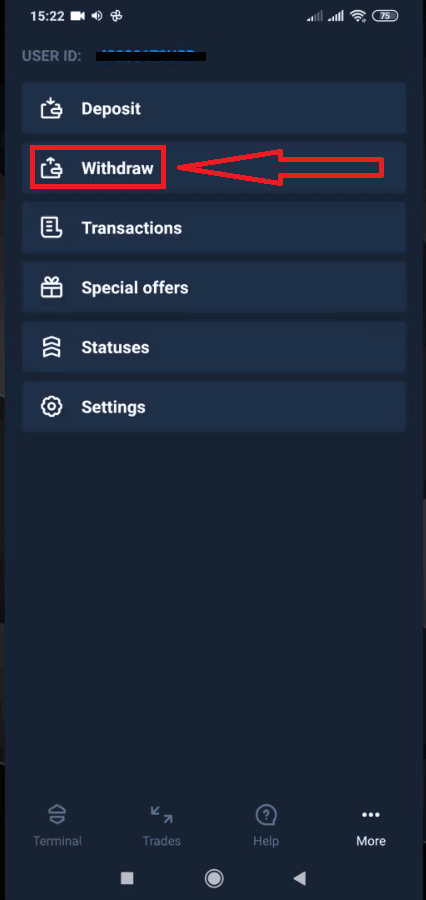
Dadalhin ka nito sa isang espesyal na seksyon sa website ng Olymptrade. 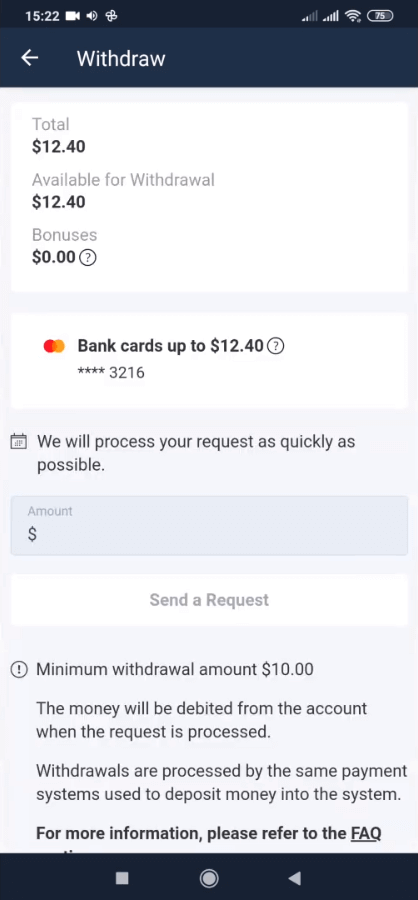
Sa bloke na "Available for withdrawal" makikita mo ang impormasyon tungkol sa kung magkano ang maaari mong i-withdraw. 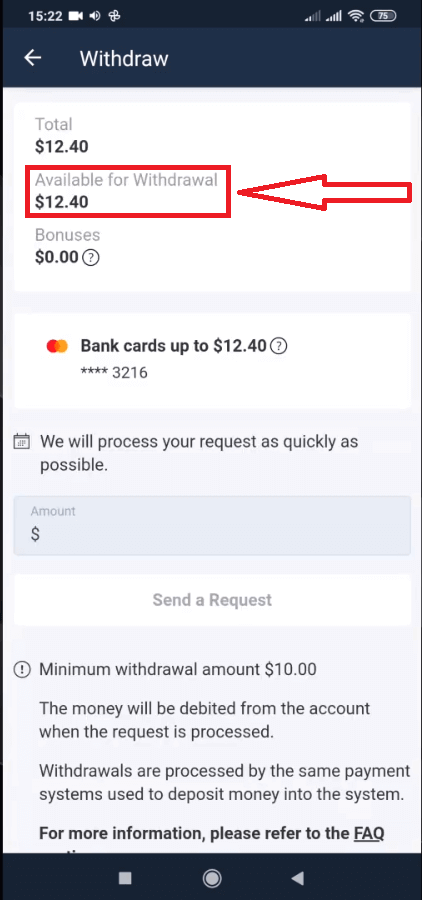
Piliin ang halaga. Ang minimum na halaga ng pag-withdraw ay $10/€10/R$50, ngunit maaaring mag-iba ito para sa iba't ibang sistema ng pagbabayad. I-click ang "Send a Request" 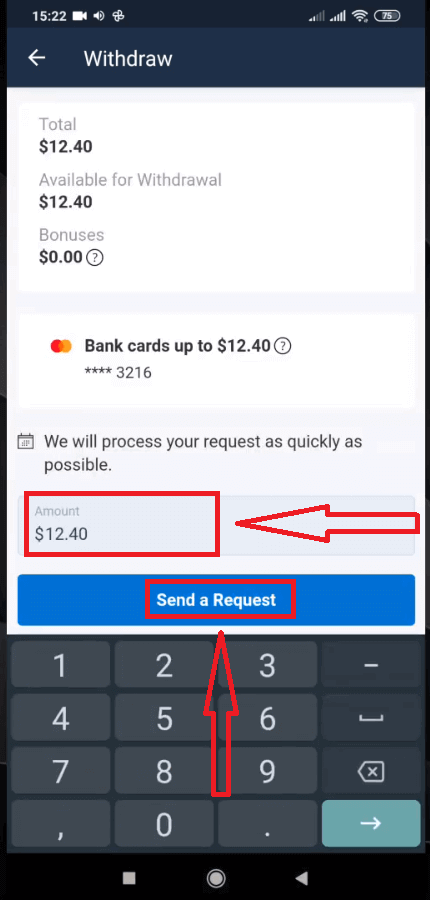
Maghintay ng ilang segundo, makikita mo ang iyong kahilingan. 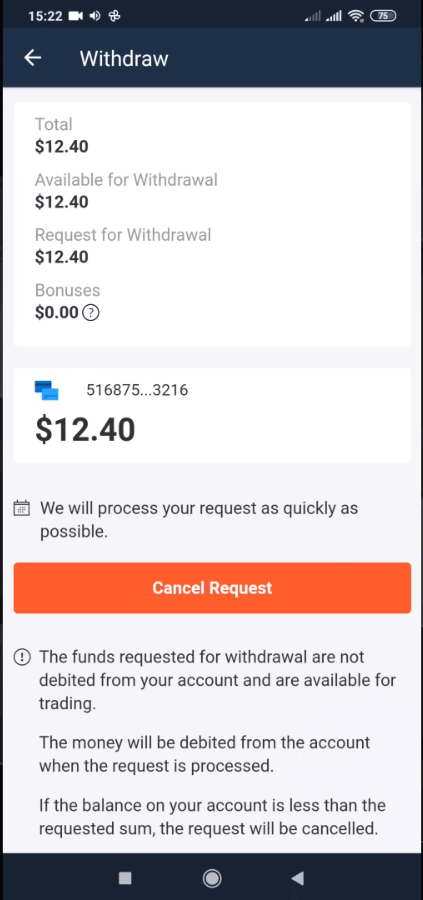
Suriin ang iyong bayad sa Transactions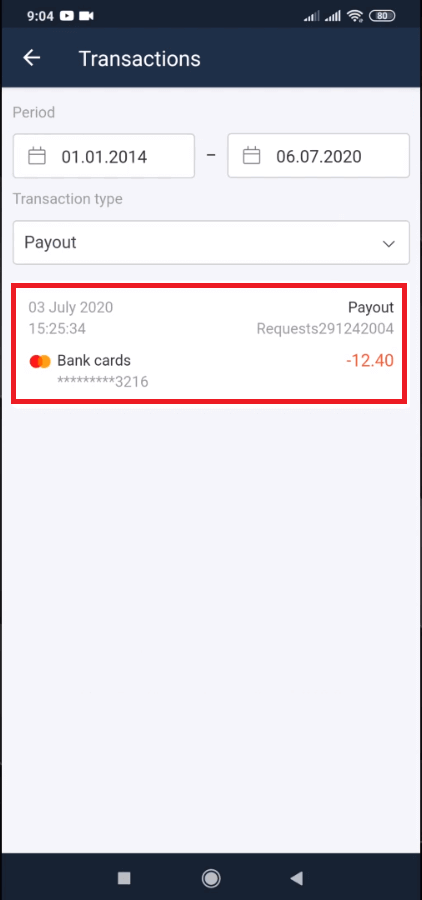
Pag-withdraw gamit ang Desktop
Pumunta sa iyong platform user account at i-click ang button na "Payments" 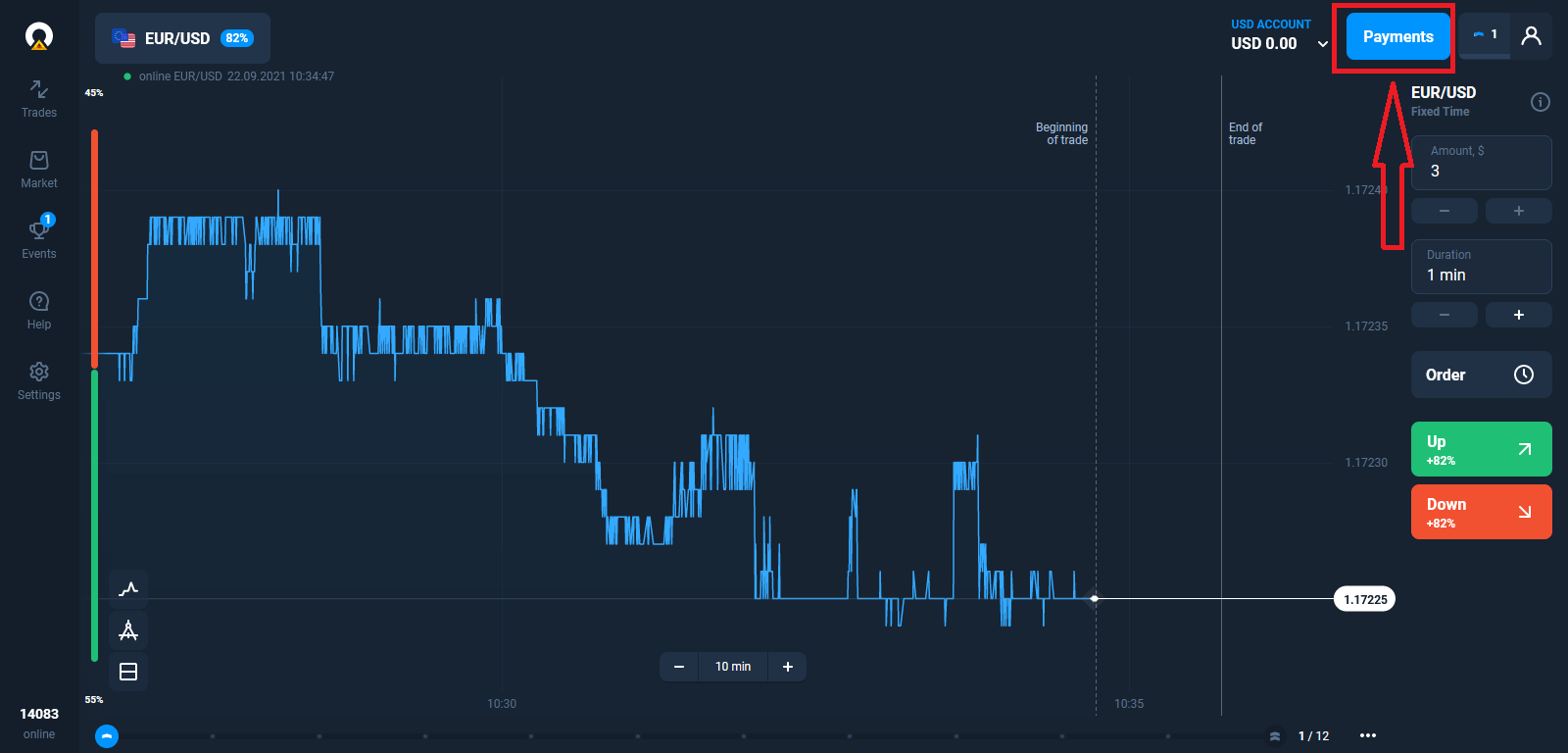
. Piliin ang "Withdraw".
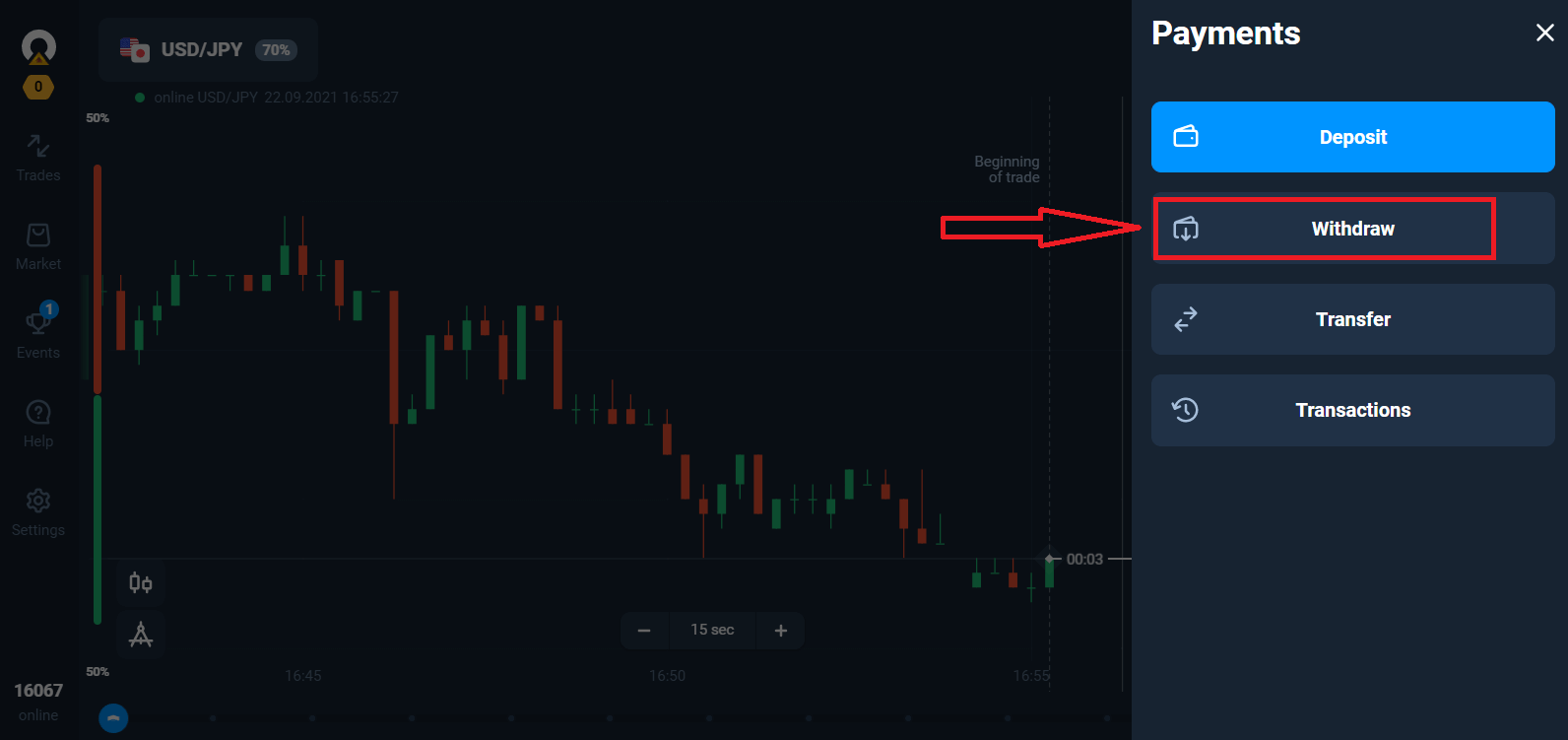
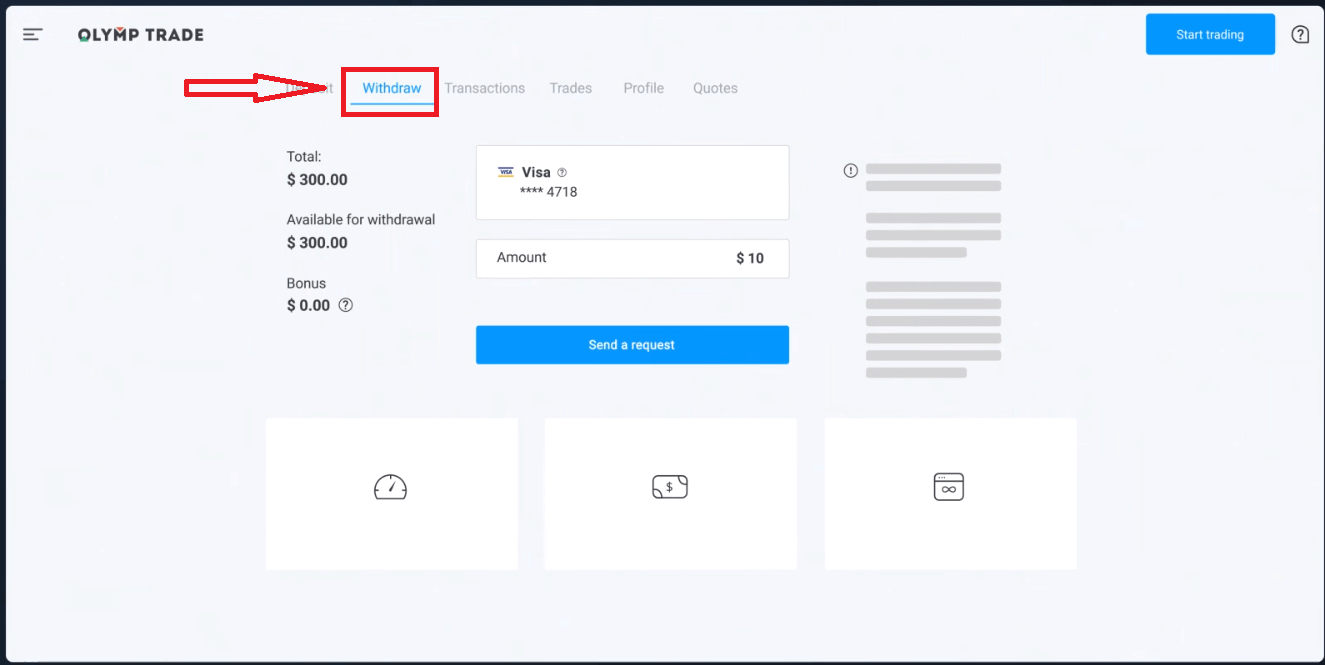
Dadalhin ka nito sa isang espesyal na seksyon sa website ng Olymptrade.
Sa block na "Available for withdrawal" makikita mo ang impormasyon tungkol sa kung magkano ang maaari mong i-withdraw.
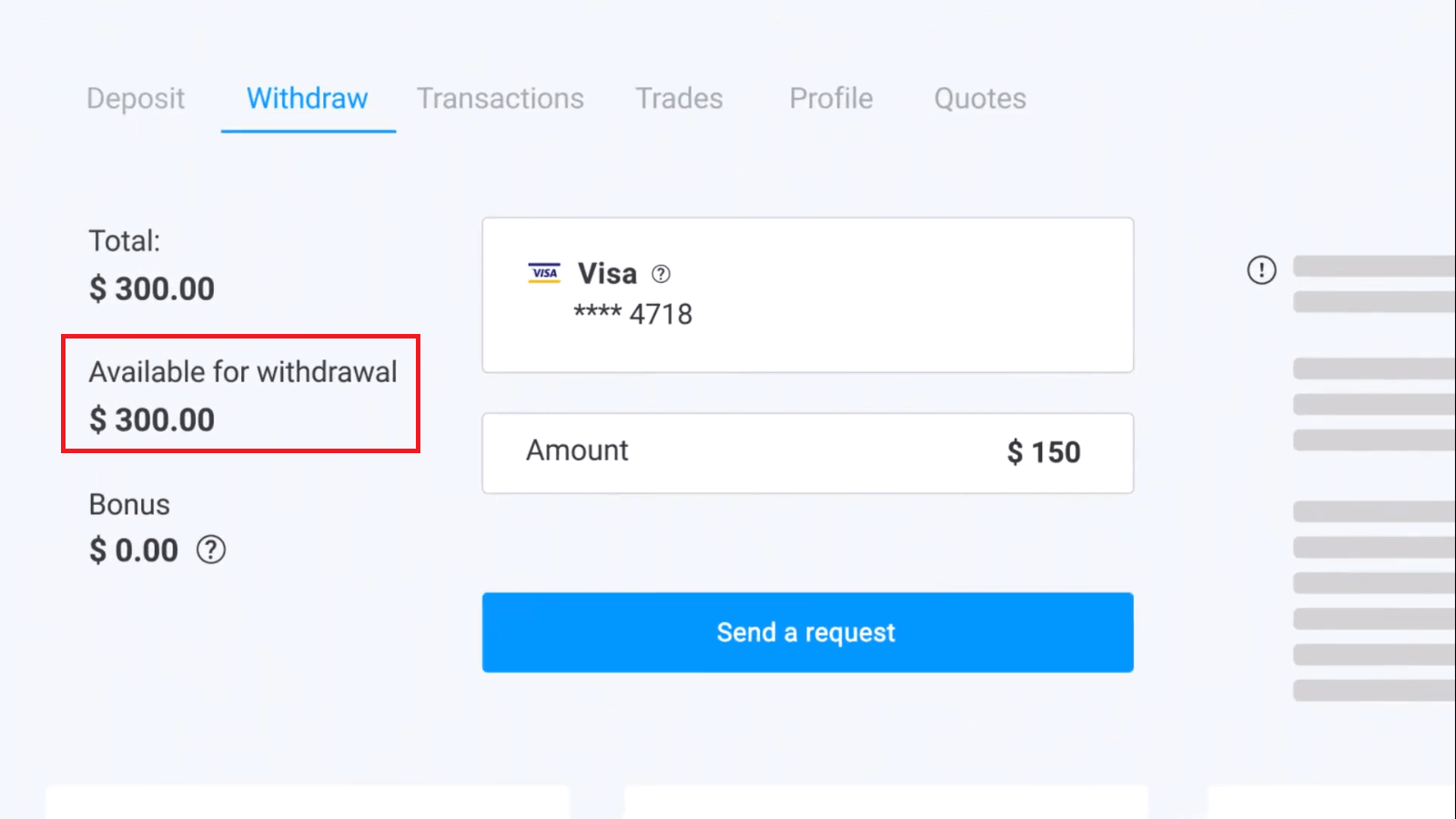
Piliin ang halaga. Ang minimum na halaga ng pag-withdraw ay $10/€10/R$50, ngunit maaaring mag-iba ito para sa iba't ibang sistema ng pagbabayad. I-click ang "Send a Request".
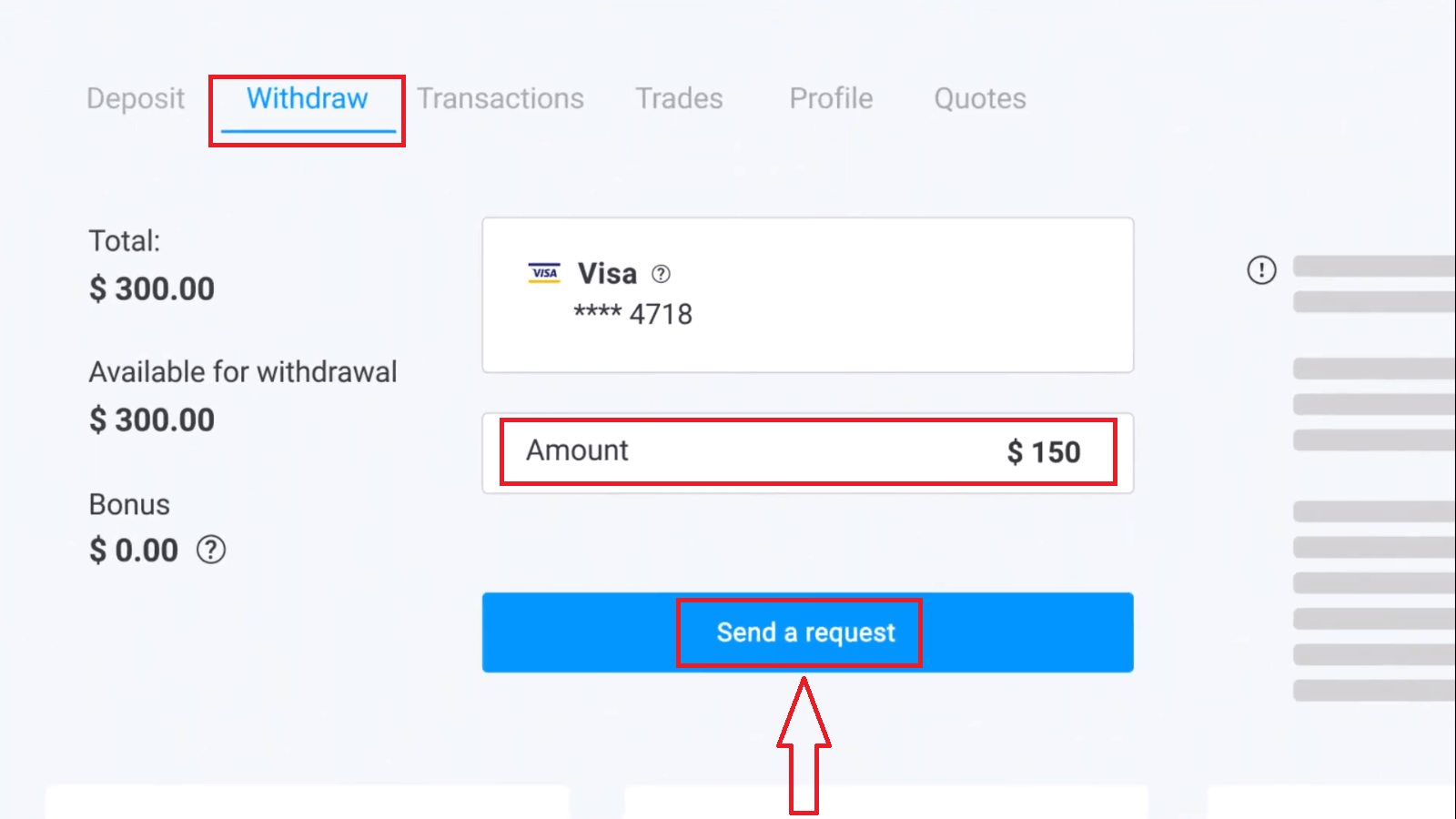
Maghintay ng ilang segundo, makikita mo ang iyong bayad.
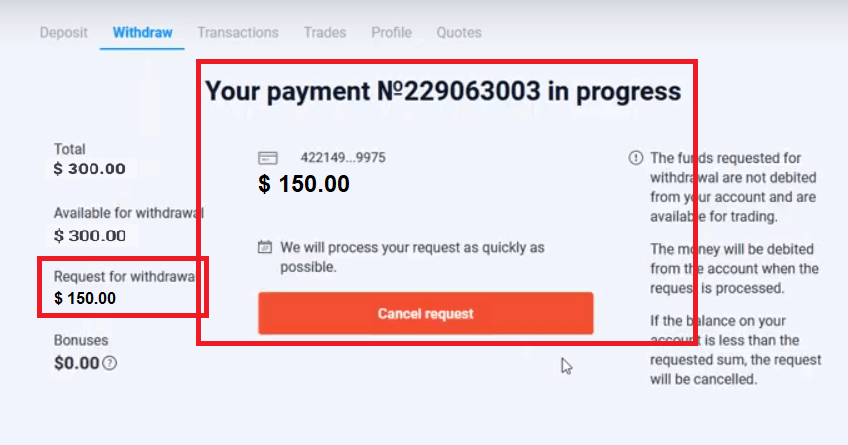
Mga Madalas Itanong (FAQ)
Ano ang Dapat Kong Gawin Kung Tinanggihan ng Bangko ang Aking Kahilingan sa Pag-withdraw?
Huwag kang mag-alala, nakikita naming tinanggihan ang iyong kahilingan. Sa kasamaang palad, hindi ibinigay ng bangko ang dahilan ng pagtanggi. Magpapadala kami sa iyo ng email na nagpapaliwanag kung ano ang gagawin sa kasong ito.
Bakit Ko Matatanggap ang Hinihiling na Halaga nang Bahagi-bahagi?
Maaaring lumitaw ang sitwasyong ito dahil sa mga tampok ng operasyon ng mga sistema ng pagbabayad. Humiling ka ng withdrawal, at bahagi lamang ng hiniling na halaga ang nailipat sa iyong card o e-wallet. Ang katayuan ng kahilingan sa pag-withdraw ay "In process" pa rin.
Huwag mag-alala. Ang ilang mga bangko at sistema ng pagbabayad ay may mga paghihigpit sa maximum na payout, kaya ang mas malaking halaga ay maaaring i-kredito sa account sa mas maliliit na bahagi.
Matatanggap mo ang hiniling na halaga nang buo, ngunit ang mga pondo ay ililipat sa ilang hakbang.
Pakitandaan: maaari ka lamang gumawa ng bagong kahilingan sa pag-withdraw pagkatapos maproseso ang nauna. Hindi maaaring gumawa ng ilang kahilingan sa pag-withdraw nang sabay-sabay.
Pagkansela ng Pag-withdraw ng Pondo
Medyo matagal bago maproseso ang isang kahilingan sa pag-withdraw. Ang mga pondo para sa pangangalakal ay magiging available sa loob ng buong panahong ito. Gayunpaman, kung mas kaunti ang pondo sa iyong account kaysa sa hiniling mong mag-withdraw, awtomatikong kakanselahin ang kahilingan sa pag-withdraw.
Bukod pa rito, maaaring kanselahin mismo ng mga kliyente ang mga kahilingan sa pag-withdraw sa pamamagitan ng pagpunta sa menu na "Mga Transaksyon" ng user account at pagkansela sa kahilingan.
Gaano Katagal Mo Pinoproseso ang mga Kahilingan sa Pag-withdraw
Ginagawa namin ang aming makakaya upang maproseso ang lahat ng kahilingan ng aming mga kliyente sa lalong madaling panahon. Gayunpaman, maaaring abutin ng 2 hanggang 5 araw ng negosyo upang ma-withdraw ang mga pondo. Ang tagal ng pagproseso ng kahilingan ay depende sa paraan ng pagbabayad na iyong ginagamit.
Kailan idinedebit ang mga pondo mula sa account?
Ang mga pondo ay binabawasan mula sa trading account kapag naproseso na ang isang kahilingan sa pag-withdraw. Kung ang iyong kahilingan sa pag-withdraw ay pinoproseso nang baha-bahagi, ang mga pondo ay babawasan din nang baha-bahagi mula sa iyong account.
Bakit Ka Agad na Nag-credit ng Deposito Ngunit Naglalaan ng Oras para Iproseso ang Pag-withdraw?
Kapag nag-top up ka, pinoproseso namin ang kahilingan at agad na kinikredito ang mga pondo sa iyong account. Ang iyong kahilingan sa pag-withdraw ay pinoproseso ng platform at ng iyong bangko o sistema ng pagbabayad. Mas matagal bago makumpleto ang kahilingan dahil sa pagdami ng mga counterparty sa chain. Bukod pa rito, ang bawat sistema ng pagbabayad ay may kanya-kanyang panahon ng pagproseso ng pag-withdraw.
Sa karaniwan, ang mga pondo ay kinikredito sa isang bank card sa loob ng 2 araw ng negosyo. Gayunpaman, maaaring abutin ng hanggang 30 araw ang ilang bangko bago mailipat ang mga pondo.
Matatanggap ng mga may hawak ng e-wallet ang pera kapag naproseso na ng platform ang kahilingan.
Huwag mag-alala kung makita mo ang status na nagsasabing "Matagumpay na nagawa ang pagbabayad" sa iyong account ngunit hindi mo pa natatanggap ang iyong mga pondo.
Nangangahulugan ito na naipadala na namin ang mga pondo at ang kahilingan sa pag-withdraw ay pinoproseso na ngayon ng iyong bangko o sistema ng pagbabayad. Ang bilis ng prosesong ito ay wala sa aming kontrol.
Paano ako magwi-withdraw ng pondo sa 2 paraan ng pagbabayad?
Kung nag-top up ka gamit ang dalawang paraan ng pagbabayad, ang halaga ng deposito na gusto mong i-withdraw ay dapat na proporsyonal na ipamahagi at ipadala sa mga mapagkukunang ito. Halimbawa, ang isang negosyante ay nagdeposito ng $40 sa kanilang account gamit ang isang bank card. Kalaunan, ang negosyante ay nagdeposito ng $100 gamit ang Neteller e-wallet. Pagkatapos nito, dinagdagan niya ang balanse ng account sa $300. Ganito maaaring i-withdraw ang idinepositong $140: $40 ay dapat ipadala sa bank card. $100 ay dapat ipadala sa Neteller e-wallet. Pakitandaan na ang panuntunang ito ay nalalapat lamang sa halaga ng pondo na idineposito ng isang tao. Ang kita ay maaaring i-withdraw sa anumang paraan ng pagbabayad nang walang mga paghihigpit. Pakitandaan
na ang panuntunang ito ay nalalapat lamang sa halaga ng pondo na idineposito ng isang tao. Ang kita ay maaaring i-withdraw sa anumang paraan ng pagbabayad nang walang mga paghihigpit.
Ipinakilala namin ang panuntunang ito dahil bilang isang institusyong pinansyal, dapat kaming sumunod sa mga internasyonal na legal na regulasyon. Ayon sa mga regulasyong ito, ang halaga ng pag-withdraw sa 2 o higit pang mga paraan ng pagbabayad ay dapat na proporsyonal sa mga halaga ng deposito na ginawa gamit ang mga pamamaraang ito.