Inici de sessió i dipòsit d'Olymptrade: finançament i límits pas a pas

Aquesta pàgina mostra com accedir a Olymptrade de manera segura, recuperar l'accés si perds les credencials i finançar el teu compte mitjançant les opcions de pagament admeses per la plataforma. Explica els mètodes de dipòsit, les quantitats mínimes i els temps de processament, les regles de verificació que afecten els dipòsits i les retirades i passos pràctics per resoldre problemes perquè pugueu completar una transacció sense retards ni problemes de compliment.

Com iniciar sessió a Olymptrade
Com iniciar sessió al compte d'Olymptrade?
- Aneu a l'aplicació mòbil o al lloc web d'Olymptrade .
- Feu clic al botó "Iniciar sessió" a la cantonada superior dreta
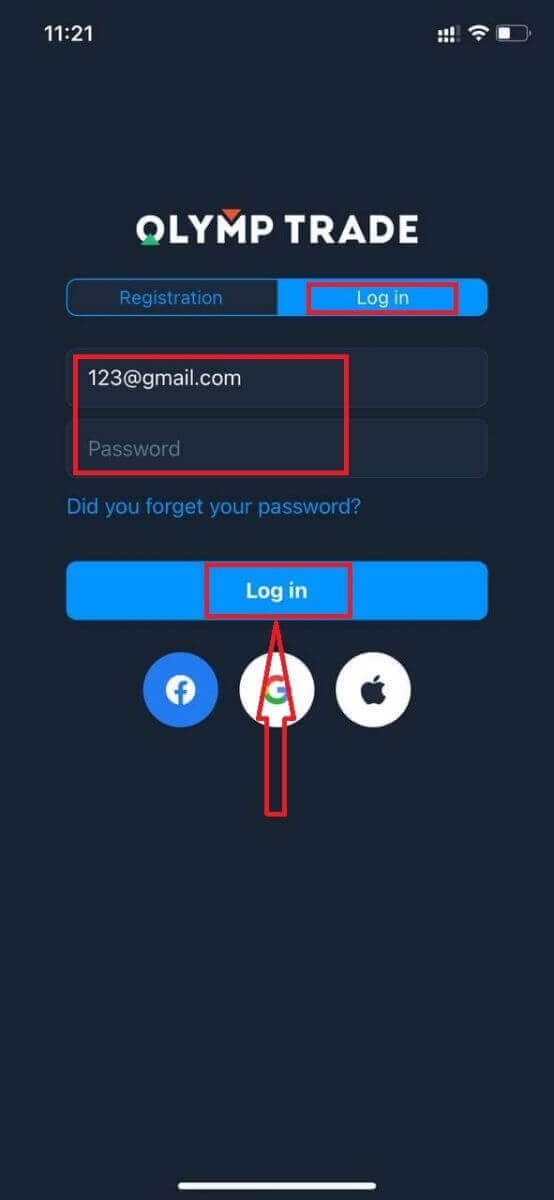
- Introdueix el teu correu electrònic i la contrasenya.
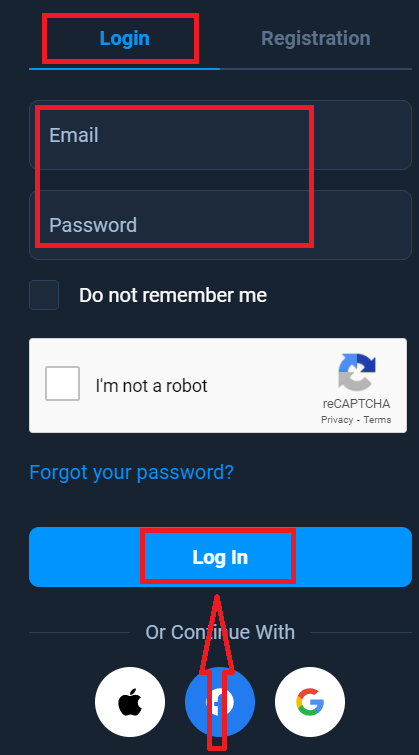
- Feu clic al botó blau "Iniciar sessió".
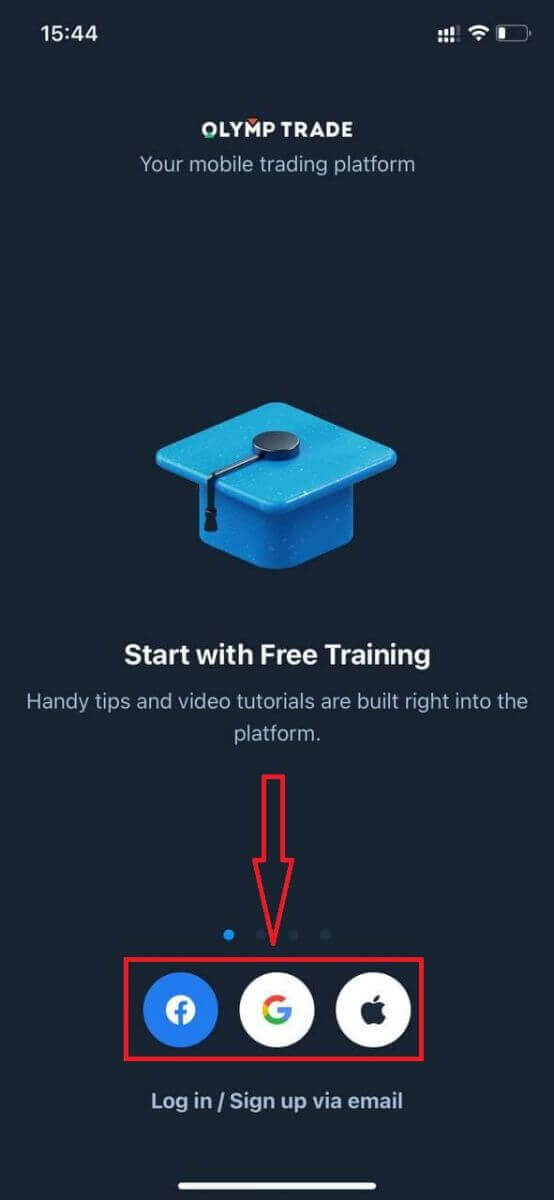
- Si has oblidat el teu correu electrònic, pots iniciar sessió amb "Apple", "Google" o "Facebook".
- Si heu oblidat la contrasenya, feu clic a "Heu oblidat la contrasenya".
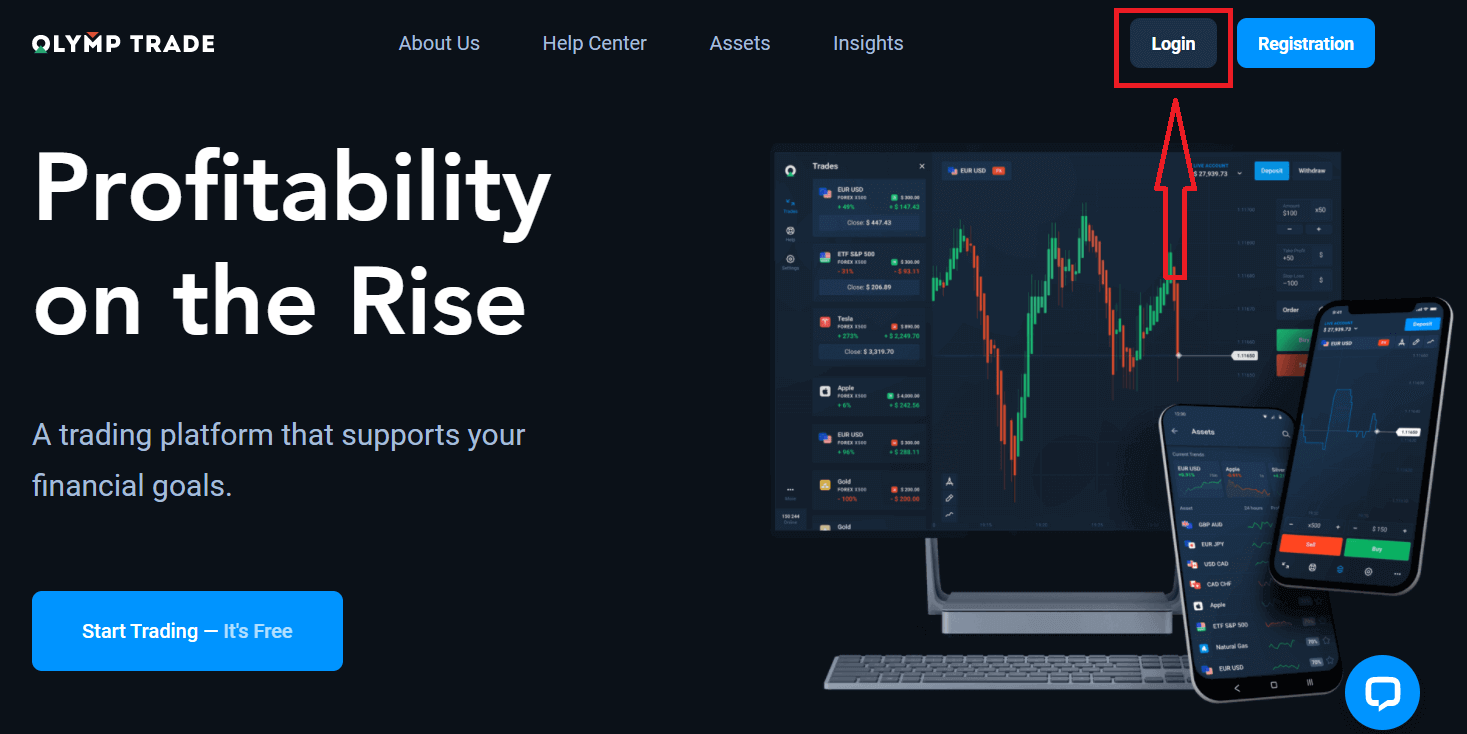
Feu clic al botó "Iniciar sessió" a la cantonada superior dreta i apareixerà el formulari d'inici de sessió.
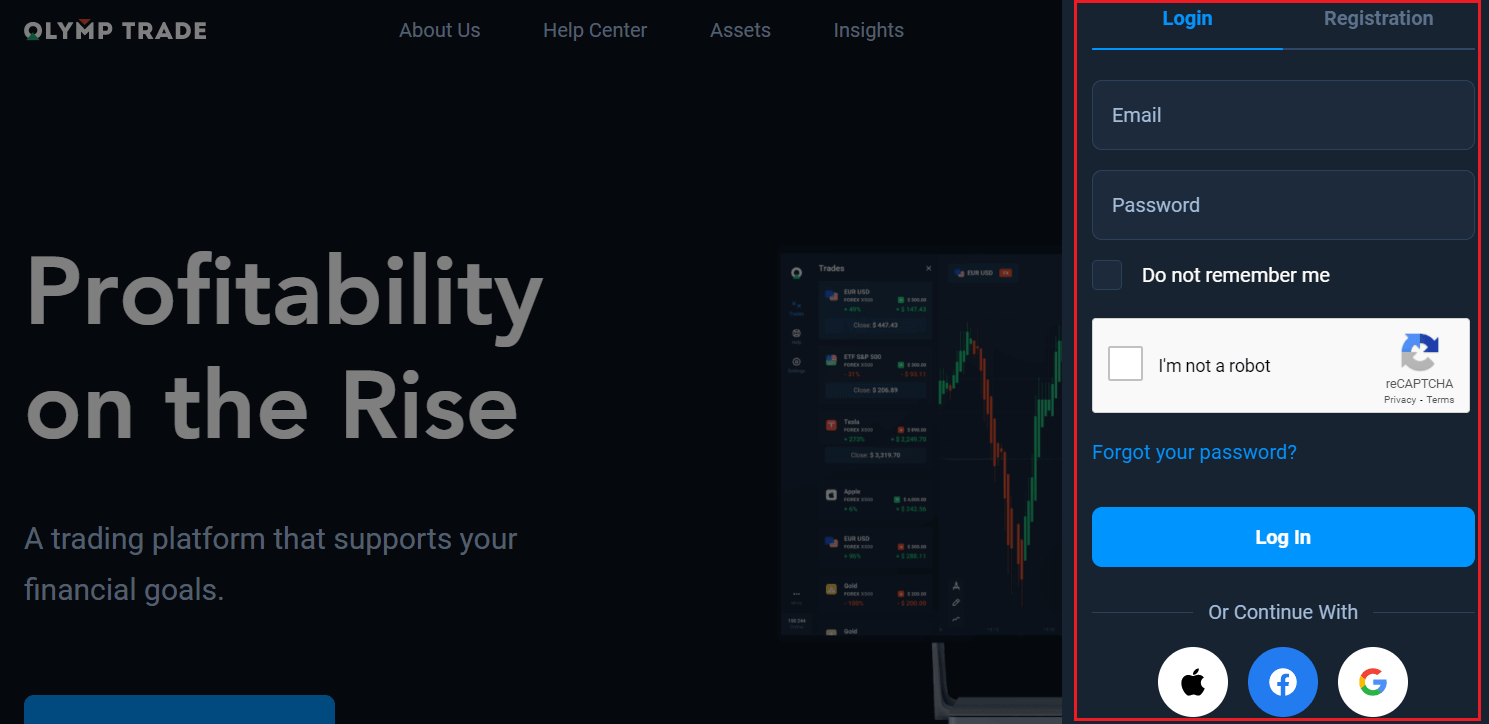
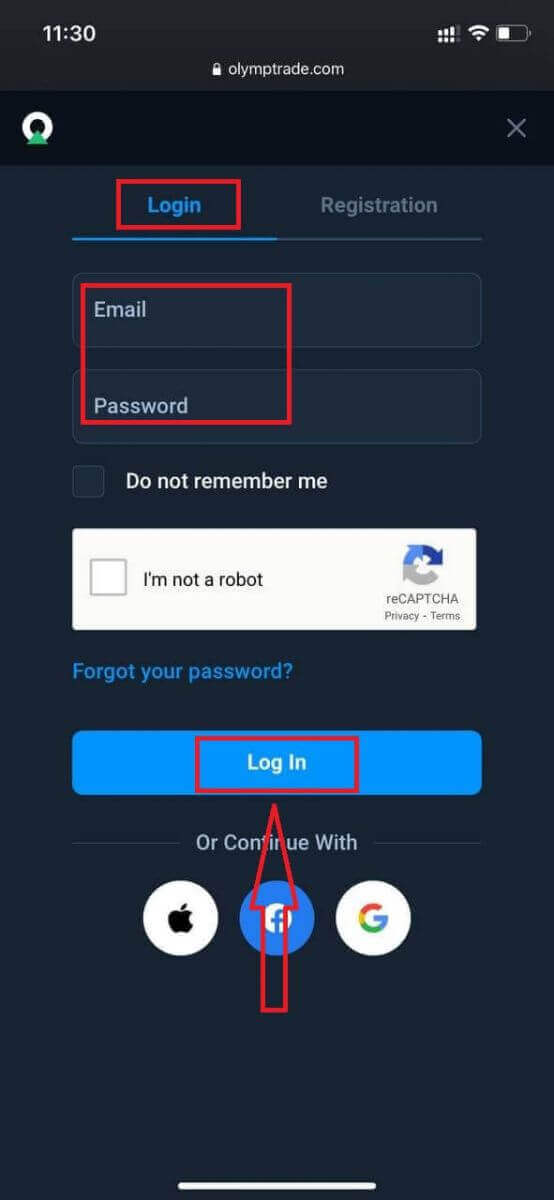
Introduïu l'adreça de correu electrònic i la contrasenya amb què us vau registrar per iniciar sessió al vostre compte i feu clic a "Iniciar sessió".
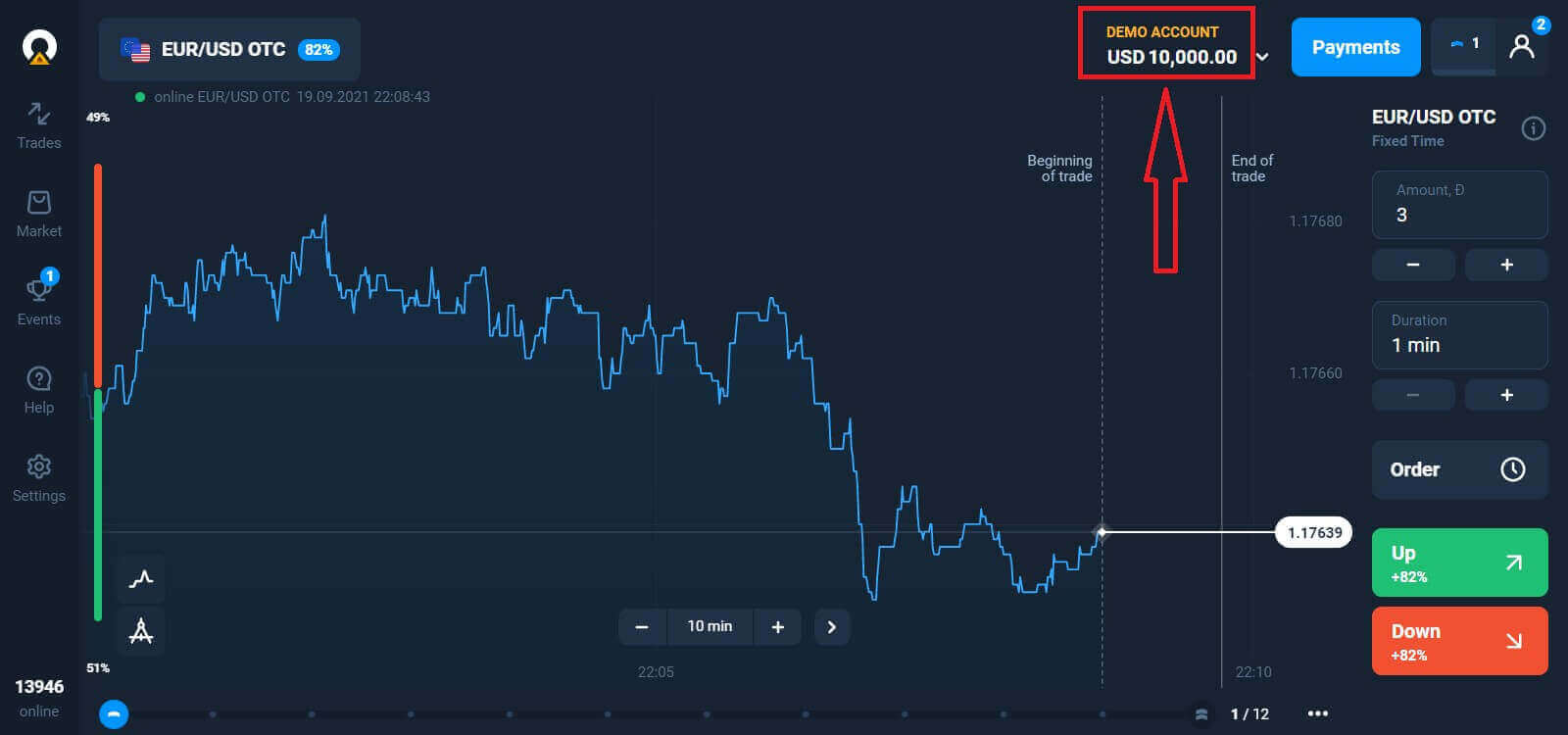
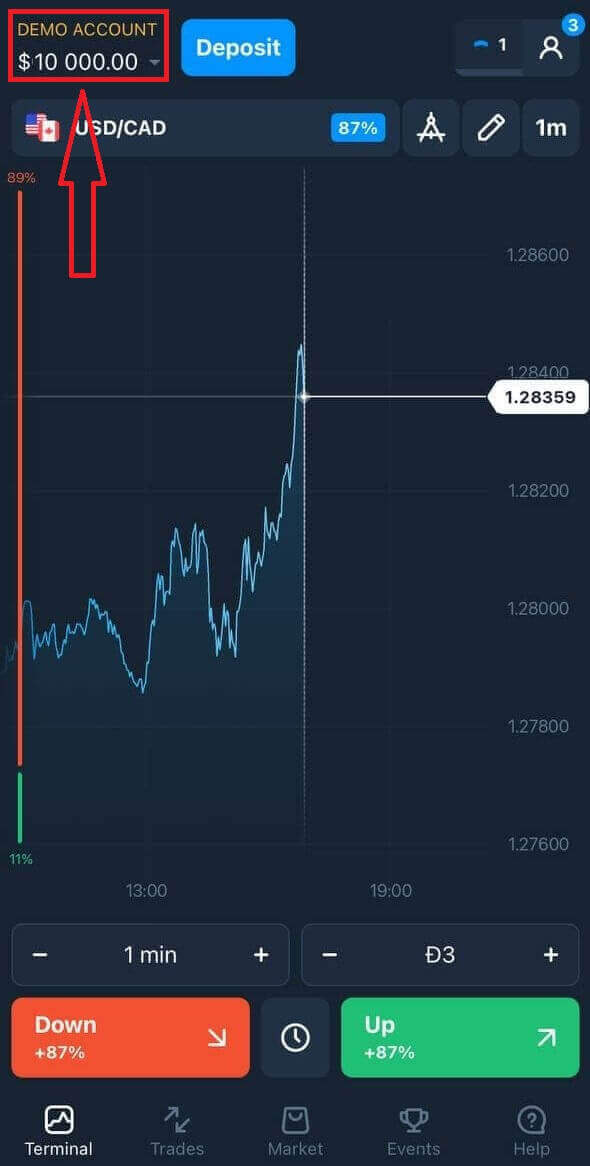
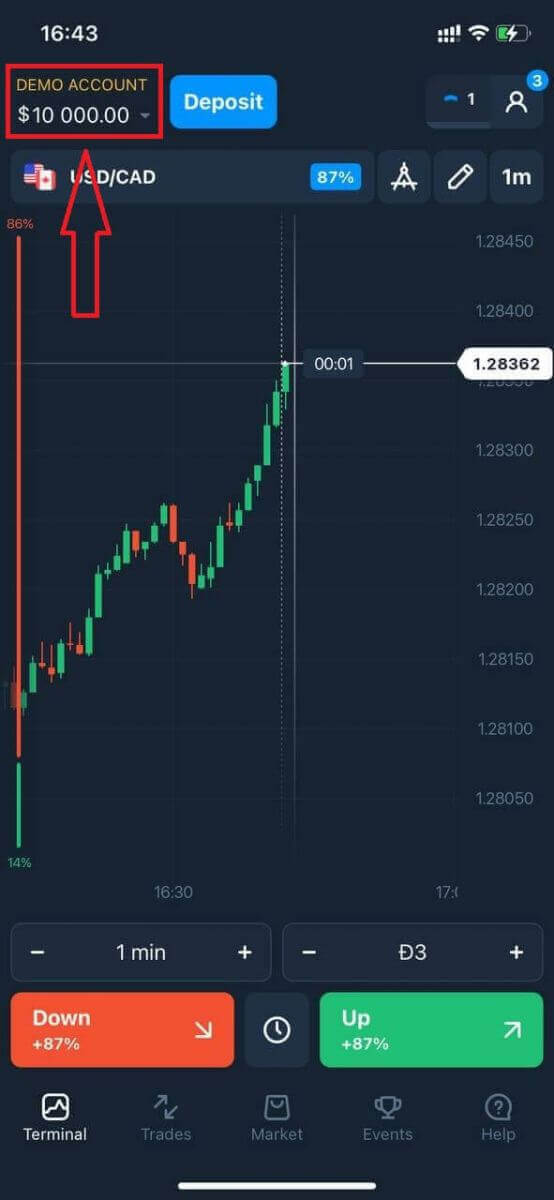
Ara podeu començar a operar; teniu 10.000 $ en un compte demo. És una eina perquè us familiaritzeu amb la plataforma, practiqueu les vostres habilitats de trading amb diferents actius i proveu noves mecàniques en un gràfic en temps real sense riscos; també podeu operar en un compte real després de dipositar.
Com iniciar sessió a Olymptrade amb Facebook?
També podeu iniciar sessió al lloc web amb el vostre compte personal de Facebook fent clic al botó de Facebook. 1. Feu clic al botó de Facebook
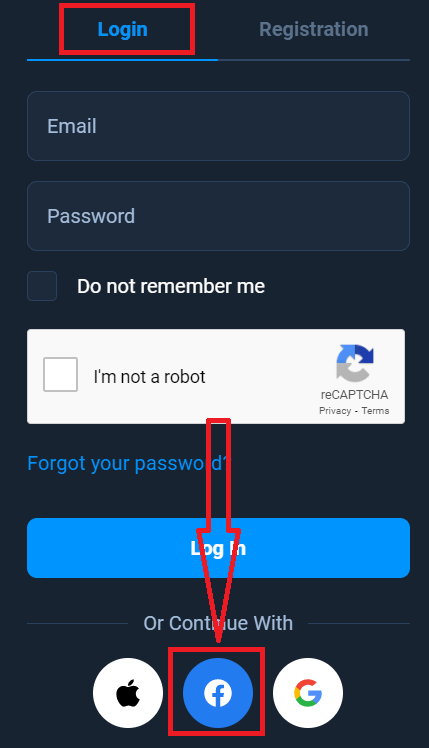
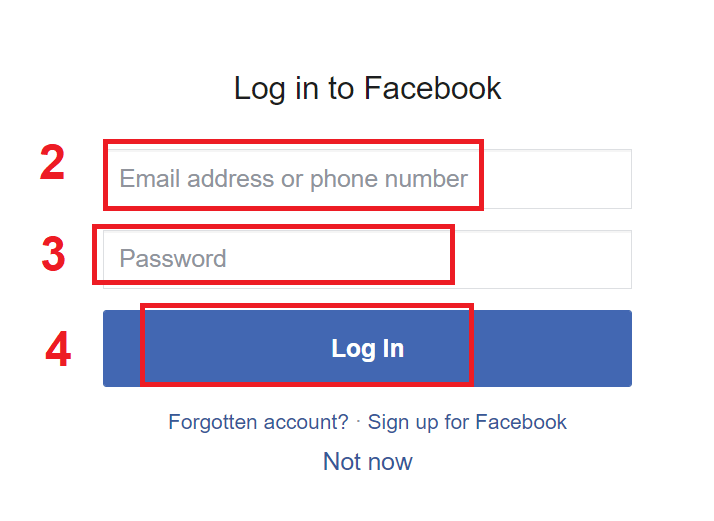
2. S'obrirà la finestra d'inici de sessió de Facebook, on haureu d'introduir l'adreça de correu electrònic que vau utilitzar per registrar-vos a Facebook
3. Introduïu la contrasenya del vostre compte de Facebook
4. Feu clic a "Inicia la sessió".
Un cop hàgiu fet clic al botó "Inicia la sessió", Olymptrade sol·licitarà accés a: El vostre nom, la vostra foto de perfil i l'adreça de correu electrònic. Feu clic a Continua...
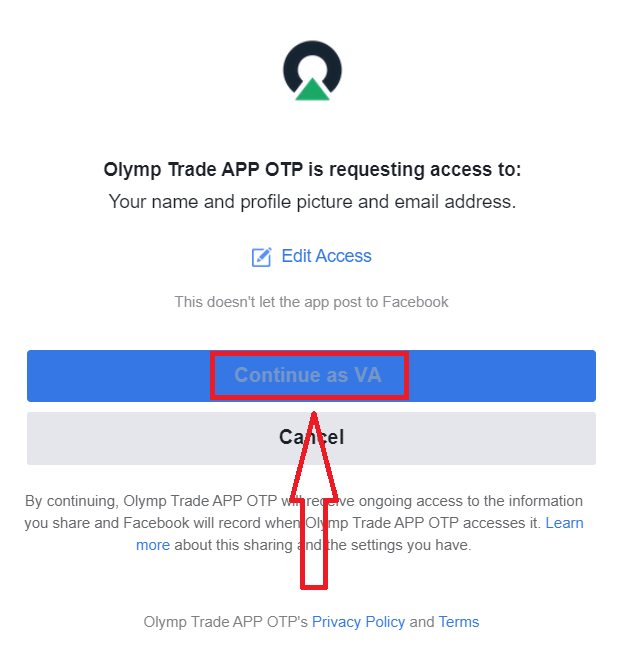
Després d'això, se us redirigirà automàticament a la plataforma Olymptrade.
Com iniciar sessió a Olymptrade amb Google?
1. Per a l'autorització a través del vostre compte de Google, heu de fer clic al botó Google. 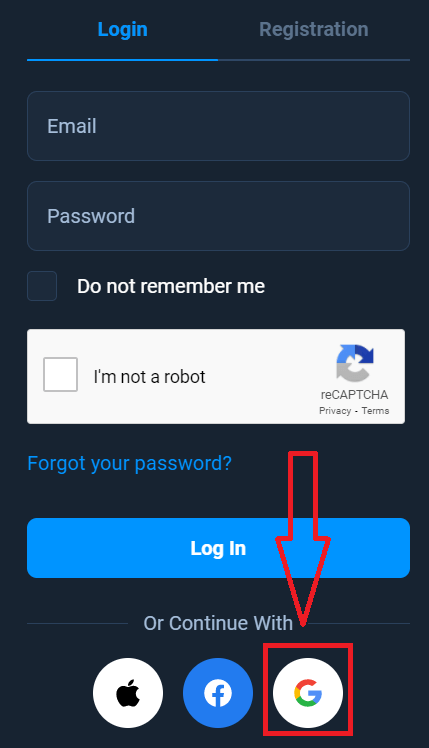
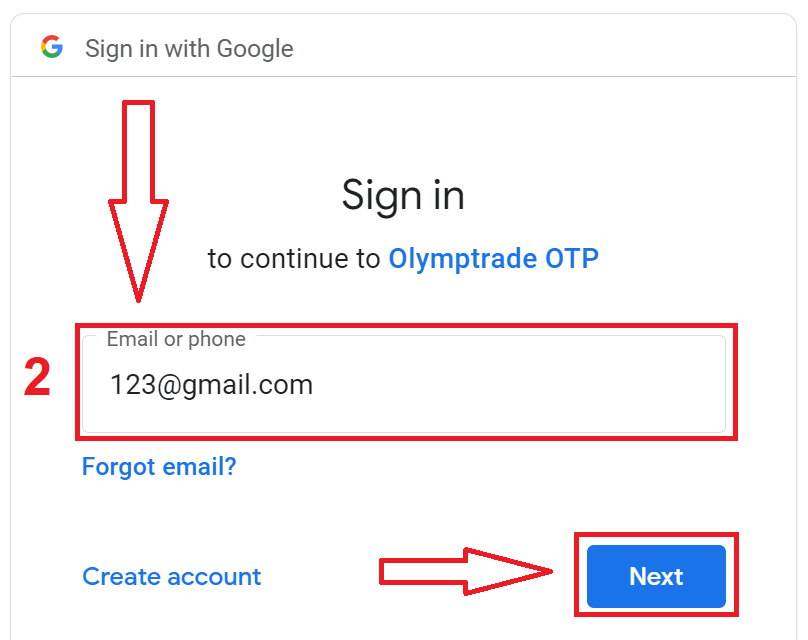
2. A continuació, a la finestra nova que s'obre, introduïu el vostre número de telèfon o correu electrònic i feu clic a "Següent". El sistema obrirà una finestra on se us demanarà la contrasenya del vostre compte de Google.
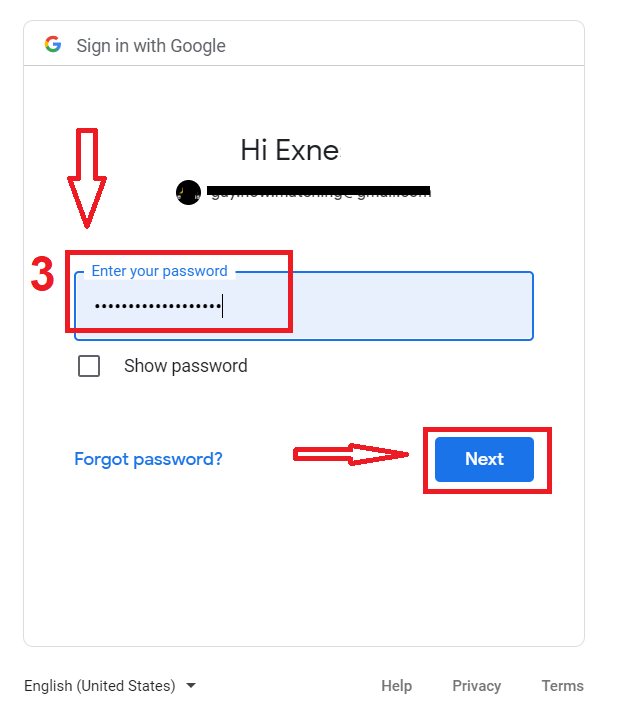
3. A continuació, introduïu la contrasenya del vostre compte de Google i feu clic a "Següent".
A continuació, seguiu les instruccions enviades pel servei a la vostra adreça de correu electrònic. Se us dirigirà al vostre compte personal d'Olymptrade.
Com iniciar sessió a Olymptrade amb l'ID d'Apple?
1. Per a l'autorització a través del vostre ID d'Apple, heu de fer clic al botó Apple.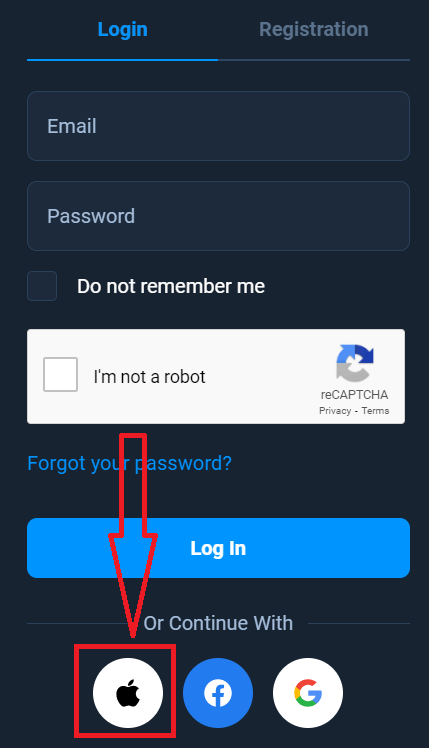
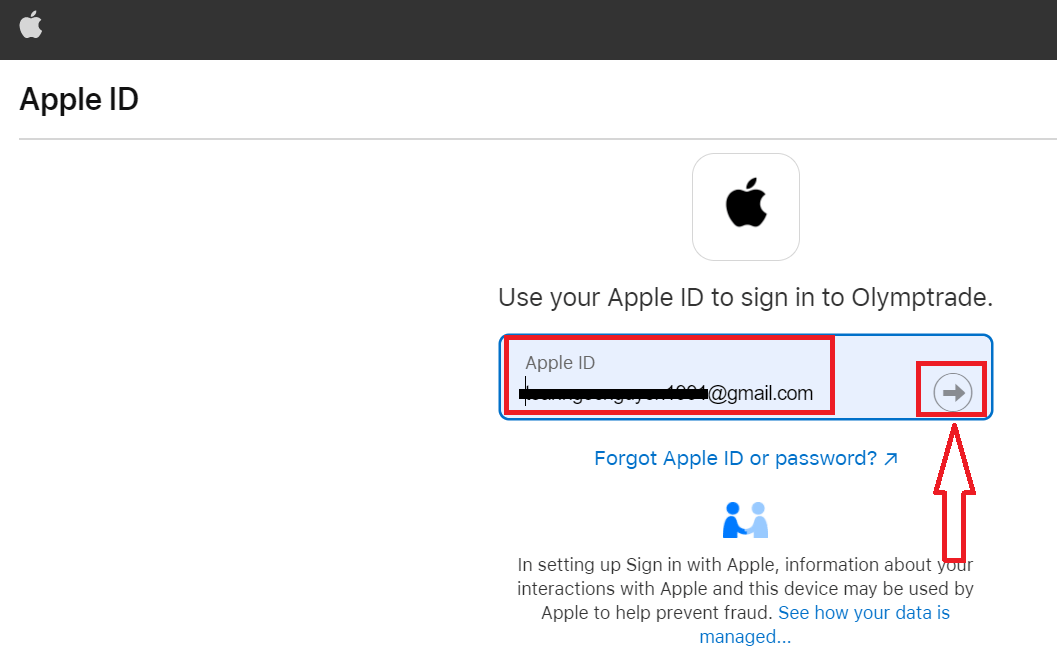
2. A continuació, a la finestra nova que s'obre, introduïu el vostre ID d'Apple i feu clic a "Següent".
3. A continuació, introduïu la contrasenya del vostre ID d'Apple i feu clic a "Següent".
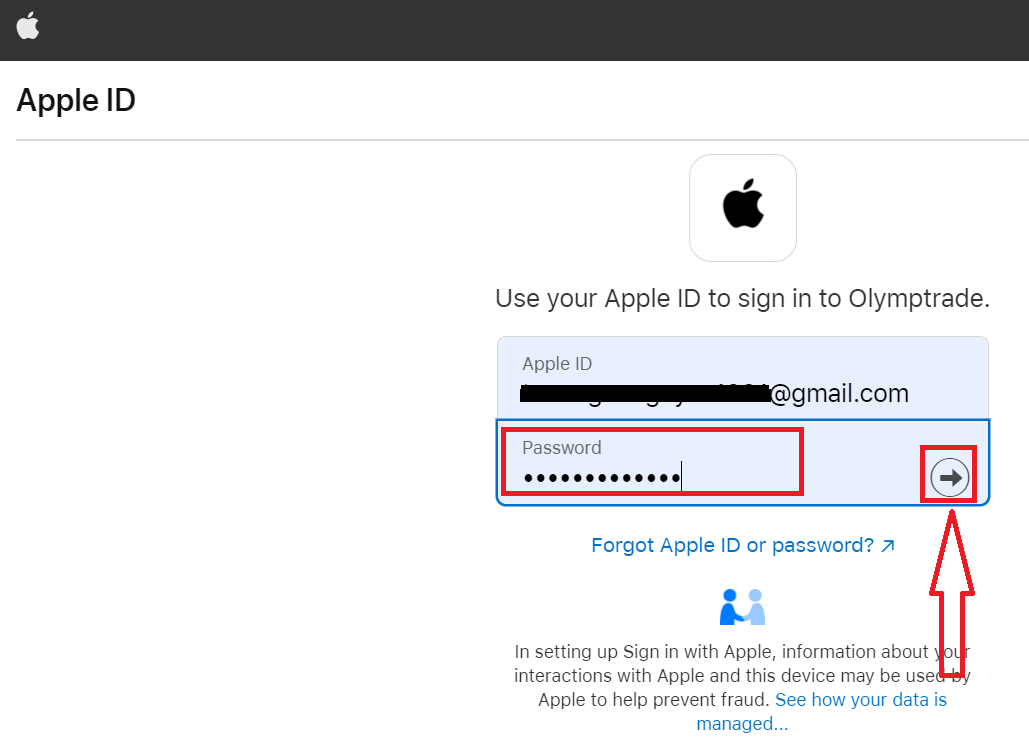
A continuació, seguiu les instruccions enviades pel servei i podreu començar a operar a Olymptrade.
Recuperació de contrasenya del compte d'Olymptrade
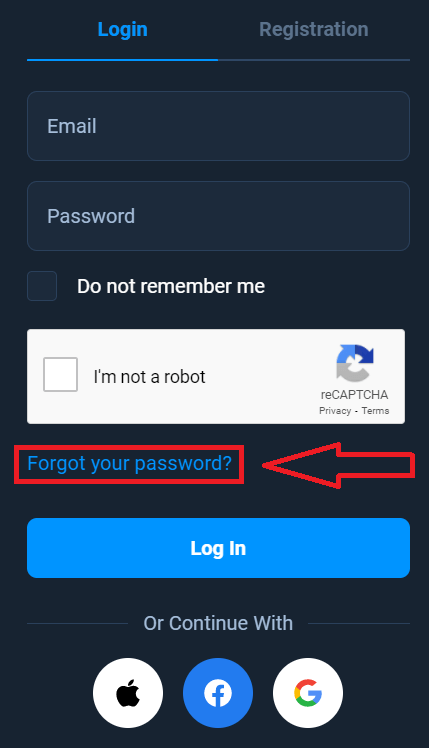
No et preocupis si no pots iniciar sessió a la plataforma, és possible que estiguis introduint una contrasenya incorrecta. Pots crear-ne una de nova. Si utilitzes la versió web,
per fer-ho, fes clic a l'enllaç "Has oblidat la contrasenya".
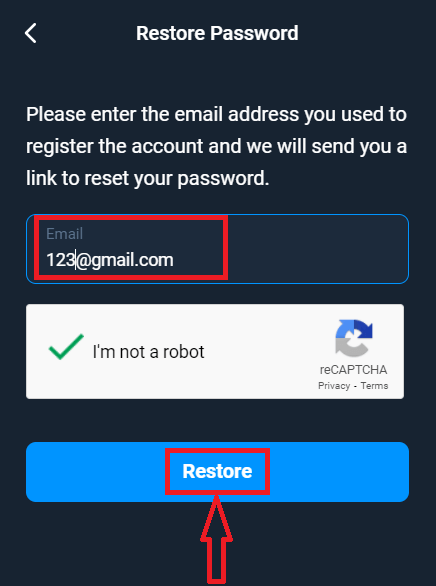
A continuació, el sistema obrirà una finestra on se't demanarà que restauris la contrasenya del teu compte d'Olymptrade. Has de proporcionar al sistema l'adreça de correu electrònic adequada i fer clic a "Restaura".
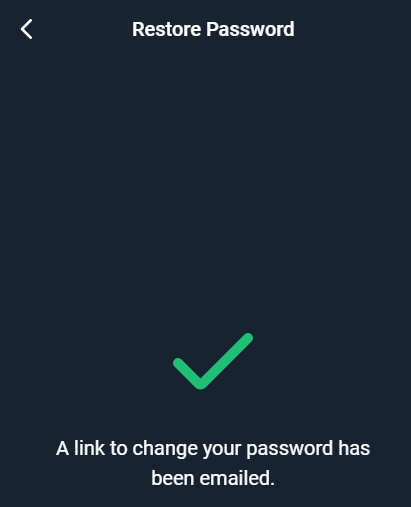
S'obrirà una notificació que indica que s'ha enviat un correu electrònic a aquesta adreça de correu electrònic per restablir la contrasenya.
Més endavant a la carta del teu correu electrònic, se't oferirà que canviïs la contrasenya. Fes clic a "Canvia la contrasenya".
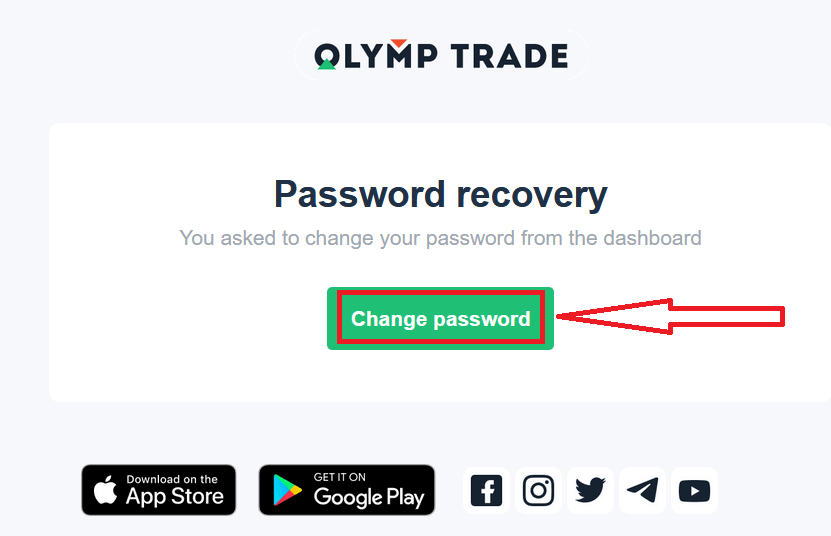
L'enllaç del correu electrònic et portarà a una secció especial del lloc web d'Olymptrade. Introdueix la teva nova contrasenya dues vegades aquí i fes clic al botó "Canvia la contrasenya".
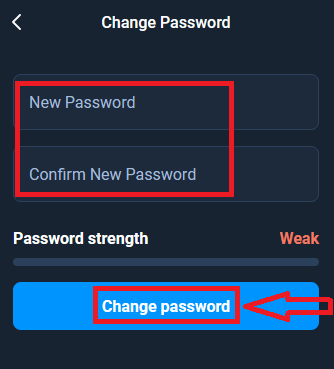
Això és tot! Ara pots iniciar sessió a la plataforma d'Olymptrade amb el teu nom d'usuari i la nova contrasenya.
Si utilitzes l'aplicació mòbil
, per fer-ho, fes clic a l'opció "Iniciar sessió", després introdueix el correu electrònic que vas utilitzar durant el registre i fes clic a l'enllaç "Has oblidat la contrasenya?" .
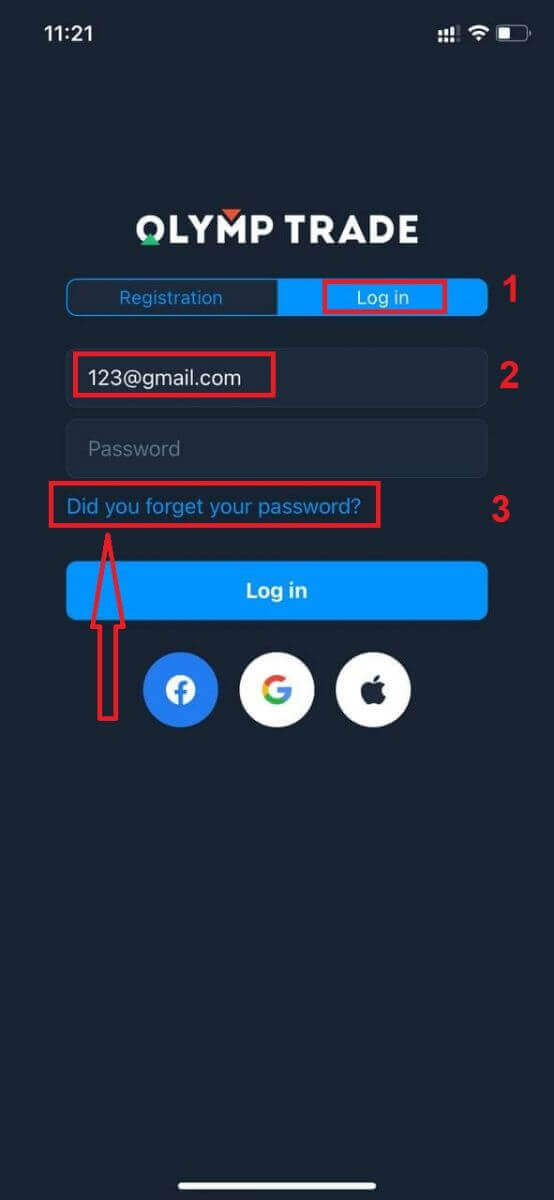
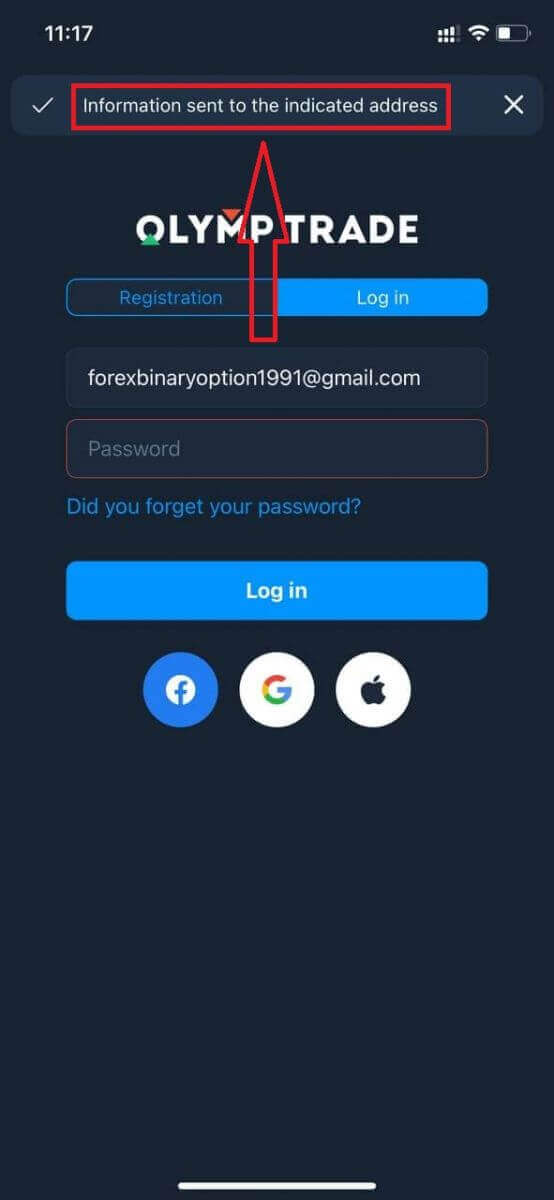
Apareixerà una notificació que indica que la informació s'ha enviat a l'adreça indicada. A continuació, fes els mateixos passos que a l'aplicació web.
Inicia la sessió a la versió web mòbil d'Olymptrade
Si voleu operar a la versió web mòbil de la plataforma de negociació Olymptrade, ho podeu fer fàcilment. Inicialment, obriu el navegador al vostre dispositiu mòbil. Després, cerqueu " olymptrade.com " i visiteu el lloc web oficial del broker. 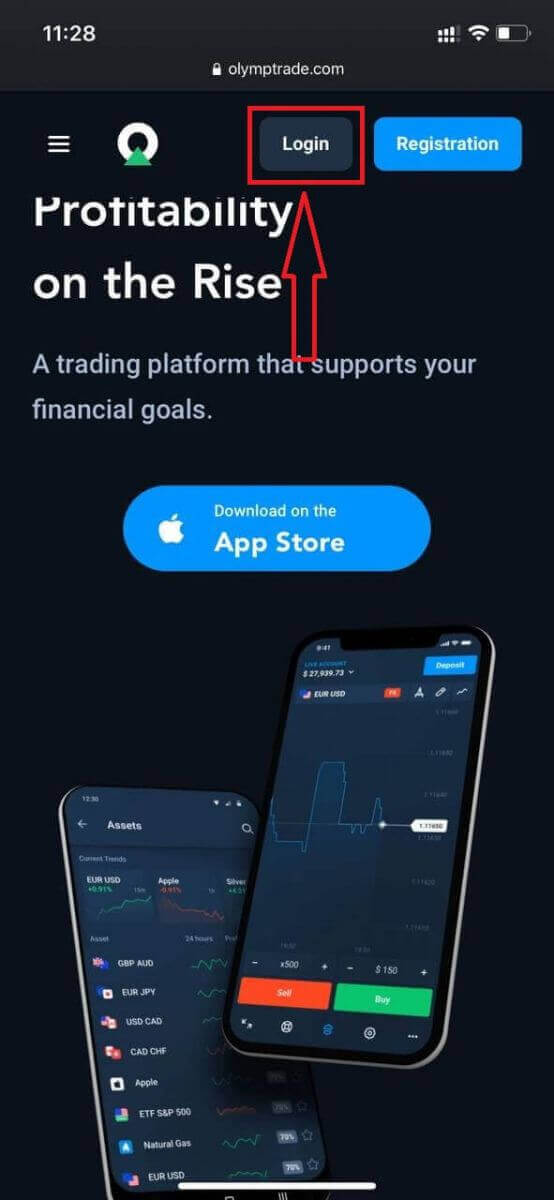
Introduïu el vostre correu electrònic i contrasenya i feu clic al botó "Iniciar sessió".
Aquí el teniu! Ara podeu operar des de la versió web mòbil de la plataforma. La versió web mòbil de la plataforma de negociació és exactament la mateixa que una versió web normal. En conseqüència, no hi haurà cap problema amb el trading i la transferència de fons. Teniu 10.000 $ al compte demo per operar a la plataforma
.
Com iniciar sessió a l'aplicació iOS d'Olymptrade?
L'inici de sessió a la plataforma mòbil iOS és similar a l'inici de sessió a l'aplicació web d'Olymptrade. L'aplicació es pot descarregar a través de l'App Store al vostre dispositiu o feu clic aquí . Simplement cerqueu l'aplicació "Olymptrade - Online Trading" i feu clic a «GET» per instal·lar-la al vostre iPhone o iPad.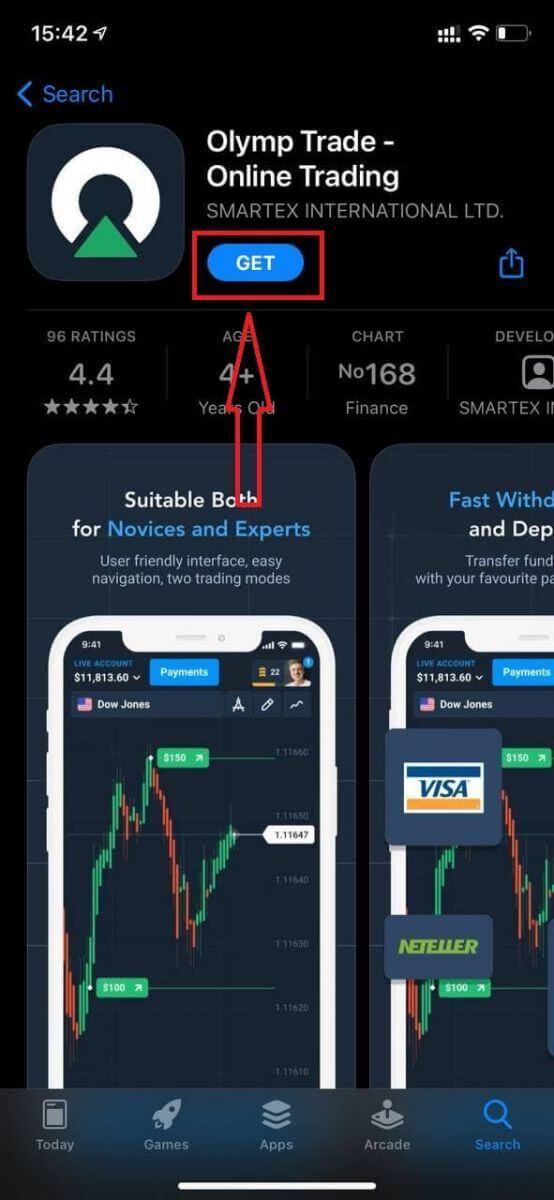
Després de la instal·lació i l'inici, podeu iniciar sessió a l'aplicació mòbil d'Olymptrade per a iOS mitjançant el vostre correu electrònic, Facebook, Google o Apple ID. Només heu de triar l'opció "Iniciar sessió".
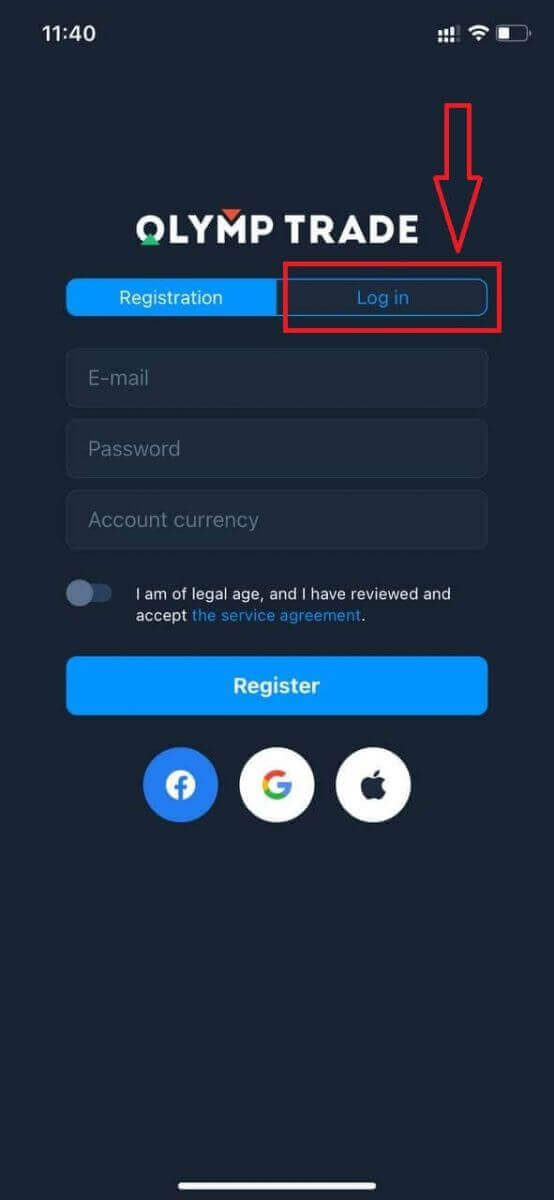
Introduïu el vostre correu electrònic i la vostra contrasenya i, a continuació, feu clic al botó "Iniciar sessió".
Teniu 10.000 $ en un compte demo per operar a la plataforma.
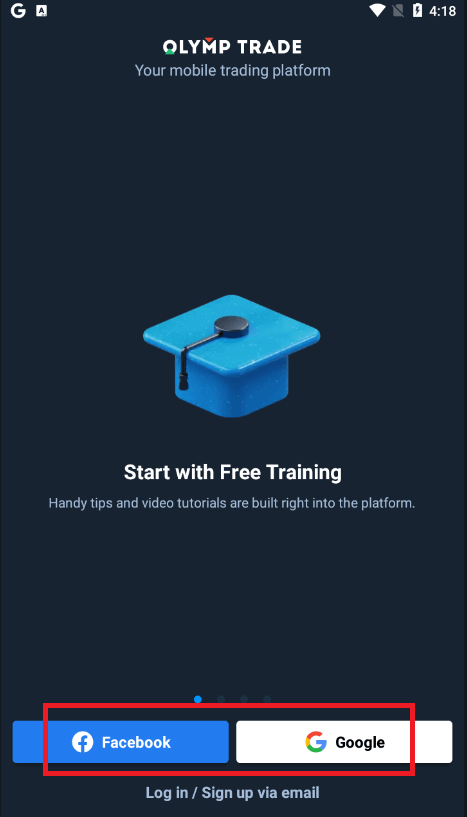
En cas d'inici de sessió a través de xarxes socials, feu clic a "Apple", "Facebook" o "Google".
Com iniciar sessió a l'aplicació Android Olymptrade?
Heu de visitar la botiga Google Play i cercar "Olymptrade - App For Trading" per trobar aquesta aplicació o feu clic aquí . 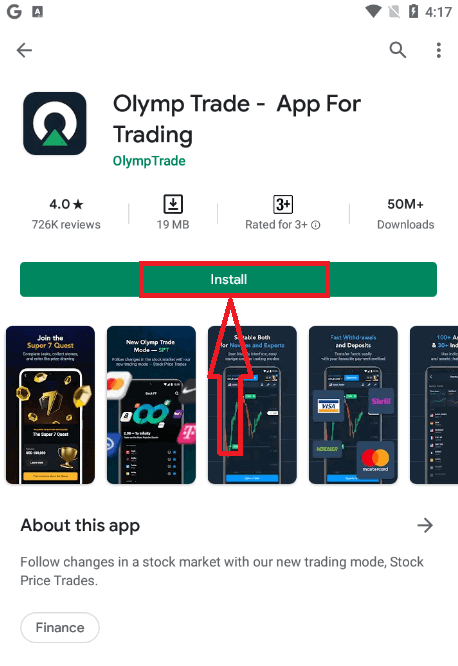
Després de la instal·lació i el llançament, podeu iniciar sessió a l'aplicació mòbil per a Android d'Olymptrade amb el vostre correu electrònic, Facebook o compte de Google.
Feu els mateixos passos que al dispositiu iOS, trieu l'opció "Iniciar sessió".
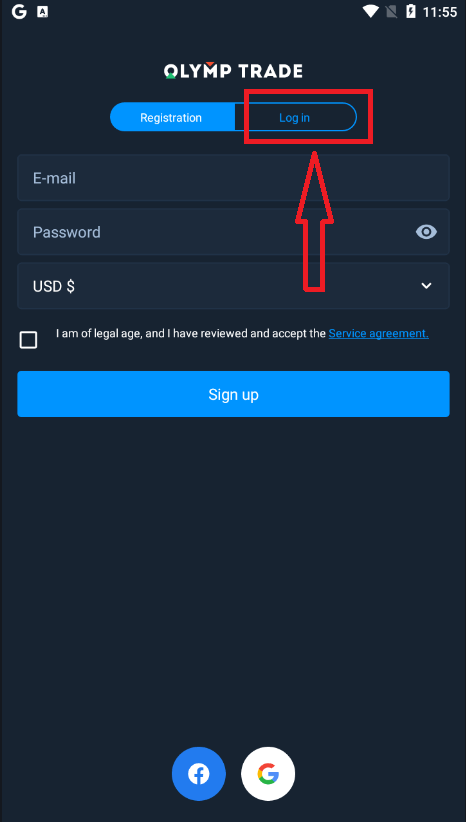
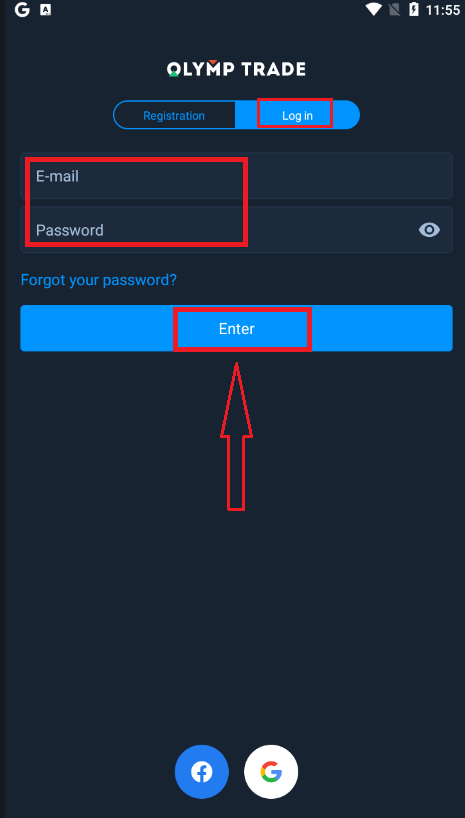
Introduïu el vostre correu electrònic i la vostra contrasenya i feu clic al botó "Enter".
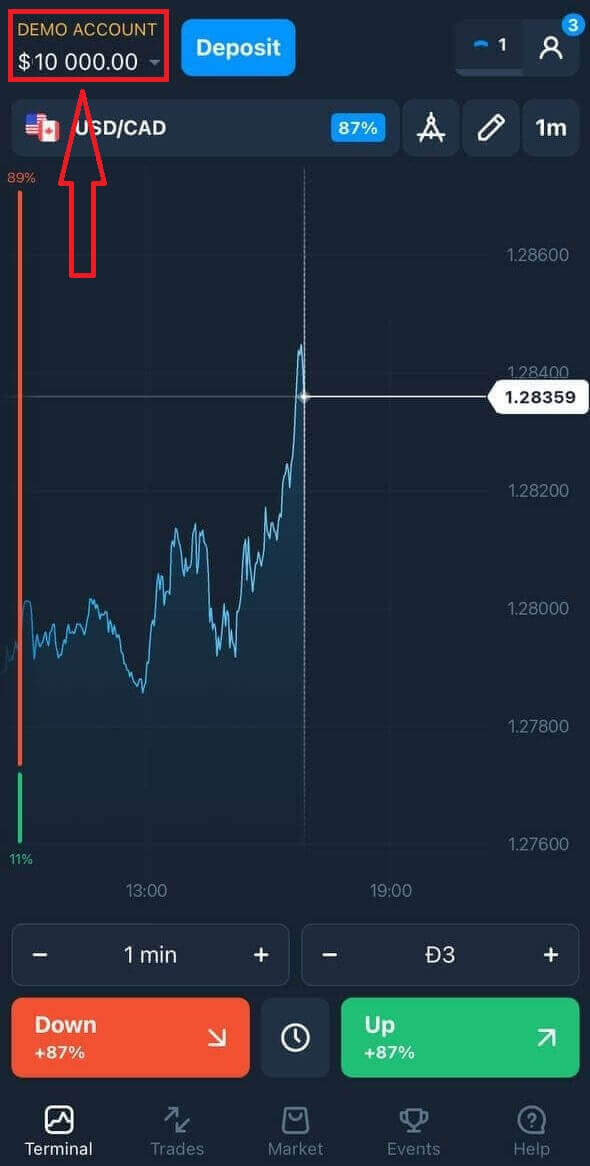
Ara també teniu 10.000 $ en un compte demo per operar a la plataforma.
En cas d'inici de sessió a través de xarxes socials, feu clic a "Facebook" o "Google".
Preguntes freqüents (FAQ)
He oblidat el correu electrònic del compte d'Olymptrade
Si heu oblidat el vostre correu electrònic, podeu iniciar la sessió amb Facebook o Gmail. Si no heu creat aquests comptes, els podeu crear quan us registreu al lloc web d'Olymptrade. En casos extrems, si oblideu el vostre correu electrònic i no hi ha manera d'iniciar la sessió a través de Google i Facebook, heu de contactar amb el servei d'assistència.
Com puc canviar la moneda del compte?
Només podeu seleccionar la moneda del compte una vegada. No es pot canviar amb el temps.
Podeu crear un compte nou amb un correu electrònic nou i seleccionar la moneda desitjada.
Si heu creat un compte nou, poseu-vos en contacte amb el servei d'assistència per bloquejar l'antic.
Segons la nostra política, un comerciant només pot tenir un compte.
Com puc canviar el meu correu electrònic?
Per actualitzar el vostre correu electrònic, poseu-vos en contacte amb l'equip d'assistència.
Canviem les dades a través d'un consultor per protegir els comptes dels comerciants dels estafadors.
No podeu canviar el vostre correu electrònic vosaltres mateixos a través del compte d'usuari.
Com puc canviar el meu número de telèfon?
Si no heu confirmat el vostre número de telèfon, podeu editar-lo al vostre compte d'usuari.
Si heu confirmat el vostre número de telèfon, poseu-vos en contacte amb l'equip d'assistència.
Com dipositar diners a Olymptrade
Quins mètodes de pagament puc utilitzar?
Hi ha una llista única de mètodes de pagament disponibles per a cada país. Es poden agrupar en:
- Targetes bancàries.
- Carteres digitals (Neteller, Skrill, etc.).
- Generació de factures de pagament en bancs o quioscos especials.
- Bancs locals (transferències bancàries).
- Criptomonedes.
Per exemple, podeu dipositar i retirar els vostres fons d'Olymptrade a l'Índia mitjançant targetes bancàries Visa/Mastercard o creant una targeta virtual al sistema AstroPay, així com utilitzant moneders electrònics com Neteller, Skrill, WebMoney, GlobePay. Les transaccions amb Bitcoin també estan disponibles.
Com puc fer un dipòsit?
Dipòsit mitjançant ordinador
Feu clic al botó "Pagaments". 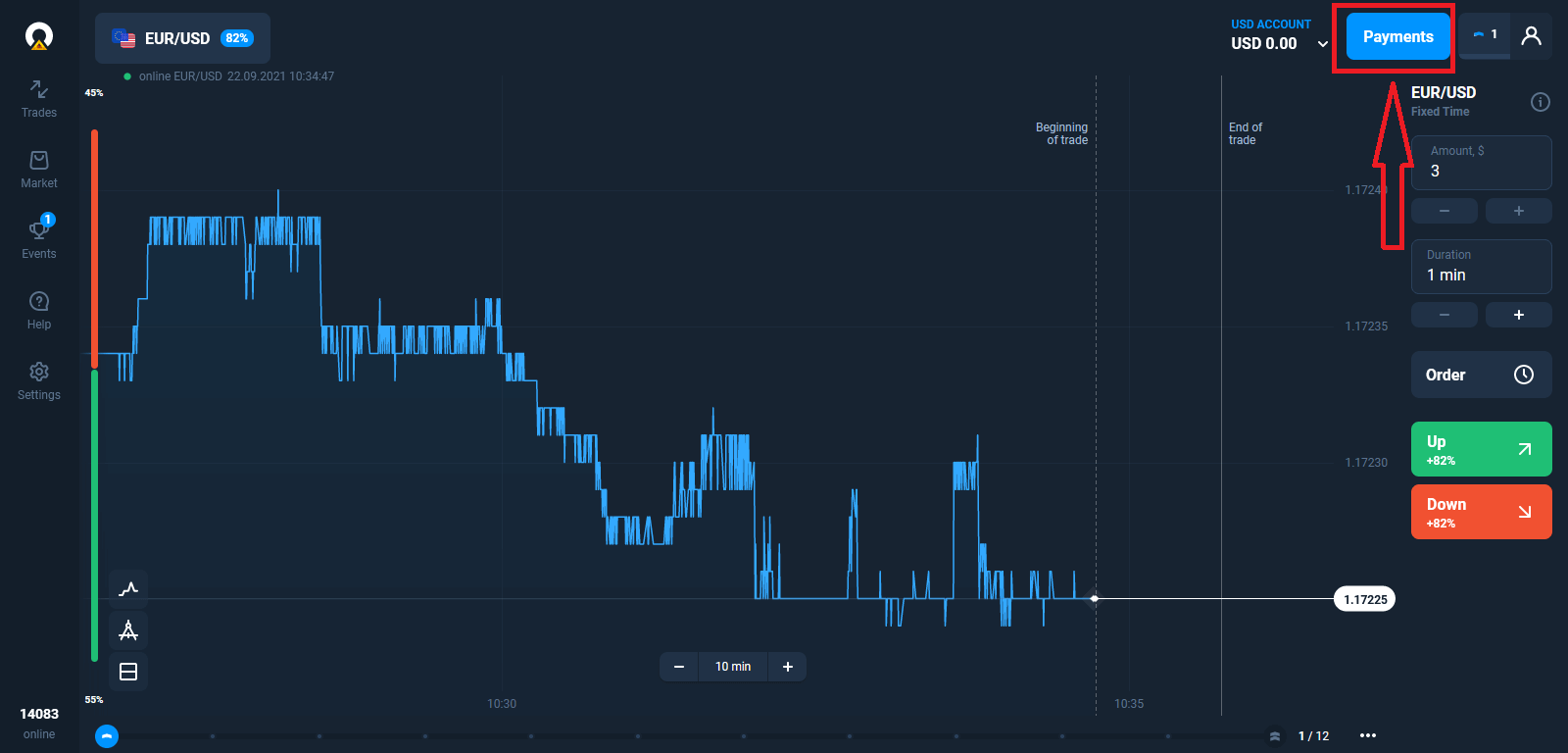
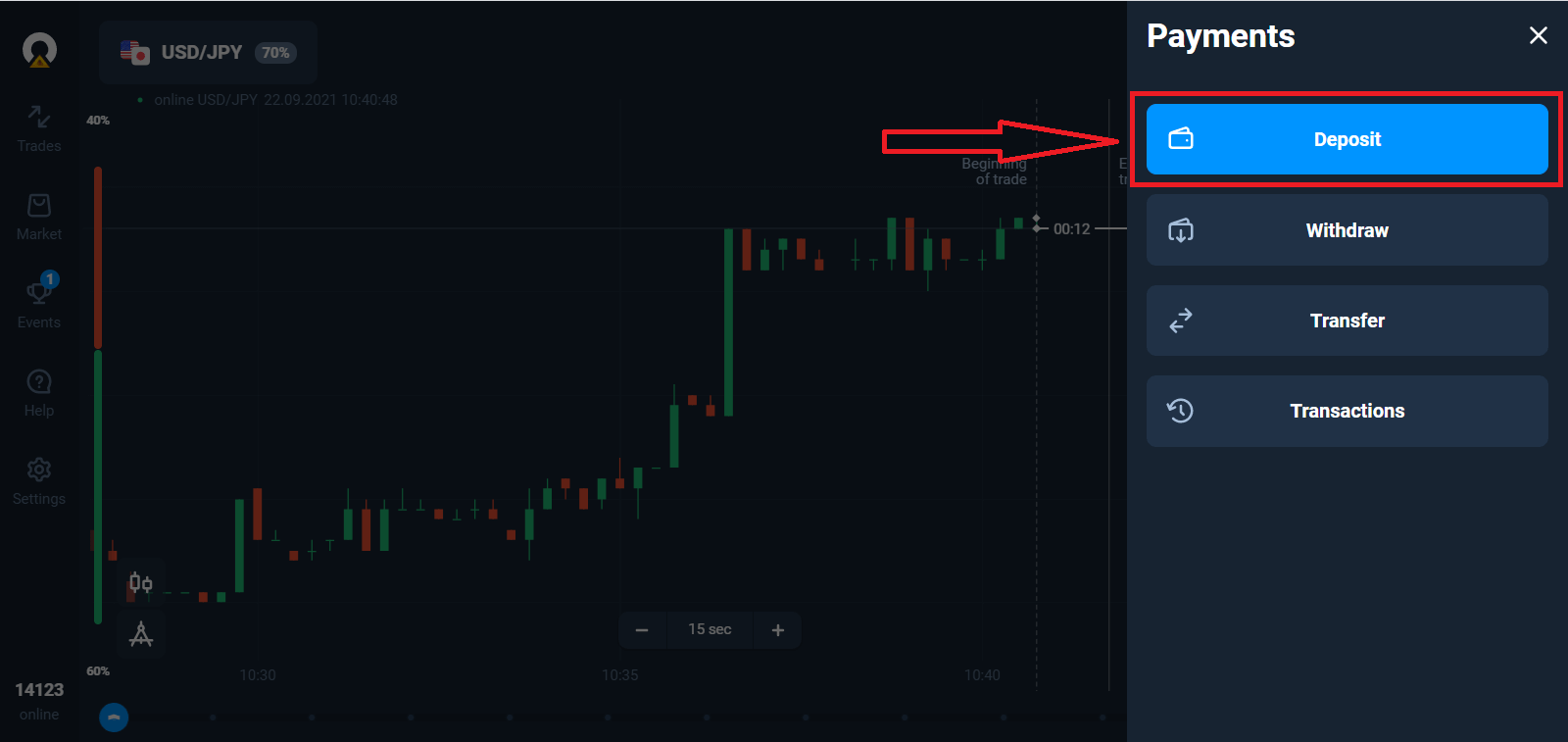
Aneu a la pàgina Dipòsit.
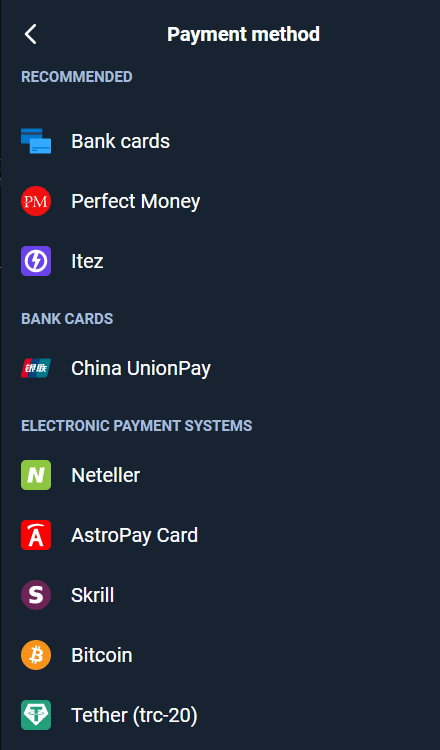
Seleccioneu un mètode de pagament i introduïu l'import del vostre dipòsit. L'import mínim del dipòsit és de només 10 $/10 €. Tanmateix, pot variar segons el país.
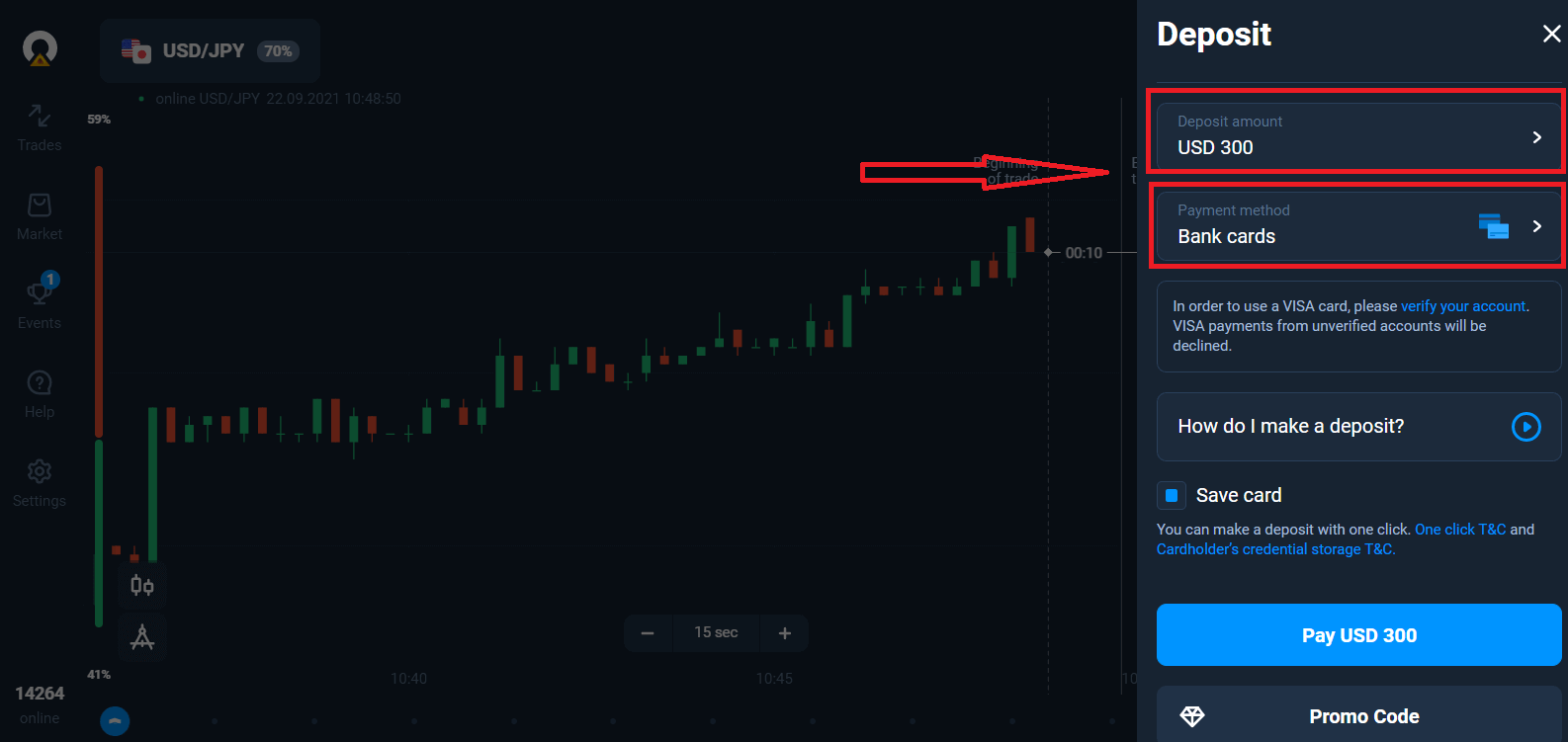
Alguns mètodes de pagament de la llista.
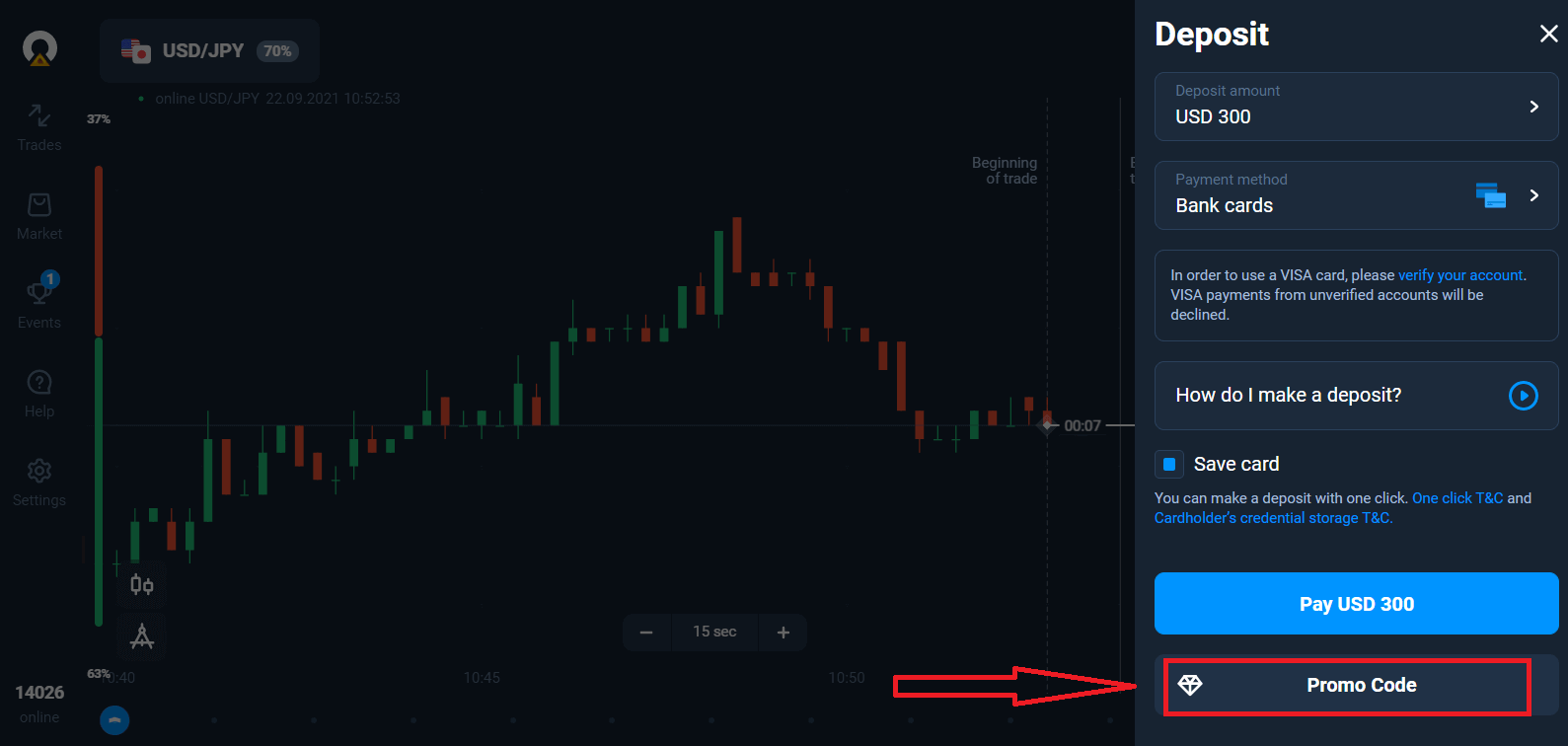
El sistema us pot oferir una bonificació per dipòsit; aprofiteu la bonificació per augmentar el dipòsit.
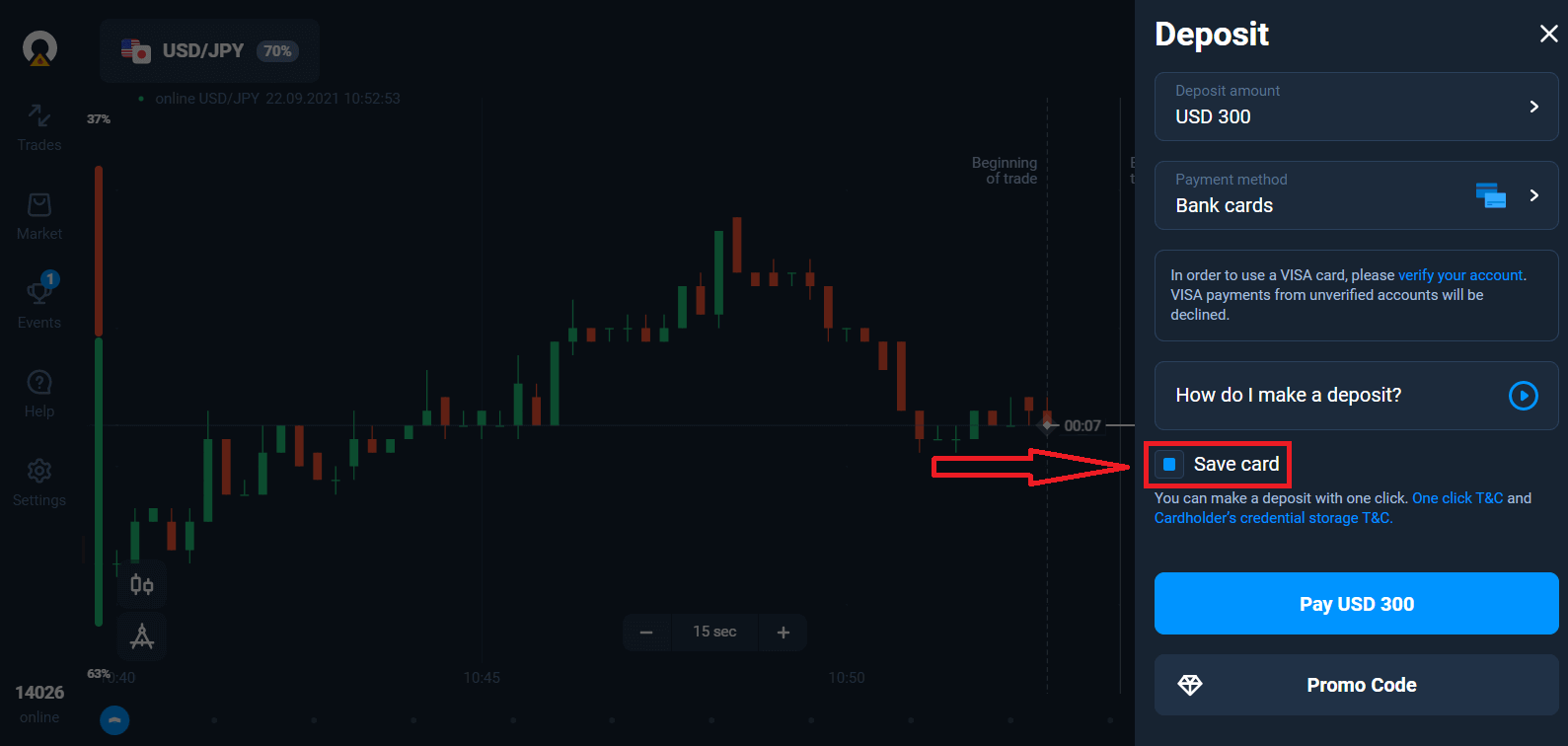
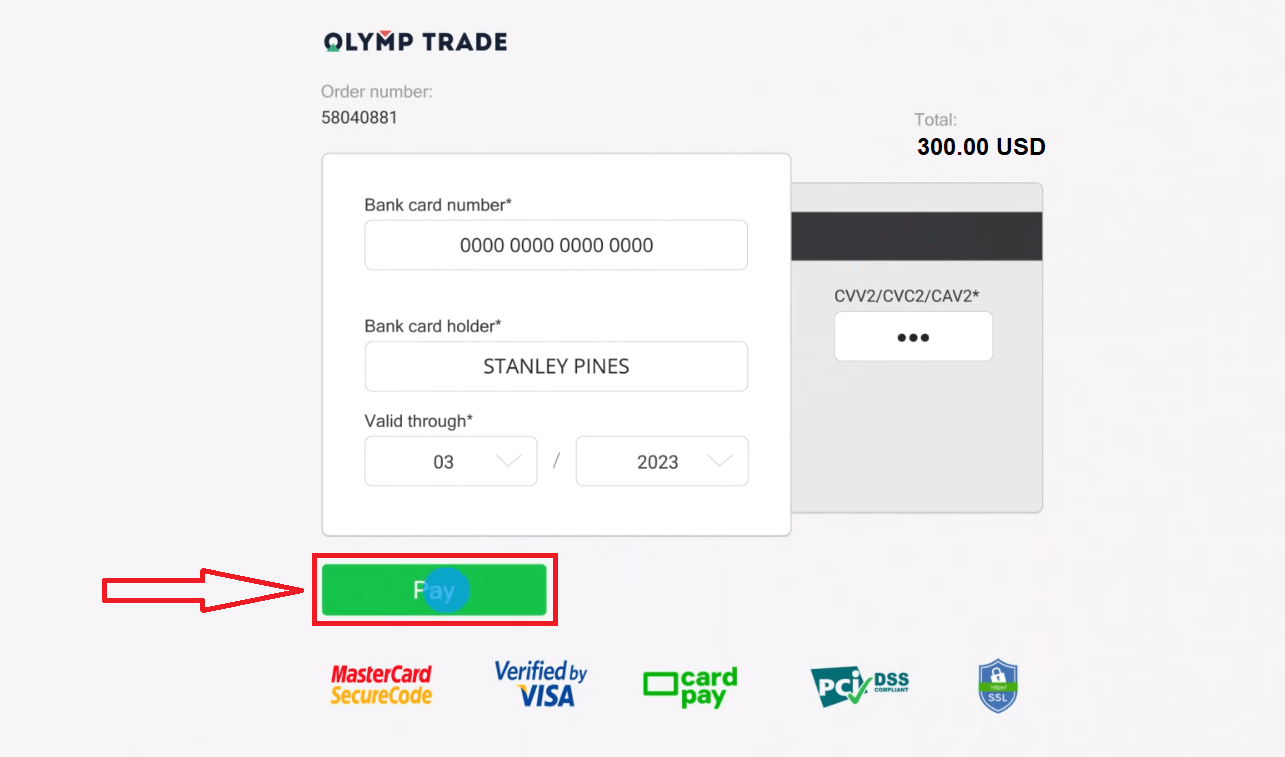
Si recarregau amb una targeta bancària, podeu desar les dades de la vostra targeta per fer dipòsits amb un sol clic en el futur.
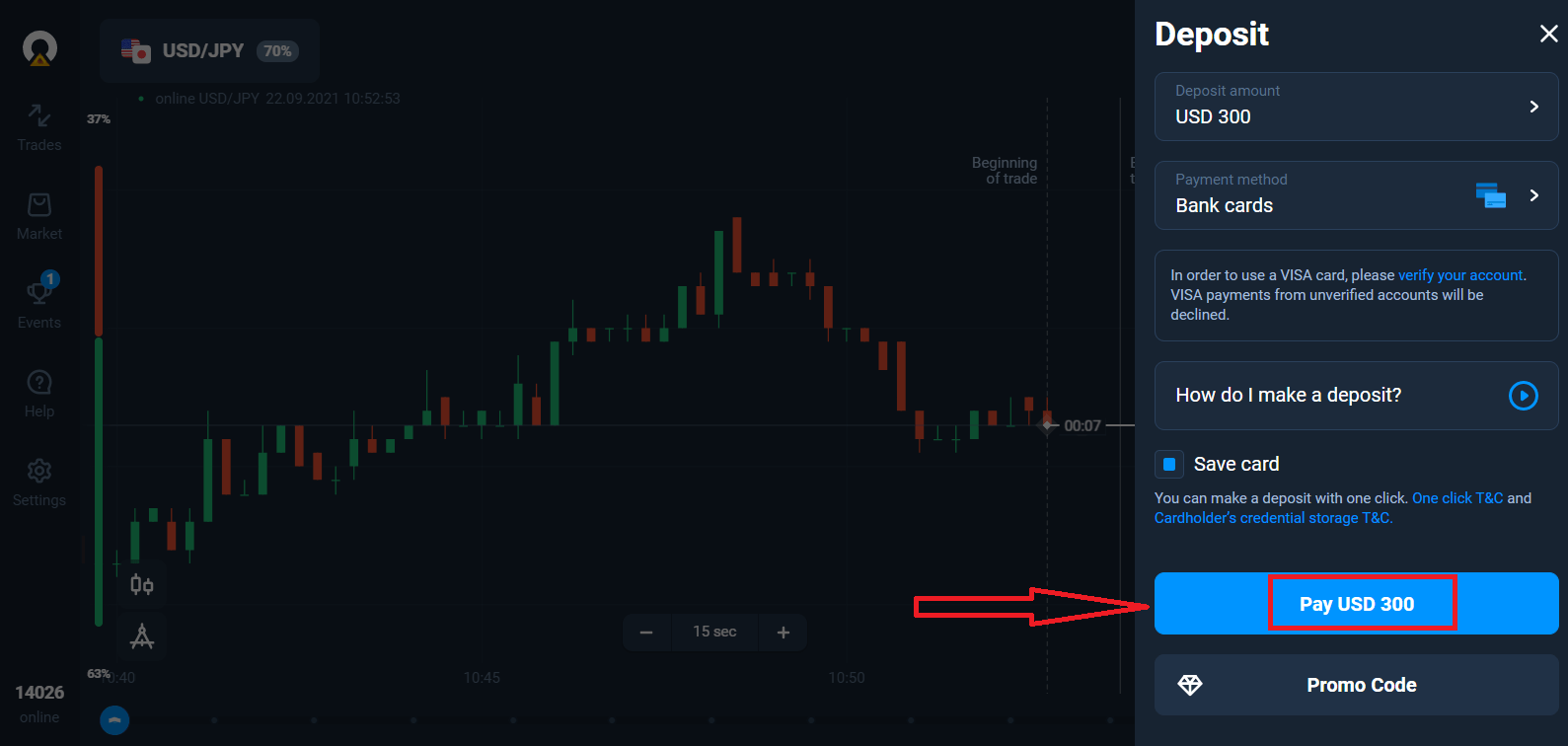
Feu clic al botó blau "Pagar...".
Introduïu les dades de la targeta i feu clic a "Pagar".
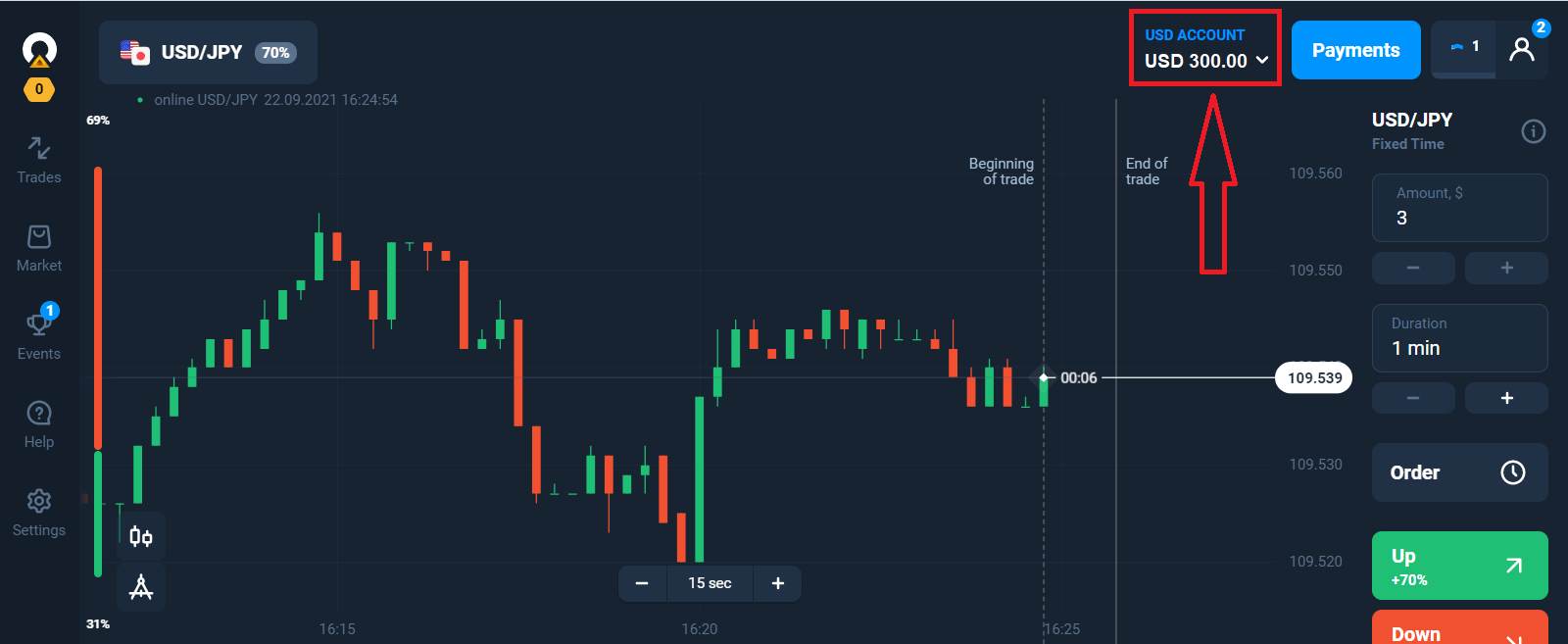
Ara podeu operar amb un compte real.
Dipòsit mitjançant un dispositiu mòbil
Feu clic al botó "Dipòsit". 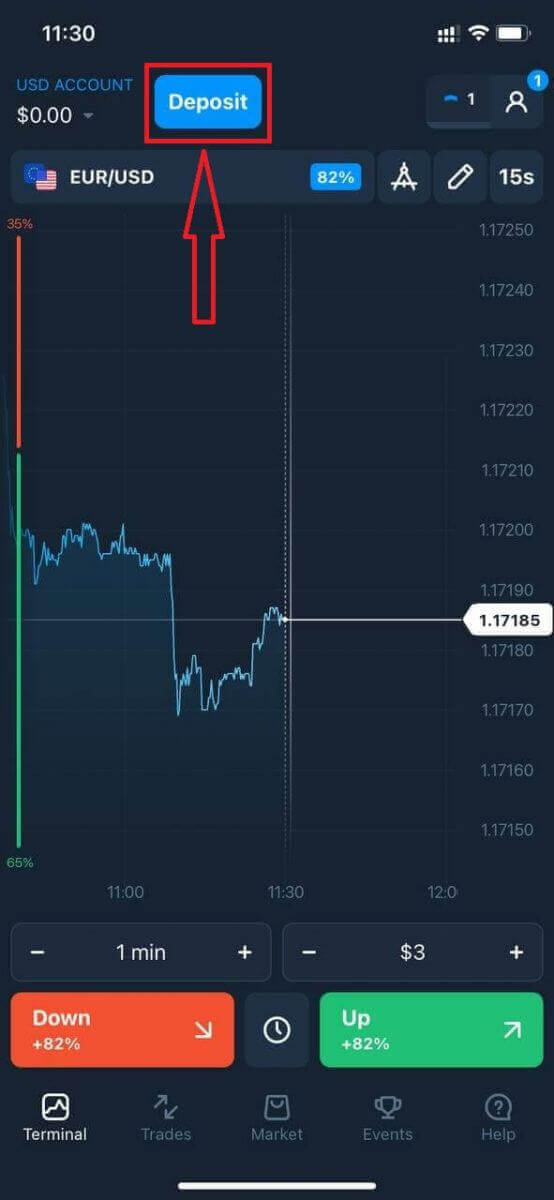
Seleccioneu un mètode de pagament i introduïu l'import del vostre dipòsit. L'import mínim del dipòsit és de només 10 $/10 €. Tanmateix, pot variar segons el país.
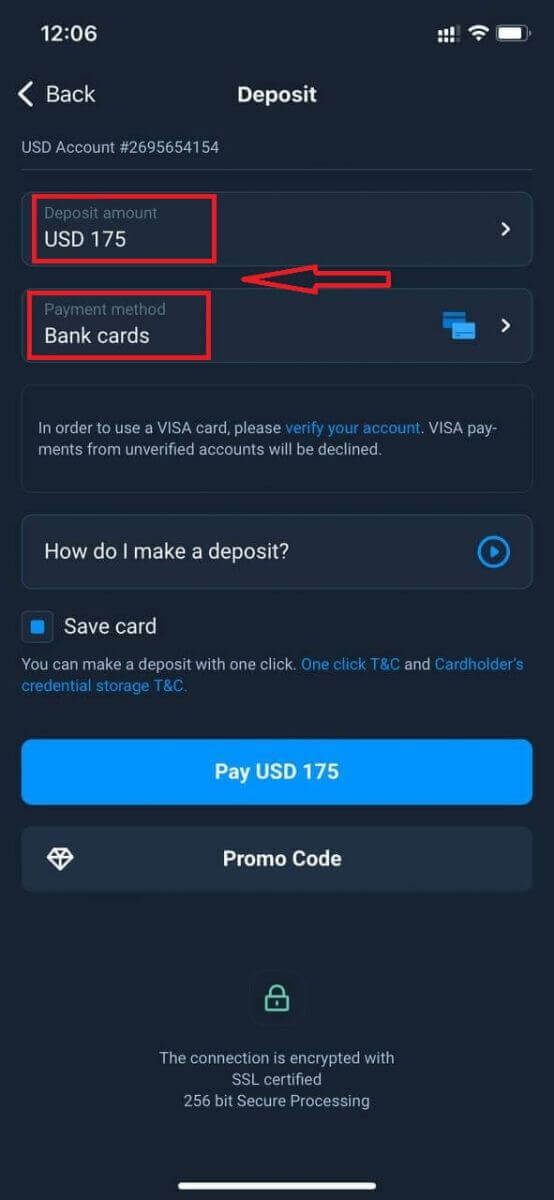
Alguns mètodes de pagament de la llista.
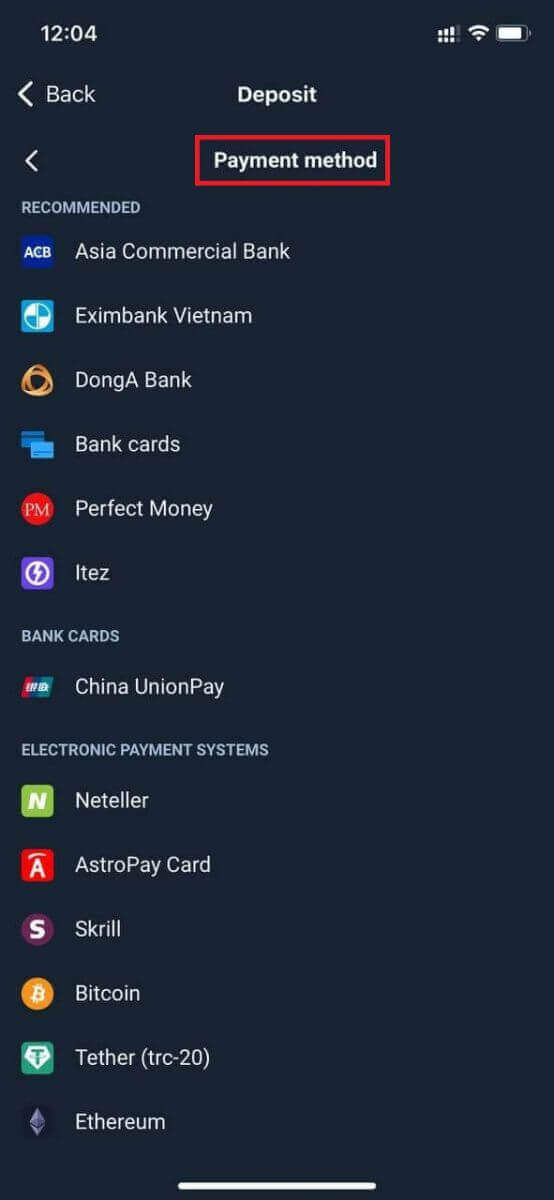
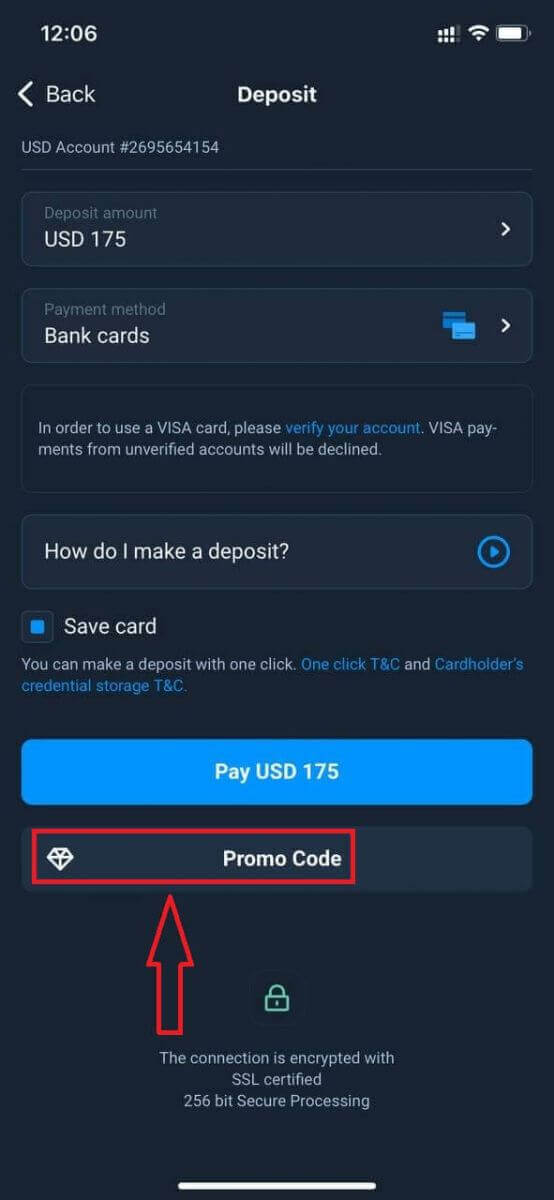
El sistema us pot oferir una bonificació per dipòsit; aprofiteu la bonificació per augmentar el dipòsit.
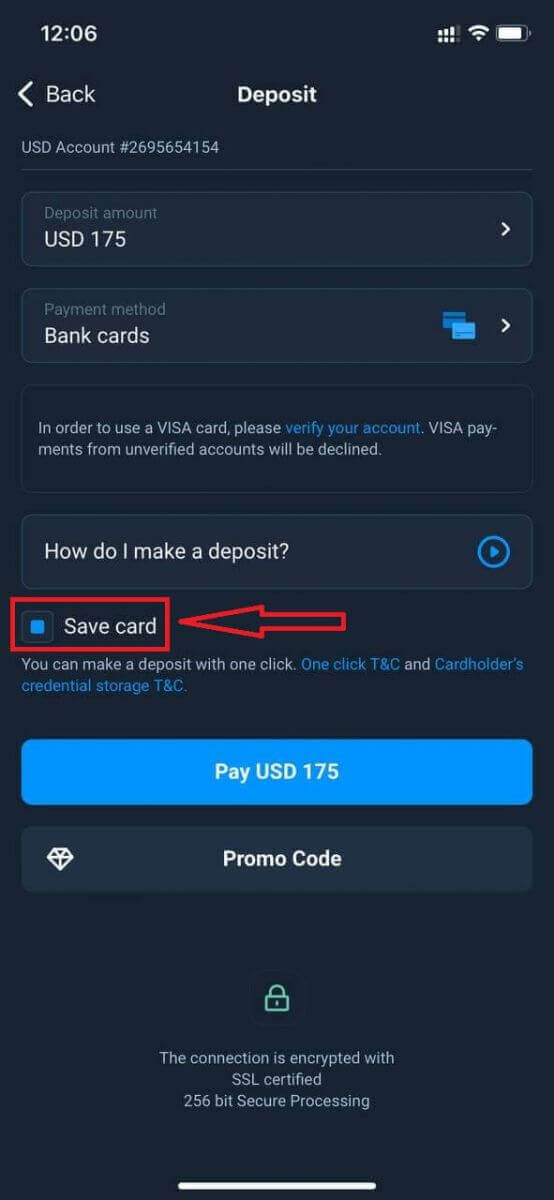
Si recarregueu amb una targeta bancària, podeu desar les dades de la vostra targeta per fer dipòsits amb un sol clic en el futur.
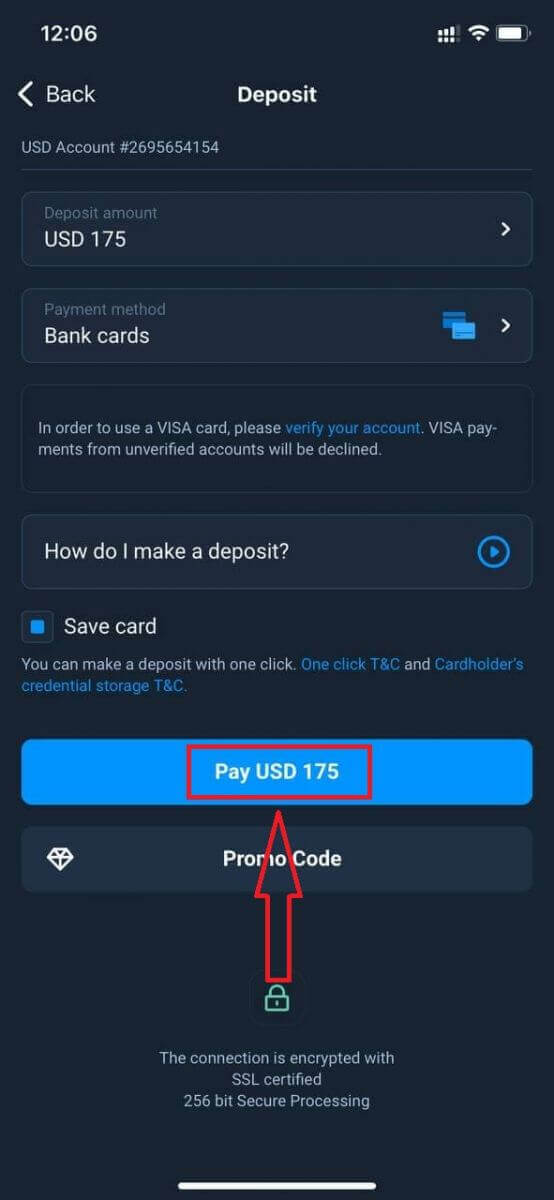
Feu clic a "Pagar..."
Introduïu les dades de la targeta i feu clic al botó verd "Pagar".
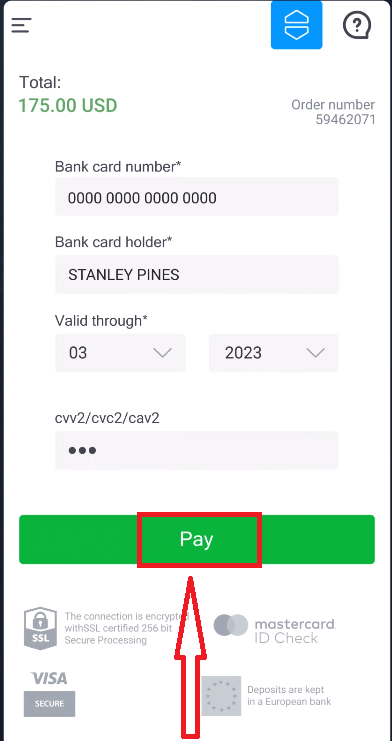
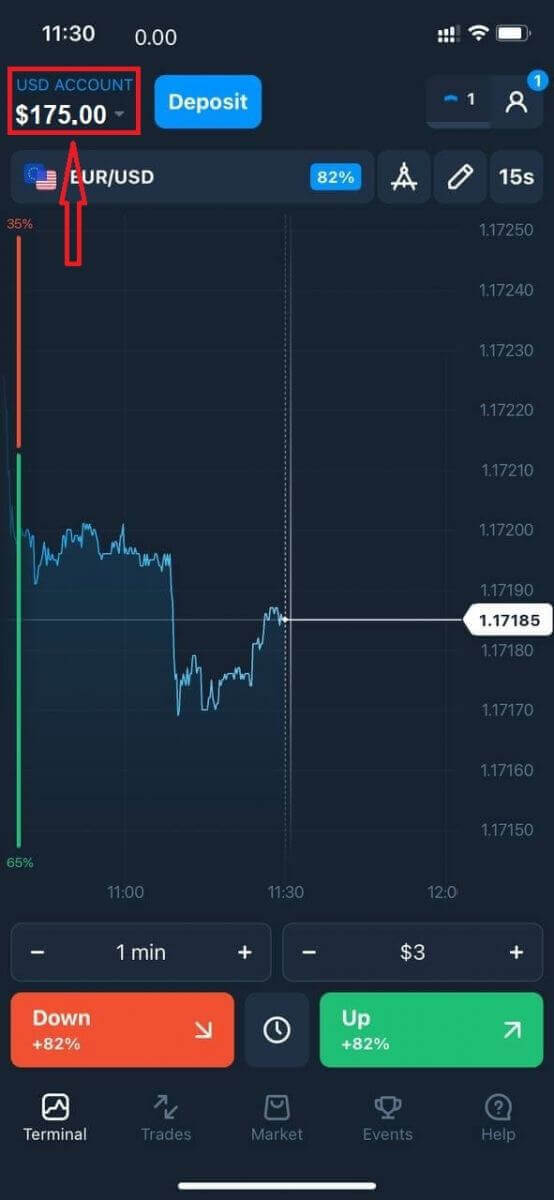
Ara podeu operar amb un compte real.
Preguntes freqüents (FAQ)
Quan s'abonaran els fons?
Els fons normalment s'abonen als comptes de trading ràpidament, però de vegades pot trigar de 2 a 5 dies hàbils (segons el vostre proveïdor de pagaments). Si els diners no s'han abonat al vostre compte just després de fer un dipòsit, espereu 1 hora. Si després d'1 hora encara no hi ha diners, espereu i torneu-ho a comprovar.
He transferit fons, però no s'han acreditat al meu compte
Assegureu-vos que la transacció s'ha completat. Si la transferència de fons s'ha realitzat correctament, però l'import encara no s'ha acreditat al vostre compte, poseu-vos en contacte amb el nostre equip d'assistència per xat, correu electrònic o línia directa. Trobareu tota la informació de contacte al menú "Ajuda".
De vegades hi ha alguns problemes amb els sistemes de pagament. En situacions com aquesta, els fons es retornen al mètode de pagament o s'abonen al compte amb retard.
Cobreu una comissió pel compte de corretatge?
Si un client no ha realitzat operacions en un compte real o/i no ha dipositat/retirat fons, se li carregarà mensualment una comissió de 10 $ (deu dòlars americans o el seu equivalent en la moneda del compte) al compte. Aquesta norma està consagrada en les regulacions no comercials i la política KYC/AML. Si no hi ha prou fons al compte d'usuari, l'import de la comissió d'inactivitat equival al saldo del compte. No es carregarà cap comissió a un compte amb saldo zero. Si no hi ha diners al compte, no s'ha de pagar cap deute a l'empresa.
No es carrega cap comissió de servei al compte sempre que l'usuari realitzi una transacció comercial o no comercial (dipòsit/retirada de fons) al seu compte real en un termini de 180 dies.
L'historial de comissions d'inactivitat està disponible a la secció "Transaccions" del compte d'usuari.
Cobreu alguna comissió per fer un dipòsit/retirada de fons?
No, l'empresa cobreix els costos d'aquestes comissions.
Com puc obtenir una bonificació?
Per rebre una bonificació, necessiteu un codi promocional. L'introduïu quan ingresseu fons al vostre compte. Hi ha diverses maneres d'obtenir un codi promocional: – Pot estar disponible a la plataforma (consulteu la pestanya Dipòsit).
– Es pot rebre com a recompensa pel vostre progrés a Traders Way.
– A més, alguns codis promocionals poden estar disponibles als grups/comunitats oficials de xarxes socials dels brokers.
Què passa amb els meus bonus si cancel·lo una retirada de fons?
Després de fer una sol·licitud de retirada, podeu continuar operant amb el vostre saldo total fins que l'import sol·licitat es carregui al vostre compte. Mentre es processa la vostra sol·licitud, podeu cancel·lar-la fent clic al botó Cancel·la la sol·licitud a l'àrea de retirada. Si la cancel·leu, tant els vostres fons com les bonificacions romandran al seu lloc i disponibles per al seu ús.
Si els fons i les bonificacions sol·licitades ja s'han carregat al vostre compte, encara podeu cancel·lar la vostra sol·licitud de retirada i recuperar les vostres bonificacions. En aquest cas, poseu-vos en contacte amb l'atenció al client i demaneu-los ajuda.