Olymptrade Преземи
Напишано од

Истражувач на платформата за онлајн тргување и писател на водичи
Истражува брокерски платформи и системи за трговска сметка.
Обидот да се стартува Olymptrade на лаптоп може да покрене неколку практични прашања: кој инсталатер одговара на вашиот оперативен систем, како да избегнете неофицијални копии и дали домашната апликација нуди функции што веб-верзијата не ги нуди. Исто така, потврдете дека вашата сметка е во добра состојба и дека ги имате подготвени ингеренциите за најавување. Пред преземањето, проверете ја вашата верзија на Windows или macOS, достапниот простор на дискот и безбедносните поставки за инсталацијата да продолжи без дозвола или грешки во зависност.
Овој водич ве води низ преземањето и инсталирањето на официјалната апликација Olymptrade за лаптоп/компјутер - со јасни чекори и за Windows и за macOS, проверки за верификација за да се потврди легитимен инсталатер и брзи дејства по инсталацијата, како што се најавување, овозможување двофакторна заштита и ажурирање на апликацијата. Исто така, ги објаснува вообичаените барања за дозволи, потребните компоненти за време на траење и кога привремено да се оневозможат пречки од антивирусни или корпоративни заштитни ѕидови. Очекувајте концизни совети за решавање проблеми за вообичаени грешки при инсталацијата и забелешки за одржување на апликацијата актуелна и безбедна за да можете да пристапите до алатките за тргување со сигурност од вашата работна површина.
Овој водич ве води низ преземањето и инсталирањето на официјалната апликација Olymptrade за лаптоп/компјутер - со јасни чекори и за Windows и за macOS, проверки за верификација за да се потврди легитимен инсталатер и брзи дејства по инсталацијата, како што се најавување, овозможување двофакторна заштита и ажурирање на апликацијата. Исто така, ги објаснува вообичаените барања за дозволи, потребните компоненти за време на траење и кога привремено да се оневозможат пречки од антивирусни или корпоративни заштитни ѕидови. Очекувајте концизни совети за решавање проблеми за вообичаени грешки при инсталацијата и забелешки за одржување на апликацијата актуелна и безбедна за да можете да пристапите до алатките за тргување со сигурност од вашата работна површина.

Како да ја преземете и инсталирате апликацијата Olymptrade на Windows
Десктоп апликацијата на платформата за тргување за Windows е потполно иста како и веб-верзијата. Следствено, нема да има никакви проблеми со тргувањето и префрлањето на средства.
- Оперативен систем:
- RAM меморија:
- Видео картичка:
- Простор на тврдиот диск:
Преземете ја официјалната апликација Olymptrade тука на вашиот лаптоп/компјутер.
Преземете ја апликацијата Olymptrade за Windows
Вашиот инсталер на Olymptrade ќе започне автоматски да се презема за неколку секунди. Ако ова не се случи, рестартирајте го преземањето.
По успешното преземање, следете ги овие чекори за да го инсталирате на вашиот лаптоп/компјутер:
1. Зачувајте ја датотеката „Olymp_Trade_Community_Version_win64_latest.exe“ на вашиот компјутер.
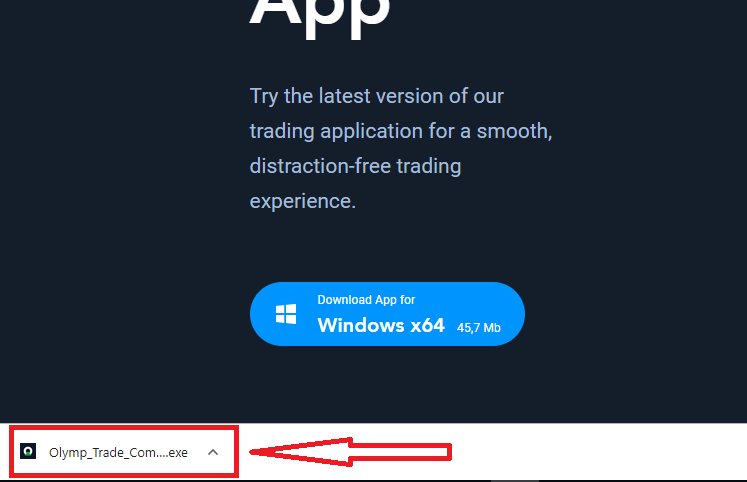
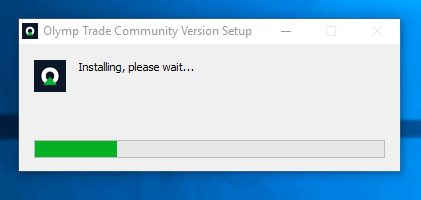
2. Отворете ја преземената датотека, кликнете двапати на датотеката, таа ќе се изврши автоматски.
3. Најавете се на клиентот и започнете со тргување. Во случај да не можете да се сетите на вашата е-пошта или лозинка, користете ја опцијата за обновување на лозинката или променете ја лозинката во вашиот профил.
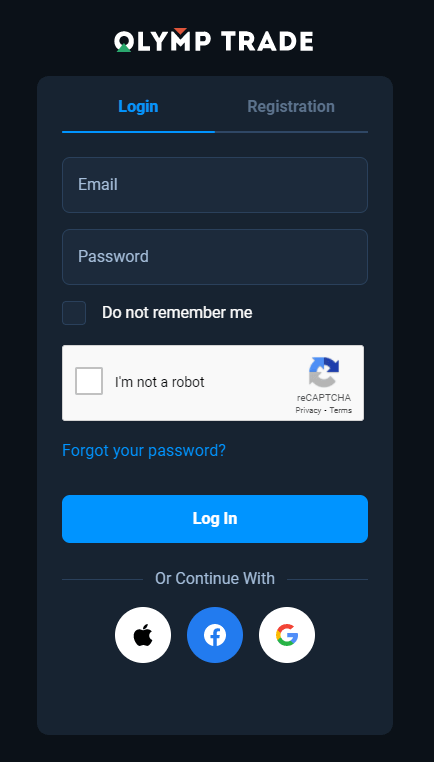
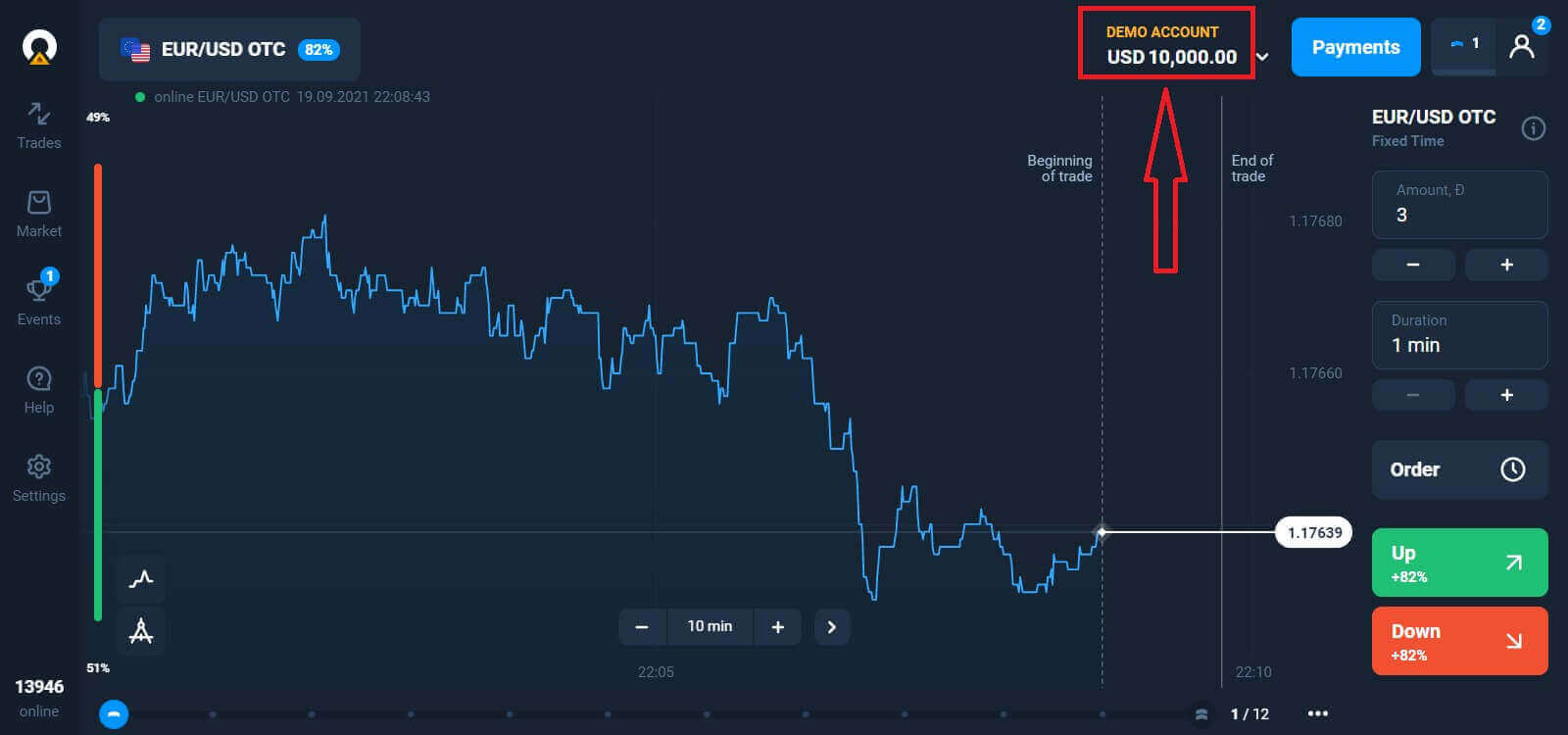
Сега можете да започнете со тргување. Имате 10.000 долари на демо сметка, можете да тргувате и на вистинска сметка по депонирањето.
Како да направите депозит во Olymptrade
Како да ја преземете и инсталирате апликацијата Olymptrade на macOS
Апликацијата за десктоп за macOS е исто така потполно иста како и веб-верзијата. Следствено, нема да има никакви проблеми со тргувањето и префрлањето средства.
- Оперативен систем:
- RAM меморија:
- Видео картичка:
- Простор на тврдиот диск:
Преземете ја официјалната апликација Olymptrade тука на вашиот лаптоп/компјутер.
Преземете ја апликацијата Olymptrade за macOS
Вашиот инсталер на Olymptrade ќе започне автоматски да се презема за неколку секунди. Ако ова не се случи, рестартирајте го преземањето.
Откако ќе се преземе успешно, направете ги истите чекори како на Windows за да го инсталирате на вашиот лаптоп/компјутер:
Како да се регистрирате со е-пошта
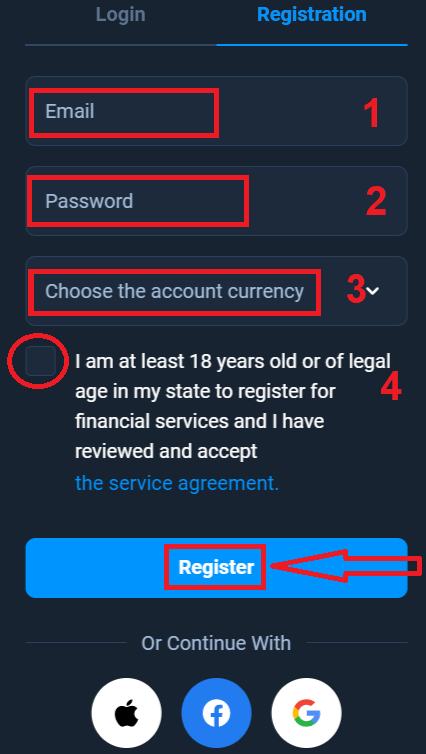
За да се регистрирате, потребно е да ги внесете сите потребни податоци и да кликнете на копчето „ Регистрирај се “- Внесете важечка е- адреса.
- Создадете силна лозинка .
- Изберете ја валутата на сметката: (EUR или USD)
- Исто така, треба да се согласите со договорот за услуги и да потврдите дека сте полнолетни (над 18 години).
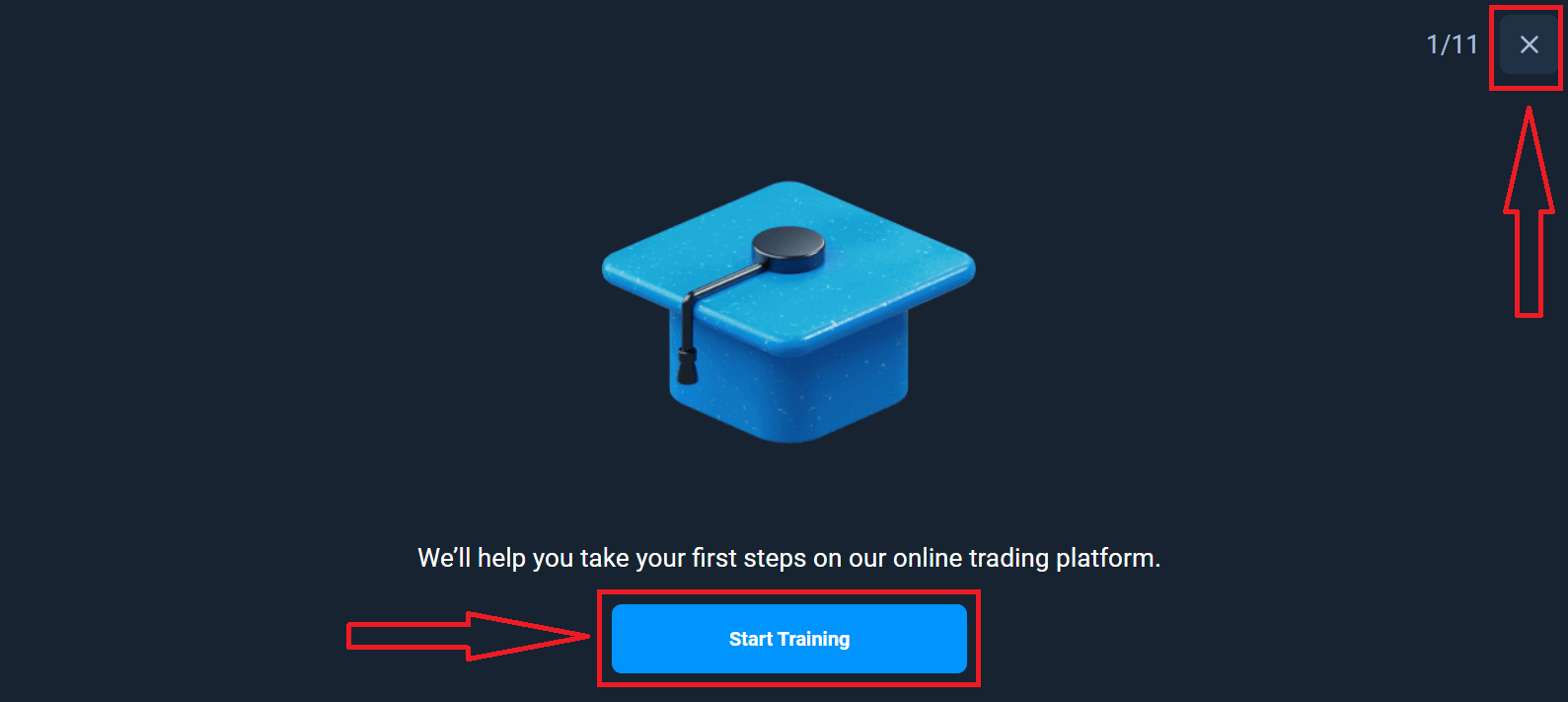
Честитки! Успешно се регистриравте. Прво, ќе ви помогнеме да ги направите вашите први чекори на нашата платформа за онлајн тргување, кликнете на „Започни обука“ за брз преглед на Olymptrade. Ако знаете како да го користите Olymptrade, кликнете на „X“ во горниот десен агол.
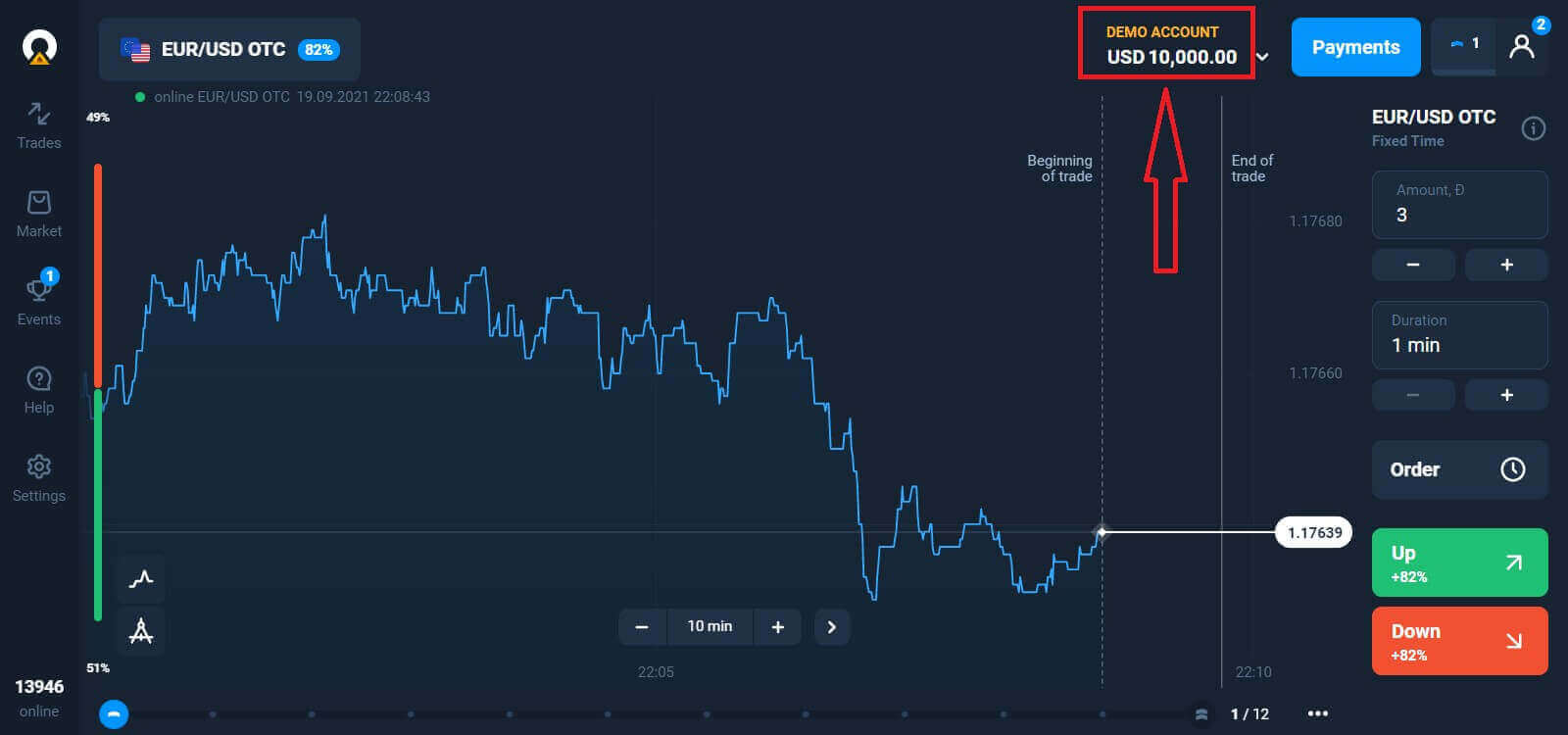
Сега можете да започнете со тргување, имате 10.000 долари на демо сметка. Демо сметката е алатка за да се запознаете со платформата, да ги вежбате вашите вештини за тргување на различни средства и да испробате нови механизми на графикон во реално време без ризици.
Можете исто така да тргувате на реална сметка по депозитот со кликнување на сметката во живо што сакате да ја надополните (во менито „Сметки“),
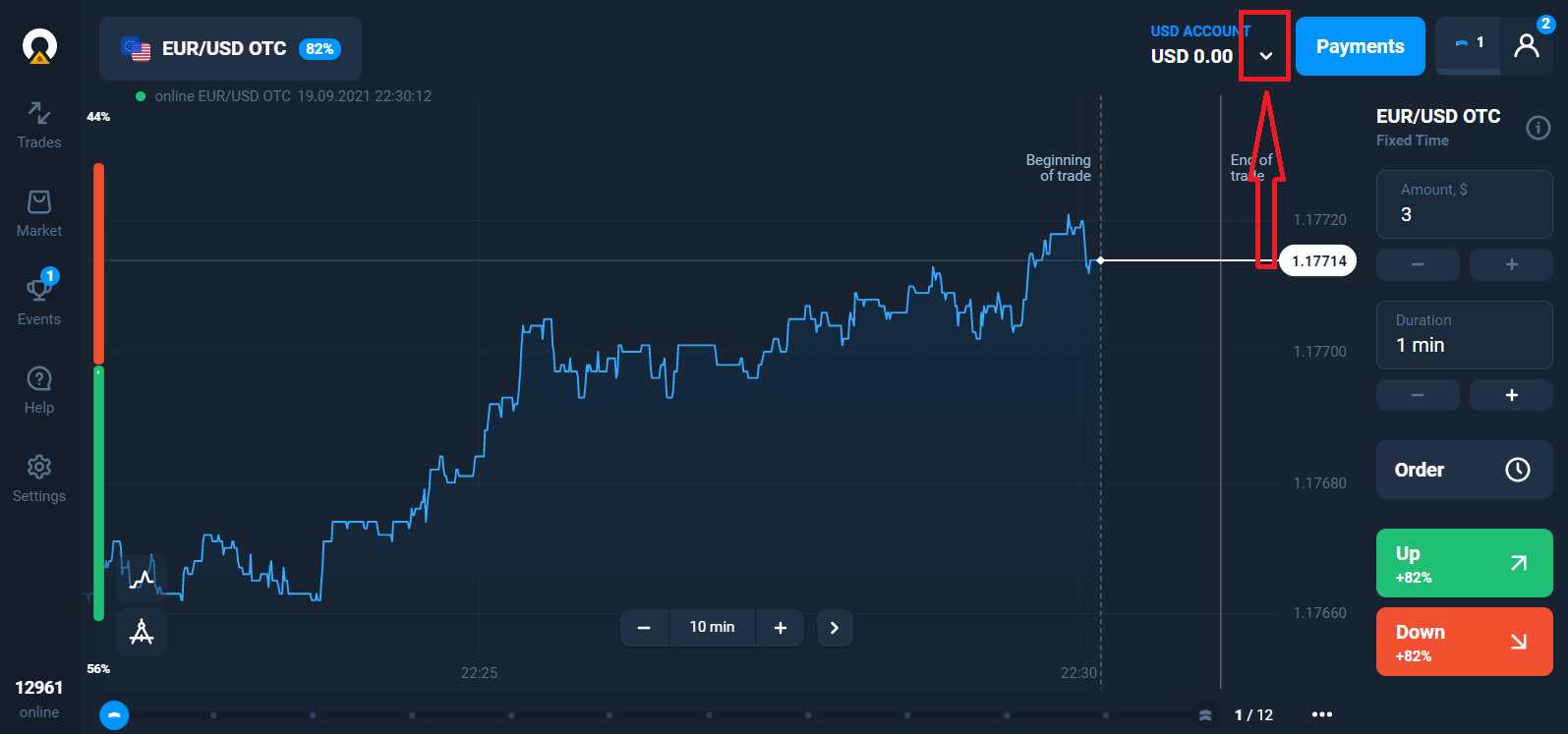
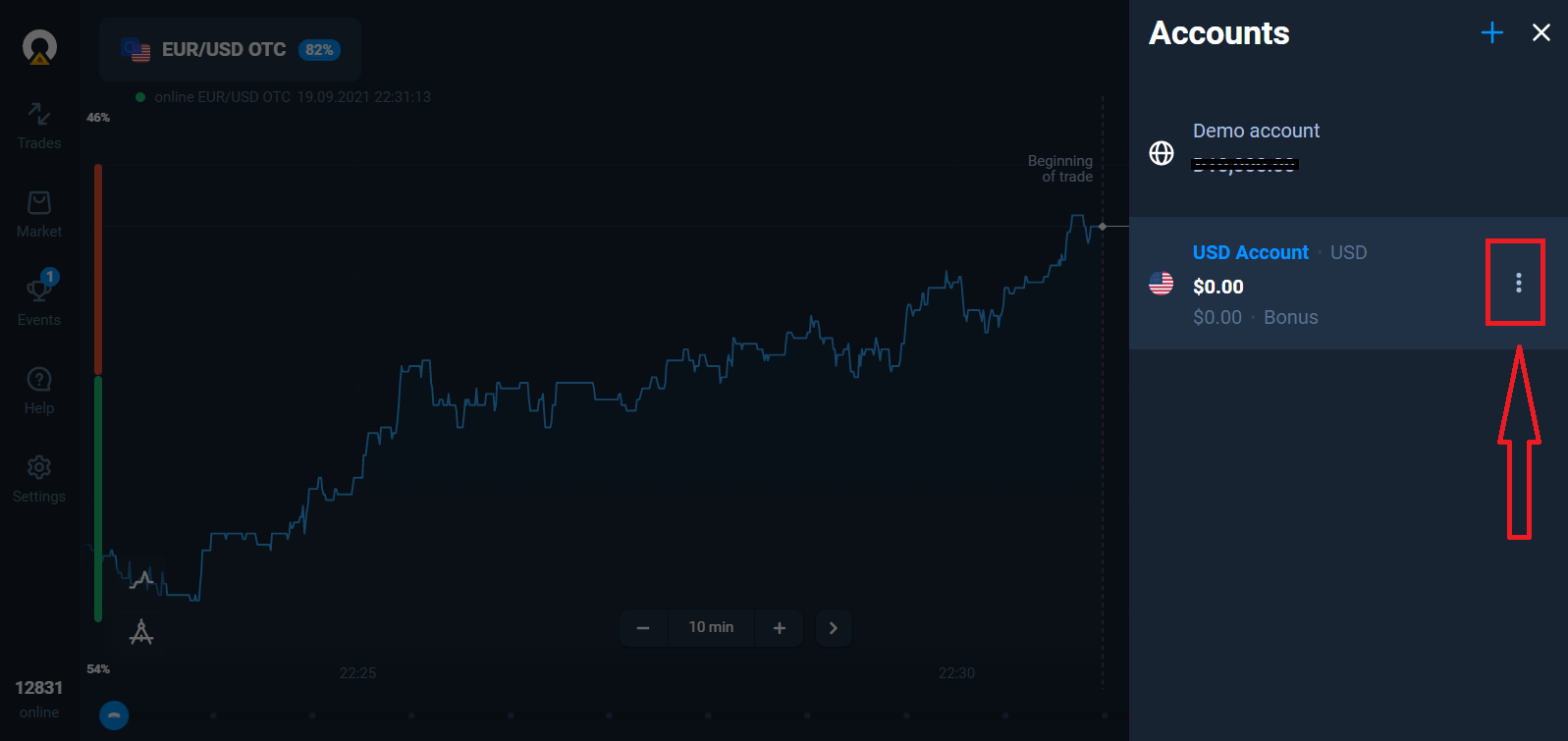
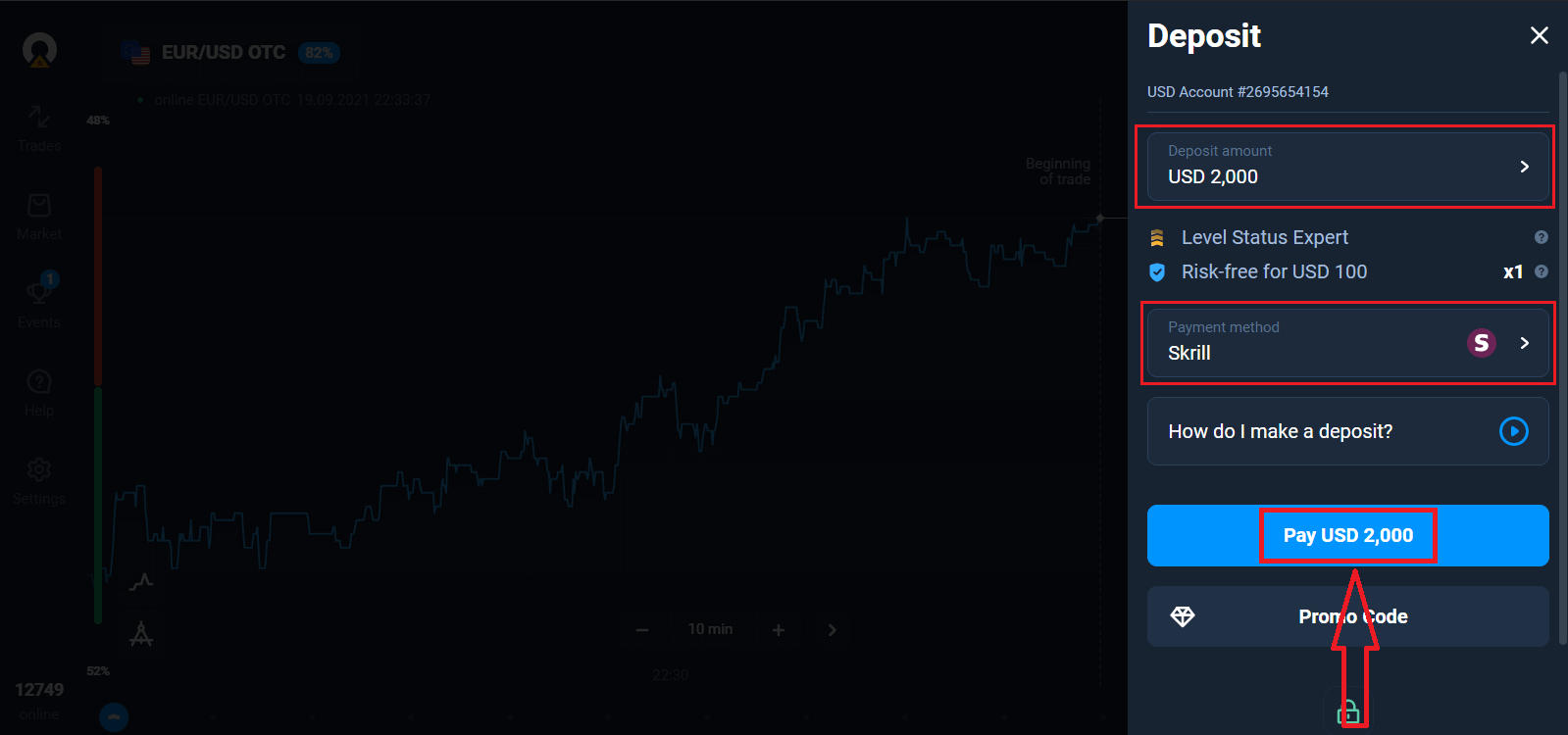
изберете ја опцијата „Депозит“, а потоа изберете го износот и начинот на плаќање.
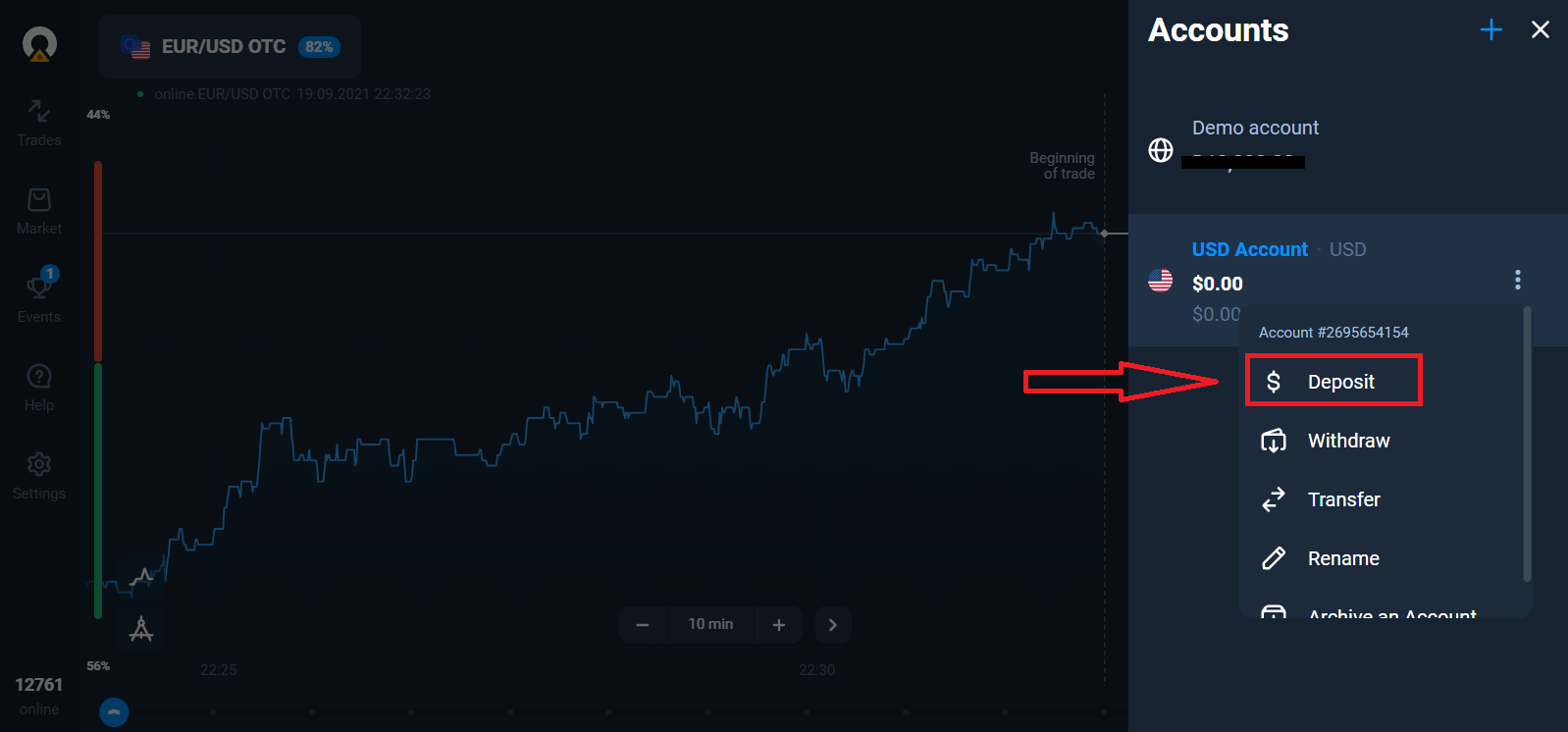
За да започнете тргување во живо, треба да направите инвестиција во вашата сметка (минималниот износ на депозит е 10 USD/EUR).
Како да направите депозит во Olymptrade
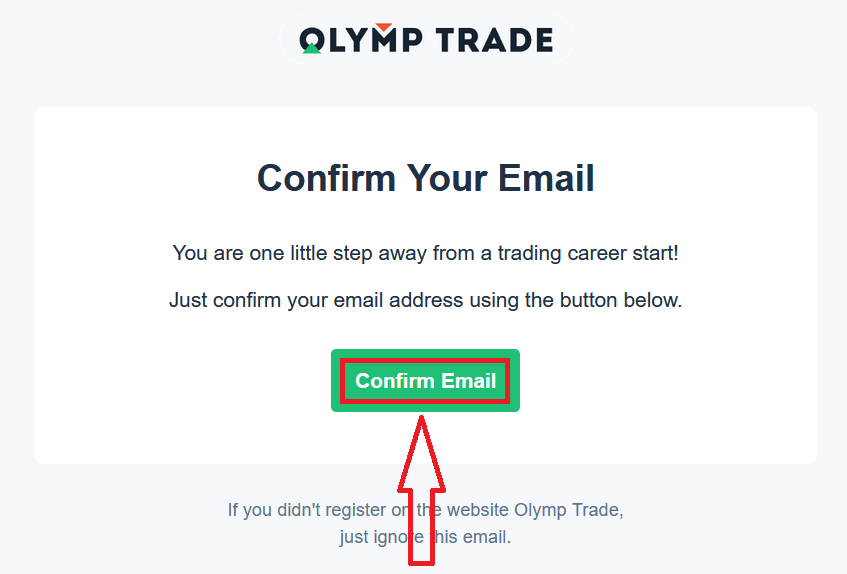
Конечно, пристапувате до вашата е-пошта, Olymptrade ќе ви испрати потврдна е-пошта. Кликнете на копчето „Потврди е-пошта“ во таа е-пошта за да ја активирате вашата сметка. Значи, ќе завршите со регистрацијата и активирањето на вашата сметка.
Како да се регистрирате со сметка на Фејсбук
Исто така, имате опција да ја отворите вашата сметка преку Facebook сметка и тоа можете да го направите во само неколку едноставни чекори: 1. Кликнете на копчето Facebook
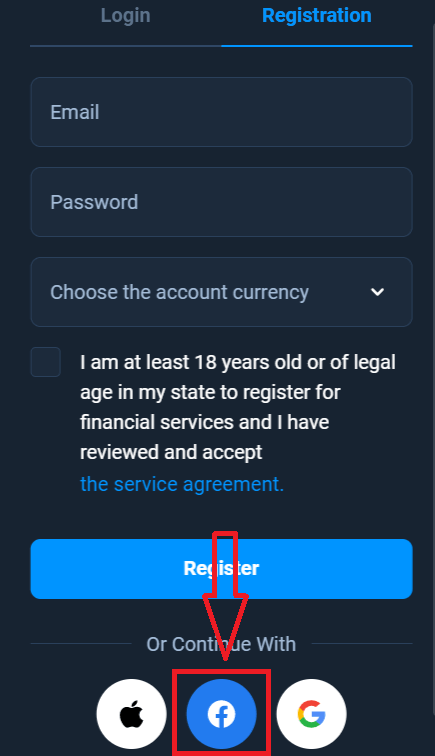
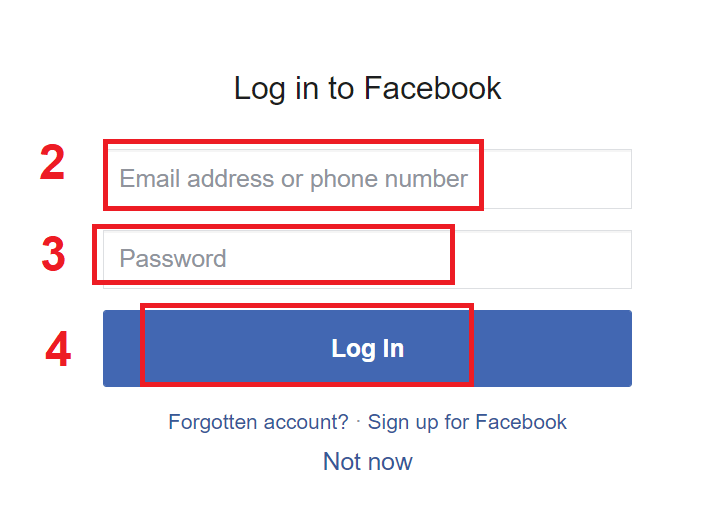
2. Ќе се отвори прозорец за најавување на Facebook, каде што ќе треба да ја внесете вашата е-адреса што ја користевте за да се регистрирате на Facebook
3. Внесете ја лозинката од вашата Facebook сметка
4. Кликнете на „Најави се“
Откако ќе кликнете на копчето „Најави се“, Olymptrade бара пристап до: Вашето име и слика на профилот и е-адреса. Кликнете Продолжи...
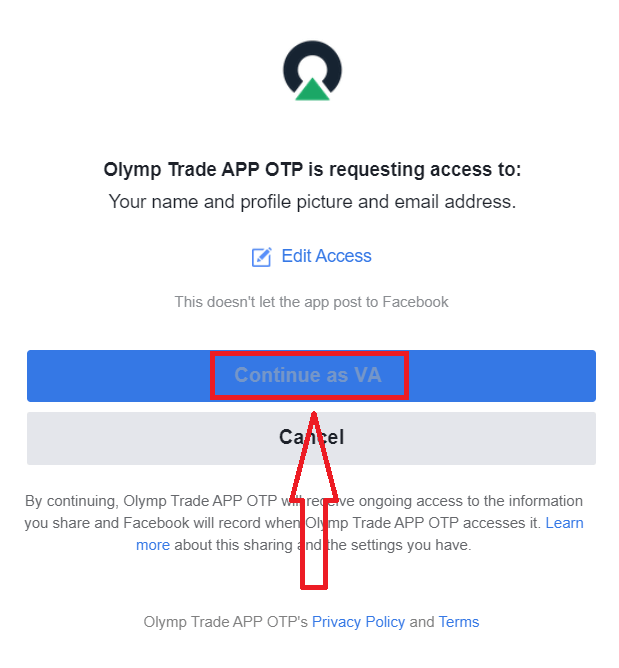
После тоа автоматски ќе бидете пренасочени кон платформата Olymptrade.
Како да се регистрирате со сметка на Google
1. За да се регистрирате со Google сметка, кликнете на соодветното копче во формуларот за регистрација.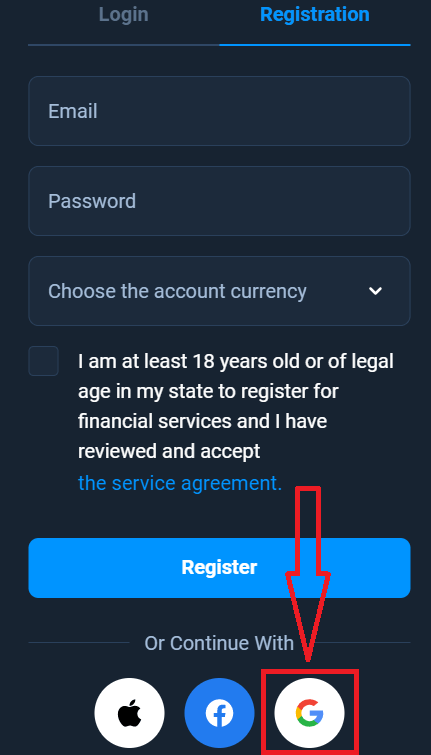
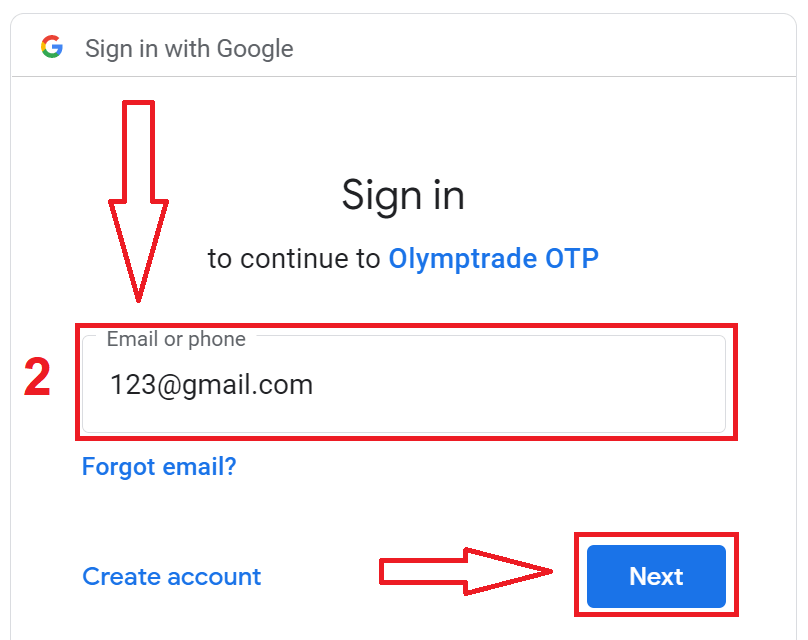
2. Во новоотворениот прозорец внесете го вашиот телефонски број или е-пошта и кликнете на „Следно“.
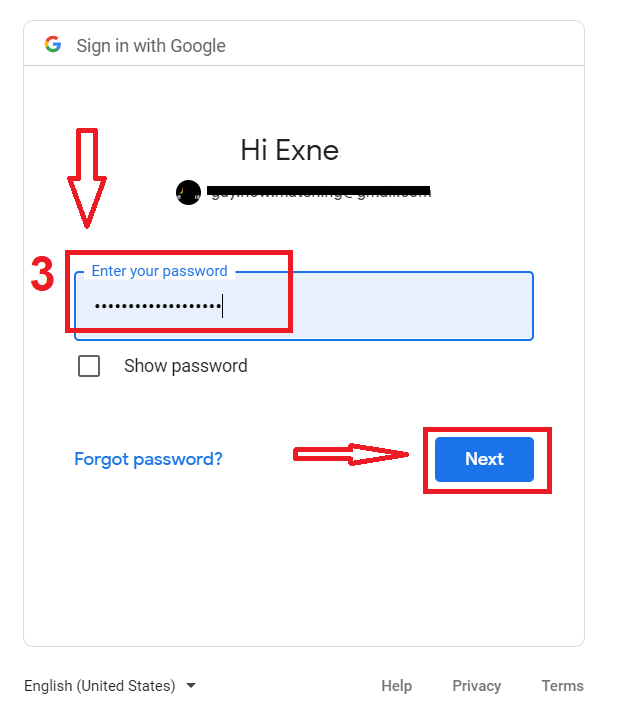
3. Потоа внесете ја лозинката за вашата Google сметка и кликнете на „Следно“.
После тоа, следете ги упатствата испратени од услугата на вашата е-адреса.
Како да се регистрирате со Apple ID
1. За да се регистрирате со Apple ID, кликнете на соодветното копче во формуларот за регистрација. 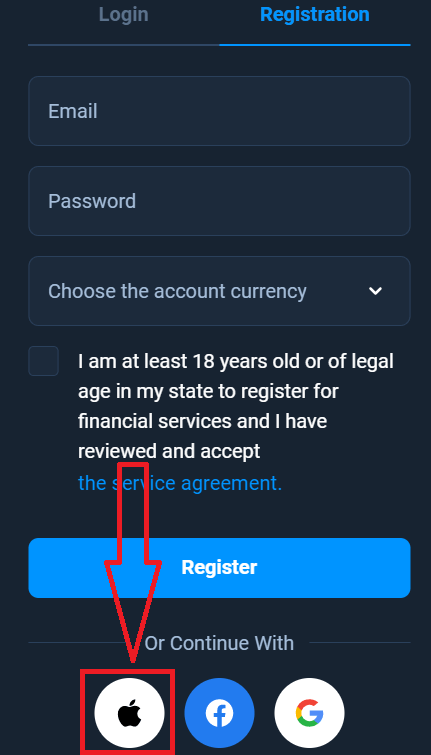
2. Во новоотворениот прозорец внесете го вашиот Apple ID и кликнете на „Следно“.
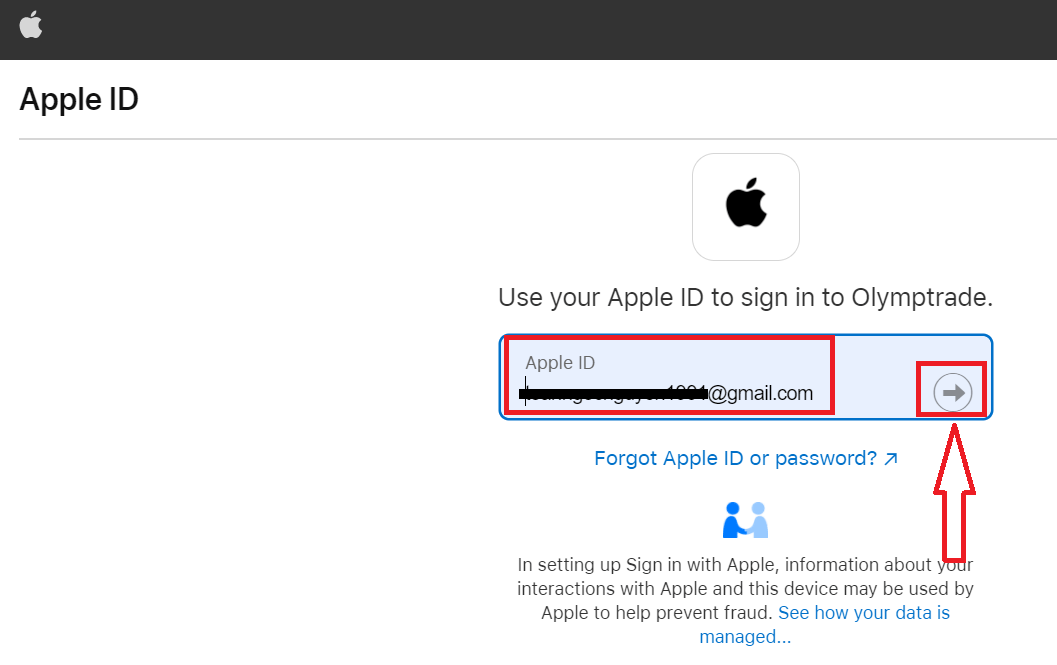
3. Потоа внесете ја лозинката за вашиот Apple ID и кликнете на „Следно“.
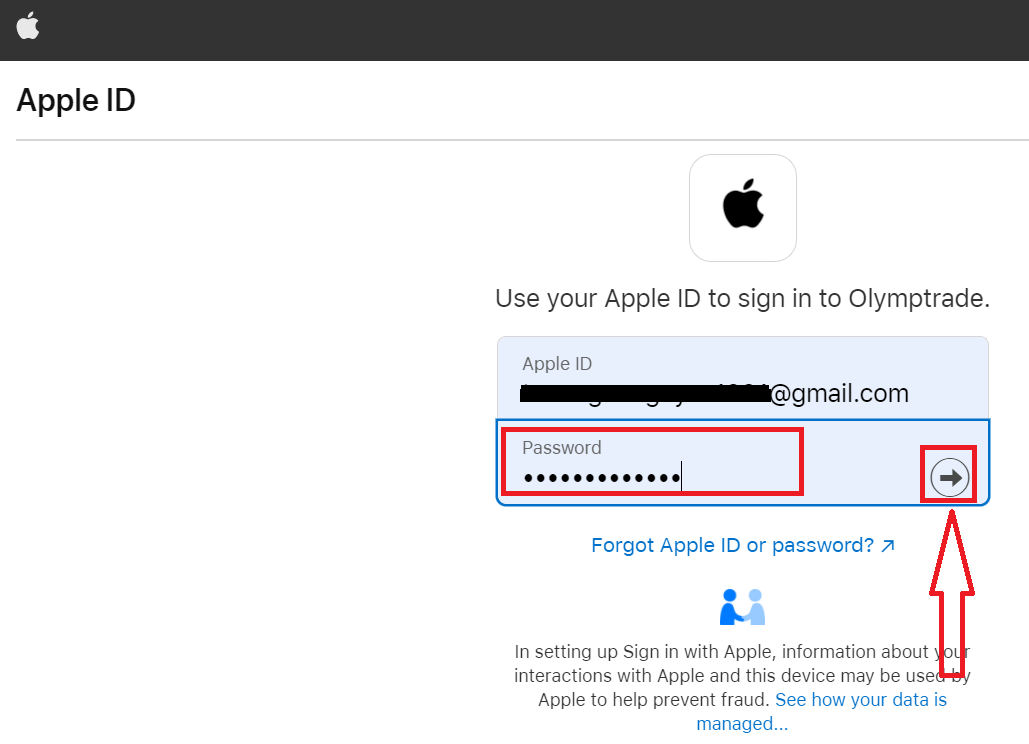
После тоа, следете ги упатствата испратени од услугата и можете да започнете со тргување со Olymptrade.
Најчесто поставувани прашања
Минималните барања се 64-битен Windows 10 или понова верзија или macOS 10.13+, 2 GB бесплатна RAM меморија, 500 MB слободен простор на дискот и стабилна интернет конекција. Барањата за графичкиот процесор/процесорот се скромни; модерен двојадрен процесор е доволен. Некои функции може да бараат ажурирани работни времиња или дозволи на прелистувачот.
На Windows: преземете го официјалниот инсталер на Windows од страницата за преземање на работната површина на Olymptrade, стартувајте го .exe како администратор, прифатете го безбедносното известување, следете го волшебникот за поставување за да ја изберете папката за инсталирање, дозволете ги сите потребни компоненти за време на траење, потоа завршете и стартувајте ја апликацијата. По првото стартување, најавете се со вашите ингеренции, овозможете двофакторна автентикација доколку е достапна и проверете дали има автоматски ажурирања во поставките на апликацијата.
Прво проверете го дигиталниот потпис на датотеката и повторно преземете го инсталаторот од официјалната страница на работната површина на Olymptrade - оштетените преземања честопати не успеваат. На Windows, кликнете со десното копче на инсталаторот, изберете Својства и кликнете Деблок ако е присутно, потоа Стартувај како администратор. Привремено оневозможете антивирус или додајте исклучок ако ја означува датотеката. На macOS дозволете ја апликацијата во Безбедност и приватност > Општо (Отвори во секој случај) или користете Control-кликнете Отвори. Ако грешките продолжат, соберете го дневникот на инсталаторот и контактирајте со поддршката; не пуштајте непознати датотеки од страници на трети страни.
Типично ви се потребни локални администраторски привилегии за да инсталирате десктоп софтвер кој ги менува системските папки или додава компоненти за време на траење; на macOS ќе биде побарано да внесете административна лозинка за тие дејства. Потврдата на сметката не е потребна само за да ја инсталирате апликацијата, но мора да ја завршите потврдата на идентитетот за да пристапите до одредени функции за тргување во живо и повлекувања. Ако ви недостигаат администраторски права на работниот лаптоп, побарајте од IT проверена инсталација или наместо тоа користете ја веб-платформата.
Преземете ги инсталатерите само од официјалниот дел на работната површина на Olymptrade и споредете ја дадената контролна сума или дигитален потпис кога е достапен. Пред да стартувате, скенирајте ја датотеката со ажуриран антивирус. По инсталацијата, овозможете двофакторна автентикација, поставете силна единствена лозинка и потврдете дека автоматските ажурирања се активни. Избегнувајте инсталирање од страници со огледало или прилози за е-пошта; одржувајте ги актуелните безбедносни закрпи на ОС и размислете да ја стартувате апликацијата зад реномиран заштитен ѕид или VPN на јавни мрежи.