Olymptrade တွင် အကောင့်ဖွင့်နည်းနှင့် ငွေသွင်းနည်း

Olymptrade မှာ အကောင့်ဖွင့်နည်း
အီးမေးလ်နဲ့ အကောင့်ဖွင့်နည်း
၁။ အပေါ်ညာဘက်ထောင့်ရှိ “ မှတ်ပုံတင်ခြင်း ” ခလုတ်ကို နှိပ်ခြင်းဖြင့် ပလက်ဖောင်းတွင် အကောင့်တစ်ခုအတွက် စာရင်းသွင်းနိုင်ပါသည် ။ 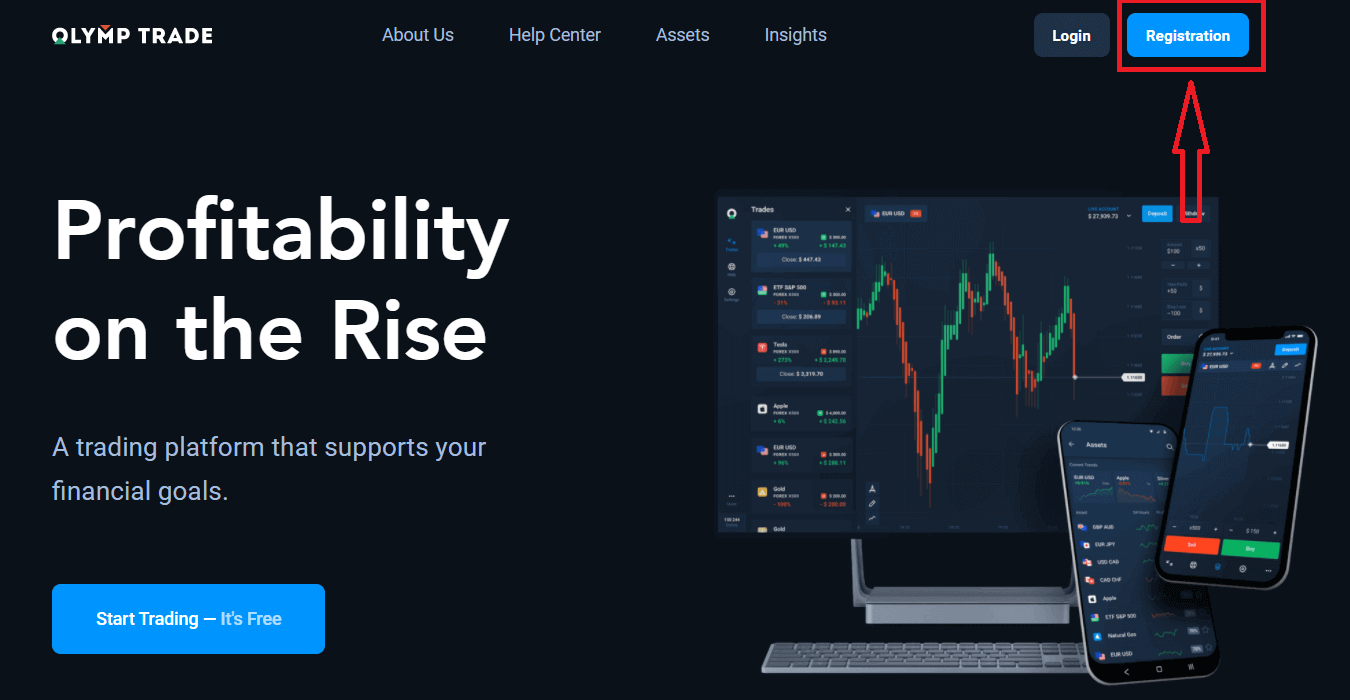
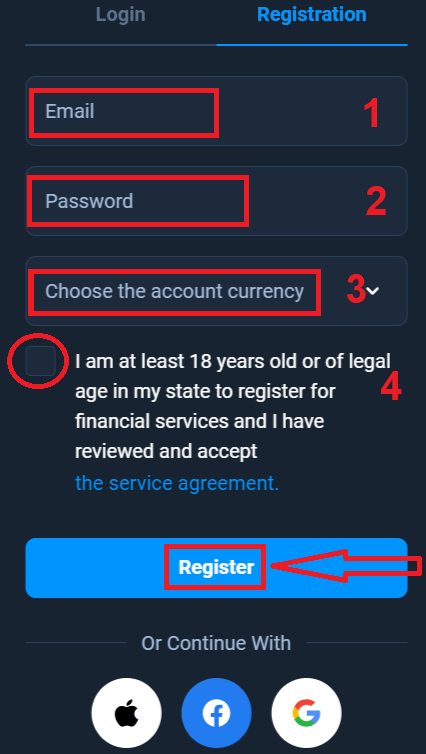
၂။ စာရင်းသွင်းရန်အတွက် လိုအပ်သော အချက်အလက်အားလုံးကို ဖြည့်စွက်ပြီး “ မှတ်ပုံတင်ခြင်း ” ခလုတ်ကို နှိပ်ရန် လိုအပ်ပါသည်။
- မှန်ကန်သော အီးမေးလ်လိပ်စာ ကို ရိုက်ထည့်ပါ ။
- ခိုင်မာတဲ့ စကားဝှက် တစ်ခု ဖန်တီးပါ ။
- အကောင့်ငွေကြေးကို ရွေးချယ်ပါ - (EUR သို့မဟုတ် USD)
- ဝန်ဆောင်မှုသဘောတူညီချက်ကို သင်သဘောတူပြီး သင်သည် တရားဝင်အသက် (၁၈ နှစ်အထက်) ရှိကြောင်းလည်း အတည်ပြုရန် လိုအပ်ပါသည်။
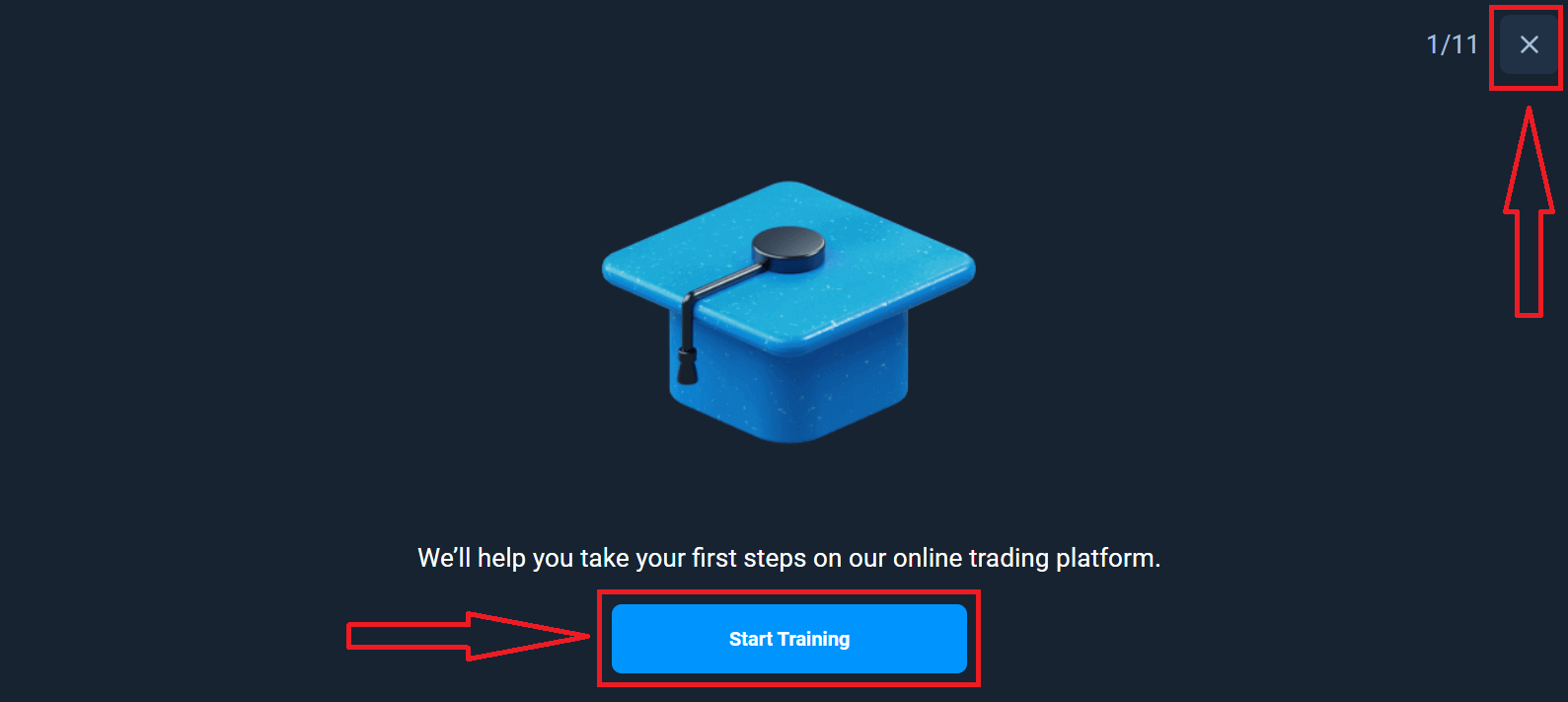
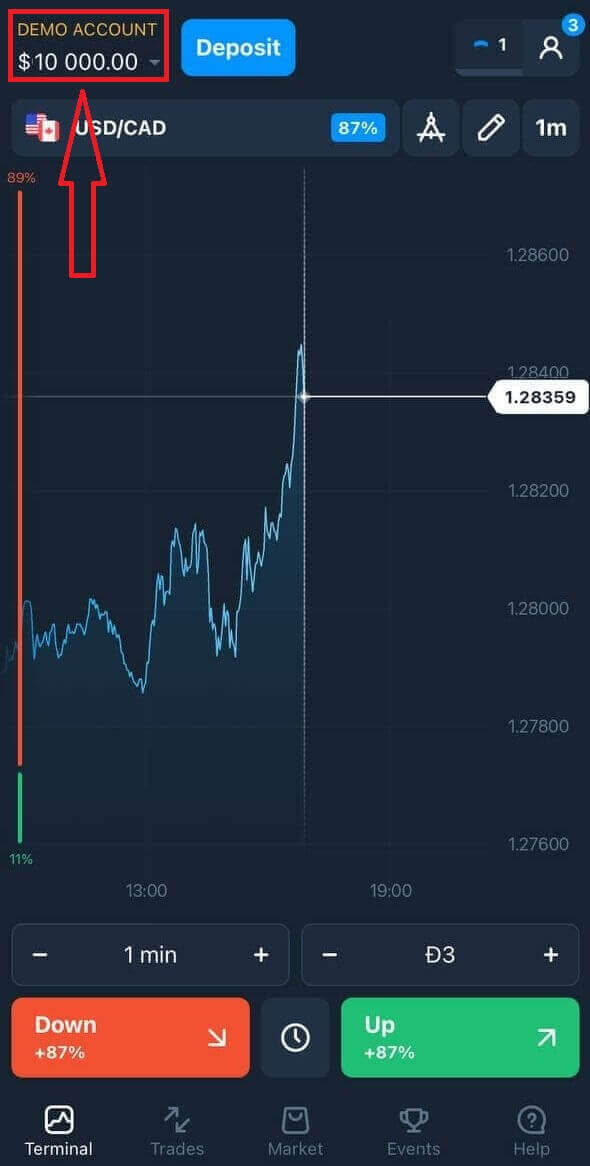
ဂုဏ်ယူပါတယ်။ အောင်မြင်စွာ မှတ်ပုံတင်ပြီးပါပြီ။ ပထမဦးစွာ၊ ကျွန်ုပ်တို့၏ အွန်လိုင်းကုန်သွယ်မှုပလက်ဖောင်းတွင် သင်၏ပထမဆုံးခြေလှမ်းများကို လှမ်းရန် ကျွန်ုပ်တို့ကူညီပေးပါမည်။ Olymptrade ကို အမြန်ကြည့်ရှုရန် "လေ့ကျင့်မှုစတင်ရန်" ကိုနှိပ်ပါ။ Olymptrade ကို မည်သို့အသုံးပြုရမည်ကို သင်သိပါက အပေါ်ညာဘက်ထောင့်ရှိ "X" ကိုနှိပ်ပါ။
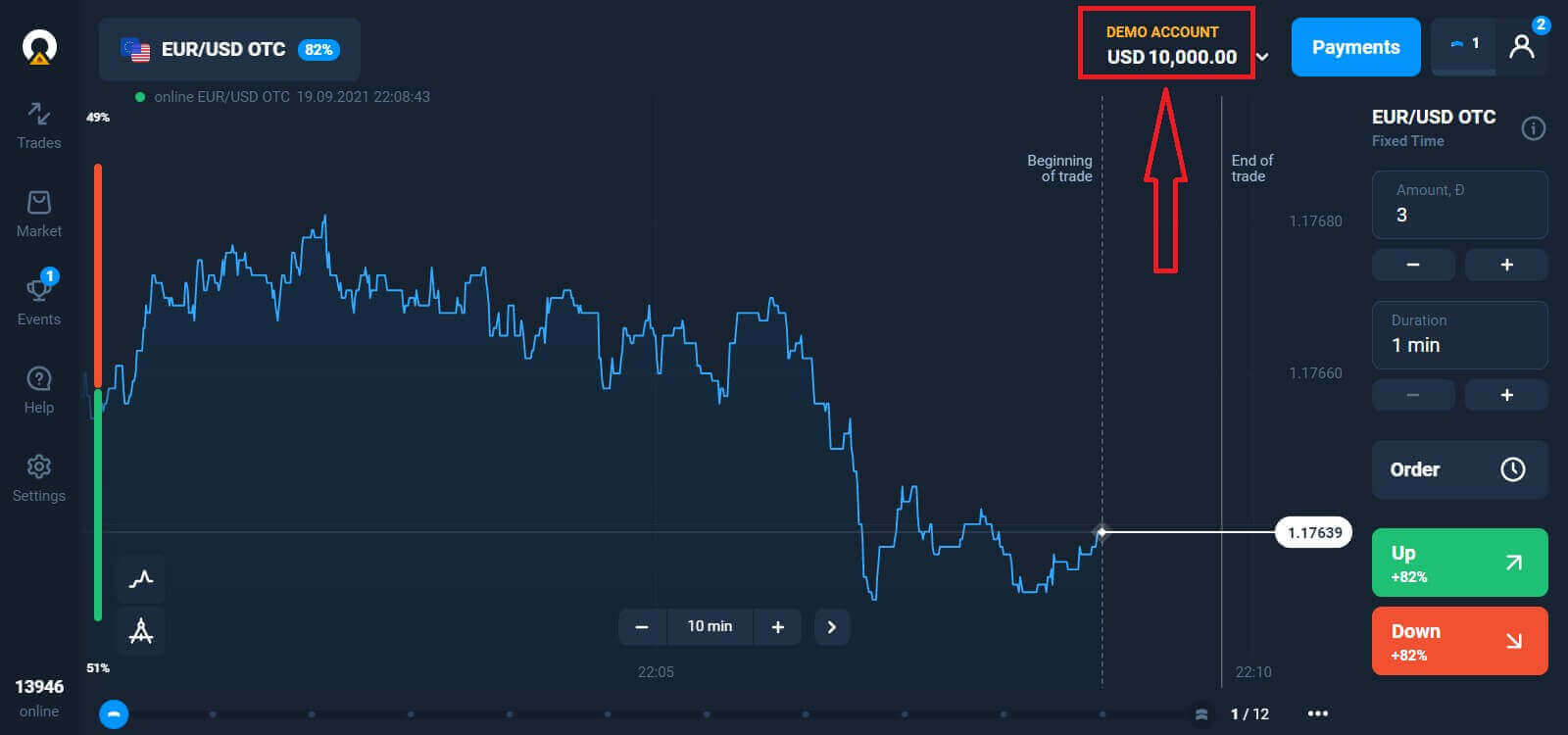
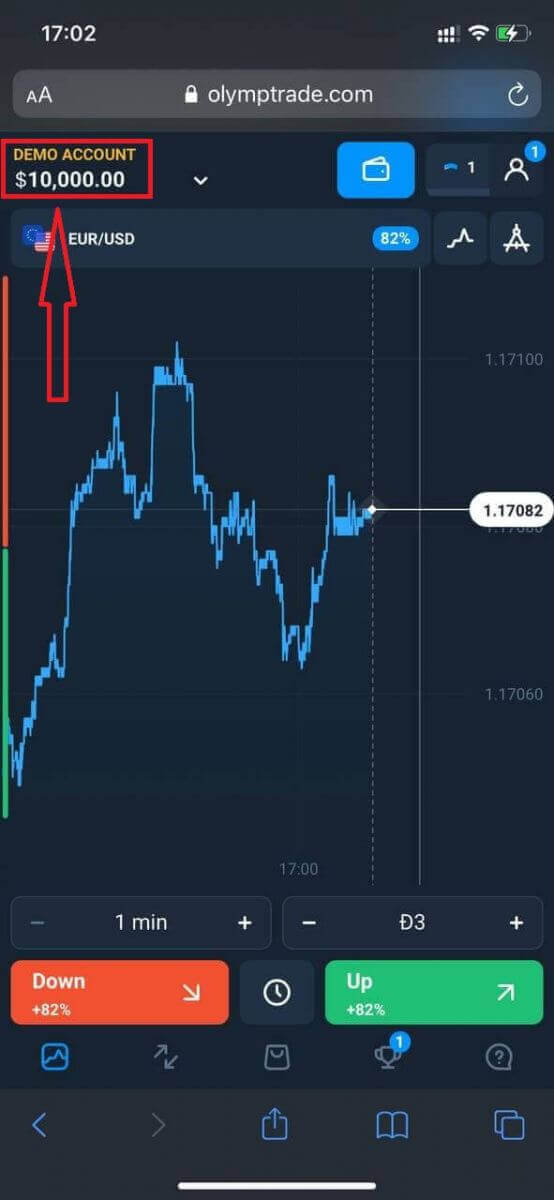
ယခု ကုန်သွယ်မှုစတင်နိုင်ပါပြီ၊ Demo အကောင့်တွင် $10,000 ရှိပါသည်။ Demo အကောင့်သည် ပလက်ဖောင်းနှင့် ရင်းနှီးကျွမ်းဝင်စေရန်၊ မတူညီသောပိုင်ဆိုင်မှုများတွင် သင်၏ကုန်သွယ်မှုစွမ်းရည်ကို လေ့ကျင့်ရန်နှင့် အန္တရာယ်မရှိဘဲ အချိန်နှင့်တပြေးညီဇယားတွင် ယန္တရားအသစ်များကို စမ်းကြည့်ရန် ကိရိယာတစ်ခုဖြစ်သည်။
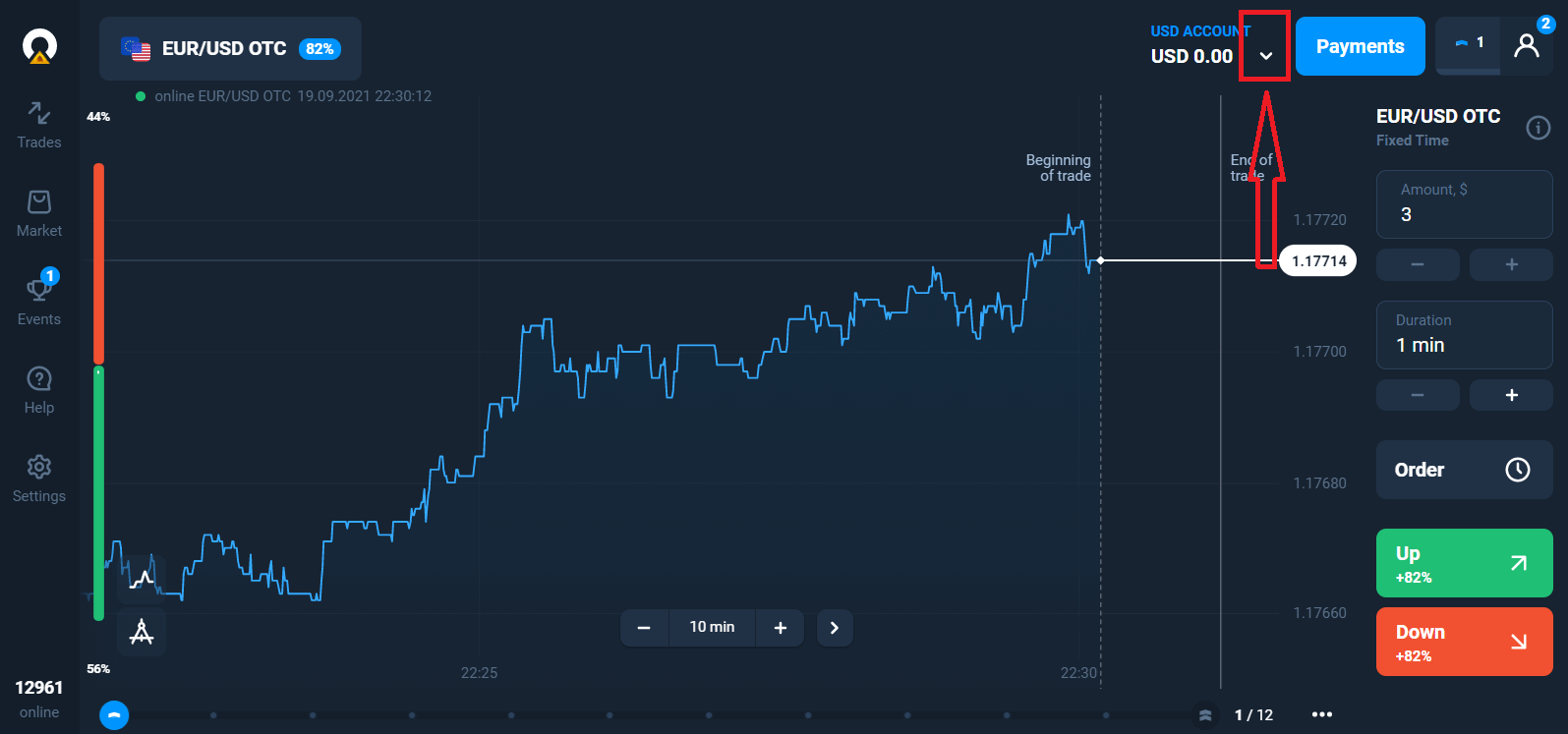
ငွေသွင်းပြီးနောက် သင်ငွေဖြည့်လိုသော live အကောင့်ကို နှိပ်ခြင်းဖြင့် ("အကောင့်များ" မီနူးတွင်)၊
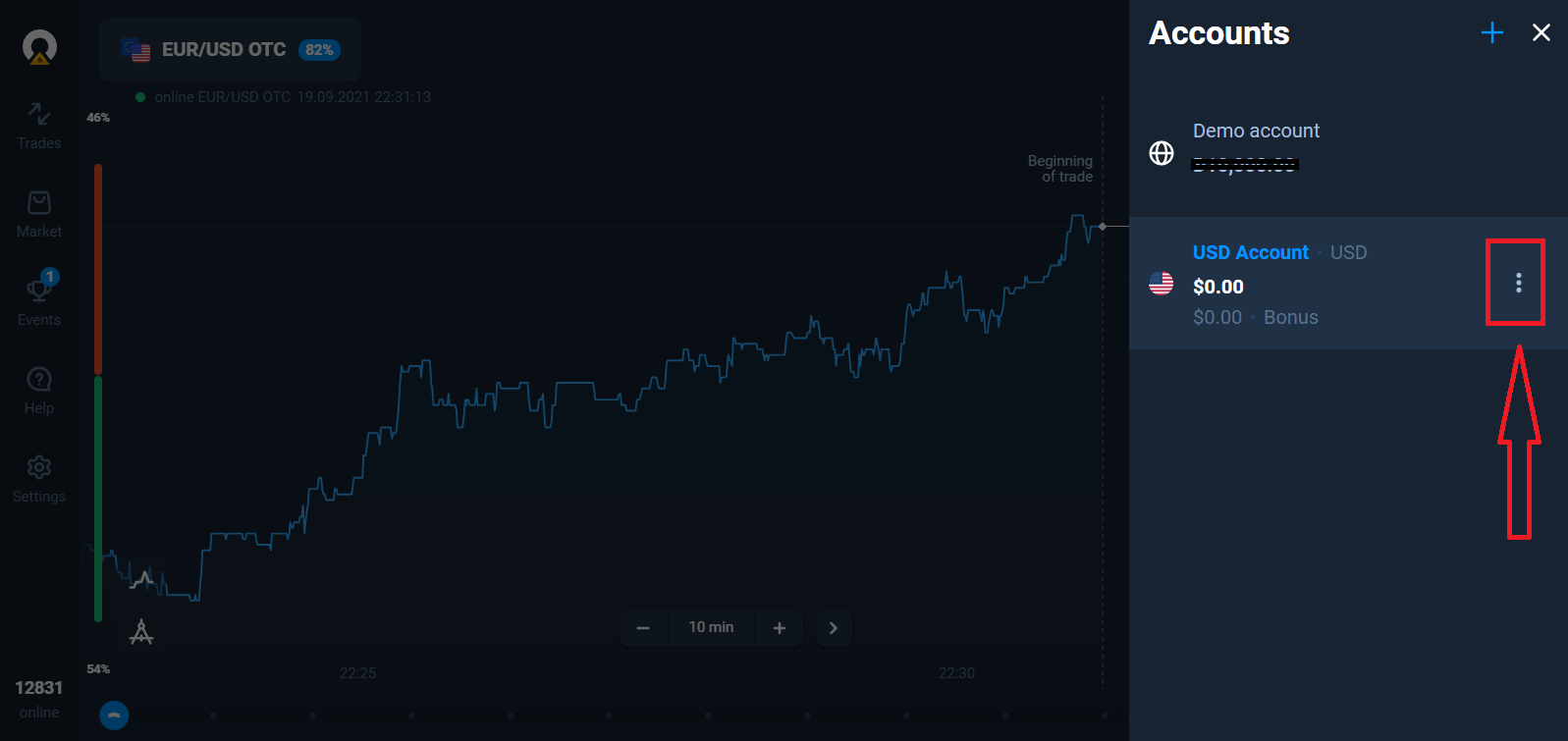
"ငွေသွင်းခြင်း" ရွေးချယ်မှုကို ရွေးချယ်ပြီး ပမာဏနှင့် ငွေပေးချေမှုနည်းလမ်းကို ရွေးချယ်ခြင်းဖြင့် real အကောင့်တွင်လည်း ကုန်သွယ်မှုပြုလုပ်နိုင်ပါသည်။
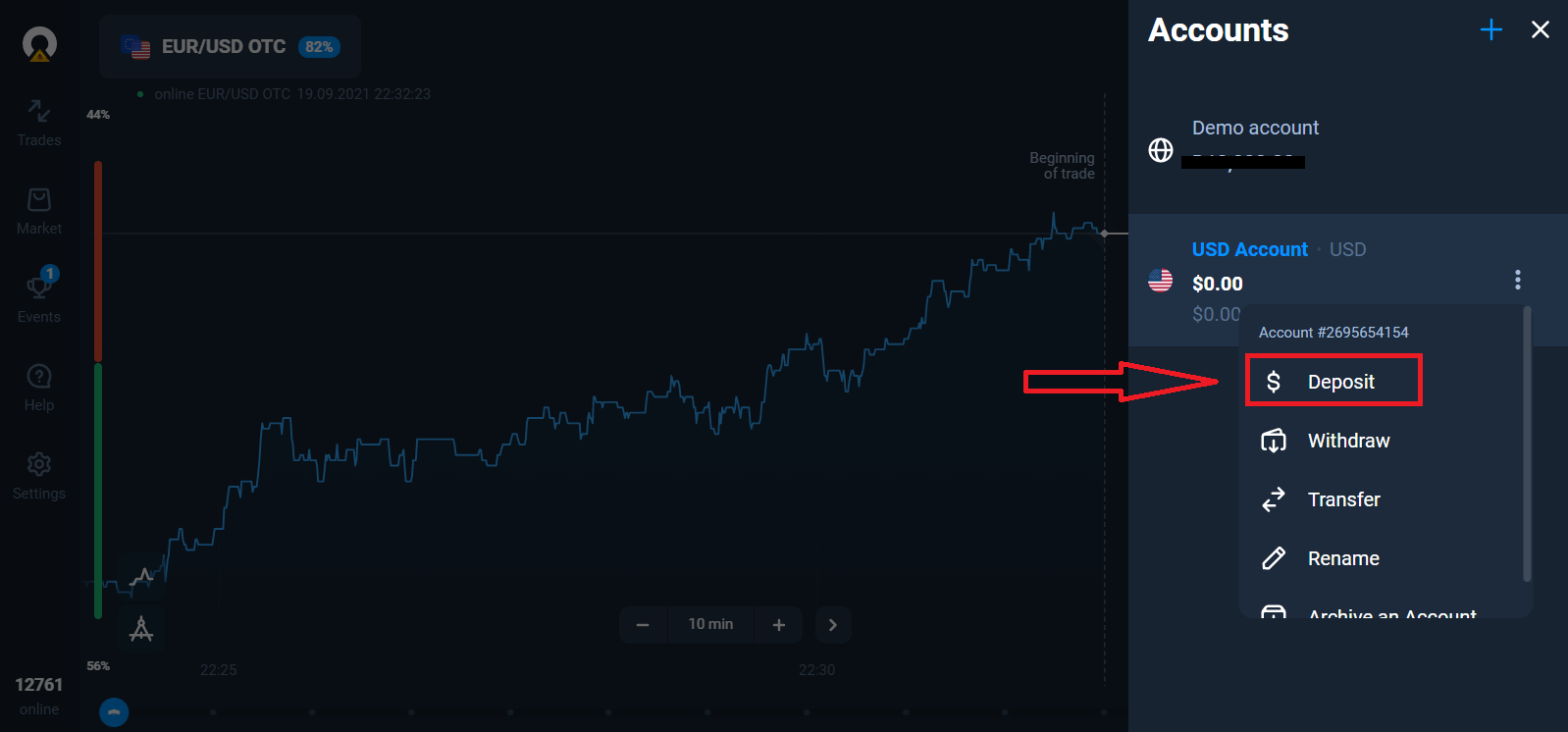
Live ကုန်သွယ်မှုစတင်ရန် သင်၏အကောင့်တွင် ရင်းနှီးမြှုပ်နှံရမည် (အနည်းဆုံးငွေသွင်းပမာဏမှာ 10 USD/EUR)။
Olymptrade တွင် ငွေသွင်းနည်း
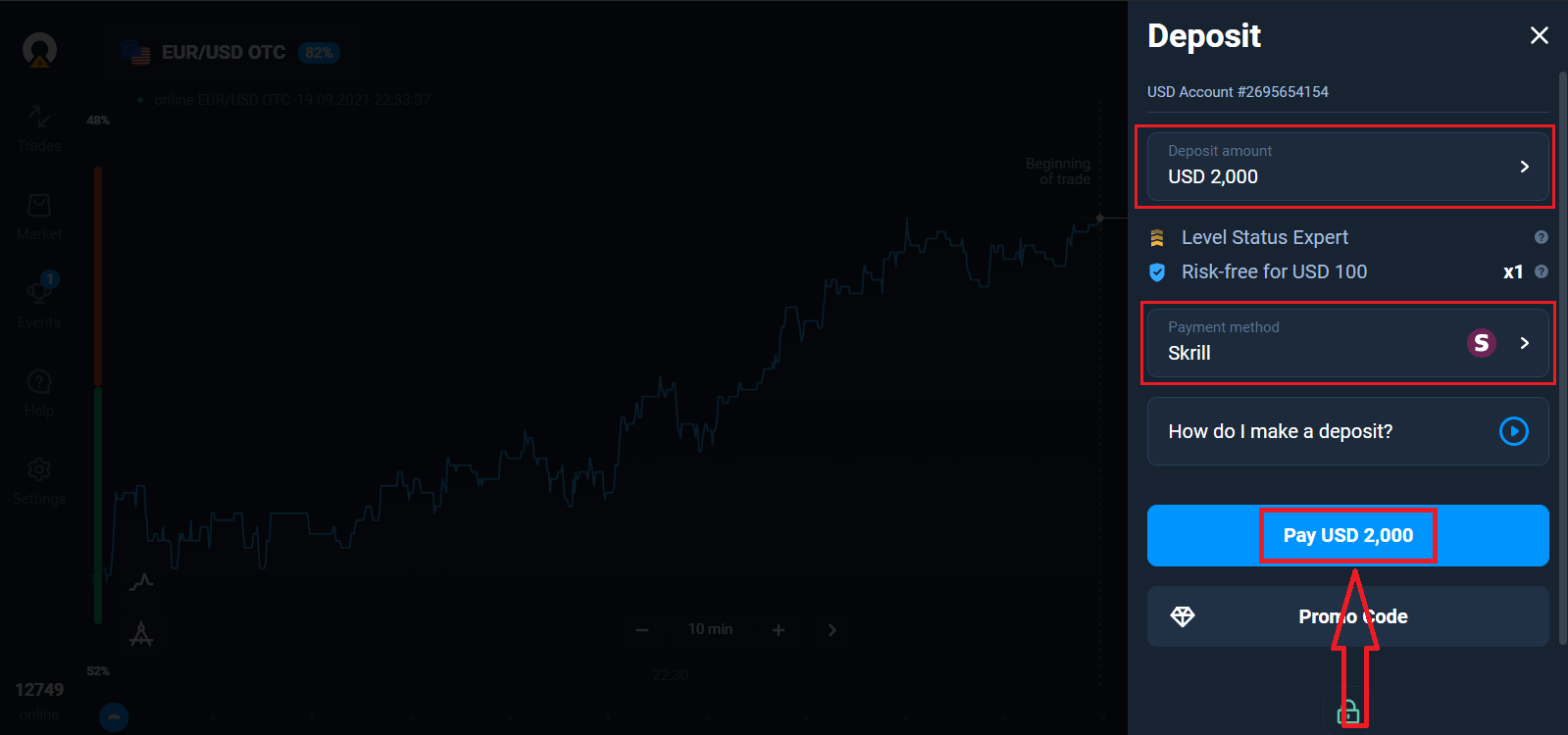
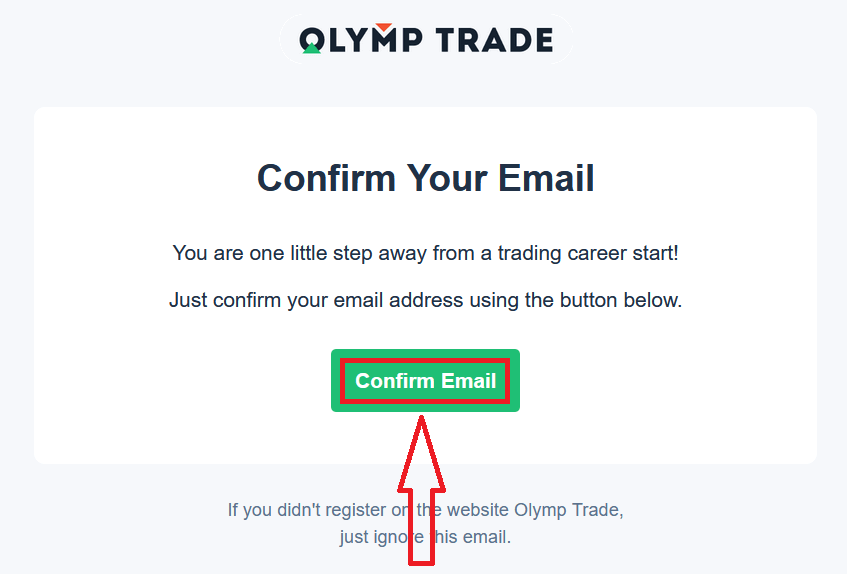
နောက်ဆုံးတွင် သင်၏အီးမေးလ်ကို ဝင်ရောက်ကြည့်ရှုပါ၊ Olymptrade သည် သင့်ထံ အတည်ပြုချက်မေးလ်ပေးပို့ပါမည်။ သင်၏အကောင့်ကို အသက်သွင်းရန် ထိုမေးလ်ရှိ "အတည်ပြုအီးမေးလ်" ခလုတ်ကို နှိပ်ပါ။ ထို့ကြောင့် သင်သည် သင်၏အကောင့်ကို မှတ်ပုံတင်ခြင်းနှင့် အသက်သွင်းခြင်းပြီးဆုံးမည်ဖြစ်သည်။
Facebook အကောင့်နဲ့ အကောင့်ဖွင့်နည်း
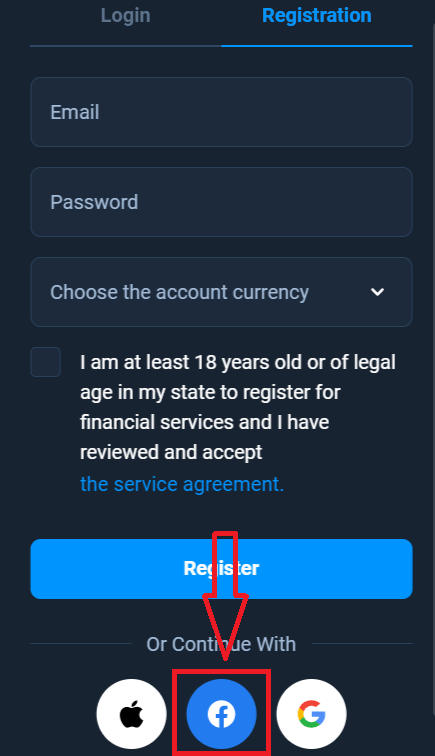
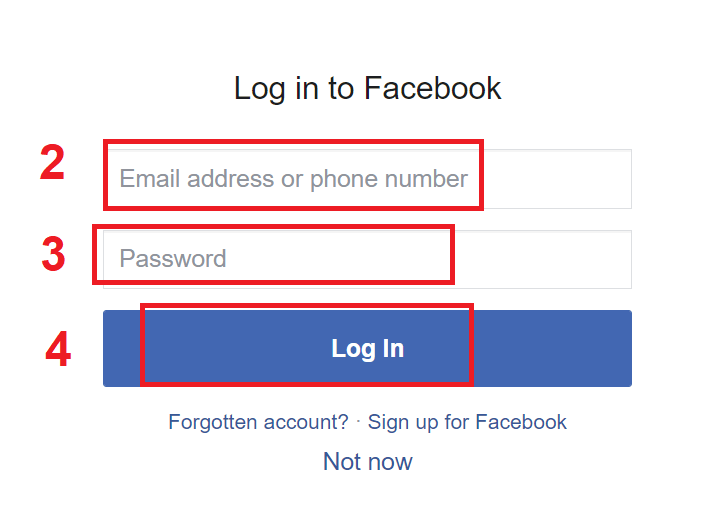
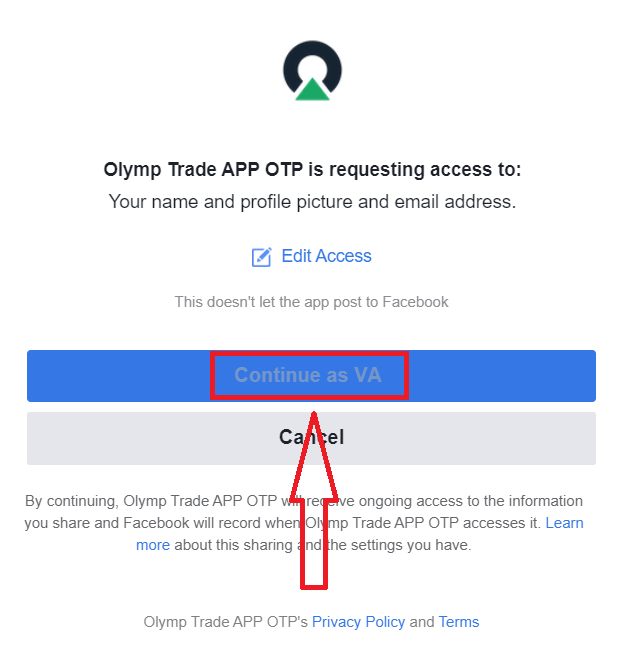
ထို့အပြင်၊ သင့်အကောင့်ကို Facebook အကောင့်ဖြင့်ဖွင့်ရန် ရွေးချယ်ခွင့်ရှိပြီး ရိုးရှင်းသော အဆင့်အနည်းငယ်ဖြင့် လုပ်ဆောင်နိုင်သည်- ၁။ Facebook ခလုတ်ကို နှိပ်ပါ။ ၂။ Facebook login ဝင်းဒိုး ပွင့်လာမည်ဖြစ်ပြီး၊ Facebook တွင် မှတ်ပုံတင်ရန် အသုံးပြုခဲ့သော သင့်အီးမေးလ်လိပ်စာကို ရိုက်ထည့်ရန် လိုအပ်မည်ဖြစ်သည်။ ၃။ သင့် Facebook အကောင့်မှ စကားဝှက်ကို ရိုက်ထည့်ပါ။ ၄။ “Log In” ကို နှိပ်ပါ။ “ Log in” ခလုတ်ကို နှိပ်ပြီးသည်နှင့် Olymptrade သည် အောက်ပါတို့ကို ဝင်ရောက်ခွင့် တောင်းဆိုနေပါသည်။ သင့်အမည်၊ ပရိုဖိုင်ပုံနှင့် အီးမေးလ်လိပ်စာ။ Continue... ကို နှိပ်ပါ။ ထို့နောက် သင့်အား Olymptrade ပလက်ဖောင်းသို့ အလိုအလျောက် ပြန်ညွှန်းပေးပါမည်။
Google အကောင့်နဲ့ အကောင့်ဖွင့်နည်း
၁။ Google အကောင့်ဖြင့် အကောင့်ဖွင့်ရန်၊ မှတ်ပုံတင်ပုံစံရှိ သက်ဆိုင်ရာခလုတ်ကို နှိပ်ပါ။ 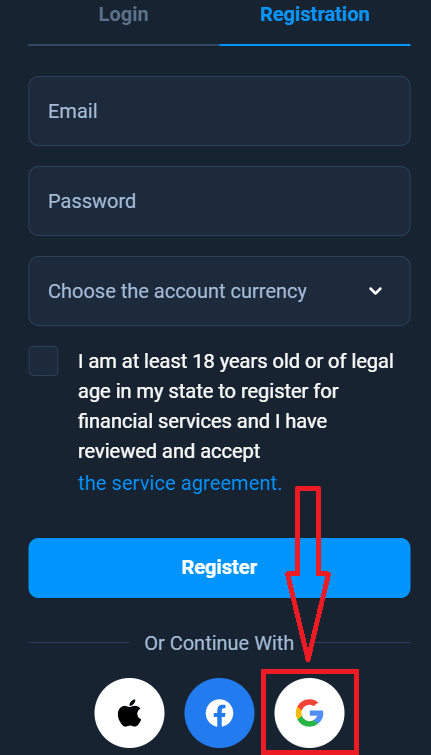
၂။ မကြာသေးမီက ဖွင့်လှစ်ထားသော ဝင်းဒိုးတွင် သင့်ဖုန်းနံပါတ် သို့မဟုတ် အီးမေးလ်ကို ရိုက်ထည့်ပြီး "Next" ကိုနှိပ်ပါ။
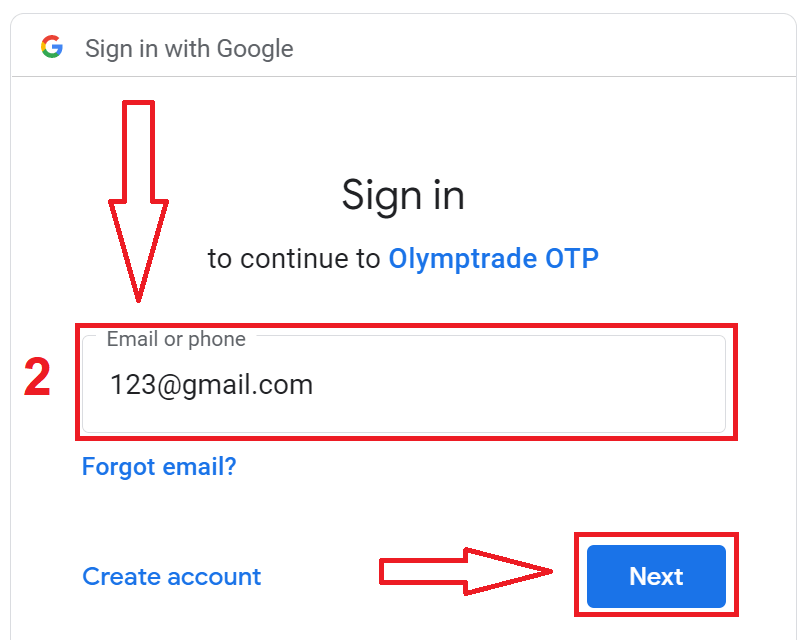
၃။ ထို့နောက် သင့် Google အကောင့်အတွက် စကားဝှက်ကို ရိုက်ထည့်ပြီး "Next" ကိုနှိပ်ပါ။
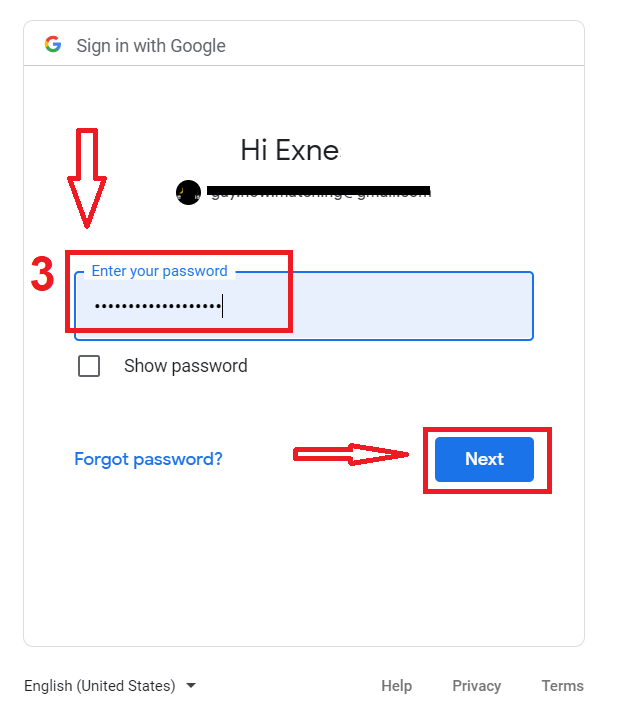
ထို့နောက် ဝန်ဆောင်မှုမှ သင့်အီးမေးလ်လိပ်စာသို့ ပေးပို့သော ညွှန်ကြားချက်များကို လိုက်နာပါ။
၁၁၁၁၁-၁၁၁၁၁-၁၁၁၁၁-၂၂၂၂၂-၃၃၃၃၃-၄၄၄၄၄
Apple ID နဲ့ အကောင့်ဖွင့်နည်း
၁။ Apple ID ဖြင့် အကောင့်ဖွင့်ရန်၊ မှတ်ပုံတင်ပုံစံရှိ သက်ဆိုင်ရာခလုတ်ကို နှိပ်ပါ။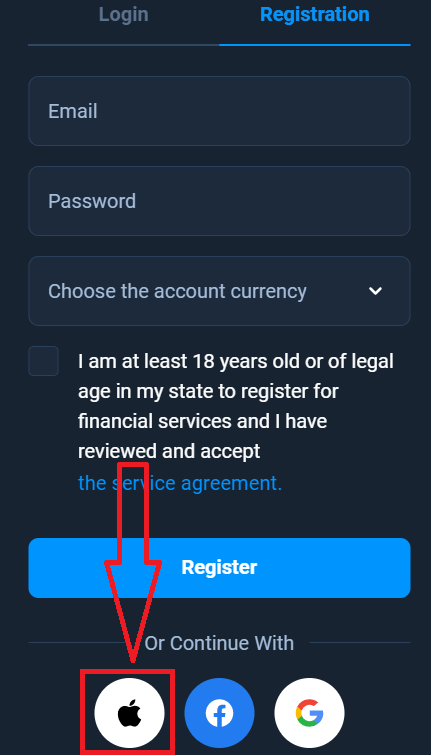
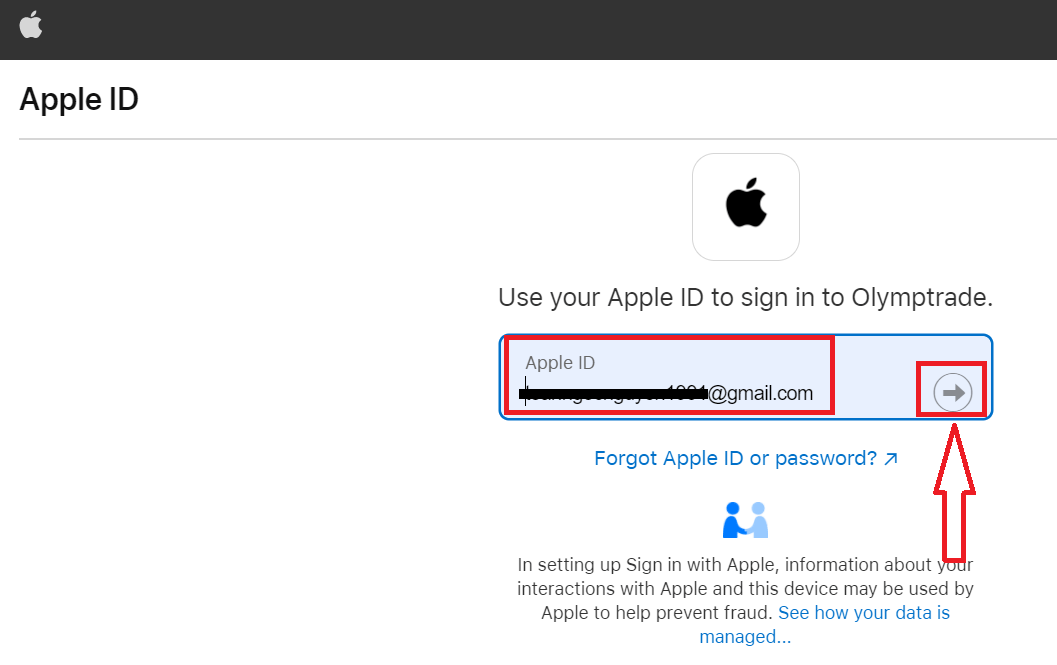
၂။ မကြာသေးမီက ဖွင့်လှစ်ခဲ့သော ဝင်းဒိုးတွင် သင့် Apple ID ကို ရိုက်ထည့်ပြီး "Next" ကိုနှိပ်ပါ။
၃။ ထို့နောက် သင့် Apple ID အတွက် စကားဝှက်ကို ရိုက်ထည့်ပြီး "Next" ကိုနှိပ်ပါ။
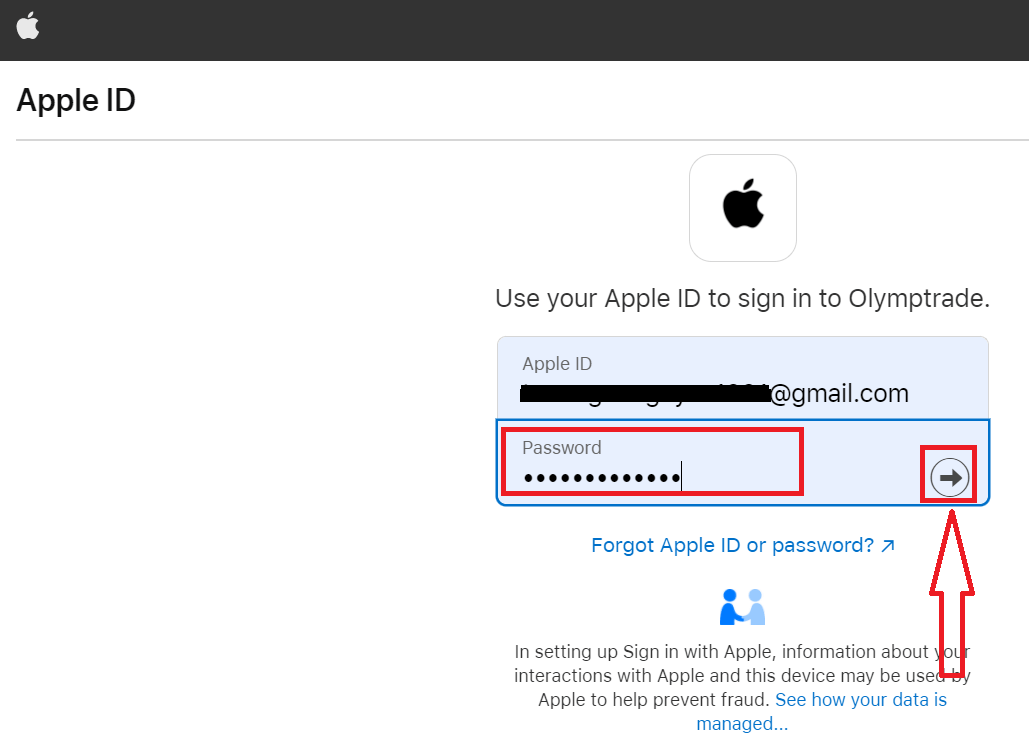
ထို့နောက် ဝန်ဆောင်မှုမှ ပေးပို့သော ညွှန်ကြားချက်များကို လိုက်နာပြီး Olymptrade ဖြင့် ရောင်းဝယ်ဖောက်ကားနိုင်ပါပြီ။
Olymptrade iOS အက်ပ်မှာ အကောင့်ဖွင့်ပါ
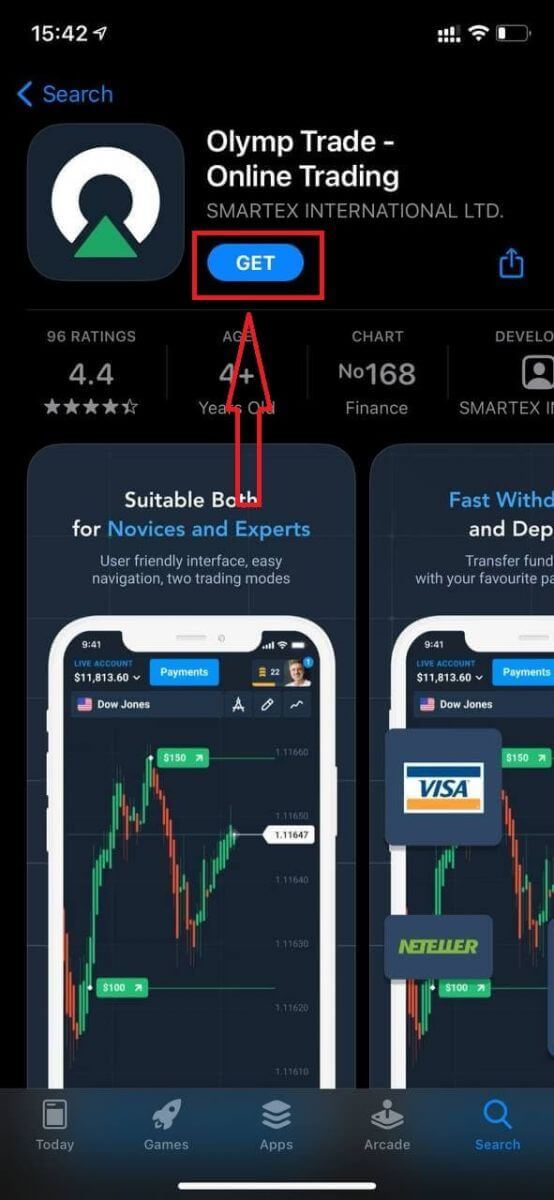
iOS မိုဘိုင်းစက်ပစ္စည်းတစ်ခုရှိပါက App Store သို့မဟုတ် ဤနေရာမှ တရားဝင် Olymptrade မိုဘိုင်းအက်ပ်ကို ဒေါင်းလုဒ်လုပ်ရန် လိုအပ်ပါသည် ။ “Olymptrade - Online Trading” အက်ပ်ကို ရှာဖွေပြီး သင့် iPhone သို့မဟုတ် iPad တွင် ဒေါင်းလုဒ်လုပ်ရုံသာဖြစ်သည်။ ကုန်သွယ်မှုပလက်ဖောင်း၏ မိုဘိုင်းဗားရှင်းသည် ၎င်း၏ ဝဘ်ဗားရှင်းနှင့် တစ်ထပ်တည်းကျပါသည်။ ထို့ကြောင့် ကုန်သွယ်မှုနှင့် ရန်ပုံငွေလွှဲပြောင်းရာတွင် ပြဿနာတစ်စုံတစ်ရာ ရှိမည်မဟုတ်ပါ။ ထို့အပြင် iOS အတွက် Olymptrade ကုန်သွယ်မှုအက်ပ်သည် အွန်လိုင်းကုန်သွယ်မှုအတွက် အကောင်းဆုံးအက်ပ်အဖြစ် သတ်မှတ်ခံထားရသည်။ ထို့ကြောင့် ၎င်းသည် စတိုးဆိုင်တွင် အဆင့်သတ်မှတ်ချက်မြင့်မားသည်။
ယခု အီးမေးလ်မှတစ်ဆင့် စာရင်းသွင်းနိုင်ပါပြီ။
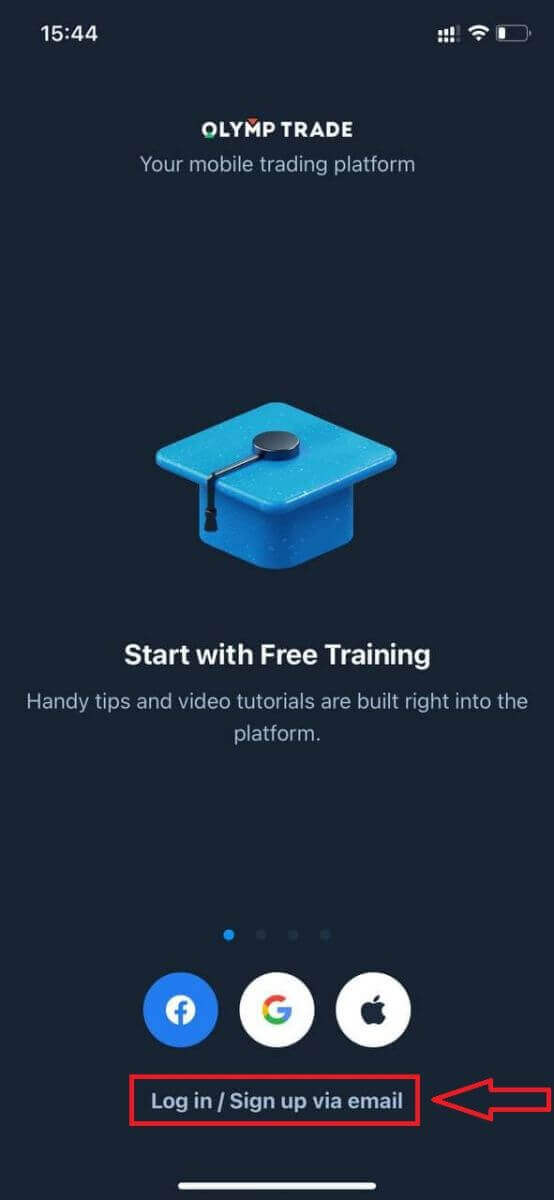
iOS မိုဘိုင်းပလက်ဖောင်းအတွက် မှတ်ပုံတင်ခြင်းကိုလည်း သင့်အတွက် ရရှိနိုင်ပါသည်။
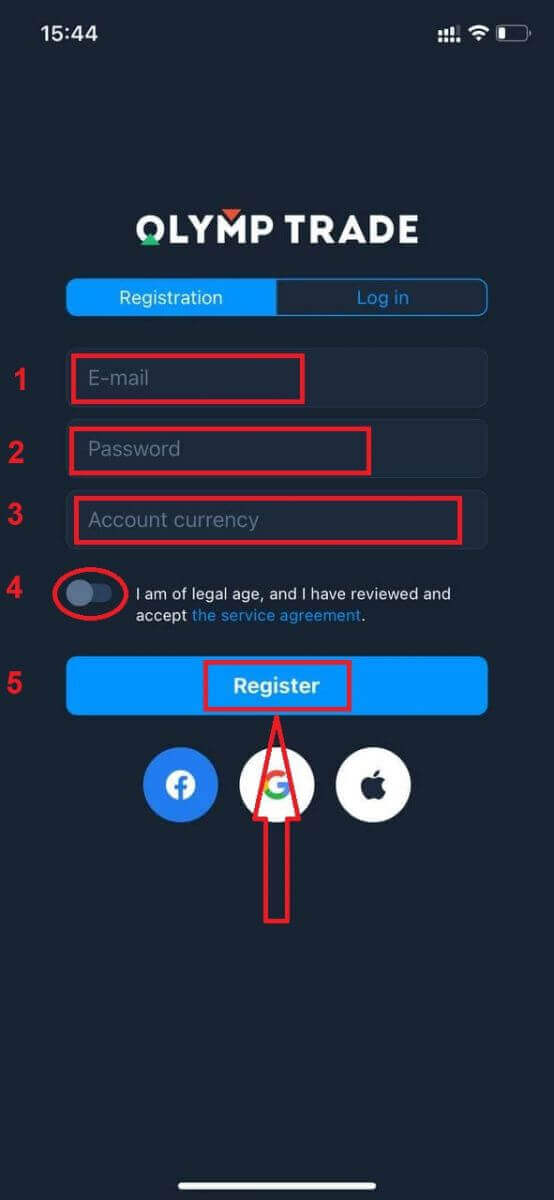
- မှန်ကန်သော အီးမေးလ်လိပ်စာ ကို ရိုက်ထည့်ပါ ။
- ခိုင်မာတဲ့ စကားဝှက် တစ်ခု ဖန်တီးပါ ။
- အကောင့်ငွေကြေးကို ရွေးချယ်ပါ (EUR သို့မဟုတ် USD)
- ဝန်ဆောင်မှုသဘောတူညီချက်ကို သင်သဘောတူပြီး သင်သည် တရားဝင်အသက် (၁၈ နှစ်အထက်) ရှိကြောင်းလည်း အတည်ပြုရန် လိုအပ်ပါသည်။
- "မှတ်ပုံတင်ရန်" ခလုတ်ကို နှိပ်ပါ
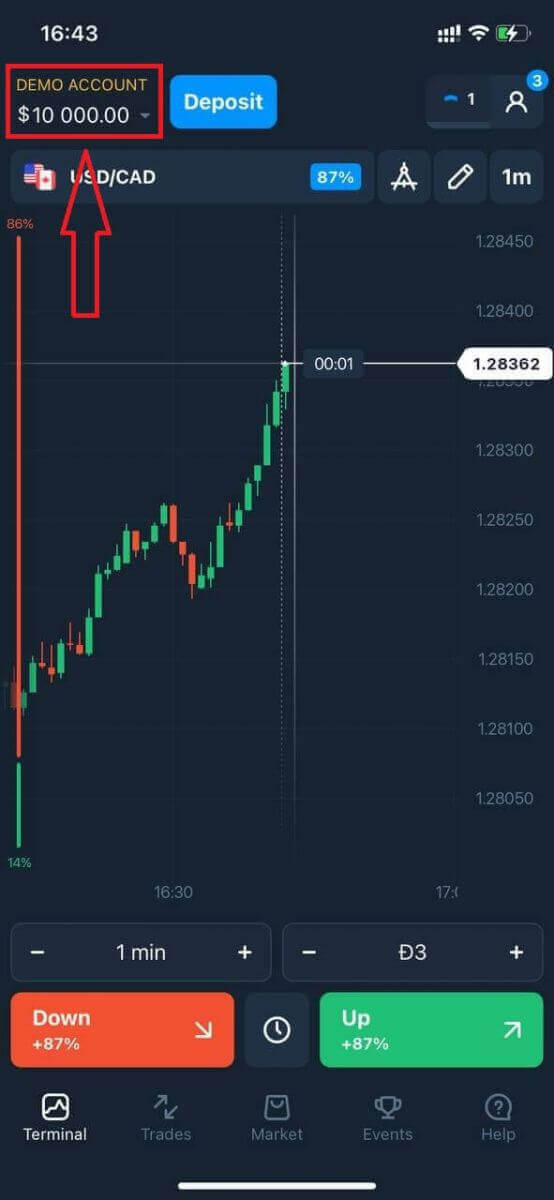
ဂုဏ်ယူပါတယ်။ အောင်မြင်စွာ မှတ်ပုံတင်ပြီးပါပြီ။ ယခု Demo အကောင့်တွင် $10,000 ရရှိပါပြီ။
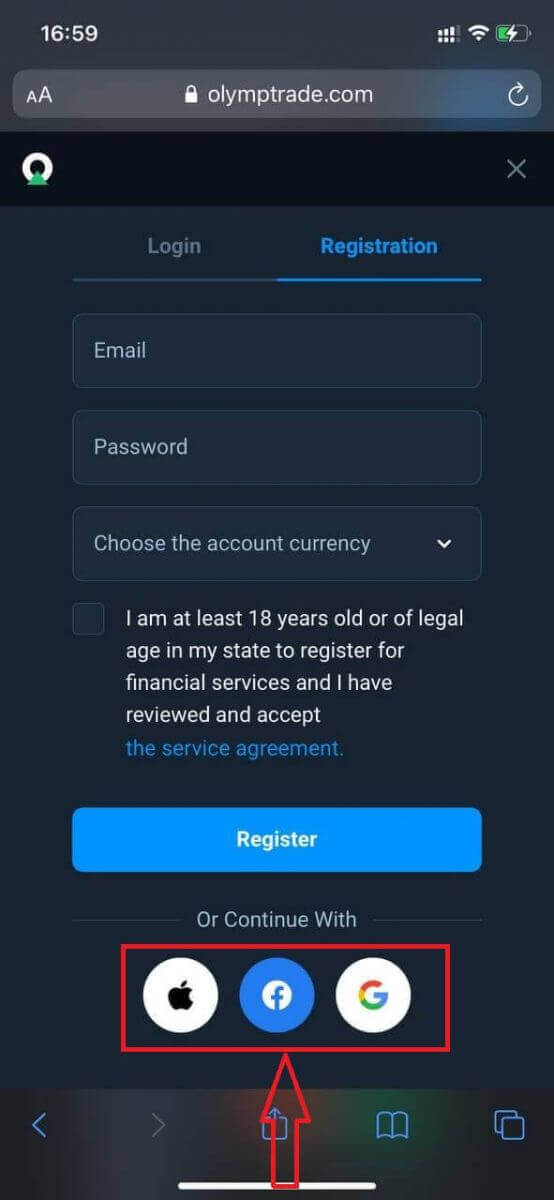
လူမှုကွန်ရက်မှတ်ပုံတင်ခြင်းအတွက် “Apple” သို့မဟုတ် “Facebook” သို့မဟုတ် “Google” ကိုနှိပ်ပါ။
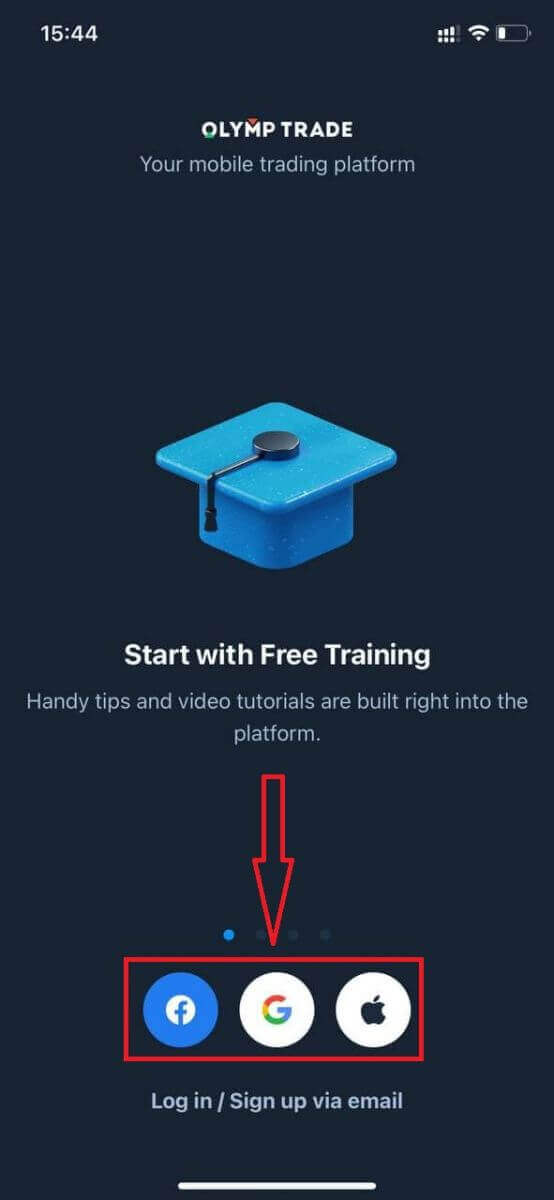
Olymptrade Android အက်ပ်မှာ အကောင့်ဖွင့်ပါ
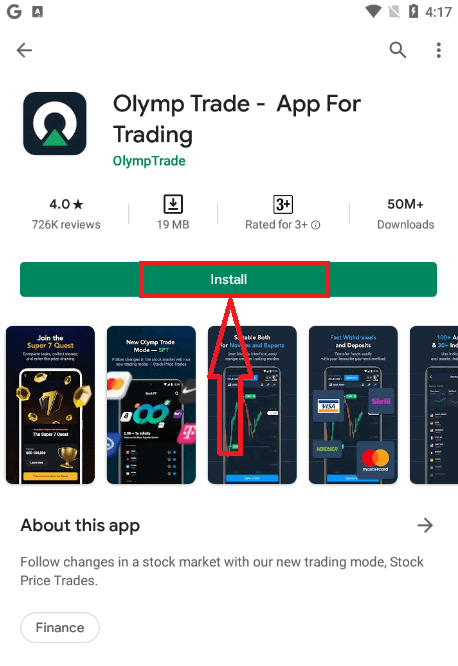
Android မိုဘိုင်းစက်ပစ္စည်းတစ်ခုရှိပါက Google Play သို့မဟုတ် ဤနေရာမှ တရားဝင် Olymptrade မိုဘိုင်းအက်ပ်ကို ဒေါင်းလုဒ်လုပ်ရန် လိုအပ်ပါသည် ။ “Olymptrade - App For Trading” အက်ပ်ကို ရှာဖွေပြီး သင့်စက်ပစ္စည်းတွင် ဒေါင်းလုဒ်လုပ်ရုံသာဖြစ်သည်။ ကုန်သွယ်မှုပလက်ဖောင်း၏ မိုဘိုင်းဗားရှင်းသည် ဝဘ်ဗားရှင်းနှင့် တစ်ထပ်တည်းကျပါသည်။ ထို့ကြောင့် ကုန်သွယ်မှုနှင့် ရန်ပုံငွေလွှဲပြောင်းရာတွင် ပြဿနာတစ်စုံတစ်ရာ ရှိမည်မဟုတ်ပါ။ ထို့အပြင်၊ Android အတွက် Olymptrade ကုန်သွယ်မှုအက်ပ်သည် အွန်လိုင်းကုန်သွယ်မှုအတွက် အကောင်းဆုံးအက်ပ်အဖြစ် သတ်မှတ်ခံထားရသည်။ ထို့ကြောင့် ၎င်းသည် စတိုးဆိုင်တွင် အဆင့်သတ်မှတ်ချက်မြင့်မားသည်။
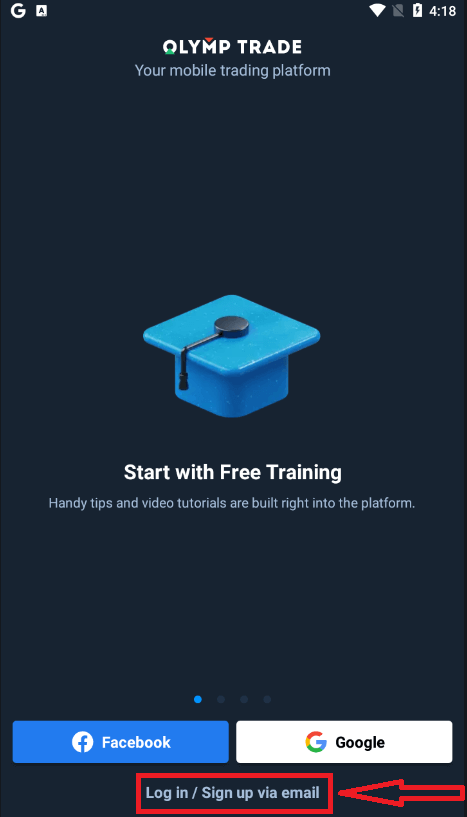
ယခု အီးမေးလ်မှတစ်ဆင့် စာရင်းသွင်းနိုင်ပါပြီ။
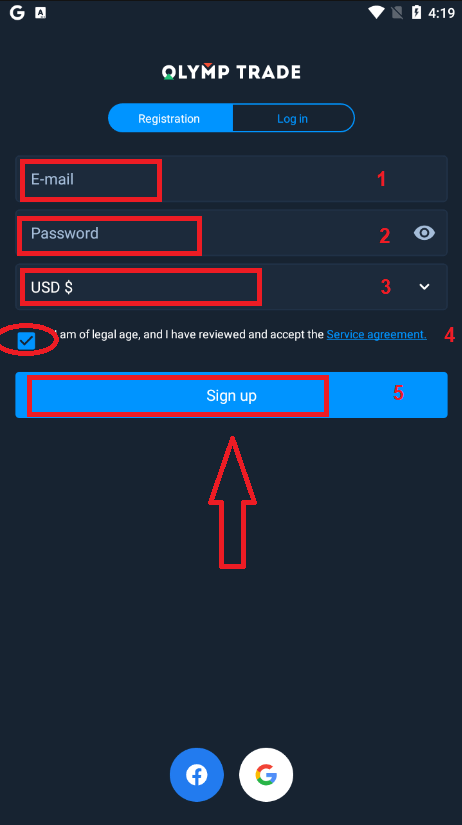
Android မိုဘိုင်းပလက်ဖောင်းအတွက် မှတ်ပုံတင်ခြင်းကိုလည်း သင့်အတွက် ရရှိနိုင်ပါသည်။
- မှန်ကန်သော အီးမေးလ်လိပ်စာ ကို ရိုက်ထည့်ပါ ။
- ခိုင်မာတဲ့ စကားဝှက် တစ်ခု ဖန်တီးပါ ။
- အကောင့်ငွေကြေးကို ရွေးချယ်ပါ (EUR သို့မဟုတ် USD)
- ဝန်ဆောင်မှုသဘောတူညီချက်ကို သင်သဘောတူပြီး သင်သည် တရားဝင်အသက် (၁၈ နှစ်အထက်) ရှိကြောင်းလည်း အတည်ပြုရန် လိုအပ်ပါသည်။
- "စာရင်းသွင်းရန်" ခလုတ်ကို နှိပ်ပါ
ဂုဏ်ယူပါတယ်။ သင် အောင်မြင်စွာ မှတ်ပုံတင်ပြီးပါပြီ။ ယခု Demo အကောင့်တွင် $10,000 ရရှိပါပြီ။
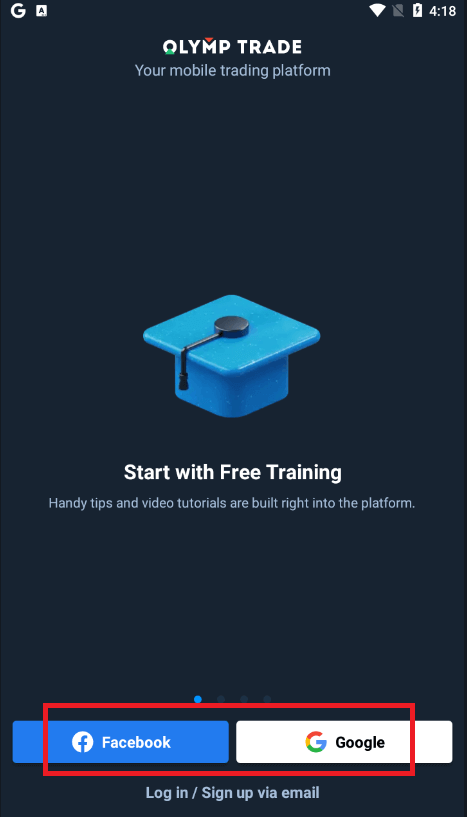
လူမှုကွန်ရက်တွင် မှတ်ပုံတင်လိုပါက “Facebook” သို့မဟုတ် “Google” ကို နှိပ်ပါ။
မိုဘိုင်းဝက်ဘ်ဗားရှင်းတွင် Olymptrade အကောင့်ဖွင့်ပါ
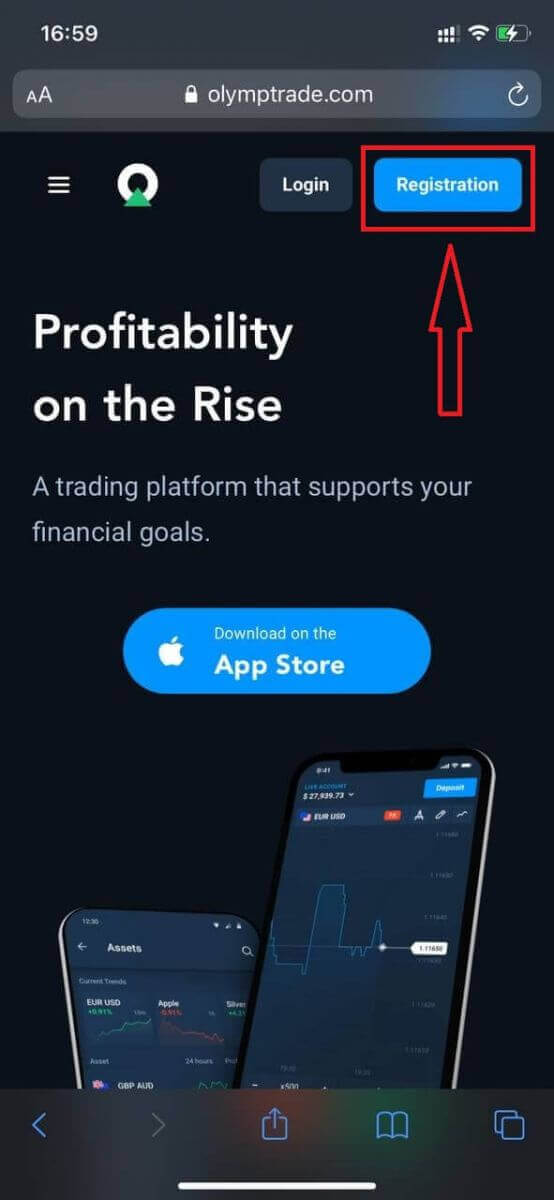
Olymptrade ကုန်သွယ်မှုပလက်ဖောင်းရဲ့ မိုဘိုင်းဝက်ဘ်ဗားရှင်းမှာ ကုန်သွယ်မှုလုပ်ချင်တယ်ဆိုရင် အလွယ်တကူလုပ်ဆောင်နိုင်ပါတယ်။ အစပိုင်းမှာ သင့်ရဲ့မိုဘိုင်းစက်ပစ္စည်းပေါ်က browser ကိုဖွင့်ပါ။ ပြီးရင် “ olymptrade.com ” ကိုရှာပြီး broker ရဲ့တရားဝင်ဝက်ဘ်ဆိုက်ကိုဝင်ကြည့်ပါ။အပေါ်ညာဘက်ထောင့်မှာရှိတဲ့ "မှတ်ပုံတင်ခြင်း" ခလုတ်ကိုနှိပ်ပါ။
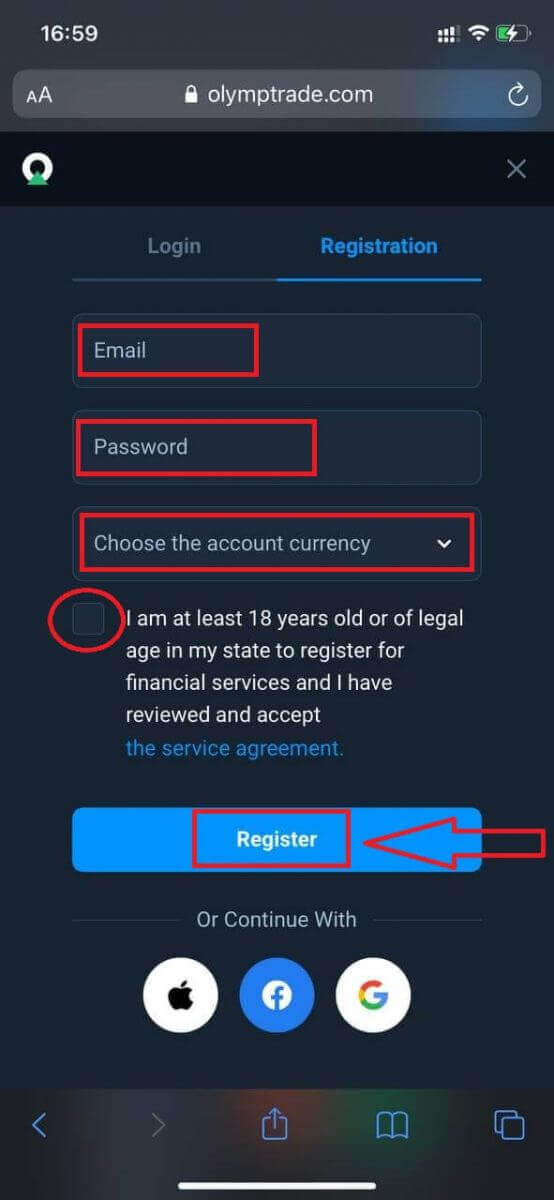
ဒီအဆင့်မှာ အီးမေးလ်၊ စကားဝှက်၊ "ဝန်ဆောင်မှုသဘောတူညီချက်" ကိုစစ်ဆေးပြီး "မှတ်ပုံတင်ခြင်း" ခလုတ်ကိုနှိပ်ပြီး ဒေတာတွေကို ရိုက်ထည့်ရပါမယ်။
ဒီမှာပါ။ အခုဆိုရင် ပလက်ဖောင်းရဲ့ မိုဘိုင်းဝက်ဘ်ဗားရှင်းကနေ ကုန်သွယ်မှုလုပ်နိုင်ပါပြီ။ ကုန်သွယ်မှုပလက်ဖောင်းရဲ့ မိုဘိုင်းဝက်ဘ်ဗားရှင်းဟာ ပုံမှန်ဝက်ဘ်ဗားရှင်းနဲ့ တစ်ထပ်တည်းပါပဲ။ ဒါကြောင့် ကုန်သွယ်မှုနဲ့ ရန်ပုံငွေလွှဲပြောင်းရာမှာ ပြဿနာမရှိပါဘူး။
Demo အကောင့်မှာ $10,000 ရှိပါတယ်။
လူမှုကွန်ရက်မှတ်ပုံတင်မယ်ဆိုရင် “Apple” ဒါမှမဟုတ် “Facebook” ဒါမှမဟုတ် “Google” ကိုနှိပ်ပါ။
မကြာခဏမေးလေ့ရှိသော မေးခွန်းများ (FAQ)
အကောင့်များစွာဆိုတာ ဘာလဲ။
Multi-Accounts ဆိုသည်မှာ Olymptrade တွင် ရောင်းဝယ်သူများအနေဖြင့် တိုက်ရိုက်အကောင့် ၅ ခုအထိ ချိတ်ဆက်အသုံးပြုနိုင်သည့် အင်္ဂါရပ်တစ်ခုဖြစ်သည်။ သင့်အကောင့်ဖန်တီးနေစဉ်တွင် USD၊ EUR သို့မဟုတ် ဒေသတွင်းငွေကြေးအချို့ကဲ့သို့သော ရရှိနိုင်သောငွေကြေးများထဲမှ ရွေးချယ်နိုင်မည်ဖြစ်သည်။
ထိုအကောင့်များကို သင်အပြည့်အဝထိန်းချုပ်နိုင်သောကြောင့် ၎င်းတို့ကို မည်သို့အသုံးပြုရမည်ကို သင်ဆုံးဖြတ်နိုင်သည်။ တစ်ခုမှာ သင်၏ကုန်သွယ်မှုများမှ အမြတ်အစွန်းများကို သိမ်းဆည်းထားသည့်နေရာတစ်ခု ဖြစ်လာနိုင်ပြီး နောက်တစ်ခုမှာ သတ်မှတ်ထားသောပုံစံ သို့မဟုတ် ဗျူဟာတစ်ခုအတွက် ရည်စူးထားနိုင်သည်။ သင်သည် ဤအကောင့်များကို အမည်ပြောင်းပြီး မော်ကွန်းတင်နိုင်သည်။
Multi-Accounts ရှိ အကောင့်များသည် သင်၏ ကုန်သွယ်မှုအကောင့် (Trader ID) နှင့် တူညီမည်မဟုတ်ကြောင်း ကျေးဇူးပြု၍ သတိပြုပါ။ သင်သည် ကုန်သွယ်မှုအကောင့် (Trader ID) တစ်ခုသာ ရှိနိုင်သော်လည်း သင်၏ငွေကို သိမ်းဆည်းရန် တိုက်ရိုက်အကောင့် ၅ ခုအထိ ချိတ်ဆက်ထားနိုင်သည်။
Multi-Accounts မှာ Trading Account တစ်ခု ဘယ်လိုဖန်တီးရမလဲ
နောက်ထပ် တိုက်ရိုက်အကောင့်တစ်ခု ဖန်တီးရန်အတွက် သင်လုပ်ဆောင်ရန် လိုအပ်သည်များ-
၁။ "အကောင့်များ" မီနူးသို့သွားပါ။
၂။ "+" ခလုတ်ကို နှိပ်ပါ။
၃။ ငွေကြေးကို ရွေးချယ်ပါ။
၄။ အကောင့်အသစ်များ၏ အမည်ကို ရေးပါ။
ဒါပါပဲ၊ အကောင့်အသစ်တစ်ခုရပါပြီ။
ဘောနပ်စ်များ အကောင့်များစွာ- ၎င်းမည်သို့အလုပ်လုပ်သည်
ဘောနပ်စ်လက်ခံရရှိနေစဉ်တွင် တိုက်ရိုက်အကောင့်များစွာရှိပါက၊ ၎င်းကို သင်ငွေသွင်းနေသောအကောင့်သို့ ပေးပို့ပါမည်။
ကုန်သွယ်မှုအကောင့်များအကြား ငွေလွှဲပြောင်းစဉ်တွင်၊ တိုက်ရိုက်ငွေကြေးနှင့်အတူ အချိုးကျဘောနပ်စ်ငွေပမာဏကို အလိုအလျောက်ပေးပို့ပါမည်။ ဥပမာအားဖြင့်၊ အကောင့်တစ်ခုတွင် တကယ့်ငွေ $100 နှင့် ဘောနပ်စ် $30 ရှိပြီး အခြားအကောင့်သို့ $50 လွှဲပြောင်းရန် ဆုံးဖြတ်ပါက၊ ဘောနပ်စ်ငွေ $15 ကိုလည်း လွှဲပြောင်းပေးပါမည်။
သင့်အကောင့်ကို မော်ကွန်းတင်နည်း
သင်၏ တိုက်ရိုက်အကောင့်များထဲမှ တစ်ခုကို မော်ကွန်းတင်လိုပါက အောက်ပါသတ်မှတ်ချက်များနှင့် ကိုက်ညီကြောင်း သေချာပါစေ။
၁။ ၎င်းတွင် ရန်ပုံငွေများ မပါဝင်ပါ။
၂။ ဤအကောင့်တွင် ငွေဖြင့် ပွင့်လင်းသော ကုန်သွယ်မှုများ မရှိပါ။
၃။ ၎င်းသည် နောက်ဆုံး တိုက်ရိုက်အကောင့် မဟုတ်ပါ။
အရာအားလုံးအဆင်ပြေပါက ၎င်းကို archive လုပ်နိုင်ပါသည်။
archive လုပ်ပြီးနောက်တွင်ပင် ထိုအကောင့်မှတ်တမ်းကို ကြည့်ရှုနိုင်ဆဲဖြစ်သည်၊ အဘယ်ကြောင့်ဆိုသော် ကုန်သွယ်မှုမှတ်တမ်းနှင့် ငွေကြေးမှတ်တမ်းများကို အသုံးပြုသူပရိုဖိုင်မှတစ်ဆင့် ရရှိနိုင်ပါသည်။
ခွဲခြားထားသောအကောင့်ဆိုတာဘာလဲ။
ပလက်ဖောင်းပေါ်သို့ ရန်ပုံငွေများထည့်သွင်းသောအခါ၊ ၎င်းတို့ကို ခွဲထားသောအကောင့်သို့ တိုက်ရိုက်လွှဲပြောင်းပေးပါသည်။ ခွဲထားသောအကောင့်ဆိုသည်မှာ အခြေခံအားဖြင့် ကျွန်ုပ်တို့ကုမ္ပဏီပိုင် အကောင့်တစ်ခုဖြစ်သော်လည်း ၎င်း၏လည်ပတ်မှုရန်ပုံငွေများကို သိမ်းဆည်းထားသော အကောင့်နှင့် သီးခြားဖြစ်သည်။
ထုတ်ကုန်ဖွံ့ဖြိုးတိုးတက်ရေးနှင့် ပြုပြင်ထိန်းသိမ်းမှု၊ အကာအကွယ်ပေးသည့်အကာအကွယ်ပေးမှုအပြင် စီးပွားရေးနှင့် ဆန်းသစ်တီထွင်မှုလုပ်ဆောင်ချက်များကဲ့သို့သော ကျွန်ုပ်တို့၏လုပ်ဆောင်ချက်များကို ပံ့ပိုးရန်အတွက် ကျွန်ုပ်တို့၏ကိုယ်ပိုင်လည်ပတ်ငွေကိုသာ အသုံးပြုပါသည်။
Segregate အကောင့်ရဲ့ အားသာချက်တွေ
ကျွန်ုပ်တို့၏ဖောက်သည်များ၏ရန်ပုံငွေများကိုသိမ်းဆည်းရန်သီးခြားအကောင့်ကိုအသုံးပြုခြင်းဖြင့် ကျွန်ုပ်တို့သည်ပွင့်လင်းမြင်သာမှုကိုအမြင့်ဆုံးဖြစ်စေပြီးပလက်ဖောင်းအသုံးပြုသူများအား၎င်းတို့၏ရန်ပုံငွေများကိုအနှောင့်အယှက်ကင်းစွာဝင်ရောက်ခွင့်ပေးပြီးဖြစ်နိုင်ချေရှိသောအန္တရာယ်များမှကာကွယ်ပေးသည်။ ဤသို့ဖြစ်ရန်မဖြစ်နိုင်သော်လည်းကုမ္ပဏီဒေဝါလီခံပါကသင်၏ငွေသည် ၁၀၀% လုံခြုံပြီးပြန်အမ်းနိုင်ပါသည်။
အကောင့်ငွေကြေးကို ဘယ်လိုပြောင်းလဲနိုင်မလဲ။
အကောင့်ငွေကြေးကို တစ်ကြိမ်သာ ရွေးချယ်နိုင်ပါသည်။ အချိန်ကြာလာသည်နှင့်အမျှ ပြောင်းလဲ၍မရပါ။
အီးမေးလ်အသစ်ဖြင့် အကောင့်အသစ်တစ်ခု ဖန်တီးနိုင်ပြီး လိုချင်သောငွေကြေးကို ရွေးချယ်နိုင်ပါသည်။
အကောင့်အသစ်တစ်ခု ဖန်တီးပြီးပါက အဟောင်းကို ပိတ်ဆို့ရန် ပံ့ပိုးမှုဌာနကို ဆက်သွယ်ပါ။
ကျွန်ုပ်တို့၏မူဝါဒအရ ကုန်သည်တစ်ဦးသည် အကောင့်တစ်ခုသာ ရှိနိုင်သည်။
Olymptrade မှာ ငွေသွင်းနည်း
ဘယ်လိုငွေပေးချေမှုနည်းလမ်းတွေကို ကျွန်တော်/ကျွန်မ အသုံးပြုလို့ရပါသလဲ။
နိုင်ငံတိုင်းအတွက် ရရှိနိုင်သော ငွေပေးချေမှုနည်းလမ်းများစာရင်း ထူးခြားပါသည်။ ၎င်းတို့ကို အောက်ပါအတိုင်း အုပ်စုဖွဲ့နိုင်ပါသည်-
- ဘဏ်ကတ်များ။
- ဒစ်ဂျစ်တယ်ပိုက်ဆံအိတ်များ (Neteller၊ Skrill စသည်ဖြင့်)။
- ဘဏ်များ သို့မဟုတ် အထူး kiosk များတွင် ငွေပေးချေမှု ပြေစာထုတ်ပေးခြင်း။
- ပြည်တွင်းဘဏ်များ (ဘဏ်ငွေလွှဲမှုများ)။
- ဒစ်ဂျစ်တယ်ငွေကြေးများ။
ဥပမာအားဖြင့်၊ Visa/Mastercard ဘဏ်ကတ်များကို အသုံးပြု၍ သို့မဟုတ် AstroPay စနစ်တွင် virtual ကတ်တစ်ခုဖန်တီးခြင်းဖြင့် အိန္ဒိယနိုင်ငံရှိ Olymptrade မှ သင့်ရန်ပုံငွေများကို ငွေသွင်းထုတ်ယူနိုင်သည့်အပြင် Neteller၊ Skrill၊ WebMoney၊ GlobePay ကဲ့သို့သော e-wallets များကိုလည်း အသုံးပြုနိုင်ပါသည်။ Bitcoin ငွေပေးငွေယူများလည်း အဆင်ပြေပါသည်။
ဘယ်လို Deposit လုပ်ရမလဲ
Desktop ကိုအသုံးပြု၍ ငွေသွင်းပါ
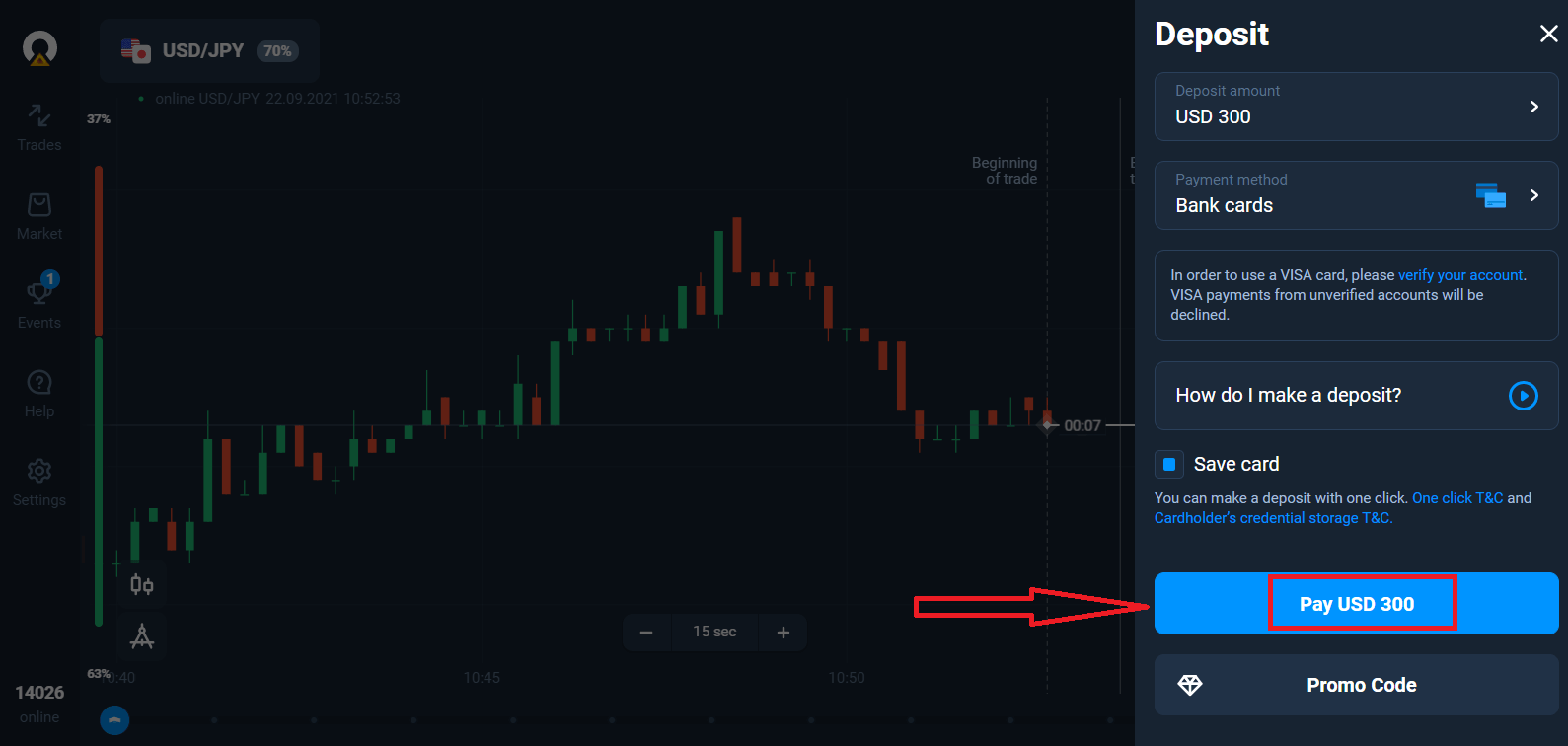
"ငွေပေးချေမှုများ" ခလုတ်ကို နှိပ်ပါ။ 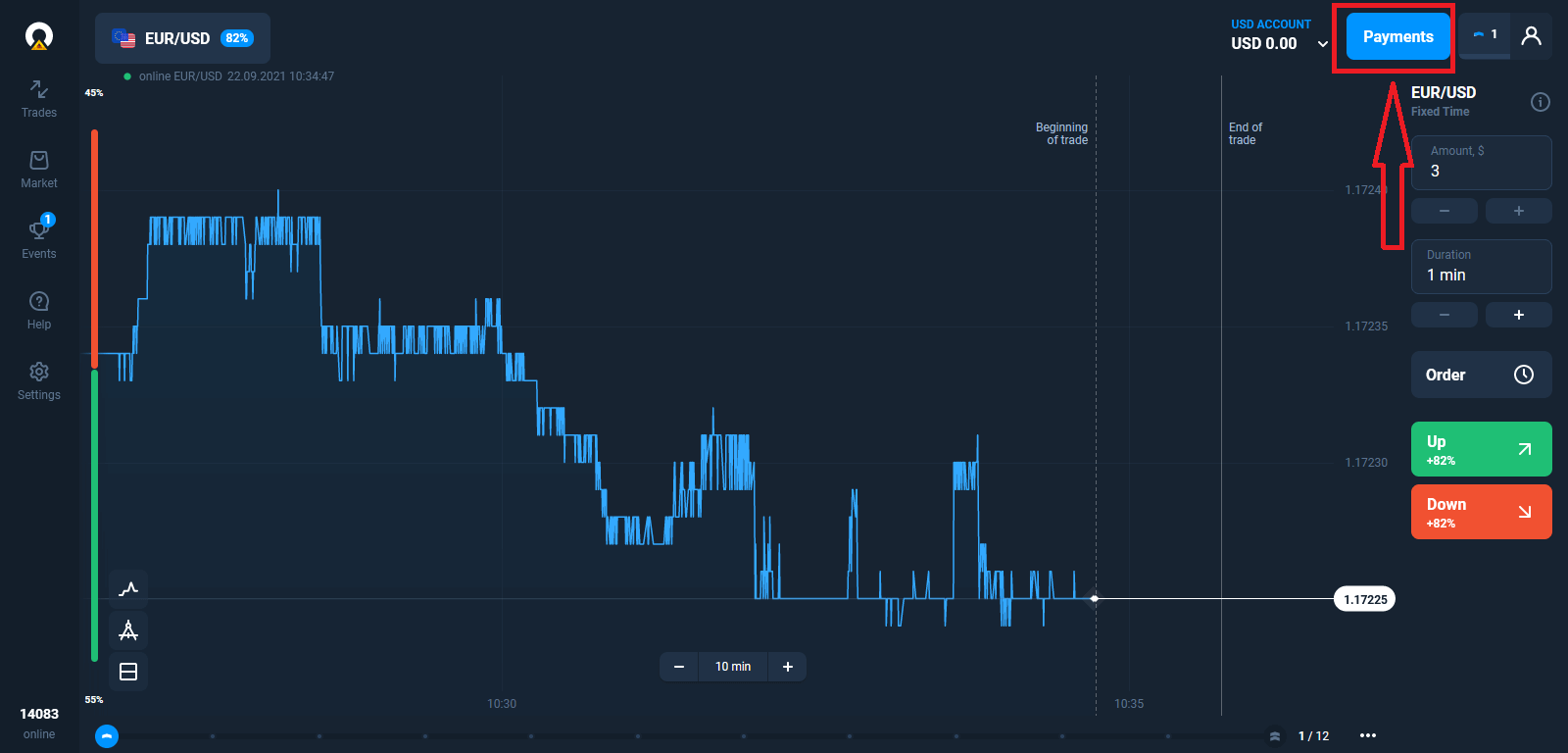
ငွေသွင်းစာမျက်နှာသို့ သွားပါ။
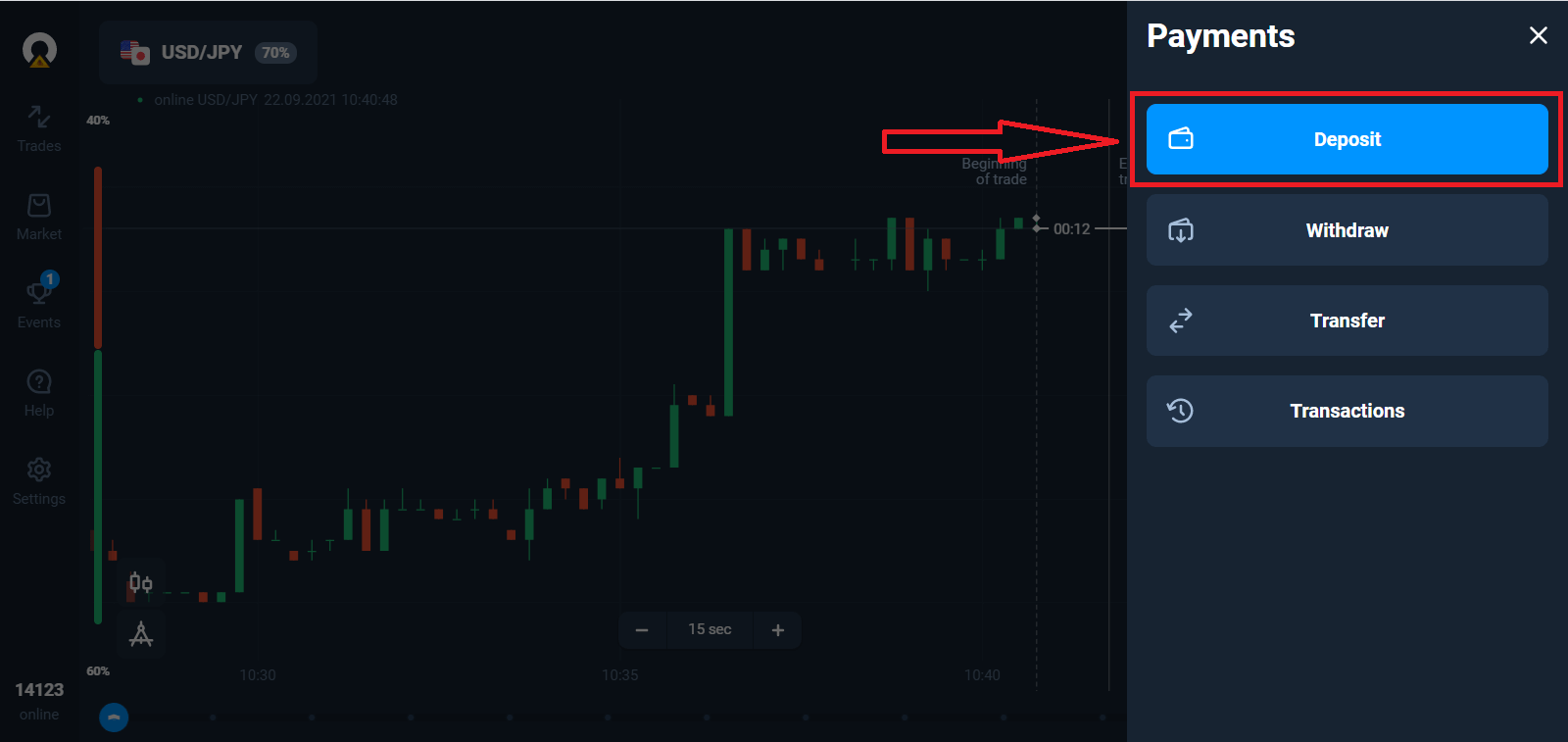
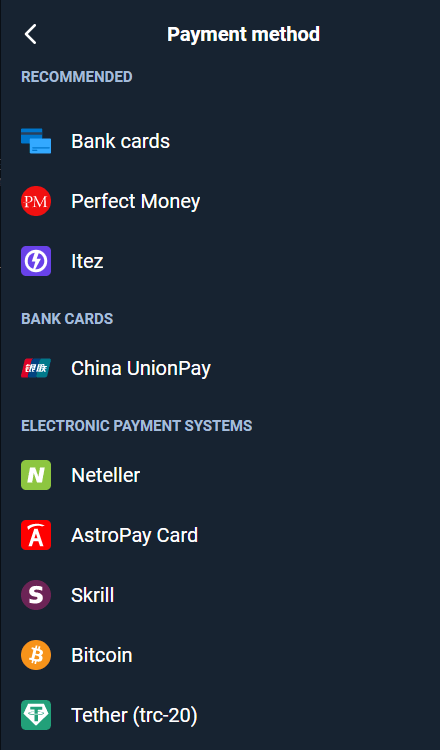
ငွေပေးချေမှုနည်းလမ်းကို ရွေးချယ်ပြီး သင်၏ငွေသွင်းပမာဏကို ရိုက်ထည့်ပါ။ အနည်းဆုံးငွေသွင်းပမာဏမှာ $10/€10 သာဖြစ်သည်။ သို့သော် နိုင်ငံအလိုက် ကွဲပြားနိုင်ပါသည်။
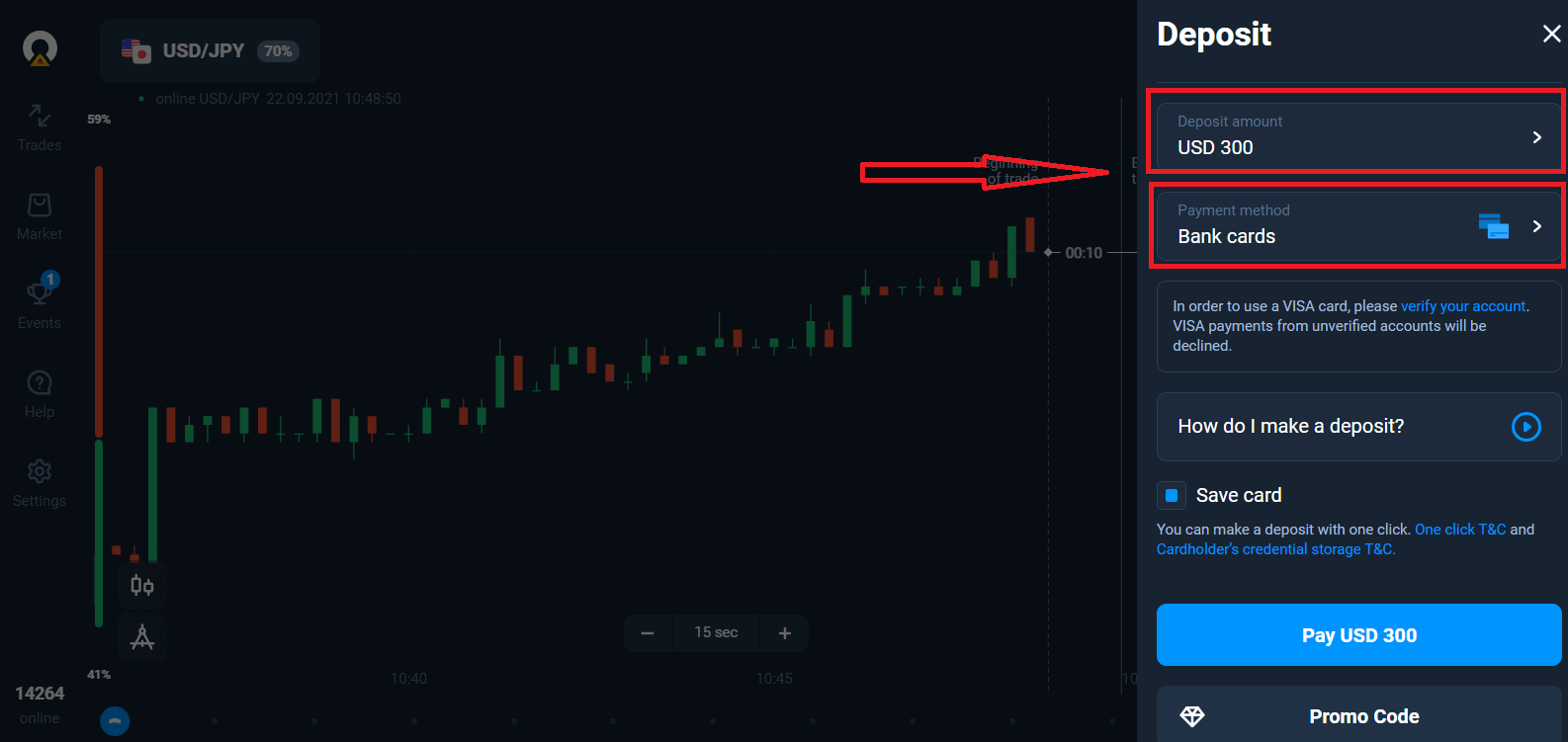
စာရင်းရှိ ငွေပေးချေမှုရွေးချယ်စရာအချို့။
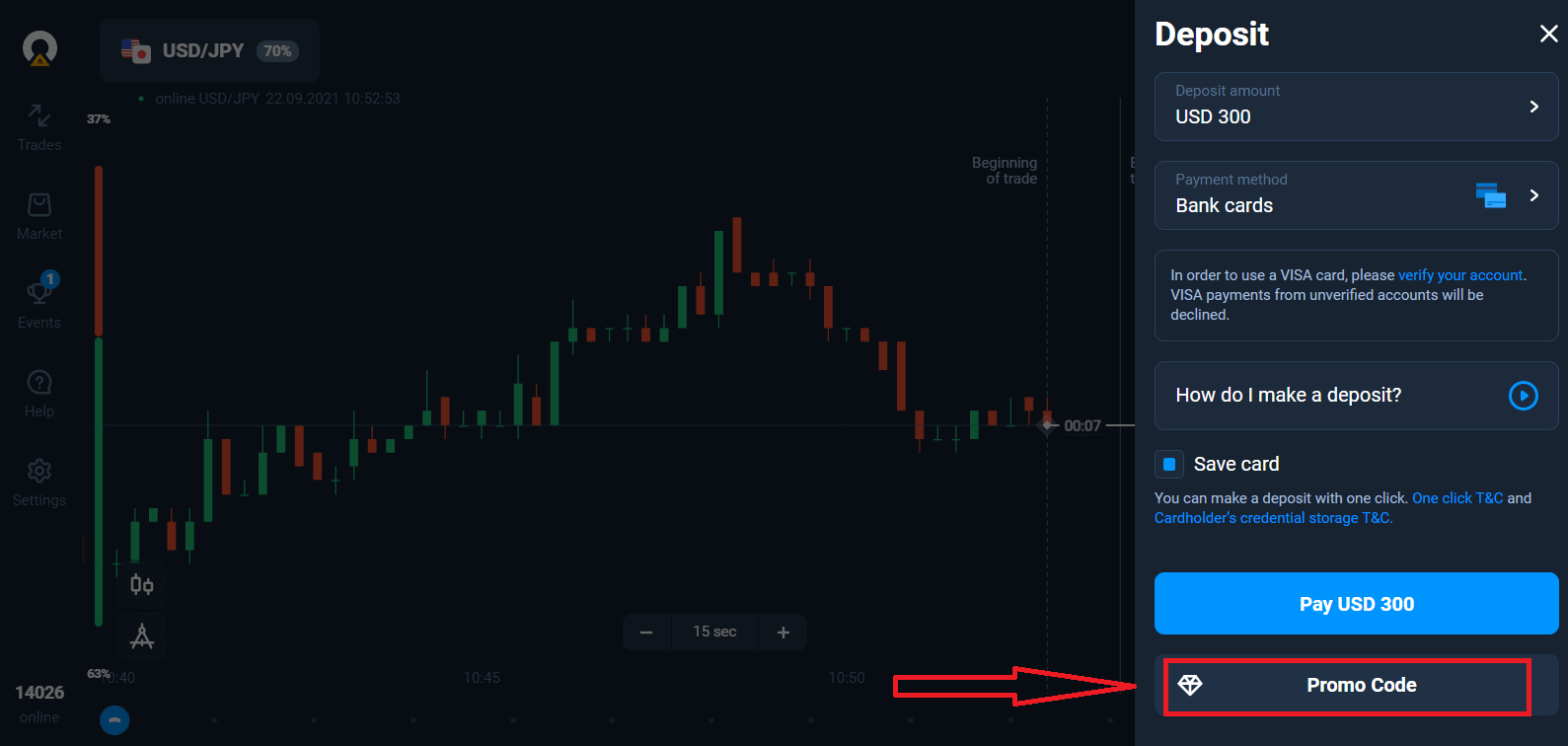
စနစ်သည် သင့်အား ငွေသွင်းဘောနပ်စ် ပေးစွမ်းနိုင်ပြီး ဘောနပ်စ်ကို အခွင့်ကောင်းယူပြီး ငွေသွင်းပမာဏကို တိုးမြှင့်ပါ။
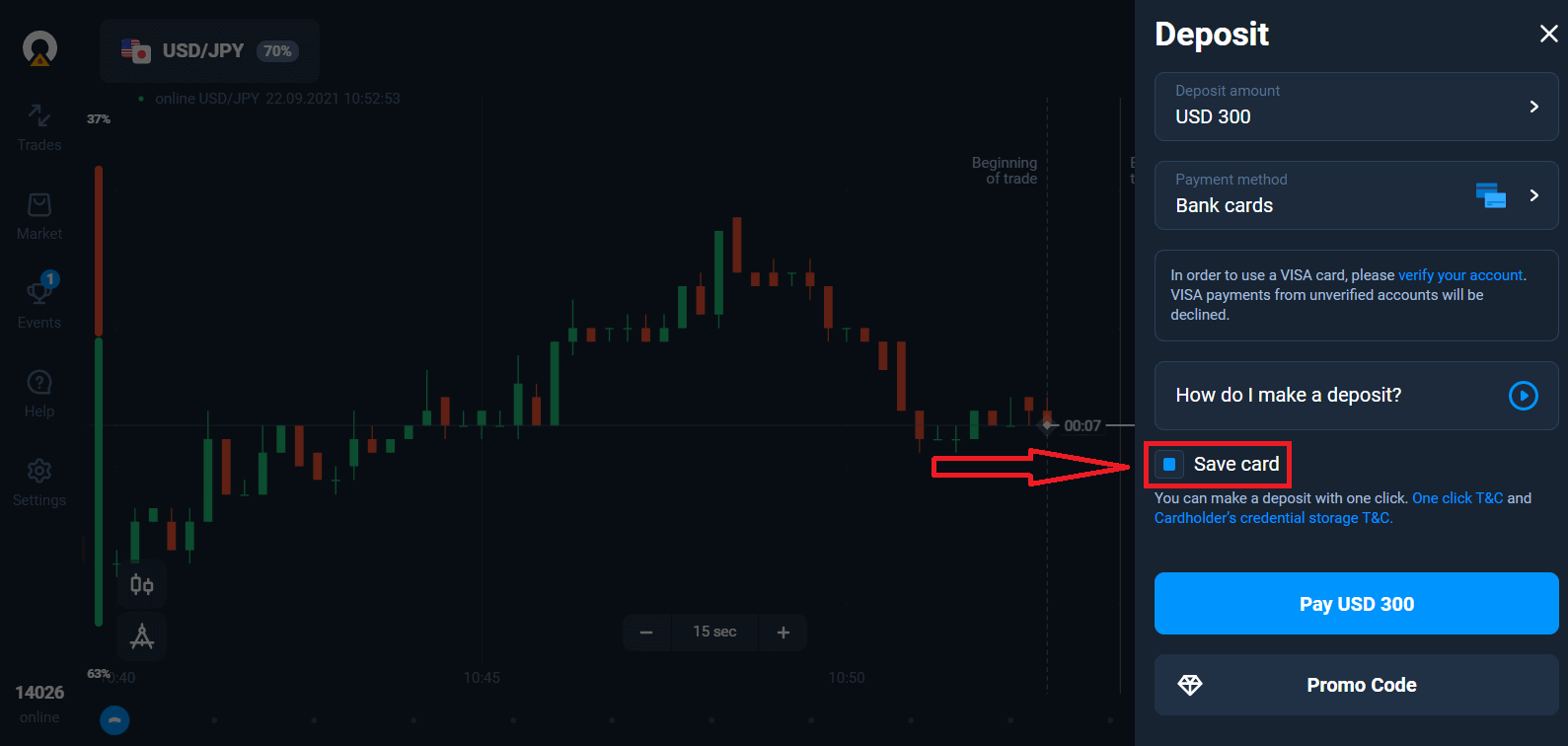
ဘဏ်ကတ်ဖြင့် ငွေဖြည့်ပါက နောင်တွင် တစ်ချက်နှိပ်ငွေသွင်းမှုများ ပြုလုပ်ရန် သင်၏ကတ်အသေးစိတ်အချက်အလက်များကို သိမ်းဆည်းထားနိုင်သည်။
"ငွေပေးချေပါ..." အပြာရောင်ခလုတ်ကို နှိပ်ပါ။
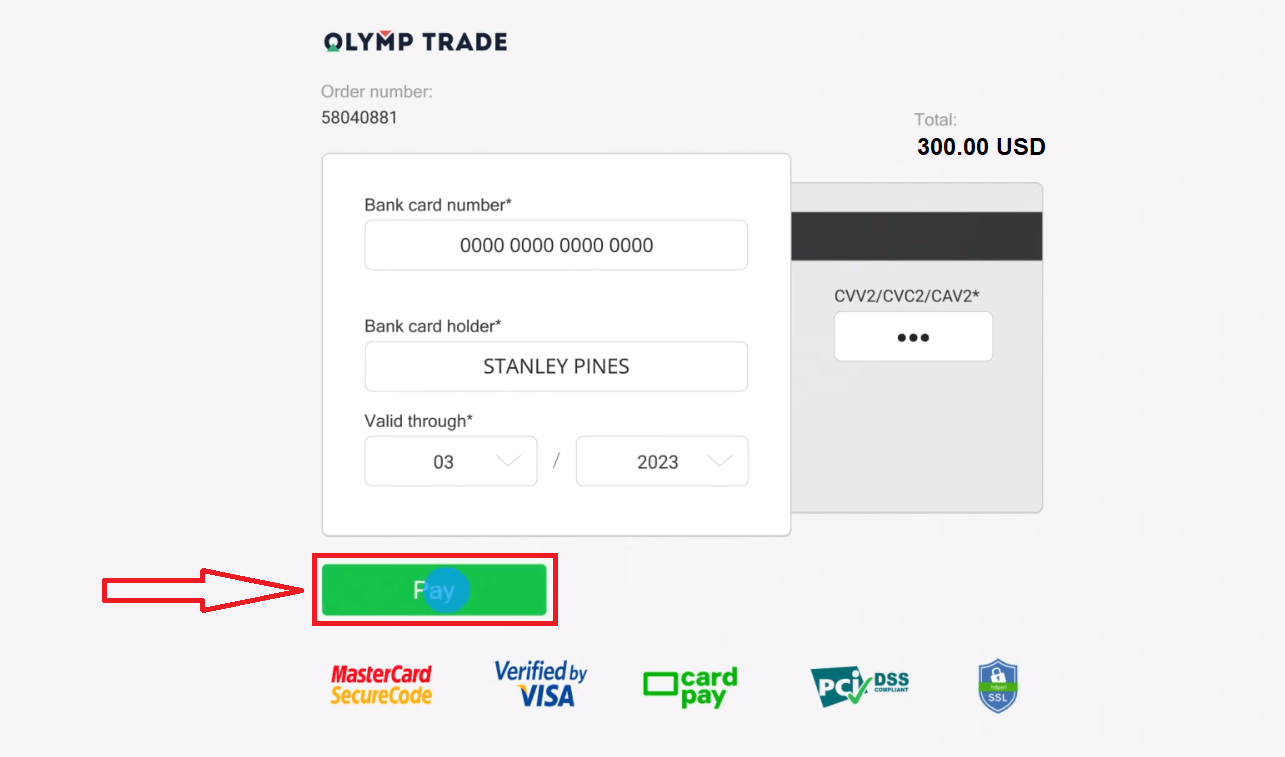
ကတ်ဒေတာကို ရိုက်ထည့်ပြီး "ငွေပေးချေပါ" ကို နှိပ်ပါ။
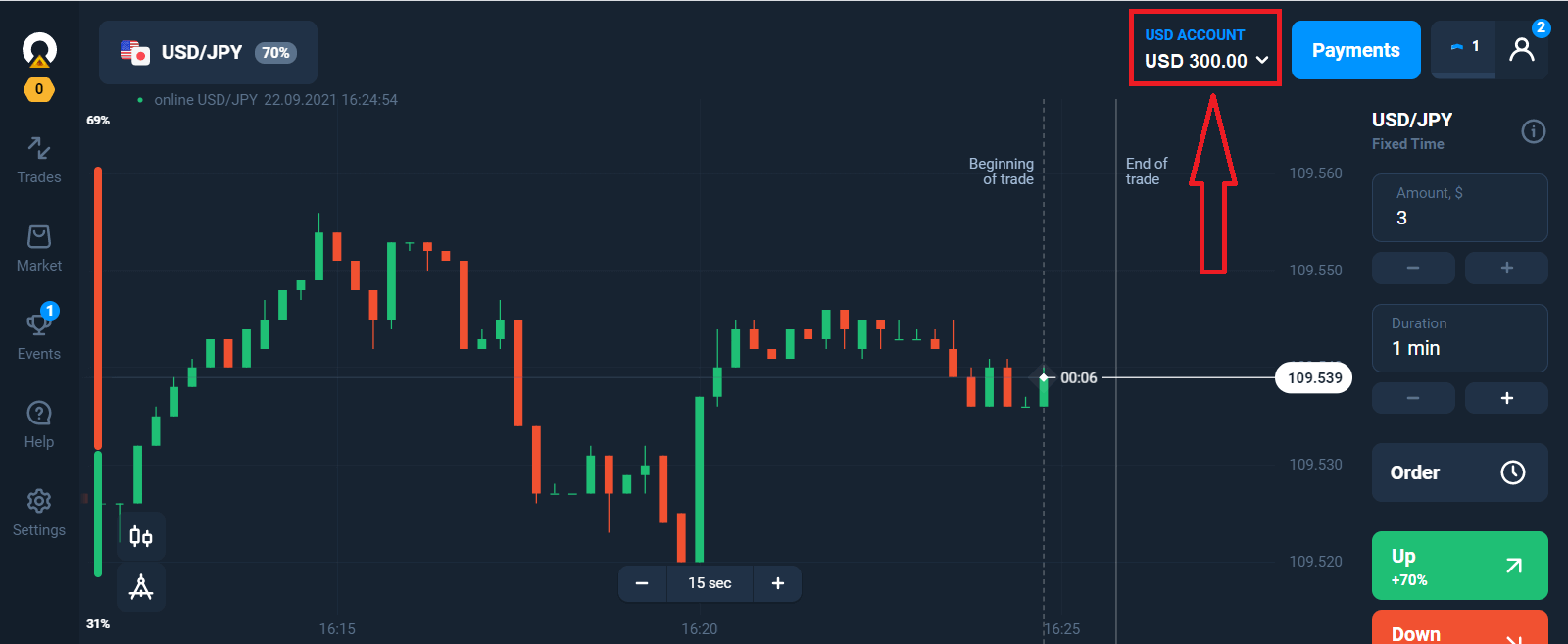
ယခု သင်သည် Real Account တွင် ရောင်းဝယ်ဖောက်ကားနိုင်ပါပြီ။
မိုဘိုင်းစက်ပစ္စည်းကို အသုံးပြု၍ ငွေသွင်းပါ
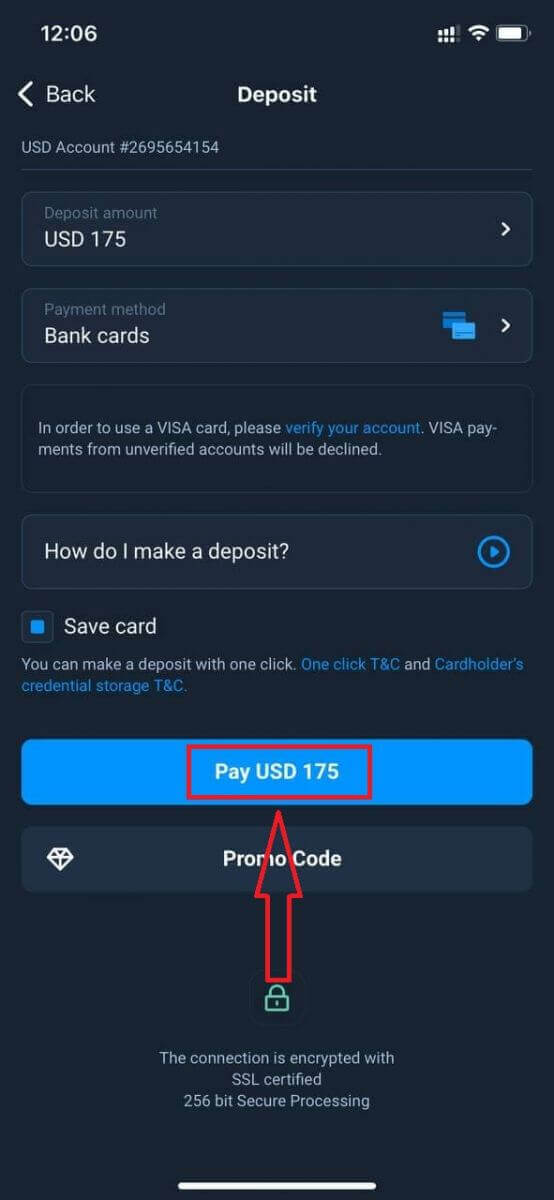
"ငွေသွင်းခြင်း" ခလုတ်ကို နှိပ်ပါ။ 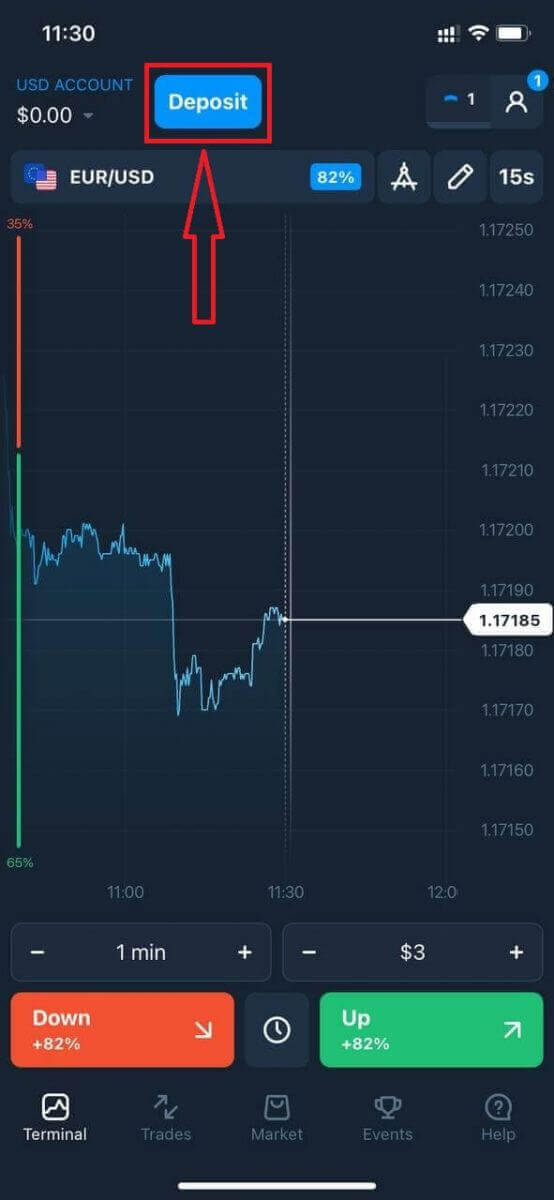
ငွေပေးချေမှုနည်းလမ်းကို ရွေးချယ်ပြီး သင်၏ငွေသွင်းပမာဏကို ရိုက်ထည့်ပါ။ အနည်းဆုံးငွေသွင်းပမာဏမှာ $10/€10 သာဖြစ်သည်။ သို့သော် နိုင်ငံအလိုက် ကွဲပြားနိုင်သည်။
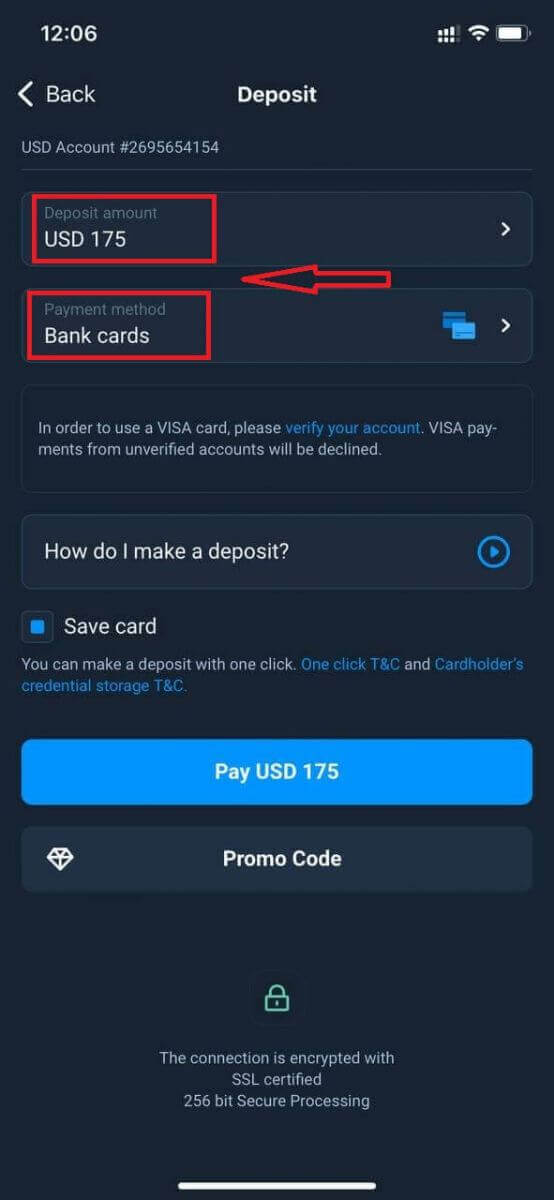
စာရင်းရှိ ငွေပေးချေမှု ရွေးချယ်စရာအချို့။
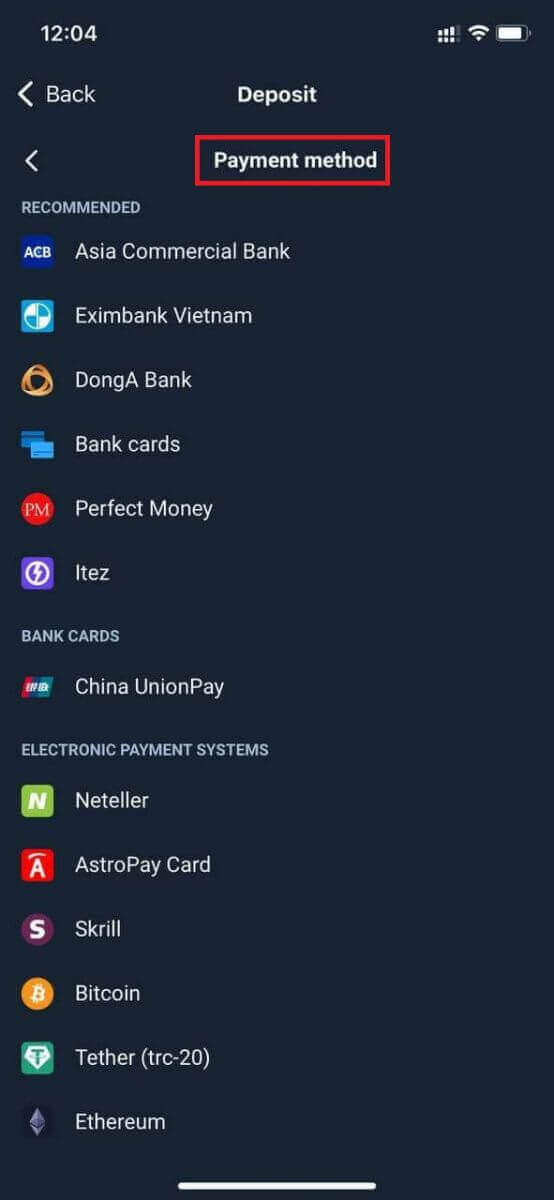
စနစ်သည် သင့်အား ငွေသွင်းဘောနပ်စ် ပေးစွမ်းနိုင်ပြီး ဘောနပ်စ်ကို အခွင့်ကောင်းယူ၍ ငွေသွင်းပမာဏကို တိုးမြှင့်ပါ။
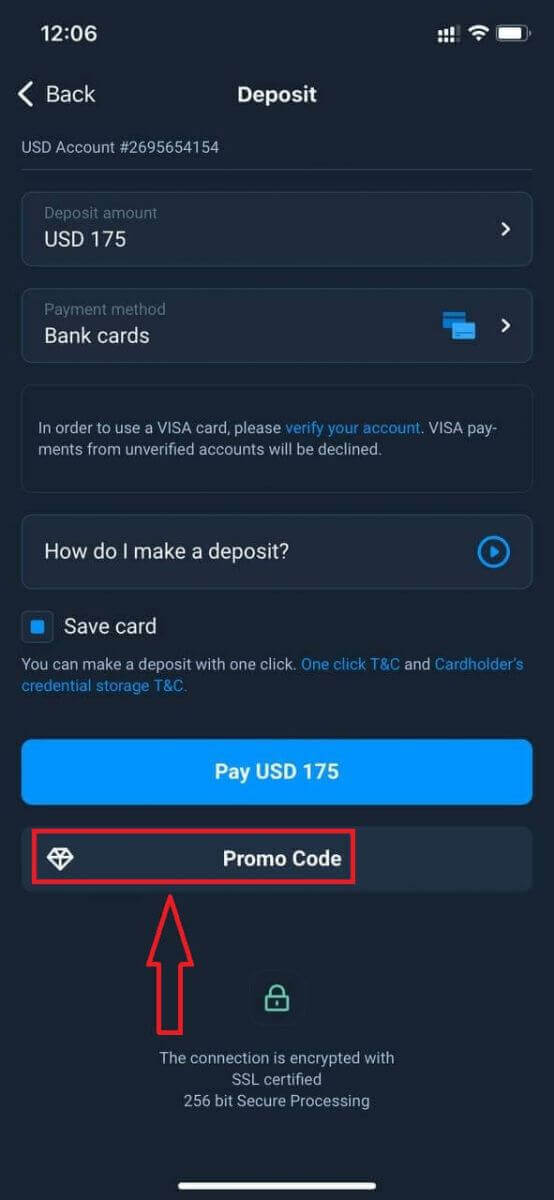
ဘဏ်ကတ်ဖြင့် ငွေဖြည့်ပါက နောင်တွင် တစ်ချက်နှိပ်ငွေသွင်းမှုများ ပြုလုပ်နိုင်ရန် သင်၏ကတ်အသေးစိတ်အချက်အလက်များကို သိမ်းဆည်းထားနိုင်သည်။
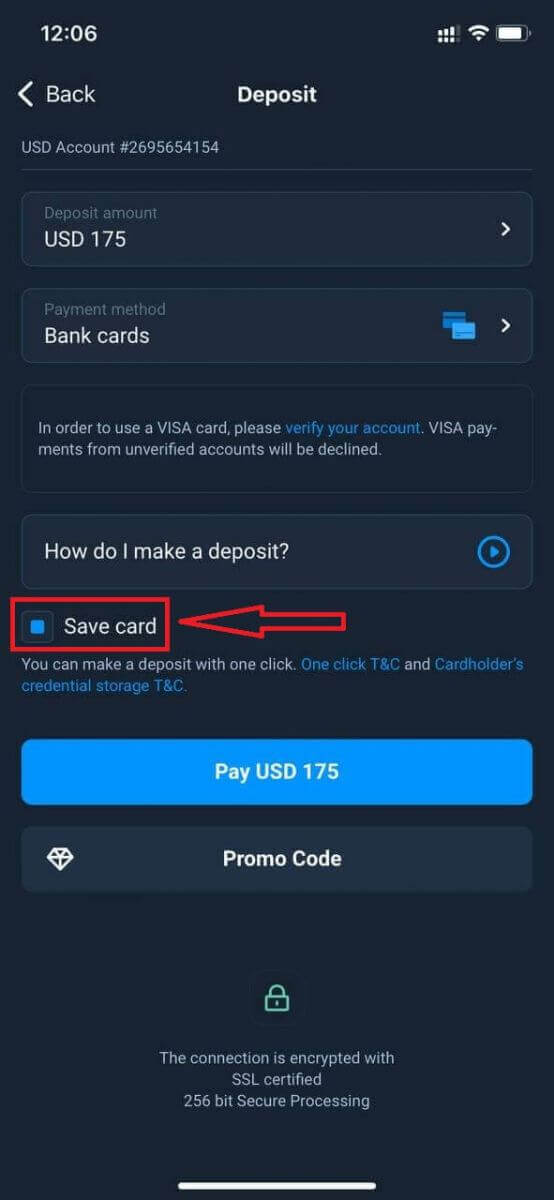
"ငွေပေးချေပါ..." ကိုနှိပ်ပါ။
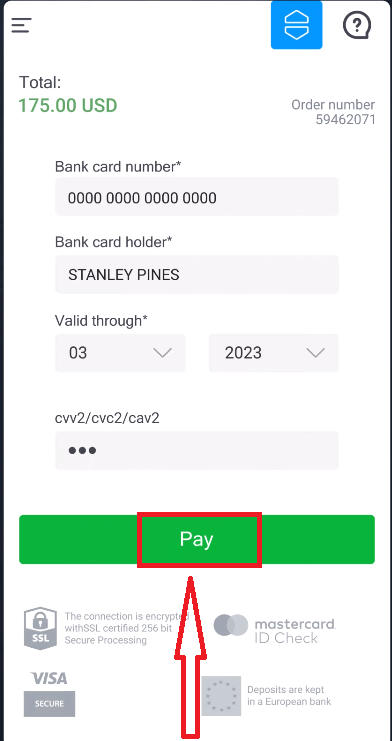
ကတ်ဒေတာကို ရိုက်ထည့်ပြီး "ငွေပေးချေရန်" အစိမ်းရောင်ခလုတ်ကို နှိပ်ပါ။
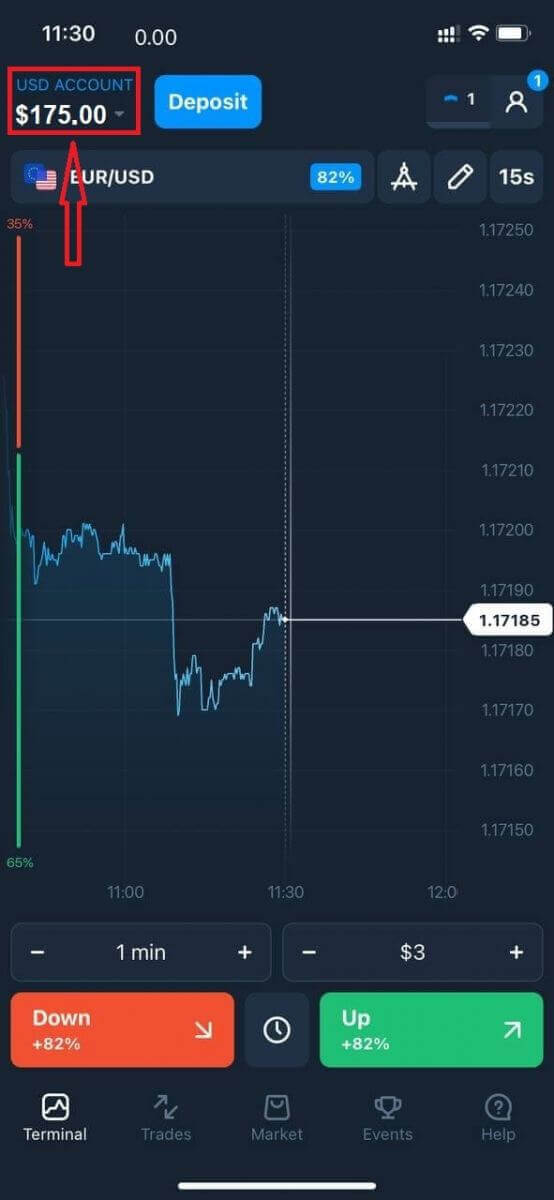
ယခု သင်သည် Real Account တွင် ရောင်းဝယ်ဖောက်ကားနိုင်ပါပြီ။
မကြာခဏမေးလေ့ရှိသော မေးခွန်းများ (FAQ)
ရန်ပုံငွေများကို မည်သည့်အချိန်တွင် ထည့်သွင်းမည်နည်း။
ငွေများကို ကုန်သွယ်မှုအကောင့်များသို့ လျင်မြန်စွာထည့်သွင်းပေးလေ့ရှိသော်လည်း တစ်ခါတစ်ရံတွင် ၂ ရက်မှ ၅ ရက်အထိ ကြာနိုင်သည် (သင့်ငွေပေးချေမှုပံ့ပိုးပေးသူပေါ် မူတည်ပါသည်။) ငွေသွင်းပြီးသည်နှင့် ငွေကို သင့်အကောင့်သို့ ချက်ချင်းထည့်သွင်းခြင်းမရှိပါက ၁ နာရီစောင့်ပါ။ ၁ နာရီကြာပြီးနောက် ငွေမရသေးပါက ထပ်မံစစ်ဆေးပါ။
ငွေလွှဲပြီးပါပြီ၊ ဒါပေမယ့် ကျွန်တော့်အကောင့်ထဲကို ငွေမရောက်ပါဘူး
သင့်ဘက်မှ ငွေပေးငွေယူ ပြီးစီးကြောင်း သေချာပါစေ။ သင့်ဘက်မှ ငွေလွှဲမှု အောင်မြင်သော်လည်း ပမာဏကို သင့်အကောင့်သို့ မထည့်သွင်းရသေးပါက၊ ကျွန်ုပ်တို့၏ ပံ့ပိုးကူညီမှုအဖွဲ့ကို ချတ်၊ အီးမေးလ် သို့မဟုတ် ဟော့လိုင်းမှတစ်ဆင့် ဆက်သွယ်ပါ။ "အကူအညီ" မီနူးတွင် ဆက်သွယ်ရန် အချက်အလက်အားလုံးကို သင်တွေ့လိမ့်မည်။
တစ်ခါတစ်ရံတွင် ငွေပေးချေမှုစနစ်များနှင့် ပတ်သက်၍ ပြဿနာအချို့ ရှိတတ်သည်။ ဤကဲ့သို့သော အခြေအနေများတွင်၊ ရန်ပုံငွေများကို ငွေပေးချေမှုနည်းလမ်းသို့ ပြန်ပို့ခြင်း သို့မဟုတ် အကောင့်သို့ နှောင့်နှေးစွာ ထည့်သွင်းခြင်း ပြုလုပ်ပါသည်။
ပွဲစားအကောင့်အတွက် အခကြေးငွေ ကောက်ခံပါသလား။
ဖောက်သည်တစ်ဦးသည် တိုက်ရိုက်အကောင့်တွင် အရောင်းအဝယ်မပြုလုပ်ခဲ့ပါက သို့မဟုတ်/နှင့် ရန်ပုံငွေများ ထည့်သွင်း/ထုတ်ယူခြင်း မပြုလုပ်ခဲ့ပါက၊ ၎င်းတို့၏အကောင့်များသို့ $10 (အမေရိကန်ဒေါ်လာ ဆယ်ဒေါ်လာ သို့မဟုတ် အကောင့်ငွေကြေးဖြင့် ညီမျှသော) အခကြေးငွေကို လစဉ်ကောက်ခံပါမည်။ ဤစည်းမျဉ်းကို ကုန်သွယ်မှုမဟုတ်သော စည်းမျဉ်းများနှင့် KYC/AML မူဝါဒတွင် ပြဋ္ဌာန်းထားသည်။ အသုံးပြုသူအကောင့်တွင် ရန်ပုံငွေအလုံအလောက်မရှိပါက၊ လှုပ်ရှားမှုမရှိသော အခကြေးငွေပမာဏသည် အကောင့်လက်ကျန်နှင့် ညီမျှသည်။ လက်ကျန်ငွေမရှိသောအကောင့်အတွက် မည်သည့်အခကြေးငွေမှ ကောက်ခံမည်မဟုတ်ပါ။ အကောင့်တွင် ငွေမရှိပါက ကုမ္ပဏီသို့ မည်သည့်အကြွေးမှ ပေးဆောင်ရန်မလိုအပ်ပါ။
အသုံးပြုသူသည် ၎င်းတို့၏ တိုက်ရိုက်အကောင့်တွင် ကုန်သွယ်မှု သို့မဟုတ် ကုန်သွယ်မှုမဟုတ်သော ငွေပေးငွေယူတစ်ခု (ရန်ပုံငွေများ ထည့်သွင်း/ထုတ်ယူခြင်း) ပြုလုပ်ပါက အကောင့်သို့ မည်သည့်ဝန်ဆောင်ခမှ ကောက်ခံမည်မဟုတ်ပါ။
လှုပ်ရှားမှုမရှိသော အခကြေးငွေများ၏ သမိုင်းကြောင်းကို အသုံးပြုသူအကောင့်၏ “ငွေပေးငွေယူများ” အပိုင်းတွင် ရရှိနိုင်ပါသည်။
ငွေသွင်း/ငွေထုတ်ခြင်းအတွက် အခကြေးငွေ ကောက်ခံပါသလား။
မဟုတ်ပါ၊ ကုမ္ပဏီက ထိုကဲ့သို့သော ကော်မရှင်များ၏ ကုန်ကျစရိတ်များကို ကျခံပါသည်။
ဘယ်လို ဘောနပ်စ် ရနိုင်မလဲ။
ဘောနပ်စ်ရရှိရန်အတွက် ပရိုမိုကုဒ်တစ်ခု လိုအပ်ပါသည်။ သင့်အကောင့်ကို ငွေသွင်းသည့်အခါ ၎င်းကို ထည့်သွင်းရပါမည်။ ပရိုမိုကုဒ်ရယူရန် နည်းလမ်းများစွာရှိပါသည် - – ၎င်းကို ပလက်ဖောင်းပေါ်တွင် ရရှိနိုင်သည် (အပ်ငွေတက်ဘ်ကို စစ်ဆေးပါ)။
– ၎င်းကို Traders Way တွင် သင်၏တိုးတက်မှုအတွက် ဆုလာဘ်အဖြစ် ရရှိနိုင်သည်
– ထို့အပြင်၊ အချို့သော ပရိုမိုကုဒ်များကို ပွဲစားများ၏ တရားဝင်လူမှုမီဒီယာအဖွဲ့များ/အသိုင်းအဝိုင်းများတွင် ရရှိနိုင်ပါသည်။
ငွေထုတ်ယူမှုကို ပယ်ဖျက်လိုက်ရင် ကျွန်တော့်ရဲ့ ဘောနပ်စ်တွေ ဘာဖြစ်မလဲ။
ငွေထုတ်ယူရန် တောင်းဆိုပြီးနောက်၊ တောင်းဆိုထားသော ပမာဏကို သင့်အကောင့်မှ နုတ်ယူသည်အထိ သင့်စုစုပေါင်းလက်ကျန်ငွေဖြင့် ဆက်လက်ရောင်းဝယ်ဖောက်ကားနိုင်ပါသည်။ သင့်တောင်းဆိုမှုကို စီမံဆောင်ရွက်နေစဉ်အတွင်း၊ နုတ်ယူခြင်းဧရိယာရှိ Cancel Request ခလုတ်ကို နှိပ်ခြင်းဖြင့် ၎င်းကို ပယ်ဖျက်နိုင်ပါသည်။ သင်ပယ်ဖျက်ပါက၊ သင့်ရန်ပုံငွေများနှင့် ဘောနပ်စ်များ နှစ်မျိုးလုံးသည် နေရာတွင် ရှိနေမည်ဖြစ်ပြီး အသုံးပြုနိုင်မည်ဖြစ်သည်။
တောင်းဆိုထားသော ရန်ပုံငွေများနှင့် ဘောနပ်စ်များကို သင့်အကောင့်မှ နုတ်ယူပြီးဖြစ်ပါက၊ သင်၏ ငွေထုတ်ယူရန် တောင်းဆိုမှုကို ပယ်ဖျက်နိုင်ပြီး သင်၏ဘောနပ်စ်များကို ပြန်လည်ရယူနိုင်ပါသည်။ ဤကိစ္စတွင်၊ ဖောက်သည်ပံ့ပိုးမှုဌာနသို့ ဆက်သွယ်ပြီး အကူအညီတောင်းခံပါ။