Olymptrade Descărcare
Scris de

Cercetător de platformă de tranzacționare online și redactor de ghiduri
Cercetează platformele de broker și sistemele de conturi de tranzacționare.
Încercarea de a rula Olymptrade pe un laptop poate ridica câteva întrebări practice: care program de instalare se potrivește cu sistemul dvs. de operare, cum să evitați copiile neoficiale și dacă aplicația nativă oferă caracteristici pe care versiunea web nu le oferă. De asemenea, confirmați că contul dvs. este în stare bună și că aveți pregătite acreditările de conectare. Înainte de a descărca, verificați versiunea Windows sau macOS, spațiul disponibil pe disc și setările de securitate, astfel încât instalarea să continue fără permisiune sau erori de dependență.
Acest ghid vă ghidează prin descărcarea și instalarea aplicației oficiale Olymptrade pentru laptop/PC - cu pași clari atât pentru Windows, cât și pentru macOS, verificări de verificare pentru a confirma un program de instalare legitim și acțiuni rapide după instalare, cum ar fi conectarea, activarea protecției în doi factori și actualizarea aplicației. De asemenea, explică solicitările de permisiuni comune, componentele de rulare necesare și când să dezactivați temporar interferența de la antivirus sau firewall-uri corporative. Așteptați-vă sfaturi concise de depanare pentru erorile obișnuite de instalare și note despre menținerea actuală și sigură a aplicației, astfel încât să puteți accesa instrumentele de tranzacționare în mod fiabil de pe desktop.
Acest ghid vă ghidează prin descărcarea și instalarea aplicației oficiale Olymptrade pentru laptop/PC - cu pași clari atât pentru Windows, cât și pentru macOS, verificări de verificare pentru a confirma un program de instalare legitim și acțiuni rapide după instalare, cum ar fi conectarea, activarea protecției în doi factori și actualizarea aplicației. De asemenea, explică solicitările de permisiuni comune, componentele de rulare necesare și când să dezactivați temporar interferența de la antivirus sau firewall-uri corporative. Așteptați-vă sfaturi concise de depanare pentru erorile obișnuite de instalare și note despre menținerea actuală și sigură a aplicației, astfel încât să puteți accesa instrumentele de tranzacționare în mod fiabil de pe desktop.
Cum se descarcă și se instalează aplicația Olymptrade pe Windows
Aplicația desktop a platformei de tranzacționare pentru Windows este exact aceeași cu versiunea web a acesteia. Prin urmare, nu vor exista probleme cu tranzacționarea și transferul de fonduri.
- Sistem de operare:
- RAM:
- Placă video:
- Spațiu pe hard disk:
Descarcă aplicația oficială Olymptrade aici pe laptop/PC.
Obțineți aplicația Olymptrade pentru Windows
Programul de instalare Olymptrade va începe descărcarea automată în câteva secunde. Dacă acest lucru nu se întâmplă, reporniți descărcarea.
După descărcarea cu succes, urmați acești pași pentru a-l instala pe laptop/PC:
1. Salvați fișierul „Olymp_Trade_Community_Version_win64_latest.exe” pe computer.
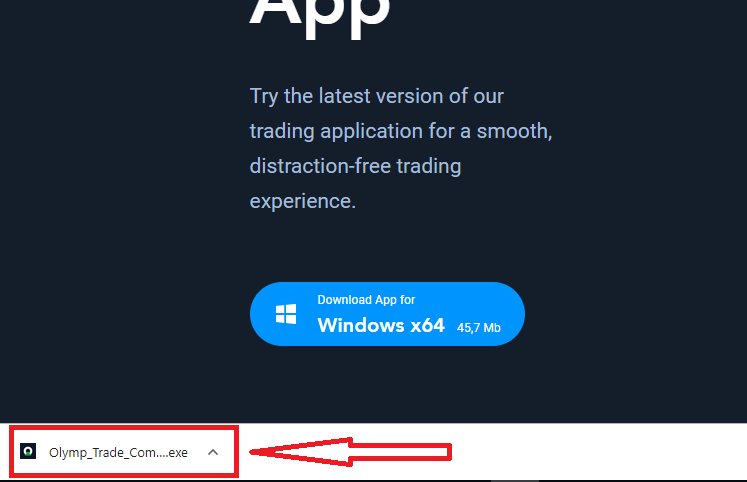
2. Deschideți fișierul descărcat, faceți dublu clic pe fișier, acesta va rula automat.
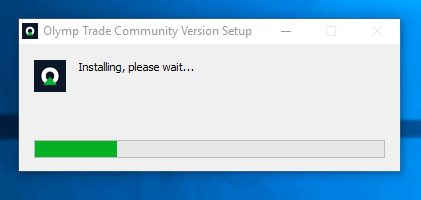
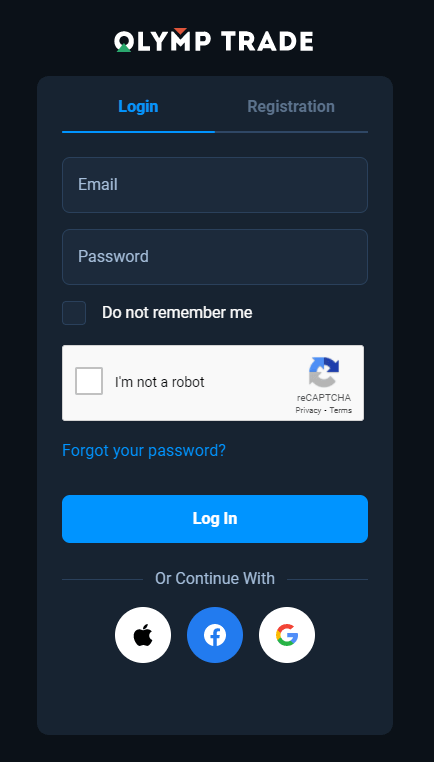
3. Conectați-vă la client și începeți să tranzacționați. În cazul în care nu vă amintiți adresa de e-mail sau parola, utilizați opțiunea de recuperare a parolei sau schimbați parola din profilul dvs.
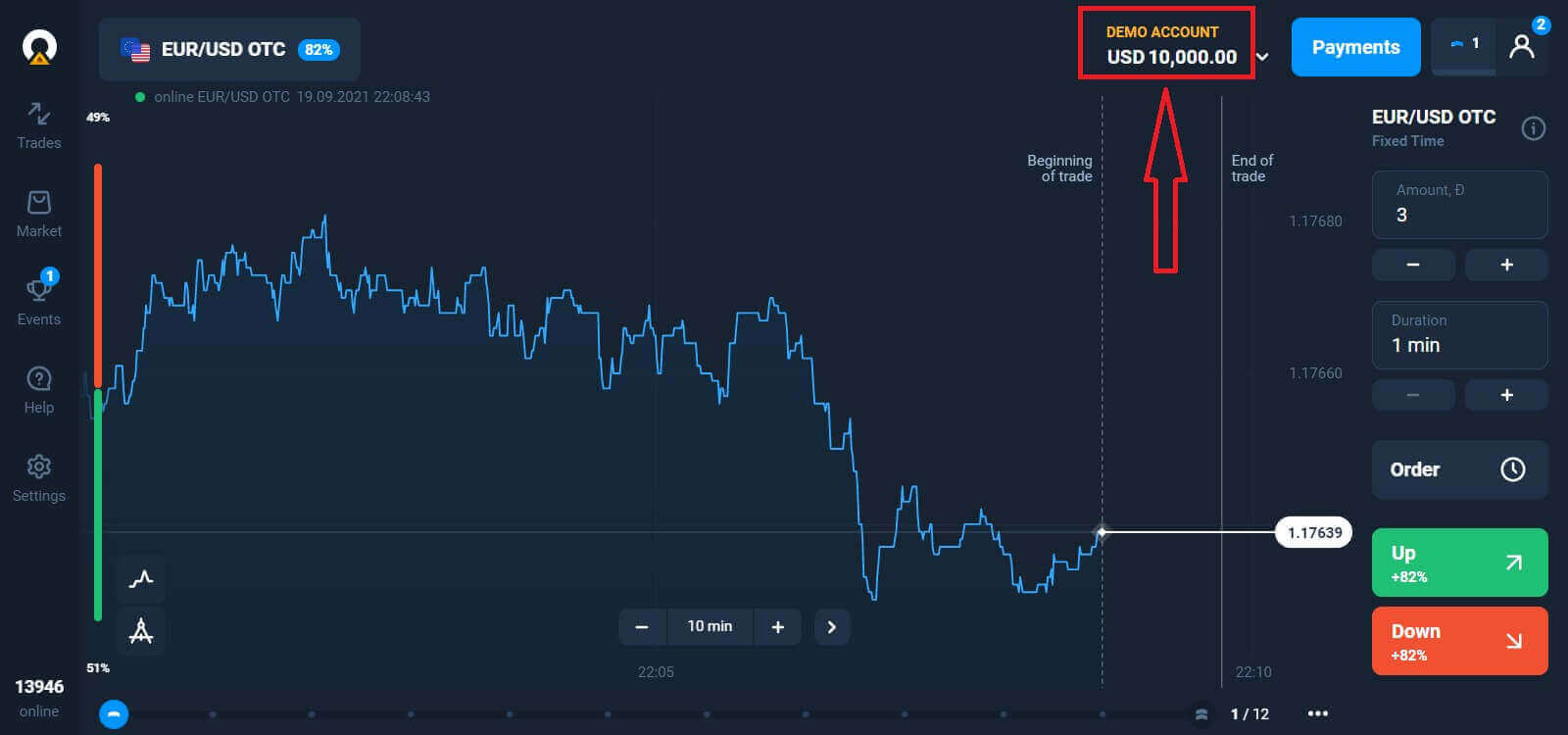
Acum puteți începe să tranzacționați. Aveți 10.000 USD în contul demo, puteți tranzacționa și pe un cont real după depunere.
Cum să efectuați o depunere în Olymptrade
Cum se descarcă și se instalează aplicația Olymptrade pe macOS
Aplicația desktop pentru macOS este exact aceeași cu versiunea web a acesteia. Prin urmare, nu vor exista probleme cu tranzacționarea și transferul de fonduri.
- Sistem de operare:
- RAM:
- Placă video:
- Spațiu pe hard disk:
Descarcă aplicația oficială Olymptrade aici pe laptop/PC.
Obțineți aplicația Olymptrade pentru macOS
Programul de instalare Olymptrade va începe descărcarea automată în câteva secunde. Dacă acest lucru nu se întâmplă, reporniți descărcarea.
După descărcarea cu succes, urmați aceiași pași ca în Windows pentru a instala programul pe laptop/PC:
Cum să te înregistrezi cu o adresă de e-mail
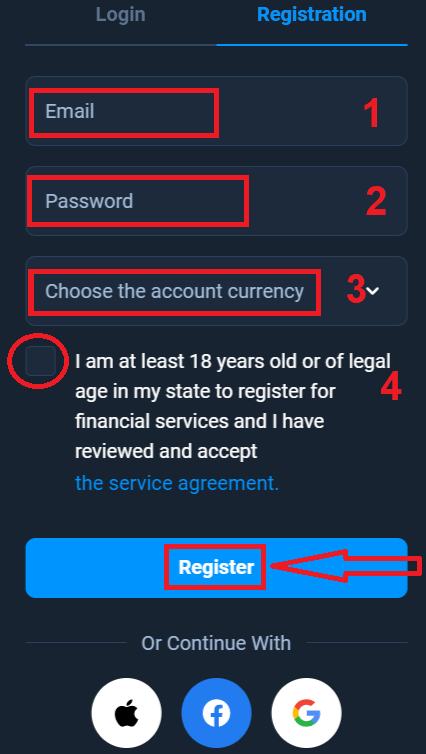
Pentru a vă înscrie, trebuie să completați toate informațiile necesare și să faceți clic pe butonul „ Înregistrare ”.- Introduceți o adresă de e-mail validă .
- Creați o parolă puternică .
- Alegeți moneda contului: (EUR sau USD)
- De asemenea, trebuie să fii de acord cu acordul de servicii și să confirmi că ai vârsta legală (peste 18 ani).
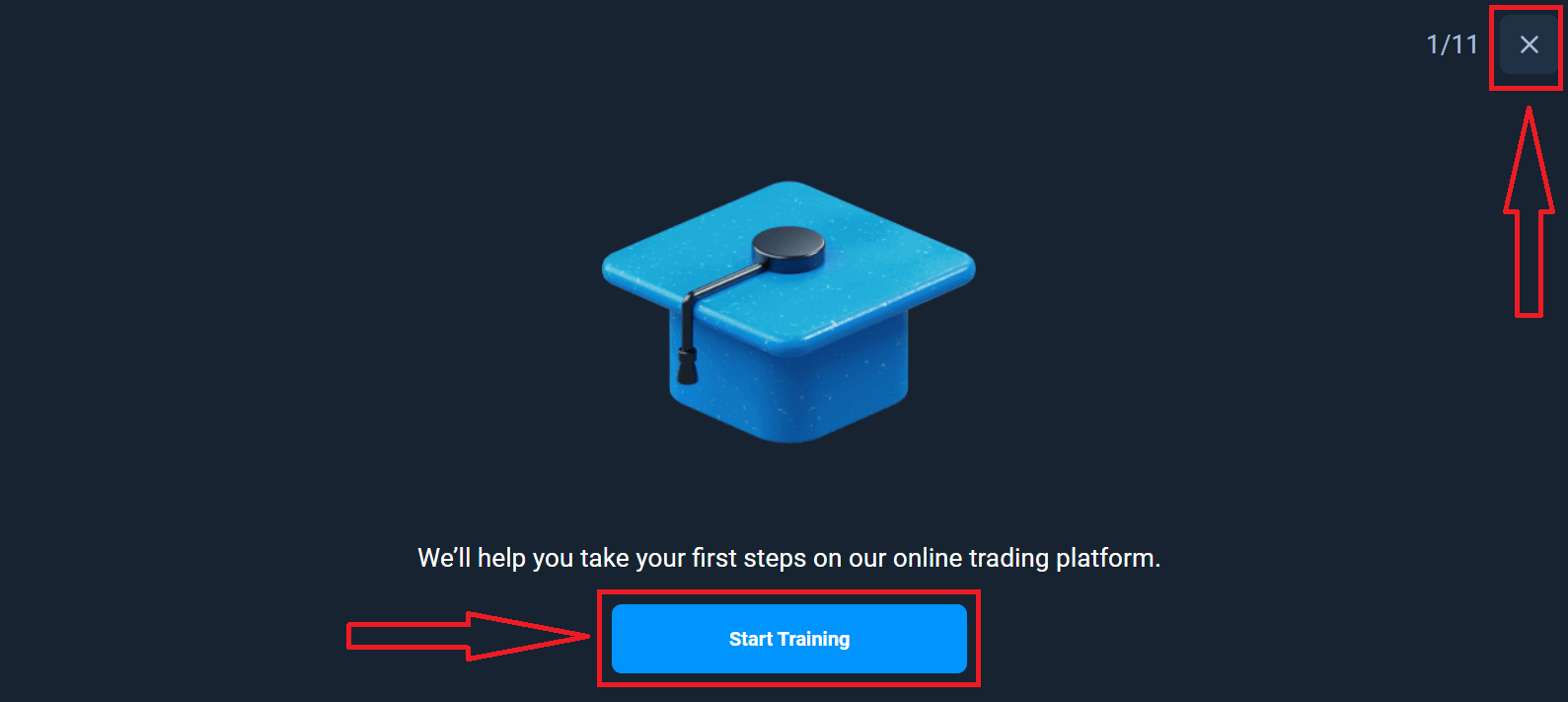
Felicitări! V-ați înregistrat cu succes. În primul rând, vă vom ajuta să faceți primii pași pe platforma noastră de tranzacționare online, faceți clic pe „Începeți instruirea” pentru a arunca o privire rapidă asupra Olymptrade. Dacă știți cum să utilizați Olymptrade, faceți clic pe „X” în colțul din dreapta sus.
Acum puteți începe să tranzacționați, aveți 10.000 USD în contul demo. Un cont demo este un instrument prin care vă puteți familiariza cu platforma, vă puteți exersa abilitățile de tranzacționare pe diferite active și puteți încerca noi mecanisme pe un grafic în timp real, fără riscuri.
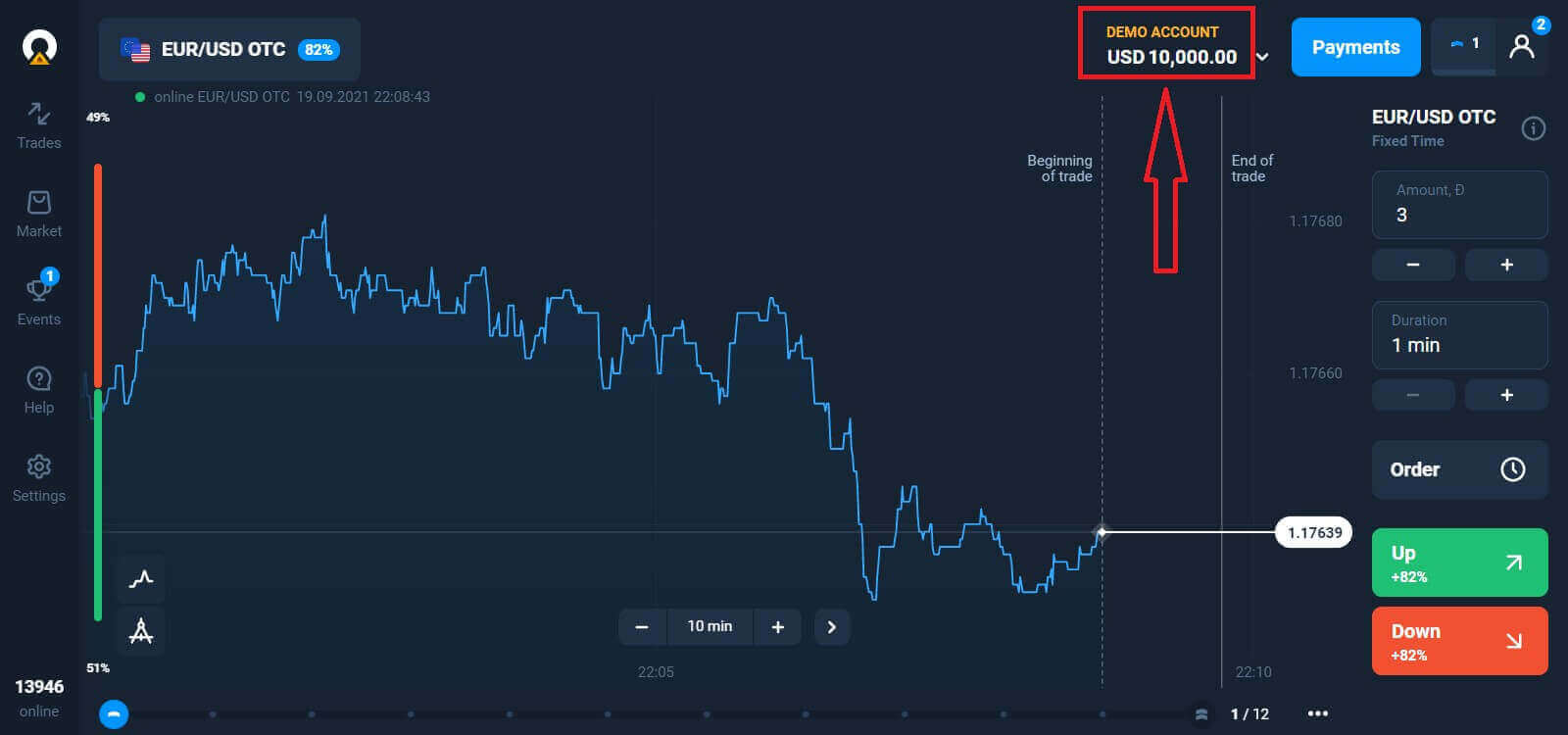
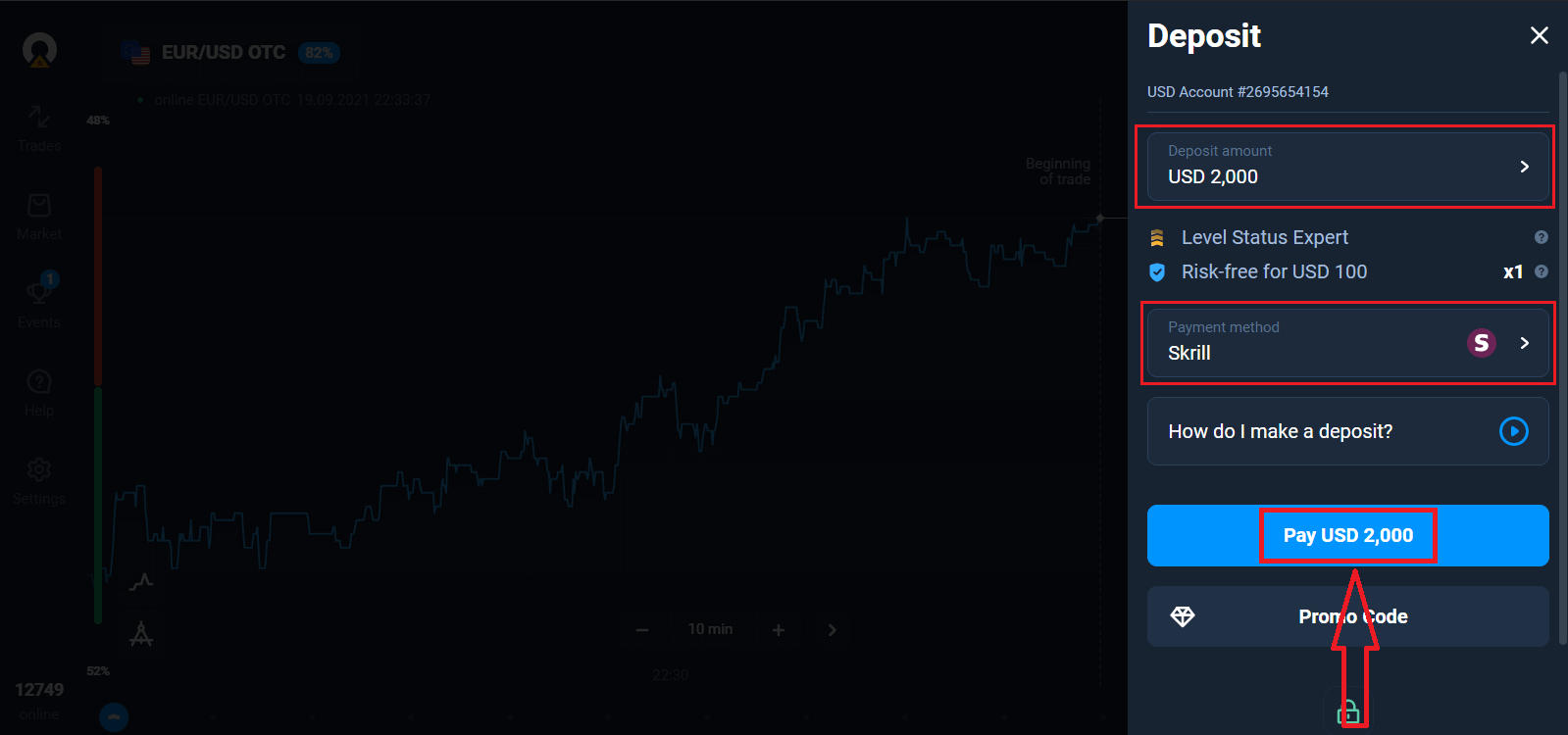
De asemenea, puteți tranzacționa pe un cont real după depunere, făcând clic pe contul live pe care doriți să îl alimentați (în meniul „Conturi”),
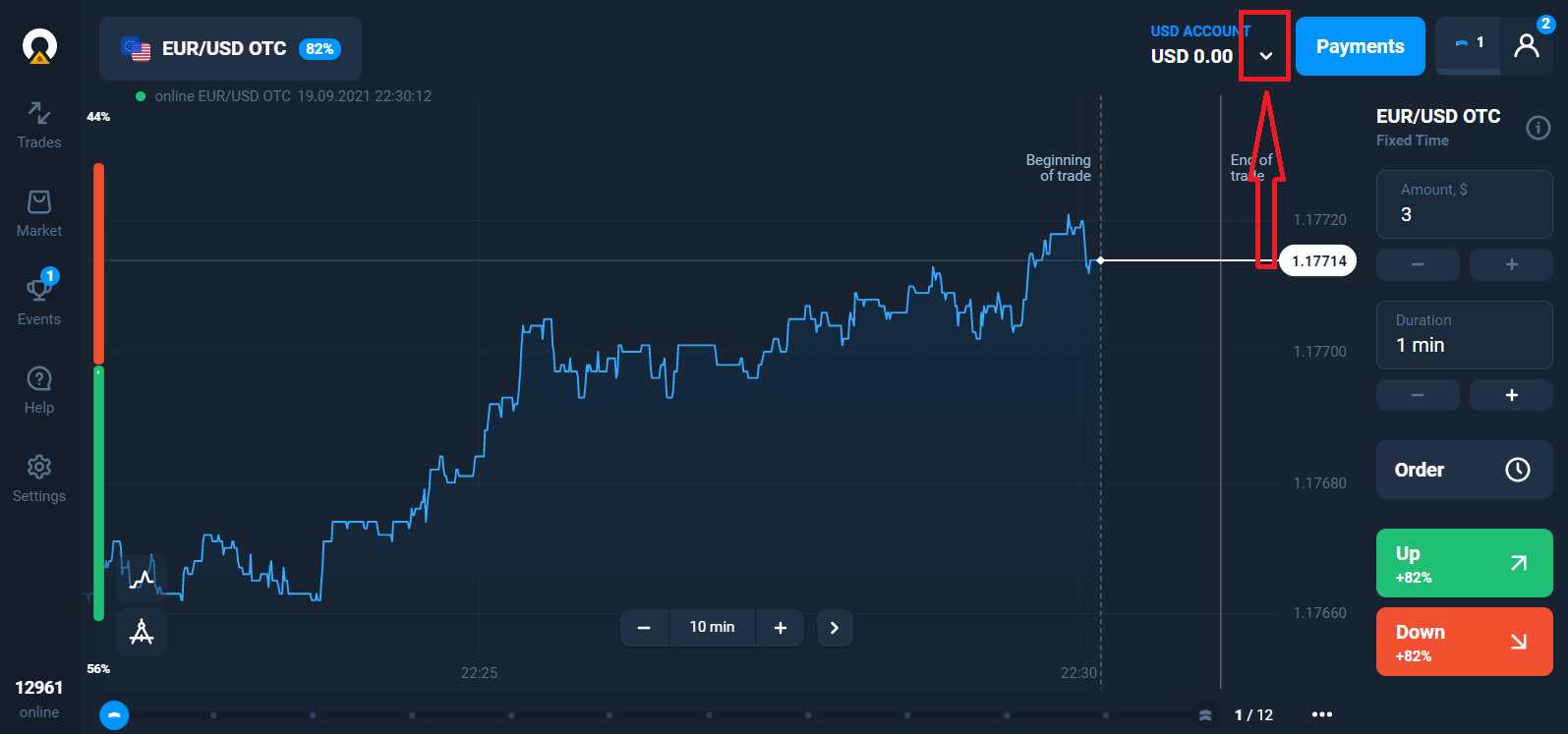
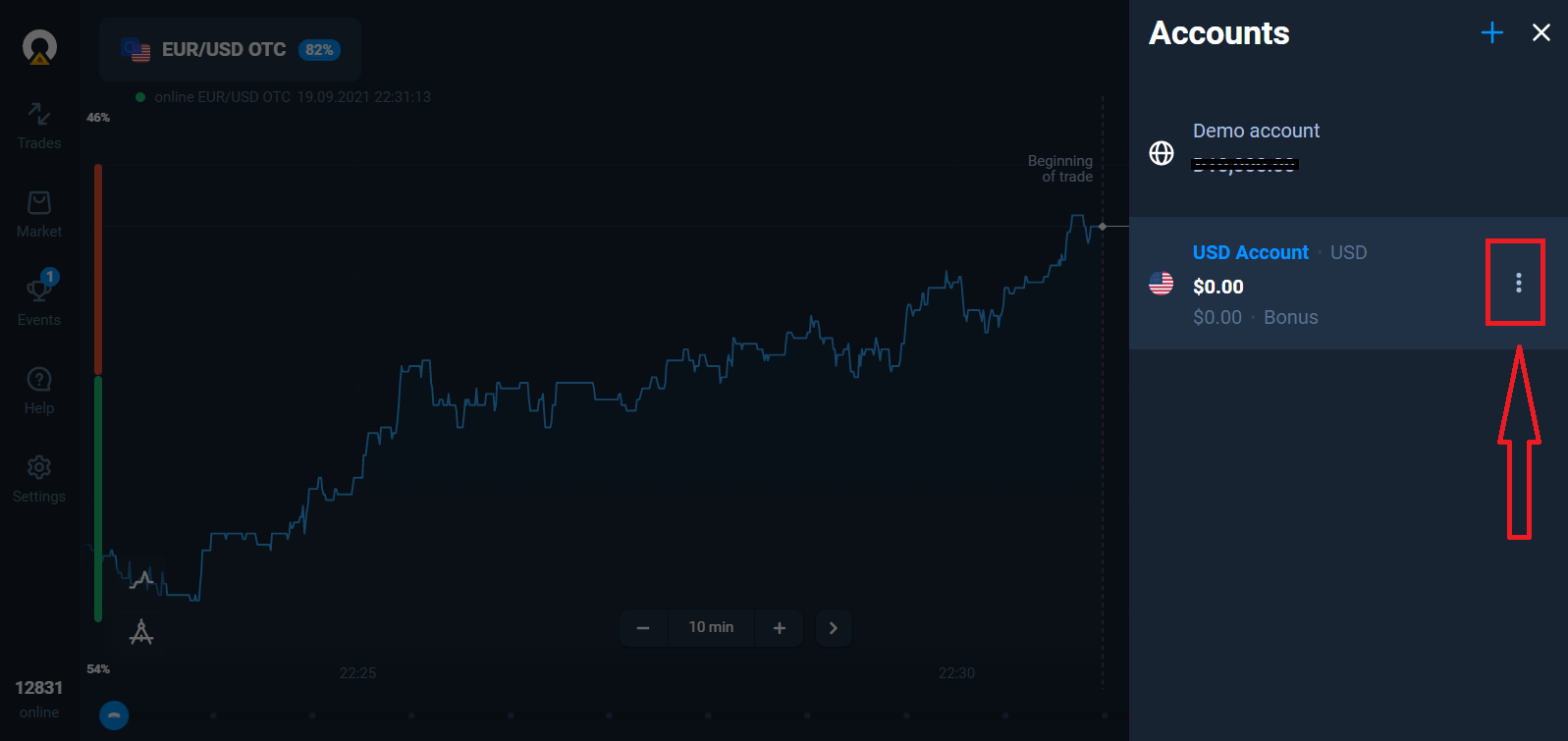
selectați opțiunea „Depunere”, apoi alegeți suma și metoda de plată.
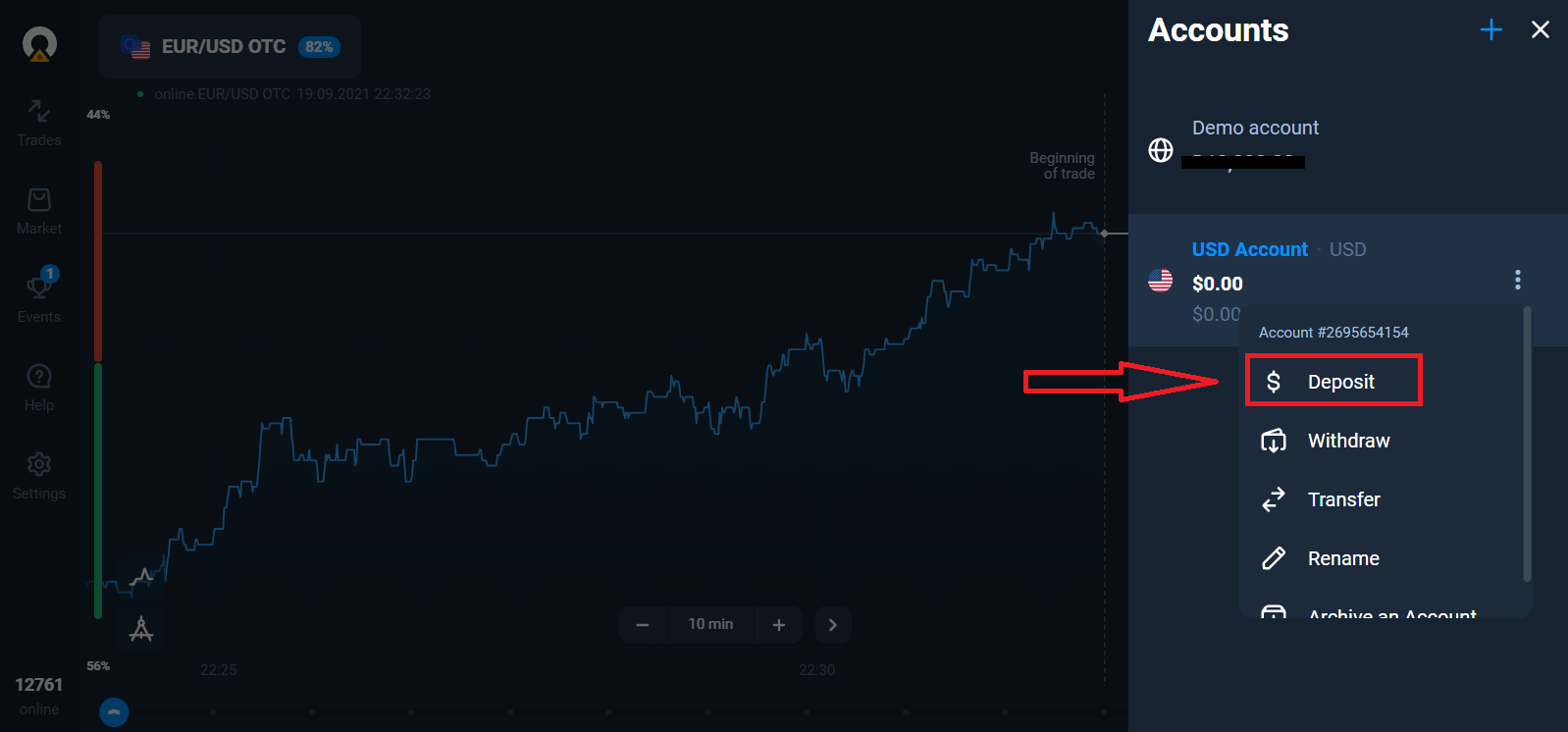
Pentru a începe tranzacționarea live, trebuie să faceți o investiție în contul dvs. (Suma minimă a depunerii este de 10 USD/EUR).
Cum să faceți o depunere în Olymptrade
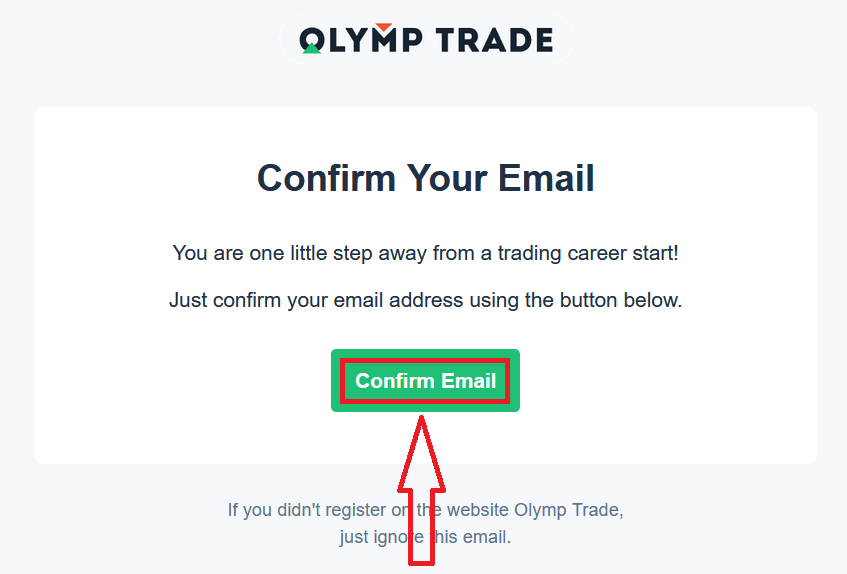
În cele din urmă, accesați adresa dvs. de e-mail, Olymptrade vă va trimite un e-mail de confirmare. Faceți clic pe butonul „Confirmați e-mailul” din acel e-mail pentru a vă activa contul. Așadar, veți finaliza înregistrarea și activarea contului.
Cum să te înregistrezi cu un cont de Facebook
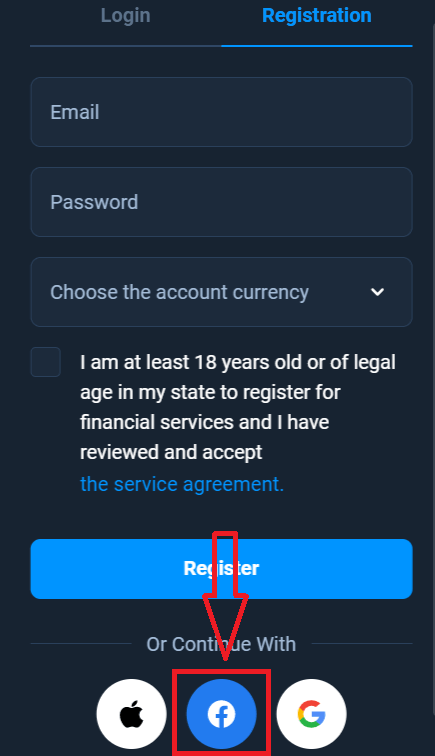
De asemenea, aveți opțiunea de a vă deschide contul prin intermediul contului de Facebook și puteți face acest lucru în doar câțiva pași simpli: 1. Faceți clic pe butonul Facebook
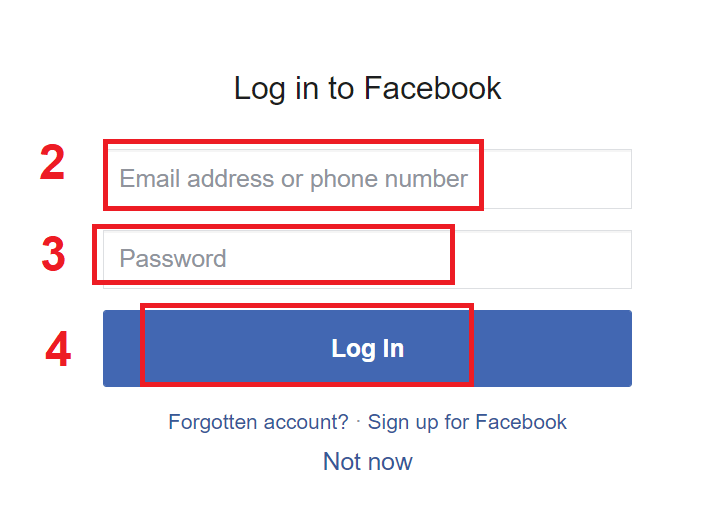
2. Se va deschide fereastra de conectare la Facebook, unde va trebui să introduceți adresa de e-mail pe care ați folosit-o pentru a vă înregistra pe Facebook
3. Introduceți parola contului dvs. de Facebook
4. Faceți clic pe „Autentificare”.
După ce ați făcut clic pe butonul „Autentificare”, Olymptrade solicită acces la: Numele dvs., fotografia de profil și adresa de e-mail. Faceți clic pe Continuare...
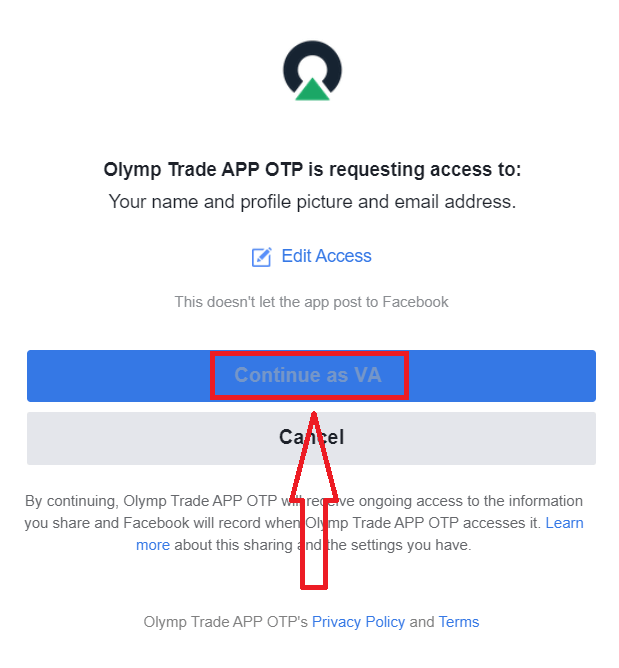
După aceea, veți fi redirecționat automat către platforma Olymptrade.
Cum să te înregistrezi cu un cont Google
1. Pentru a vă crea un cont Google, faceți clic pe butonul corespunzător din formularul de înregistrare.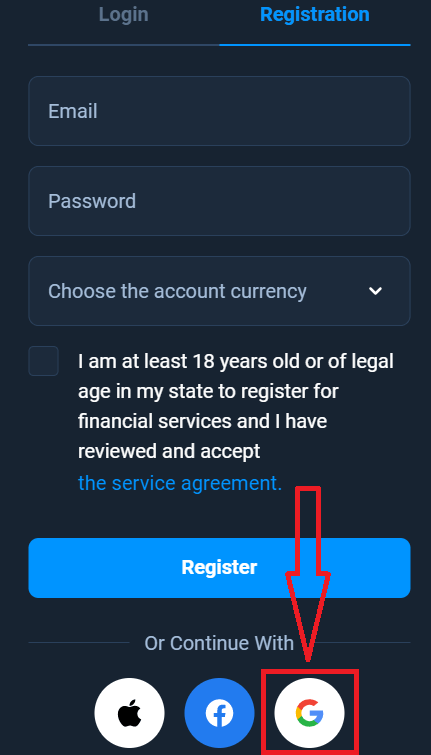
2. În fereastra nou deschisă, introduceți numărul de telefon sau adresa de e-mail și faceți clic pe „Următorul”.
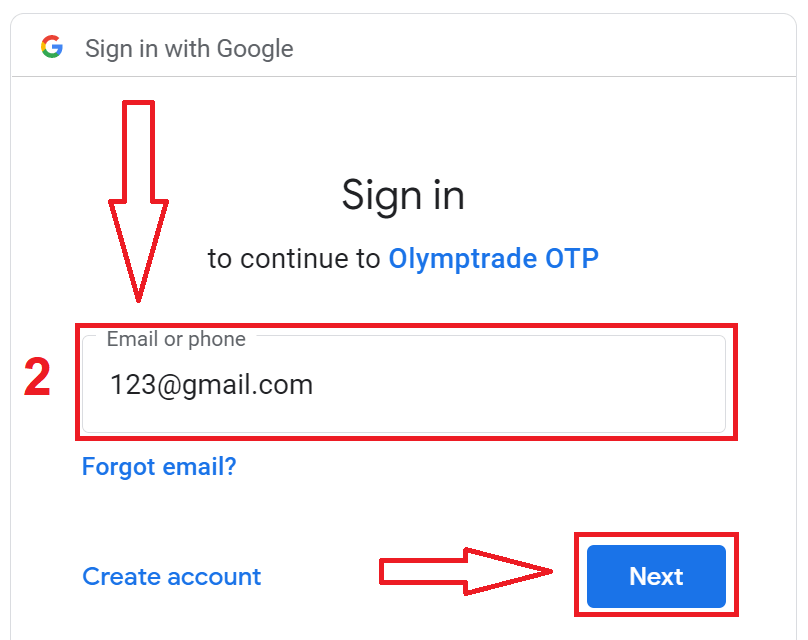
3. Apoi, introduceți parola contului dvs. Google și faceți clic pe „Următorul”.
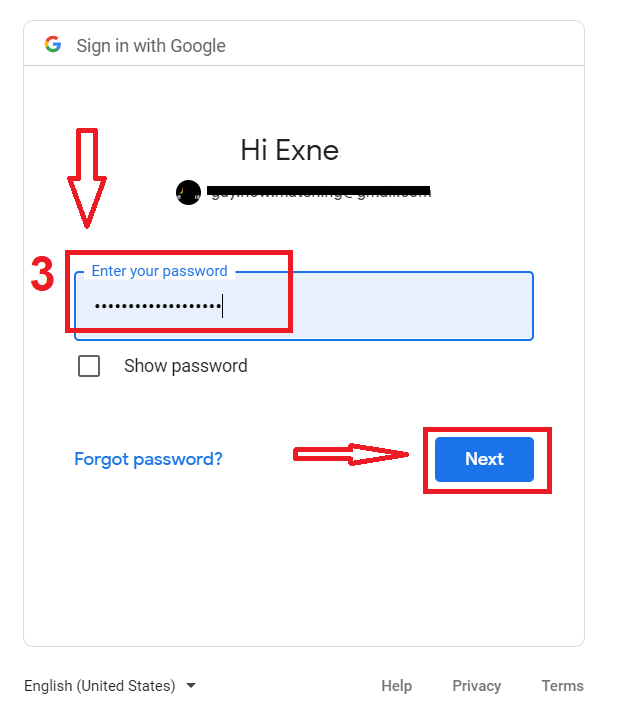
După aceea, urmați instrucțiunile trimise de serviciu la adresa dvs. de e-mail.
Cum să te înregistrezi cu un ID Apple
1. Pentru a vă înregistra cu un ID Apple, faceți clic pe butonul corespunzător din formularul de înregistrare. 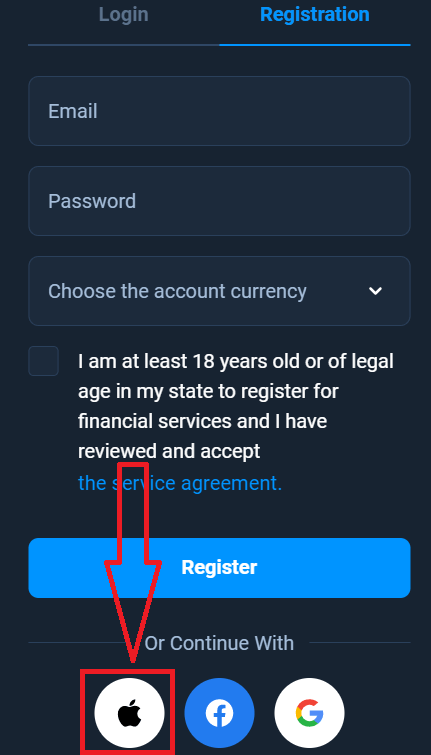
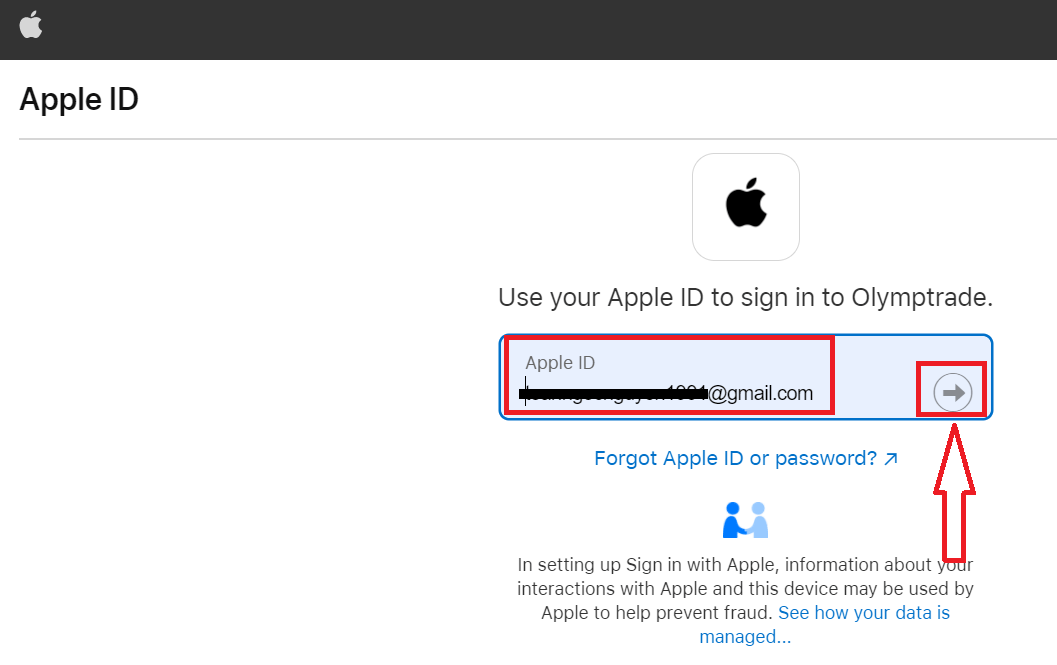
2. În fereastra nou deschisă, introduceți ID-ul Apple și faceți clic pe „Următorul”.
3. Apoi, introduceți parola pentru ID-ul Apple și faceți clic pe „Următorul”.
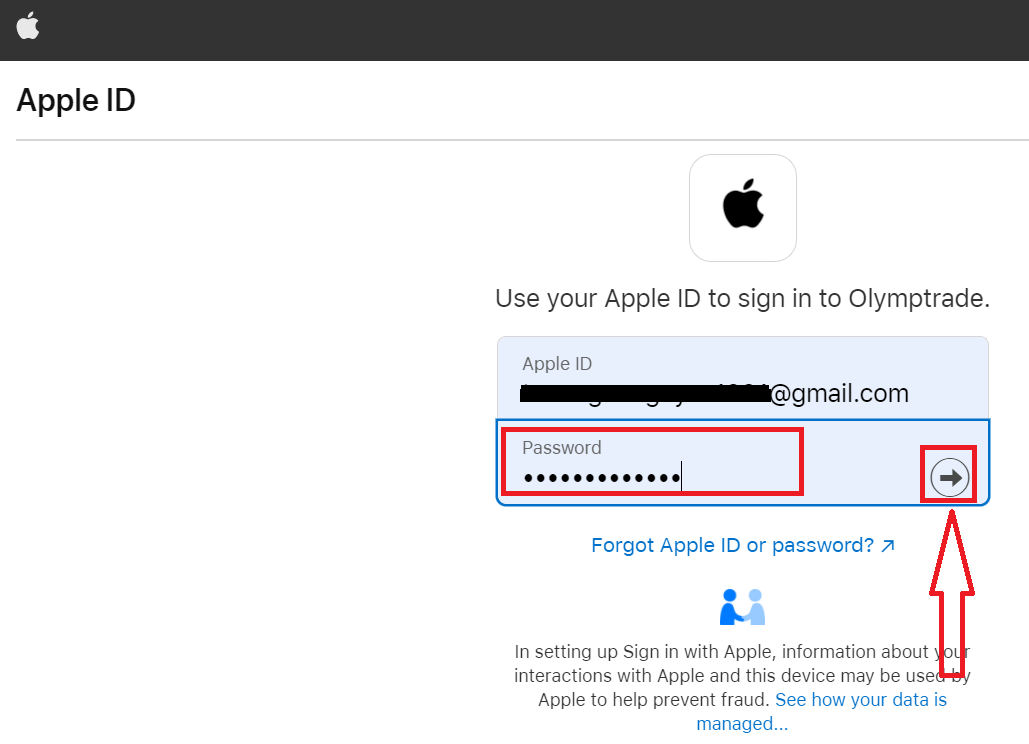
După aceea, urmați instrucțiunile trimise de serviciu și puteți începe să tranzacționați cu Olymptrade.
Întrebări frecvente
Cerințele minime sunt Windows 10 sau o versiune ulterioară pe 64 de biți sau macOS 10.13+, 2 GB RAM liber, 500 MB spațiu liber pe disc și o conexiune stabilă la internet. Cerințele GPU/CPU sunt modeste; un procesor modern dual-core este suficient. Unele funcții pot necesita durate sau permisiuni actualizate ale browserului.
Pe Windows: descărcați programul de instalare oficial Windows de pe pagina de descărcări de pe desktop a Olymptrade, rulați .exe ca administrator, acceptați promptul de securitate, urmați expertul de configurare pentru a alege folderul de instalare, permiteți orice componente de rulare necesare, apoi finalizați și lansați aplicația. După prima lansare, conectați-vă cu acreditările, activați autentificarea cu doi factori dacă este disponibilă și verificați dacă există actualizări automate în setările aplicației.
Verificați mai întâi semnătura digitală a fișierului și descărcați din nou programul de instalare de pe pagina oficială de desktop Olymptrade - descărcările corupte eșuează adesea. În Windows, faceți clic dreapta pe programul de instalare, selectați Proprietăți și faceți clic pe Deblocare dacă este prezent, apoi Executați ca administrator. Dezactivați temporar antivirusul sau adăugați o excepție dacă semnalează fișierul. Pe macOS, permiteți aplicația în Securitate și confidențialitate > General (Deschide oricum) sau folosește Control-clic Deschide. Dacă erorile persistă, colectați jurnalul de instalare și contactați asistența; nu rulați fișiere necunoscute de pe site-uri terțe.
De obicei, aveți nevoie de privilegii de administrator local pentru a instala software desktop care modifică folderele de sistem sau adaugă componente de rulare; pe macOS vi se va solicita să introduceți o parolă de administrator pentru acele acțiuni. Verificarea contului nu este necesară doar pentru a instala aplicația, dar trebuie să finalizați verificarea identității pentru a accesa anumite funcții de tranzacționare live și retrageri. Dacă nu aveți drepturi de administrator pe un laptop gestionat de serviciu, cereți IT pentru o instalare verificată sau utilizați platforma web.
Descărcați programe de instalare numai din secțiunea oficială de desktop a Olymptrade și comparați orice sumă de verificare sau semnătură digitală furnizată atunci când este disponibilă. Înainte de a rula, scanați fișierul cu antivirus actualizat. După instalare, activați autentificarea cu doi factori, setați o parolă unică puternică și confirmați că actualizările automate sunt active. Evitați instalarea de pe site-uri oglindă sau atașamente de e-mail; mențineți actualizate corecțiile de securitate ale sistemului de operare și luați în considerare rularea aplicației în spatele unui firewall sau VPN reputat în rețelele publice.