Olymptrade Zaregistrujte sa

Táto stránka obsahuje praktické kroky pri registrácii a vkladových postupoch pre Olymptrade, vrátane toho, ako dokončiť registráciu, potvrdiť svoj e-mail alebo telefón a prepojiť spôsoby platby, ako sú bankové karty, obľúbené elektronické peňaženky a miestne systémy prevodu. Vysvetľuje pravidlá minimálneho vkladu, manipuláciu s menou, bežné časy spracovania, regionálne obmedzenia, ktoré môžu blokovať určitých poskytovateľov, a kontroly identity, ktoré môžu oneskoriť financovanie alebo výbery. Nájdete tu aj podrobné pokyny na riešenie neúspešných alebo čakajúcich vkladov, tipy na priradenie informácií o platiteľovi k vášmu účtu a základné bezpečnostné postupy, ktoré vám pomôžu ochrániť vaše prostriedky a urýchliť schvaľovanie.
Ako sa zaregistrovať na Olymptrade
Ako sa zaregistrovať pomocou e-mailu
1. Účet na platforme si môžete zaregistrovať kliknutím na tlačidlo „ Registrácia “ v pravom hornom rohu. 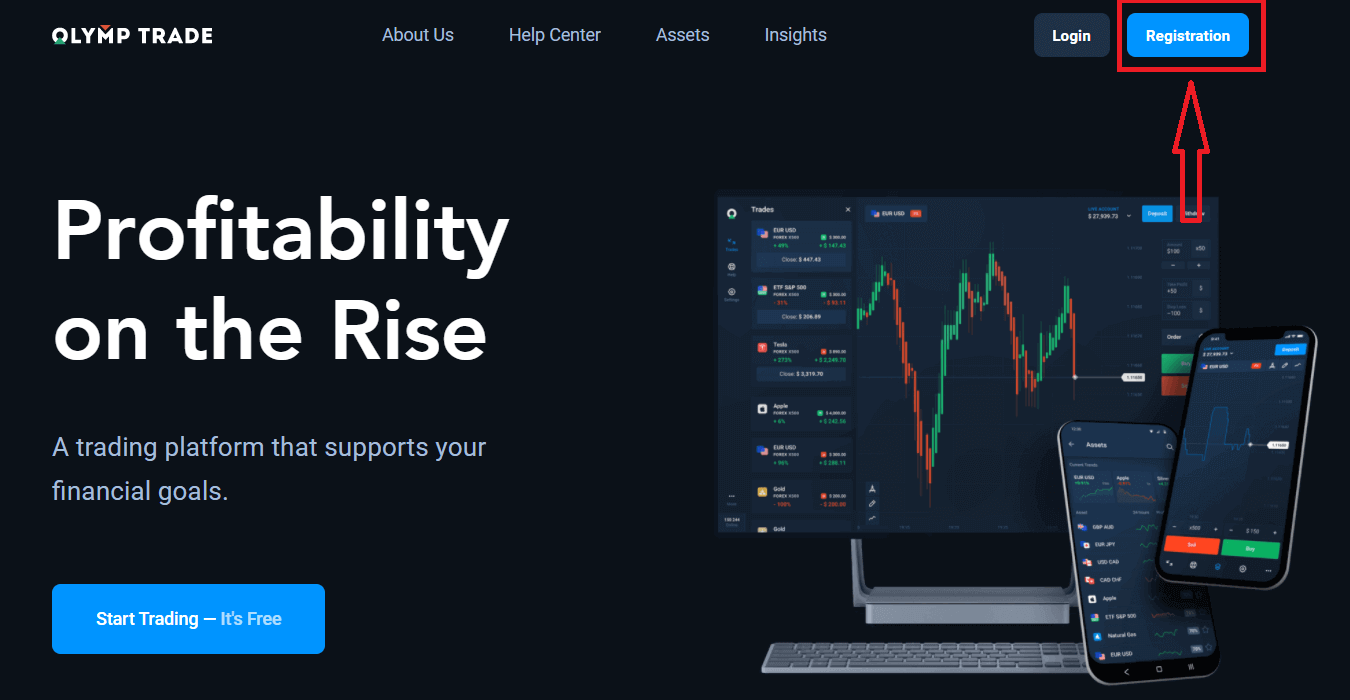
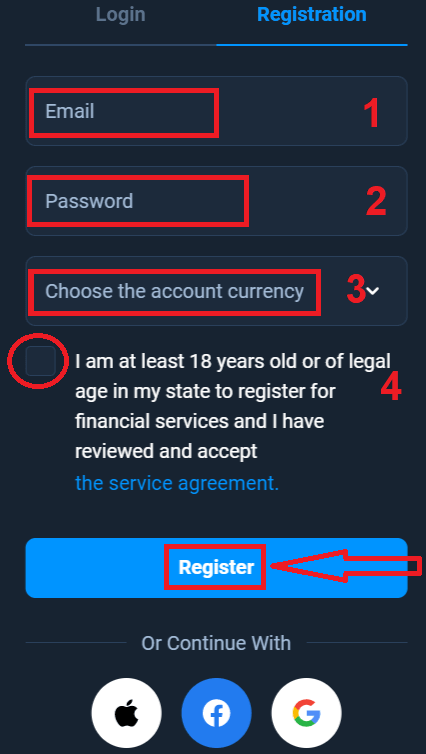
2. Pre registráciu je potrebné vyplniť všetky potrebné informácie a kliknúť na tlačidlo „ Registrovať “.
- Zadajte platnú e-mailovú adresu.
- Vytvorte si silné heslo .
- Vyberte menu účtu: (EUR alebo USD)
- Taktiež musíte súhlasiť so zmluvou o poskytovaní služieb a potvrdiť, že ste plnoletý (nad 18 rokov).
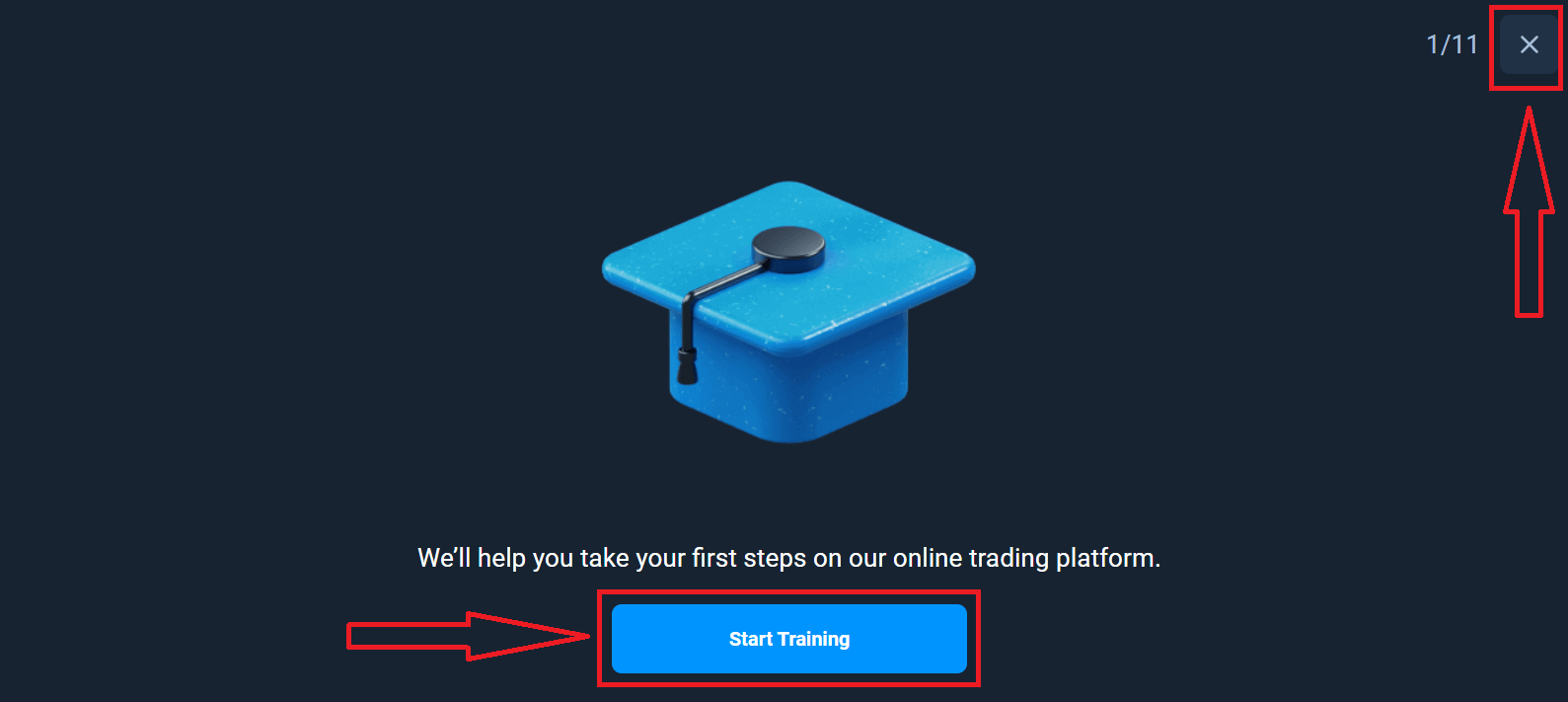
Gratulujeme! Úspešne ste sa zaregistrovali. Najprv vám pomôžeme urobiť prvé kroky na našej online obchodnej platforme. Kliknite na tlačidlo „Začať s tréningom“ a rýchlo si prečítajte Olymptrade. Ak viete, ako Olymptrade používať, kliknite na tlačidlo „X“ v pravom hornom rohu.
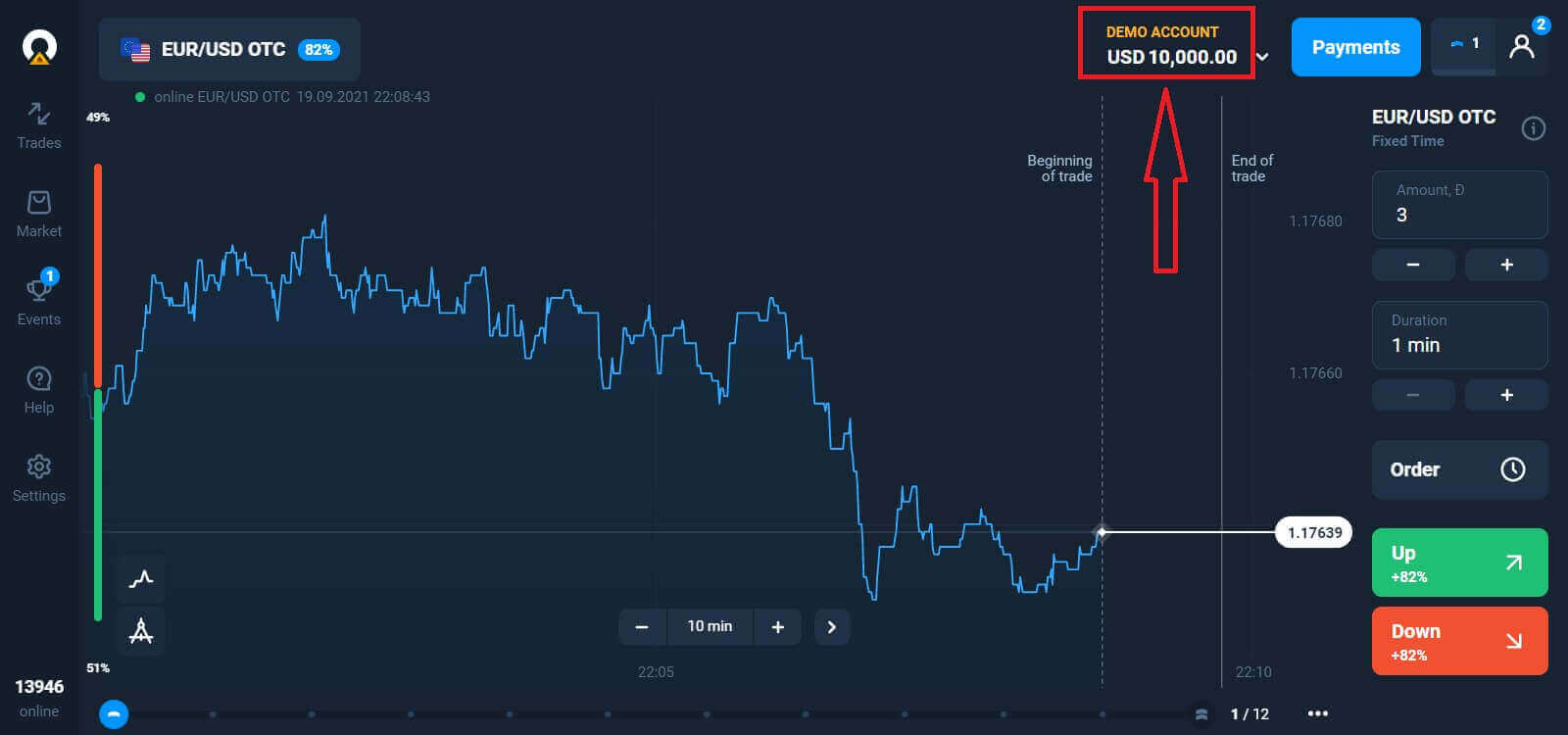
Teraz môžete začať obchodovať, na demo účte máte 10 000 USD. Demo účet je nástroj, ktorý vám umožní oboznámiť sa s platformou, precvičiť si obchodné zručnosti s rôznymi aktívami a vyskúšať si nové mechaniky na grafe v reálnom čase bez rizika.
Po vklade môžete obchodovať aj na reálnom účte kliknutím na reálny účet, ktorý chcete dobiť (v ponuke „Účty“).
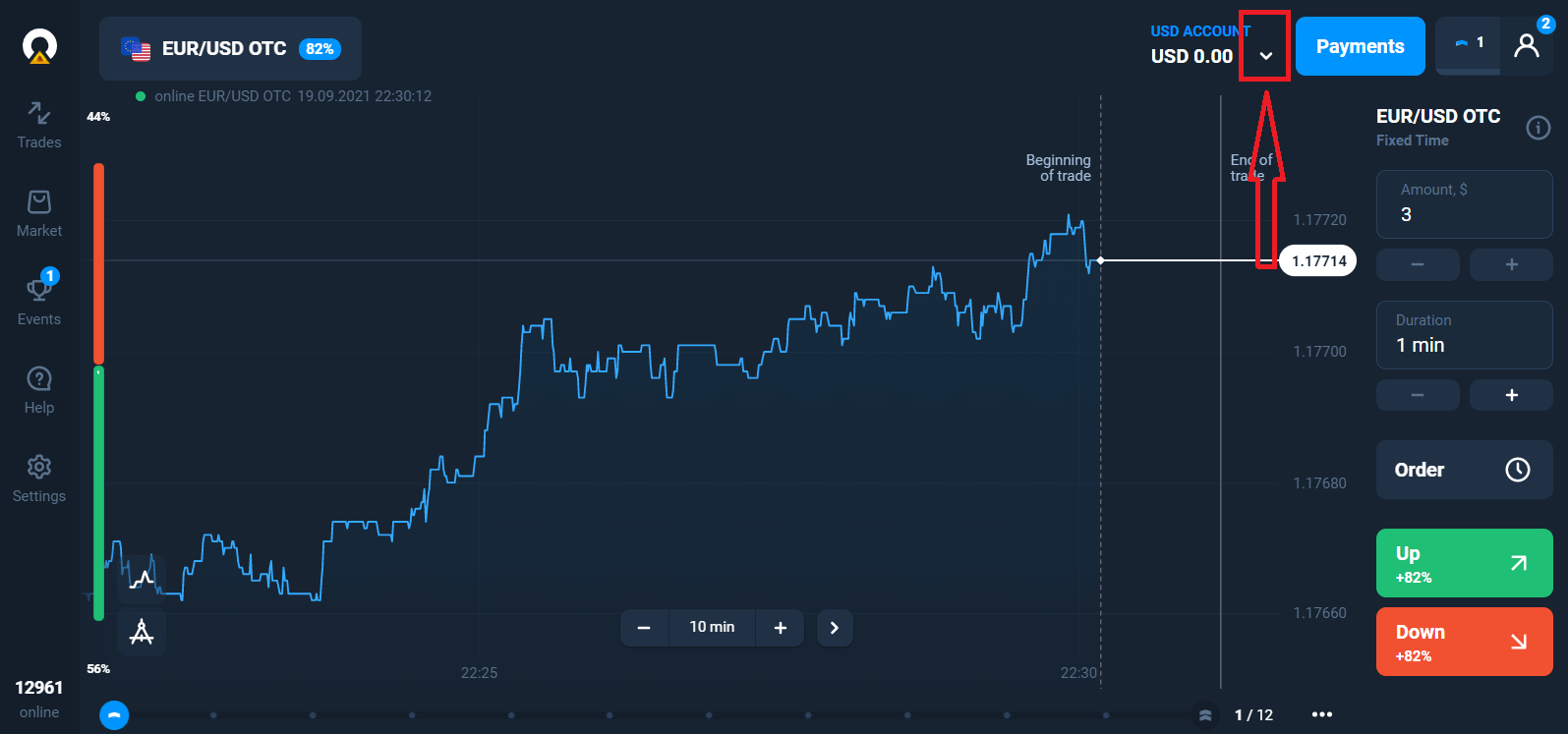
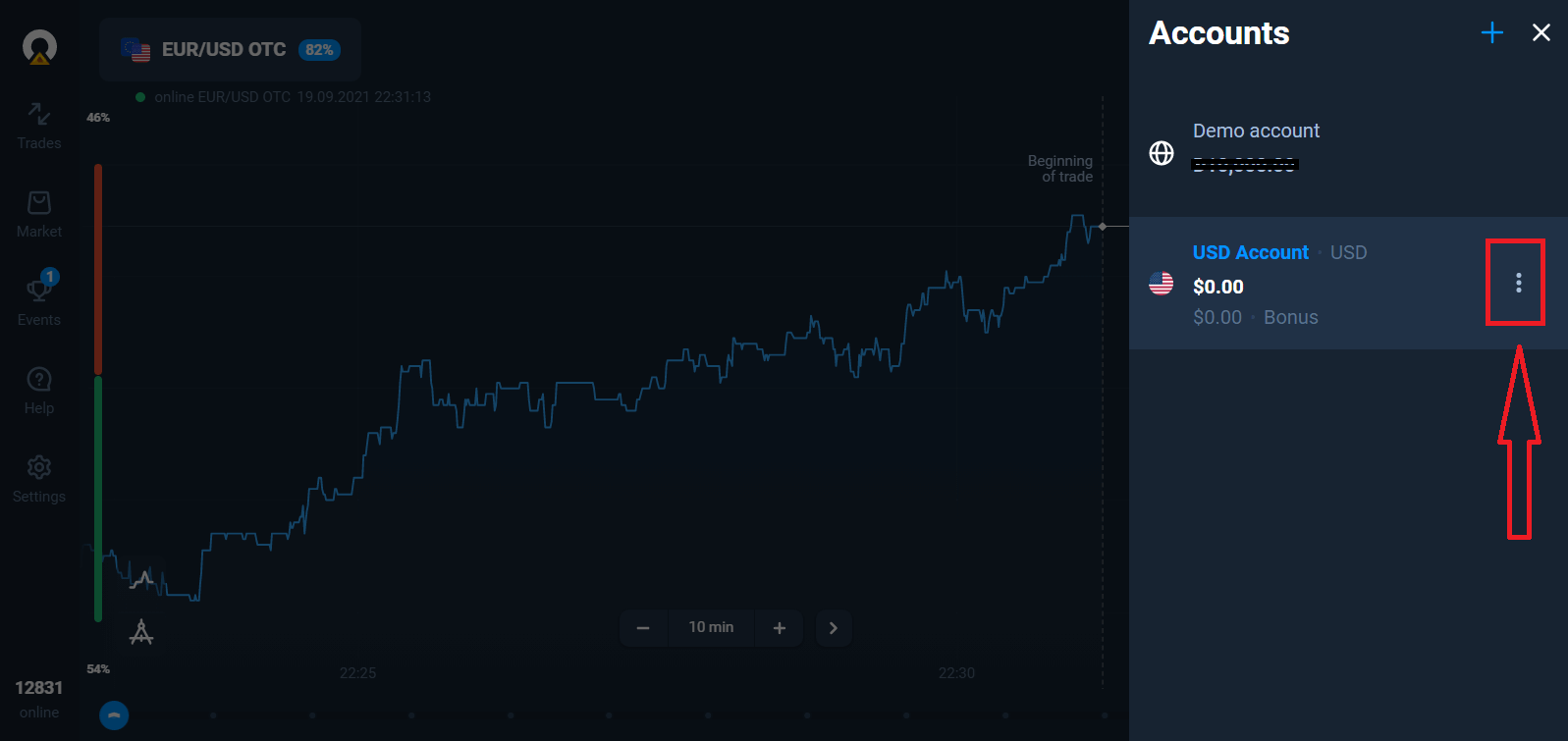
Vyberte možnosť „Vklad“ a potom zvoľte sumu a spôsob platby.
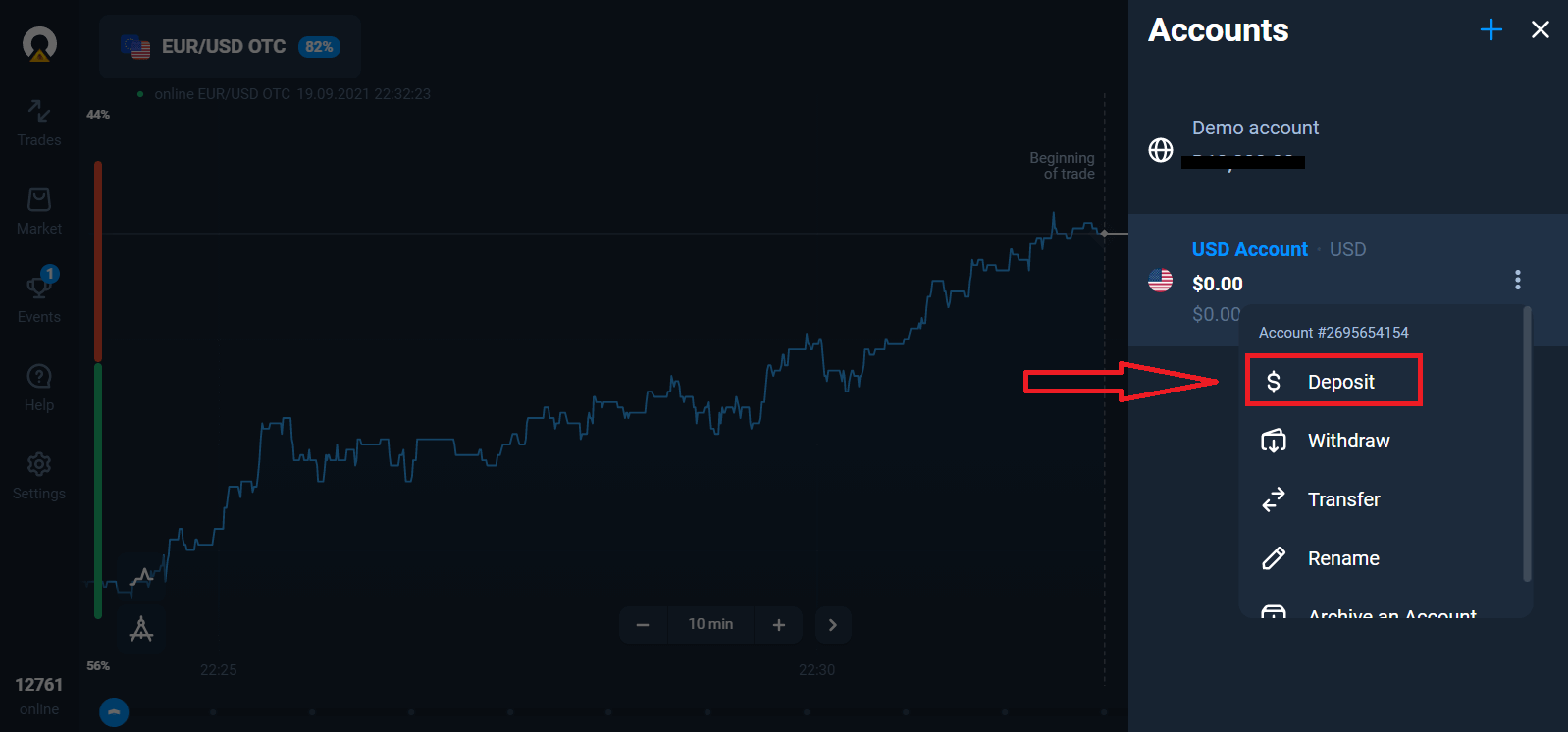
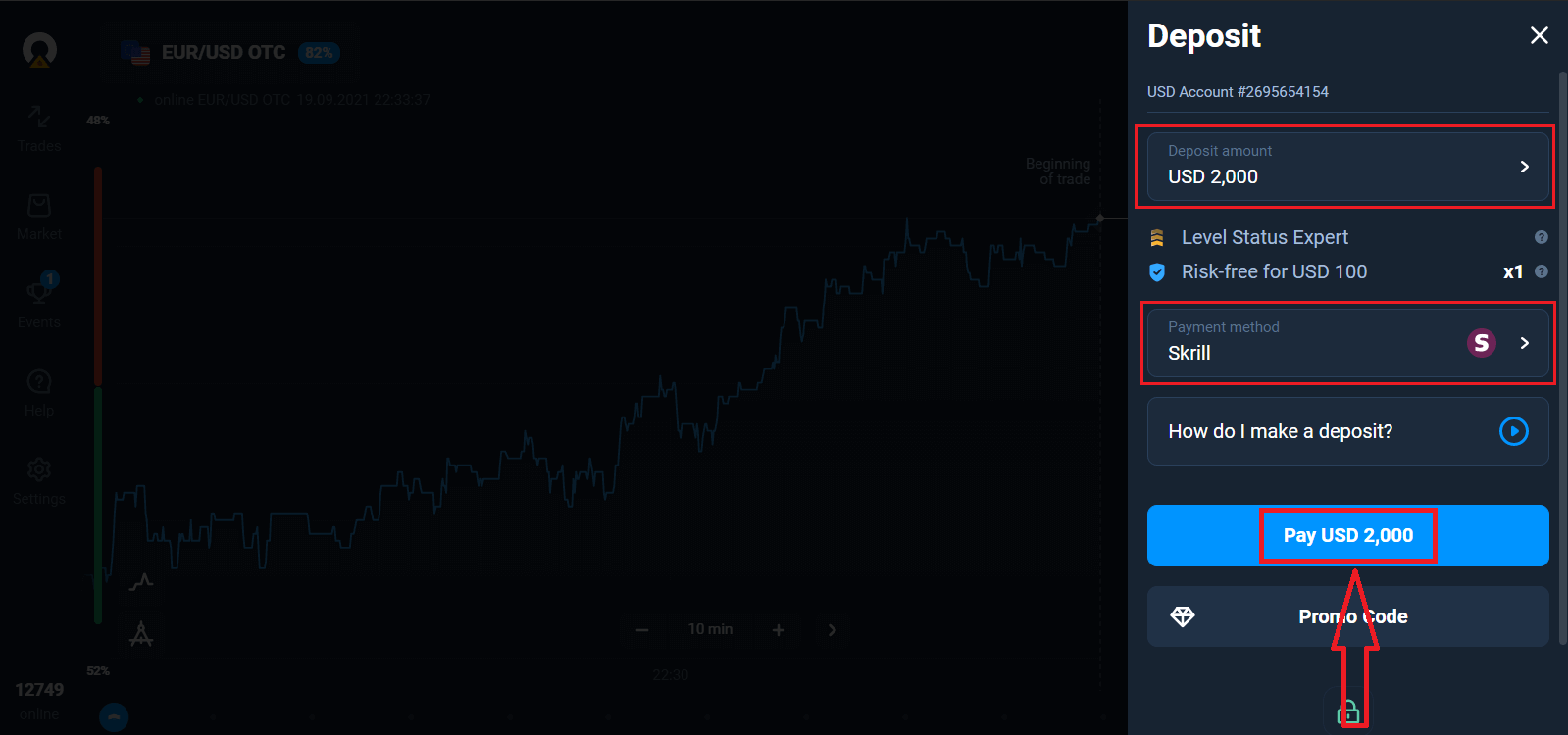
Ak chcete začať obchodovať na reálnom účte, musíte na svoj účet vložiť investíciu (minimálna výška vkladu je 10 USD/EUR).
Ako vykonať vklad v Olymptrade
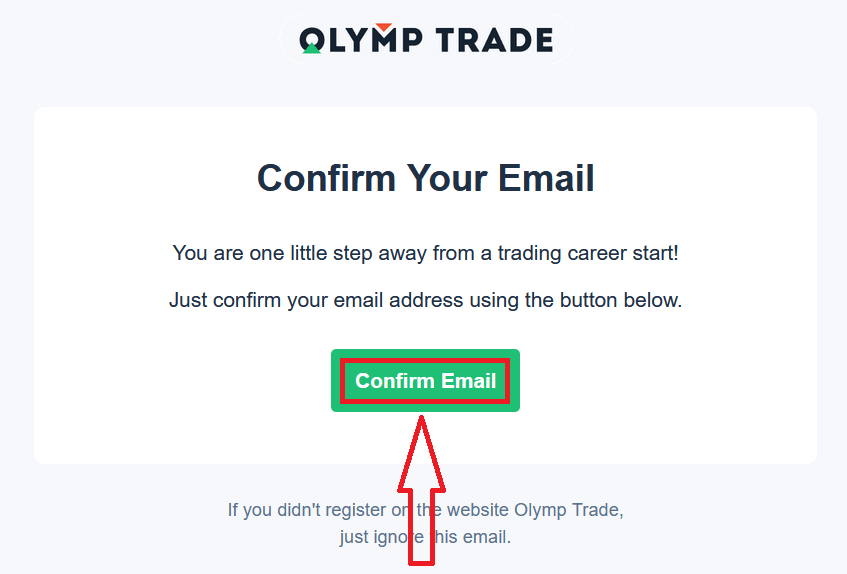
Nakoniec si pozrite svoj e-mail a Olymptrade vám pošle potvrdzovací e-mail. Kliknite na tlačidlo „Potvrdiť e-mail“ v tomto e-maile a aktivujte svoj účet. Takže dokončíte registráciu a aktiváciu svojho účtu.
Ako sa zaregistrovať pomocou účtu na Facebooku
Taktiež máte možnosť otvoriť si účet prostredníctvom účtu na Facebooku a to môžete urobiť v niekoľkých jednoduchých krokoch: 1. Kliknite na tlačidlo Facebook
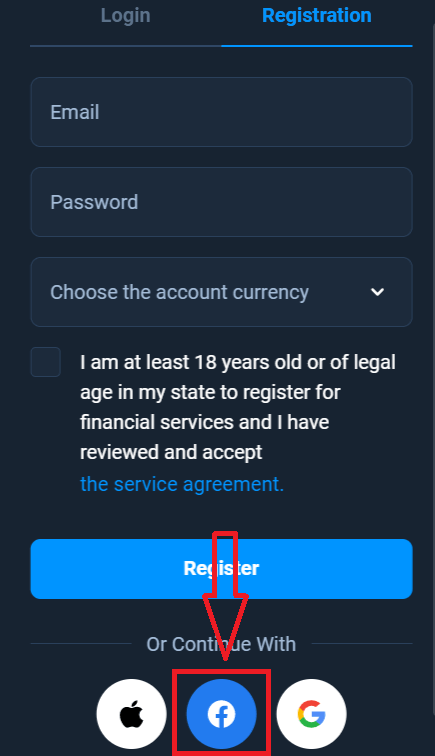
2. Otvorí sa prihlasovacie okno na Facebook, kde budete musieť zadať svoju e-mailovú adresu, ktorú ste použili na registráciu na Facebooku
3. Zadajte heslo zo svojho účtu na Facebooku
4. Kliknite na „Prihlásiť sa“.
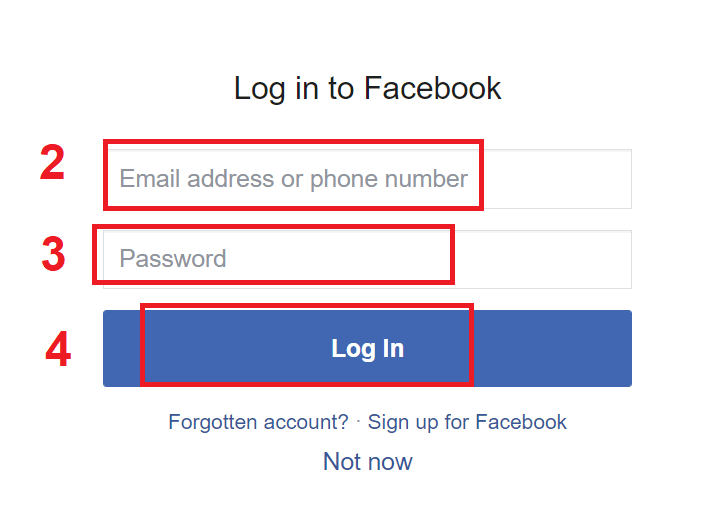
Po kliknutí na tlačidlo „Prihlásiť sa“ si Olymptrade vyžiada prístup k: Vášmu menu, profilovému obrázku a e-mailovej adrese. Kliknite na Pokračovať...
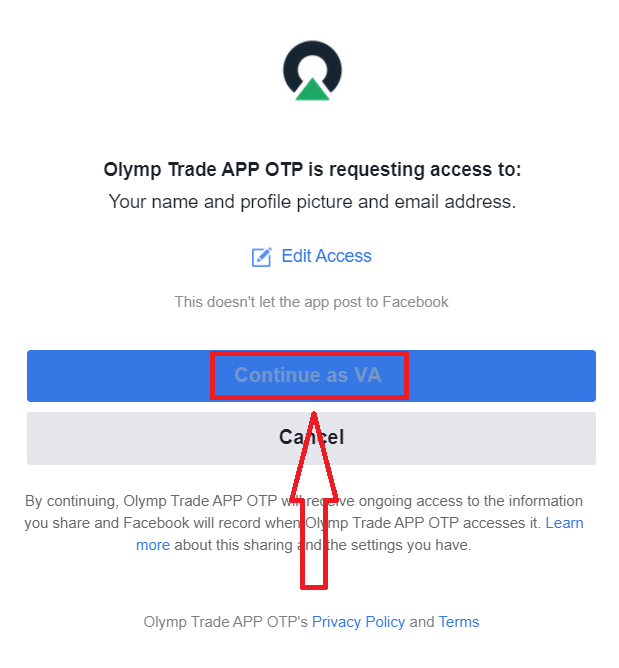
Potom budete automaticky presmerovaní na platformu Olymptrade.
Ako sa zaregistrovať pomocou účtu Google
1. Ak sa chcete zaregistrovať pomocou účtu Google, kliknite na príslušné tlačidlo v registračnom formulári. 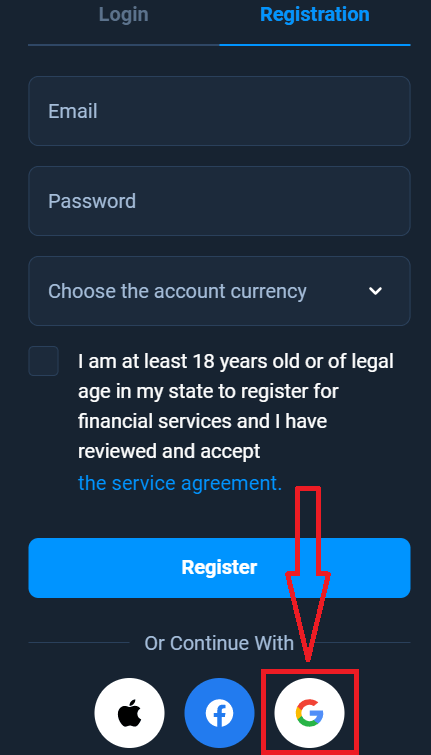
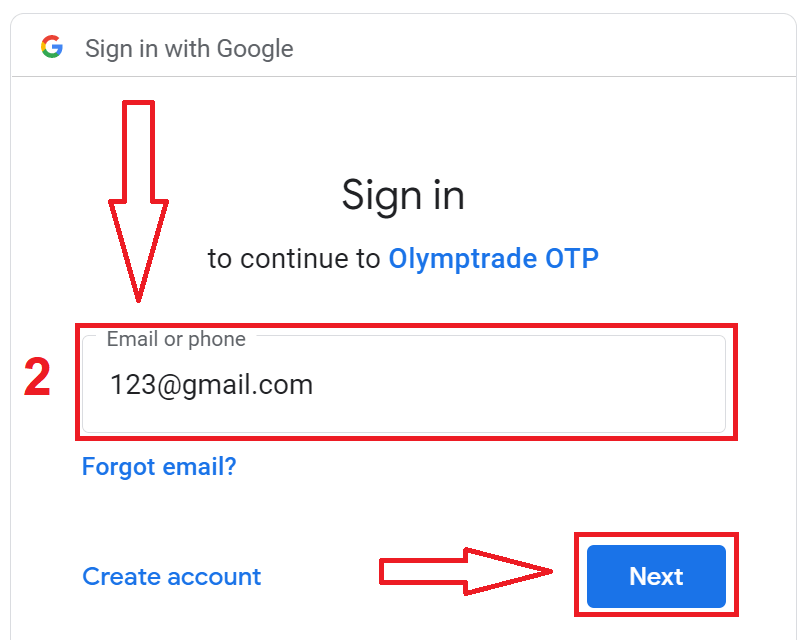
2. V novootvorenom okne zadajte svoje telefónne číslo alebo e-mail a kliknite na tlačidlo „Ďalej“.
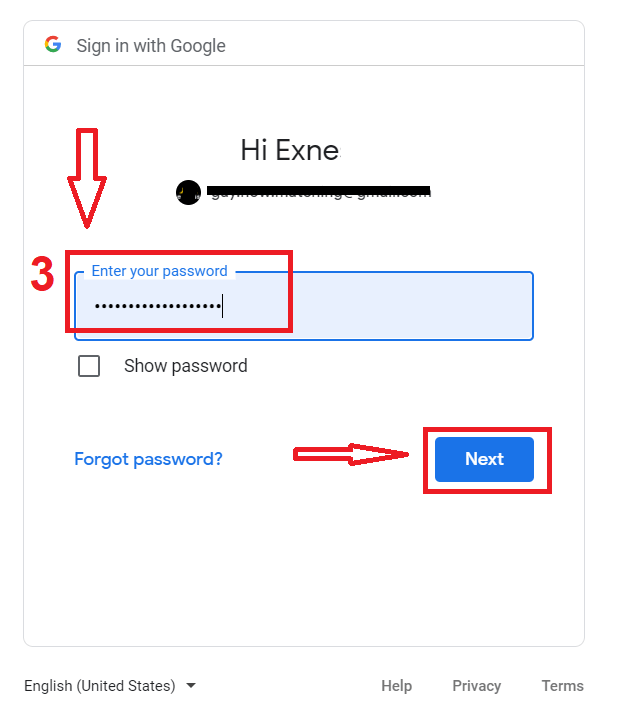
3. Potom zadajte heslo k svojmu účtu Google a kliknite na tlačidlo „Ďalej“.
Potom postupujte podľa pokynov odoslaných zo služby na vašu e-mailovú adresu.
Ako sa zaregistrovať pomocou Apple ID
1. Ak sa chcete zaregistrovať pomocou Apple ID, kliknite na príslušné tlačidlo v registračnom formulári.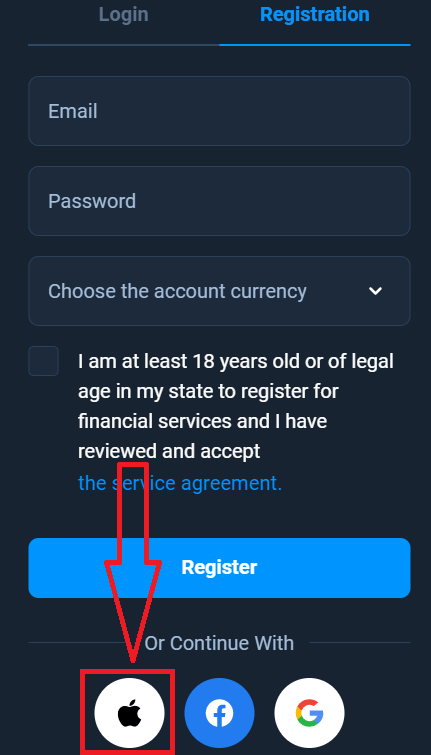
2. V novootvorenom okne zadajte svoje Apple ID a kliknite na tlačidlo „Ďalej“.
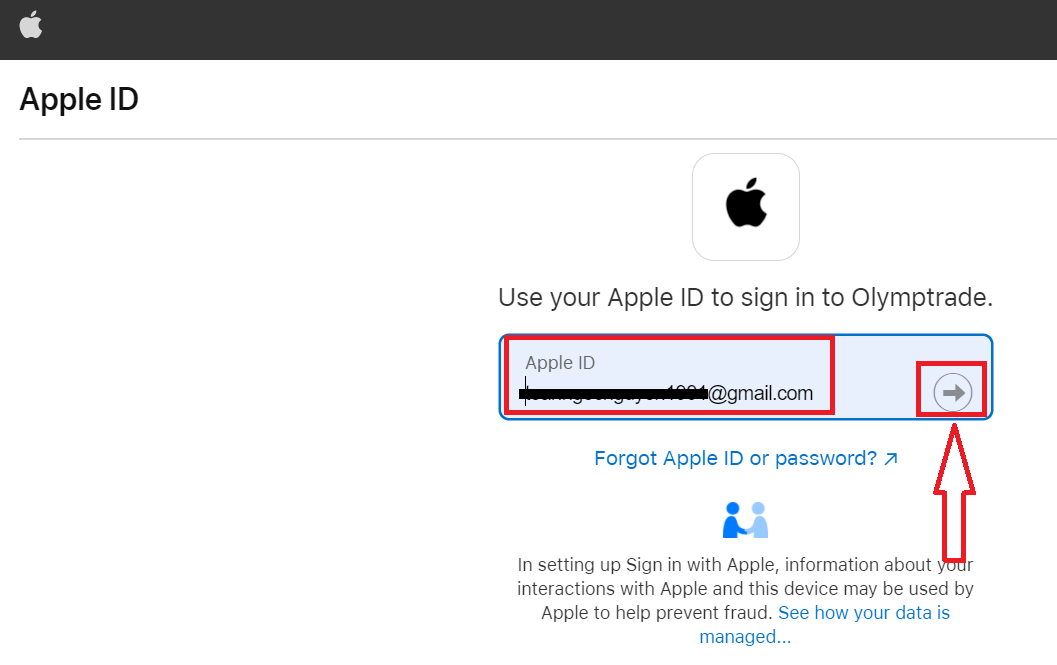
3. Potom zadajte heslo pre svoje Apple ID a kliknite na tlačidlo „Ďalej“.
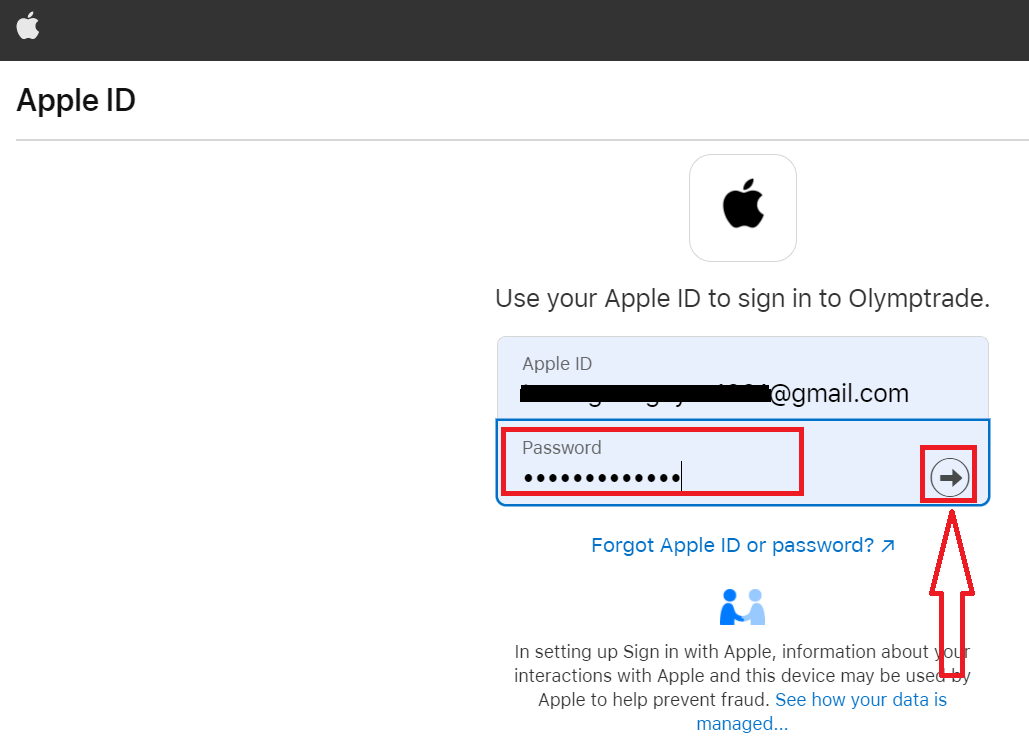
Potom postupujte podľa pokynov odoslaných zo služby a môžete začať obchodovať s Olymptrade.
Zaregistrujte sa v aplikácii Olymptrade pre iOS
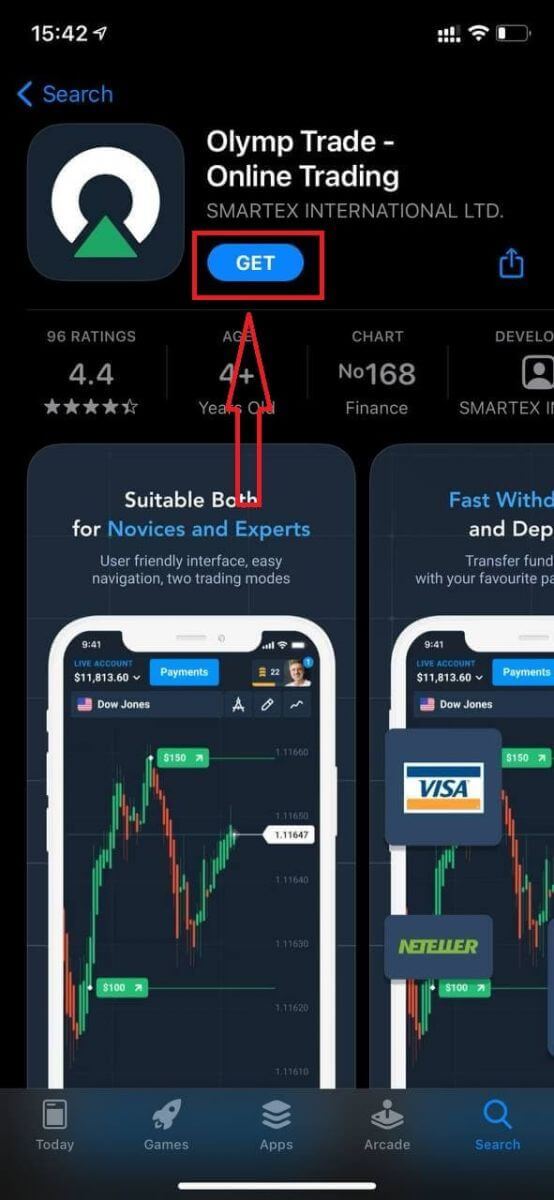
Ak máte mobilné zariadenie so systémom iOS, budete si musieť stiahnuť oficiálnu mobilnú aplikáciu Olymptrade z App Store alebo tu . Jednoducho vyhľadajte aplikáciu „Olymptrade - Online Trading“ a stiahnite si ju do svojho iPhonu alebo iPadu. Mobilná verzia obchodnej platformy je úplne rovnaká ako jej webová verzia. Vďaka tomu nebudú žiadne problémy s obchodovaním a prevodom finančných prostriedkov. Okrem toho je obchodná aplikácia Olymptrade pre iOS považovaná za najlepšiu aplikáciu na online obchodovanie. Preto má v obchode vysoké hodnotenie.
Teraz sa môžete zaregistrovať prostredníctvom e-mailu.
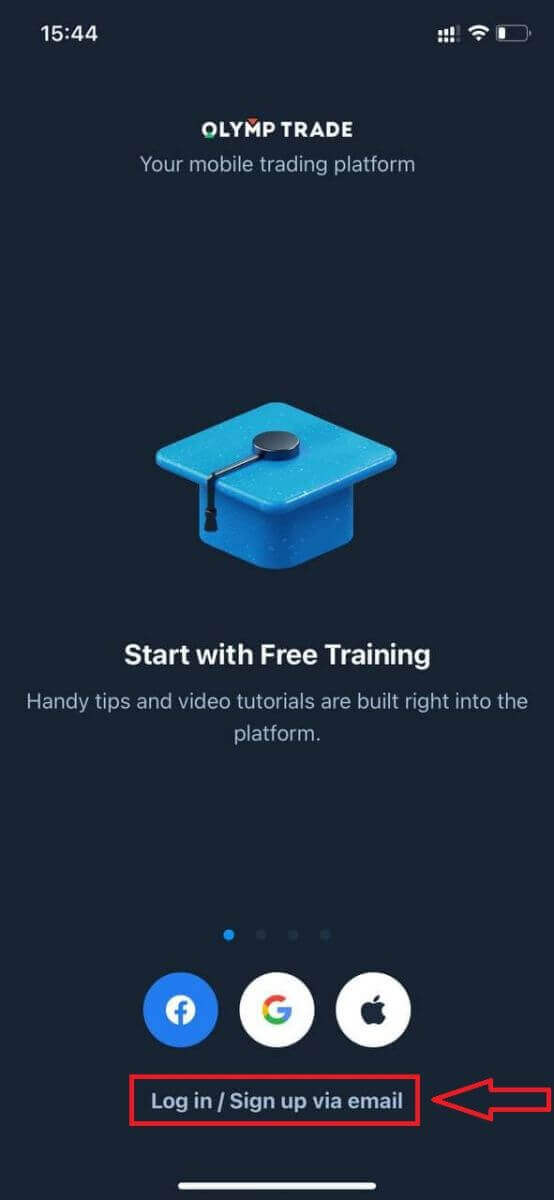
Registrácia na mobilnú platformu iOS je pre vás tiež k dispozícii.
- Zadajte platnú e-mailovú adresu.
- Vytvorte si silné heslo .
- Vyberte menu účtu (EUR alebo USD)
- Taktiež musíte súhlasiť so zmluvou o poskytovaní služieb a potvrdiť, že ste plnoletý (nad 18 rokov).
- Kliknite na tlačidlo „Registrovať“
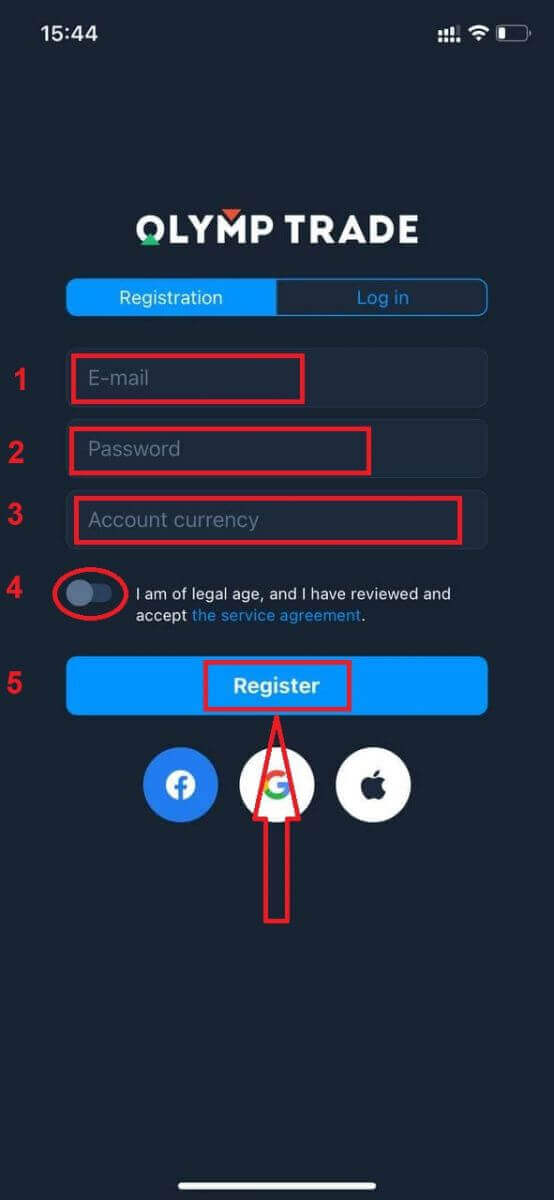
Gratulujeme! Úspešne ste sa zaregistrovali. Teraz máte na demo účte 10 000 USD.
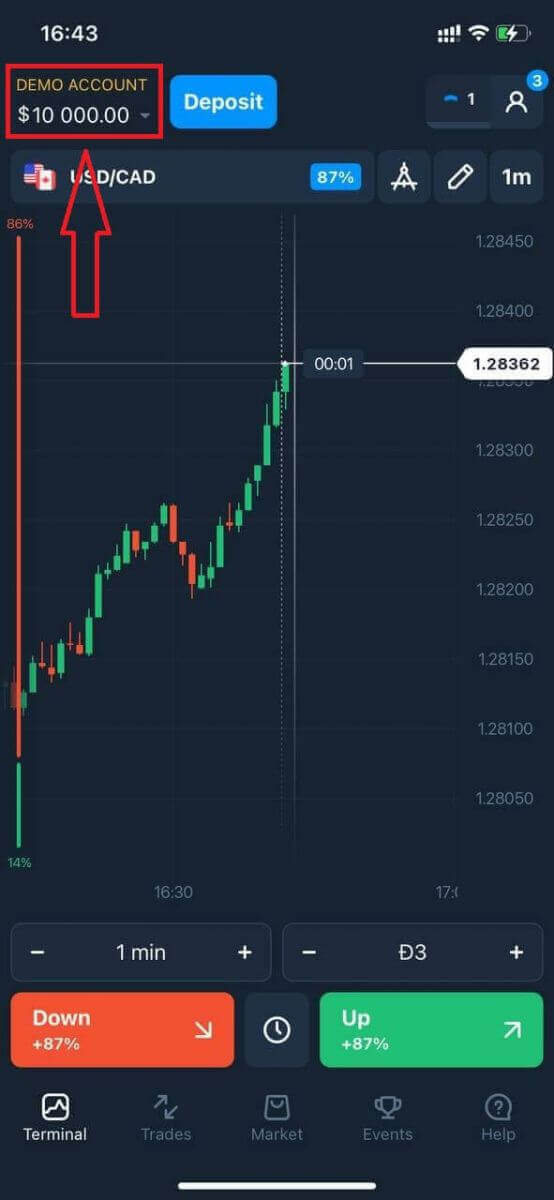
V prípade registrácie cez sociálne siete kliknite na „Apple“, „Facebook“ alebo „Google“.
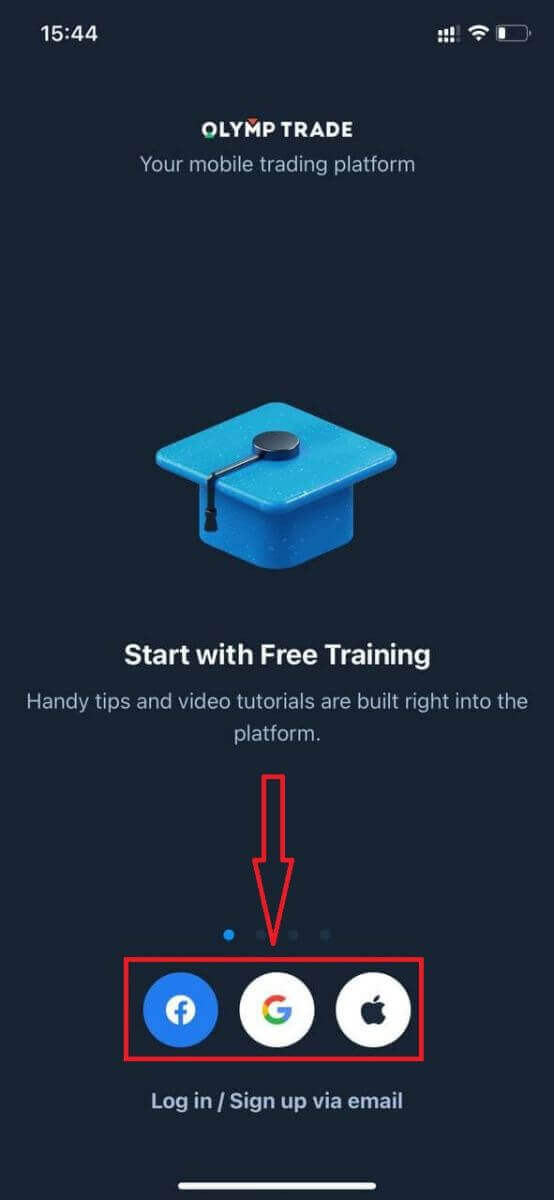
Zaregistrujte sa v aplikácii Olymptrade pre Android
Ak máte mobilné zariadenie so systémom Android, budete si musieť stiahnuť oficiálnu mobilnú aplikáciu Olymptrade z obchodu Google Play alebo tu . Jednoducho vyhľadajte aplikáciu „Olymptrade - App For Trading“ a stiahnite si ju do svojho zariadenia. Mobilná verzia obchodnej platformy je úplne rovnaká ako jej webová verzia. Vďaka tomu nebudú žiadne problémy s obchodovaním a prevodom finančných prostriedkov. Okrem toho je obchodná aplikácia Olymptrade pre Android považovaná za najlepšiu aplikáciu na online obchodovanie. Preto má v obchode vysoké hodnotenie.
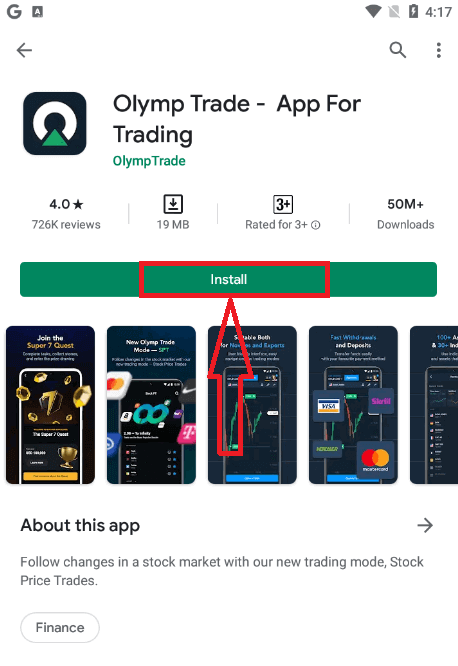
Teraz sa môžete zaregistrovať prostredníctvom e-mailu.
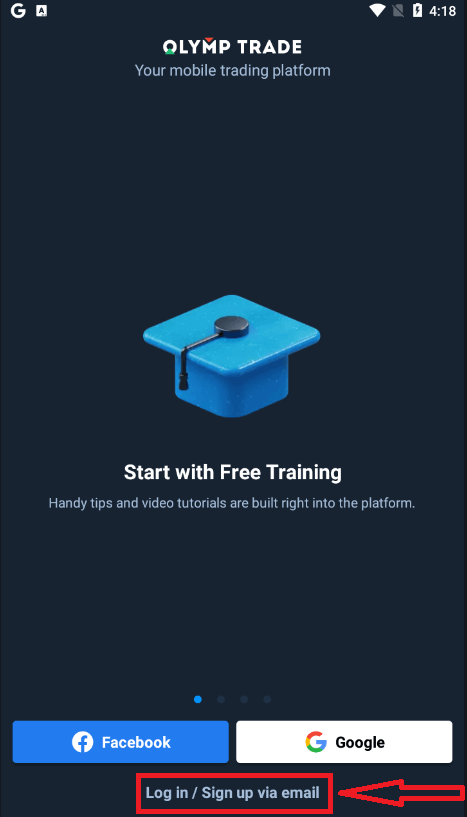
Registrácia pre mobilnú platformu Android je pre vás tiež k dispozícii.
- Zadajte platnú e-mailovú adresu.
- Vytvorte si silné heslo .
- Vyberte menu účtu (EUR alebo USD)
- Taktiež musíte súhlasiť so zmluvou o poskytovaní služieb a potvrdiť, že ste plnoletý (nad 18 rokov).
- Kliknite na tlačidlo „Zaregistrovať sa“
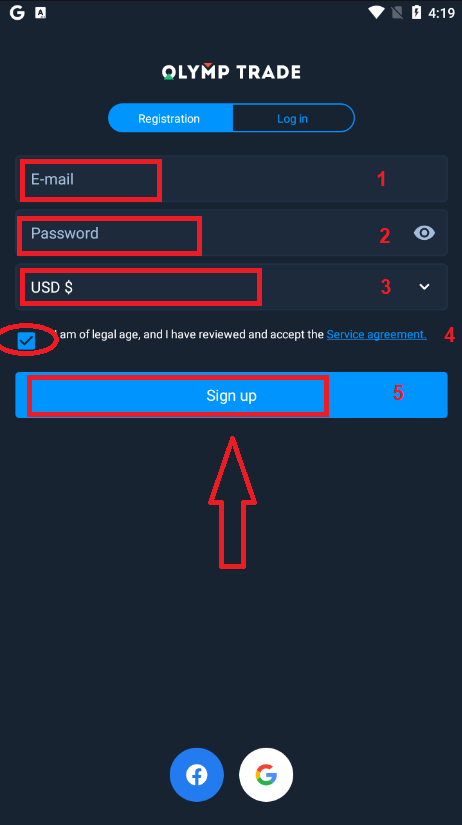
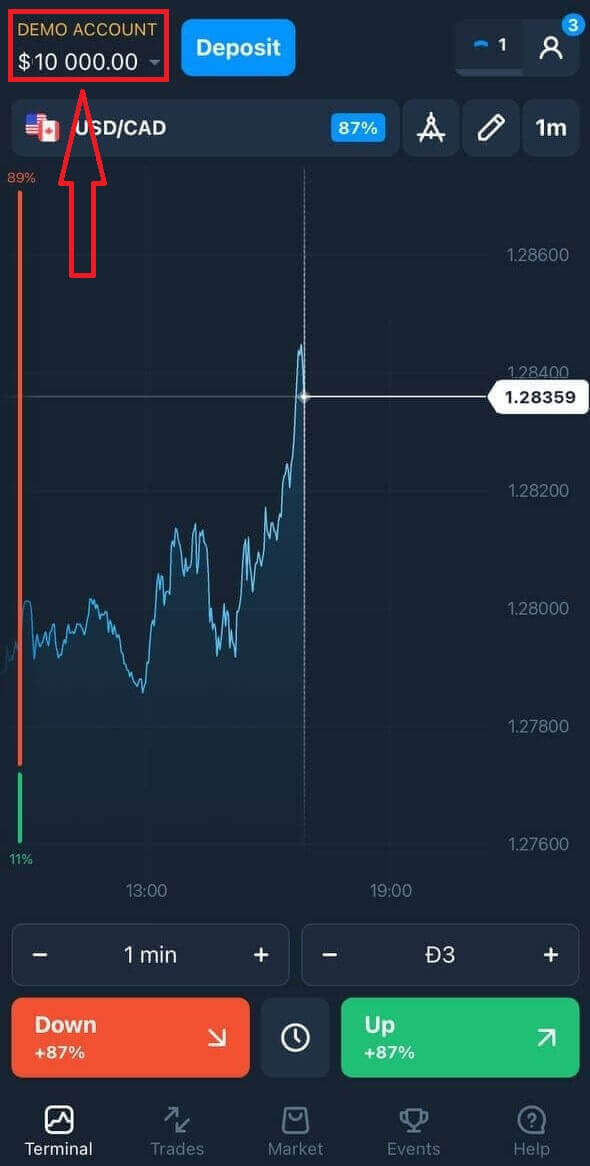
Gratulujeme! Úspešne ste sa zaregistrovali. Teraz máte na demo účte 10 000 USD.
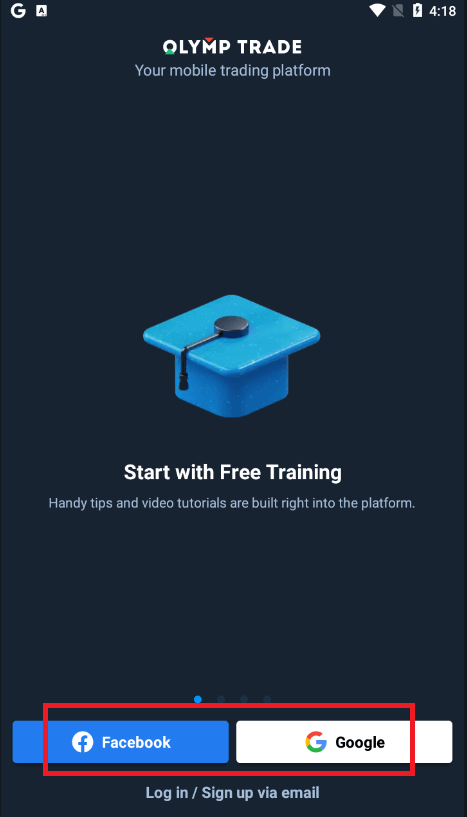
V prípade registrácie cez sociálne siete kliknite na „Facebook“ alebo „Google“.
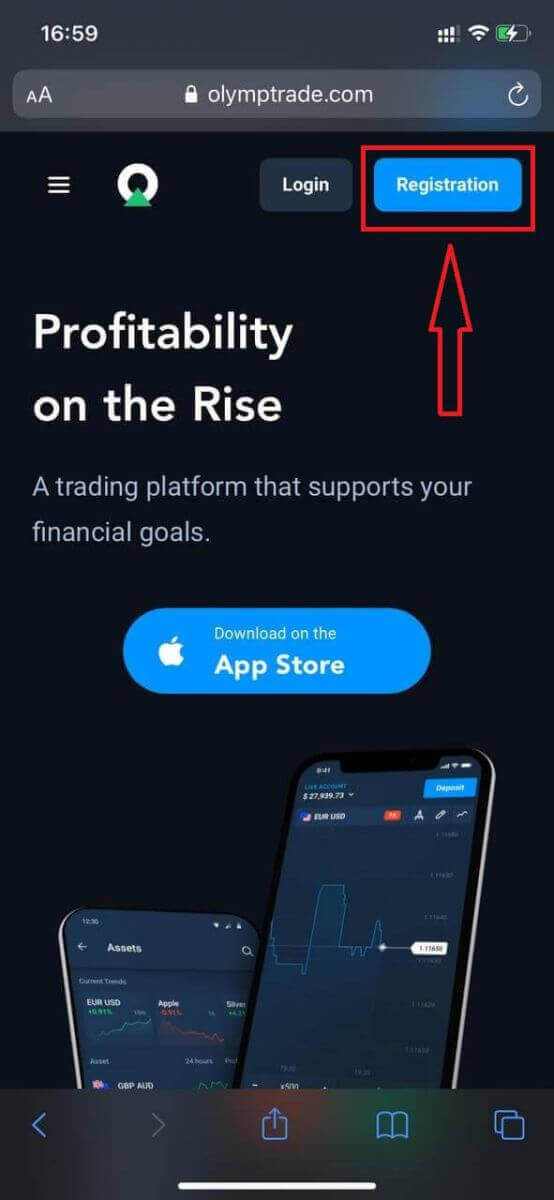
Zaregistrujte si účet Olymptrade v mobilnej webovej verzii
Ak chcete obchodovať na mobilnej webovej verzii obchodnej platformy Olymptrade, môžete to urobiť jednoducho. Najprv otvorte prehliadač na svojom mobilnom zariadení. Potom vyhľadajte „ olymptrade.com “ a navštívte oficiálnu webovú stránku brokera.Kliknite na tlačidlo „Registrácia“ v pravom hornom rohu.
V tomto kroku stále zadáme údaje: e-mail, heslo, zaškrtneme „Zmluva o poskytovaní služieb“ a klikneme na tlačidlo „Registrovať“.
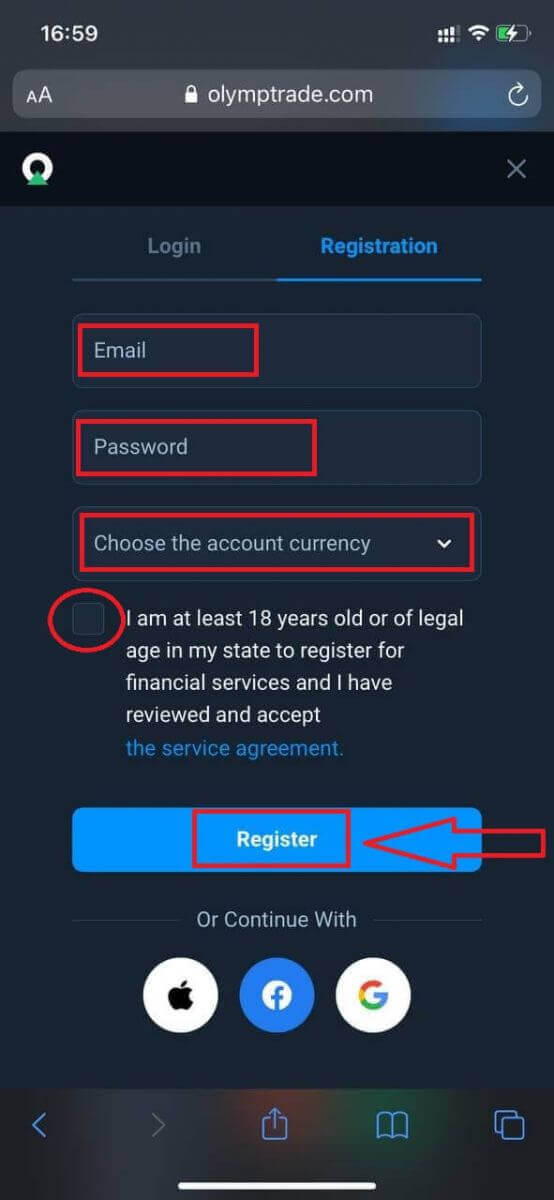
Tu to máte! Teraz budete môcť obchodovať z mobilnej webovej verzie platformy. Mobilná webová verzia obchodnej platformy je úplne rovnaká ako jej bežná webová verzia. V dôsledku toho nebudú žiadne problémy s obchodovaním a prevodom finančných prostriedkov.
Na demo účte máte 10 000 USD.
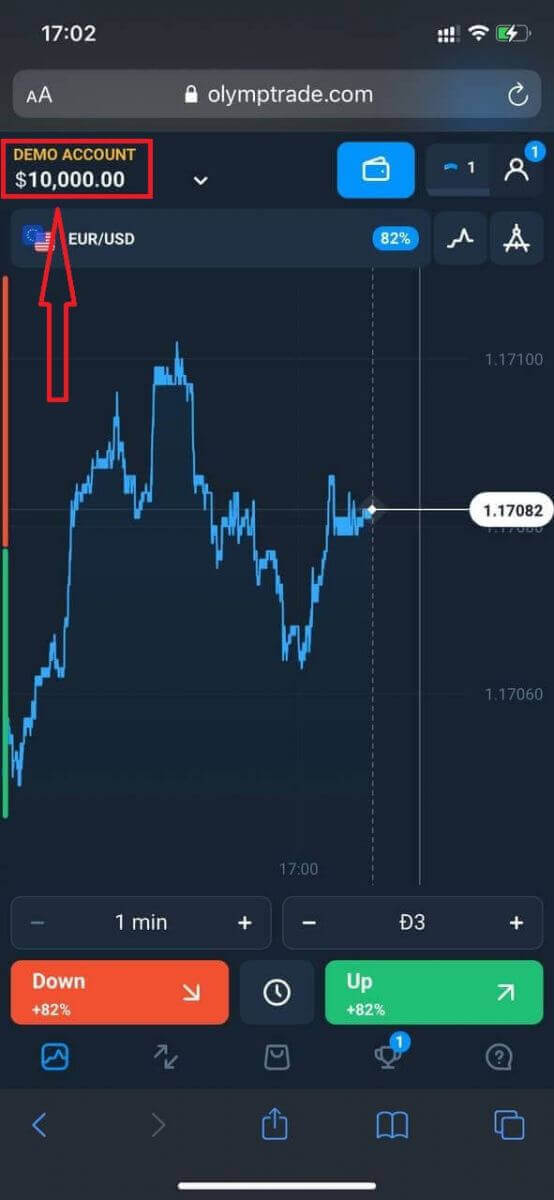
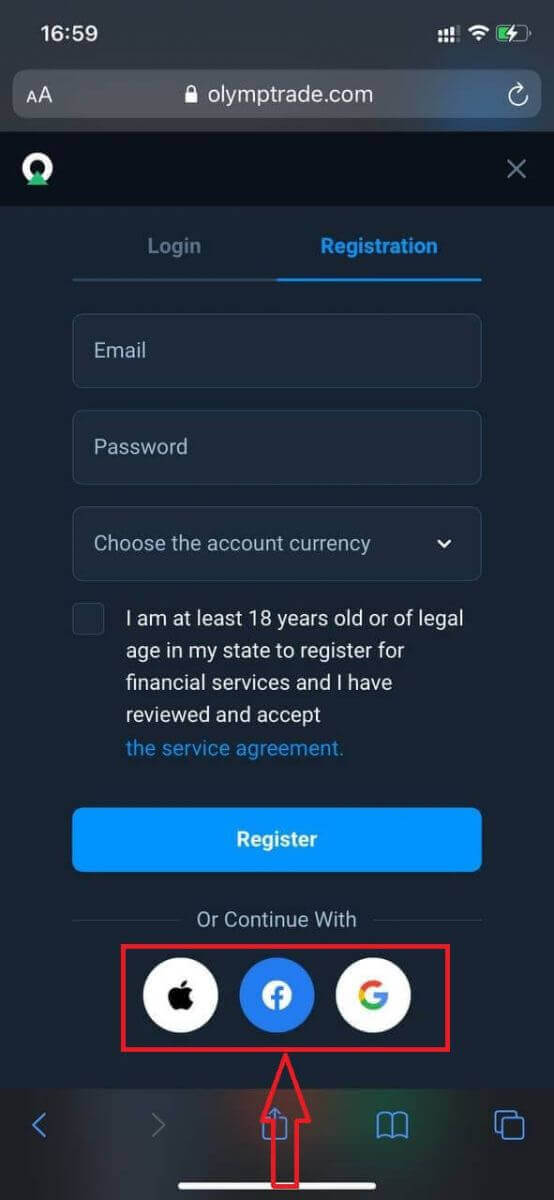
V prípade registrácie cez sociálne siete kliknite na „Apple“, „Facebook“ alebo „Google“.
Často kladené otázky (FAQ)
Čo sú to viaceré účty?
Funkcia Multi-Accounts (Viacúčetné účty) umožňuje obchodníkom mať na Olymptrade až 5 prepojených živých účtov. Počas vytvárania účtu si budete môcť vybrať z dostupných mien, ako napríklad USD, EUR alebo niektoré lokálne meny.
Nad týmito účtami budete mať plnú kontrolu, takže sa môžete slobodne rozhodnúť, ako ich budete používať. Jeden sa môže stať miestom, kde si uchovávate zisky z obchodov, iný môže byť venovaný konkrétnemu obchodnému režimu alebo stratégii. Tieto účty môžete tiež premenovať a archivovať.
Upozorňujeme, že účty v Multi-Accounts sa nerovnajú vášmu obchodnému účtu (ID obchodníka). Môžete mať iba jeden obchodný účet (ID obchodníka), ale k nemu môže byť pripojených až 5 rôznych živých účtov na ukladanie vašich peňazí.
Ako si vytvoriť obchodný účet vo viacerých účtoch
Ak si chcete vytvoriť ďalší živý účet, musíte:
1. Prejdite do ponuky „Účty“;
2. Kliknite na tlačidlo „+“;
3. Vyberte menu;
4. Napíšte názov nového účtu.
To je všetko, máte nový účet.
Bonusy pre viacero účtov: Ako to funguje
Ak máte počas prijímania bonusu viacero reálnych účtov, bude tento odoslaný na účet, na ktorý vkladáte finančné prostriedky.
Počas prevodu medzi obchodnými účtami sa spolu so živou menou automaticky odošle aj pomerná suma bonusových peňazí. Takže ak máte napríklad 100 dolárov v reálnych peniazoch a bonus 30 dolárov na jednom účte a rozhodnete sa previesť 50 dolárov na druhý, prevedie sa aj bonus 15 dolárov.
Ako archivovať svoj účet
Ak chcete archivovať jeden zo svojich živých účtov, uistite sa, že spĺňa nasledujúce kritériá:
1. Neobsahuje žiadne finančné prostriedky.
2. Na tomto účte nie sú žiadne otvorené obchody s peniazmi.
3. Nie je to posledný reálny účet.
Ak je všetko v poriadku, budete ho môcť archivovať.
Aj po archivácii si môžete prezerať históriu tohto účtu, pretože história obchodov a finančná história sú dostupné v profile používateľa.
Čo je to segregovaný účet?
Keď vložíte finančné prostriedky na platformu, sú prevedené priamo na samostatný účet. Samostatný účet je v podstate účet, ktorý patrí našej spoločnosti, ale je oddelený od účtu, na ktorom sú uložené jej prevádzkové prostriedky.
Na podporu našich aktivít, ako je vývoj a údržba produktov, zaistenie, ako aj obchodné a inovatívne aktivity, používame iba vlastný prevádzkový kapitál.
Výhody samostatného účtu
Používaním oddeleného účtu na ukladanie finančných prostriedkov našich klientov maximalizujeme transparentnosť, poskytujeme používateľom platformy nerušený prístup k ich finančným prostriedkom a chránime ich pred možnými rizikami. Hoci je nepravdepodobné, že by sa to stalo, ak by spoločnosť skrachovala, vaše peniaze by boli 100 % v bezpečí a mohli by byť vrátené.
Ako môžem zmeniť menu účtu
Menu účtu si môžete vybrať iba raz. Nedá sa časom meniť.
Môžete si vytvoriť nový účet s novým e-mailom a vybrať požadovanú menu.
Ak ste si vytvorili nový účet, kontaktujte podporu a zablokujte starý.
Podľa našich pravidiel môže mať obchodník iba jeden účet.
Ako vložiť peniaze na Olymptrade
Aké platobné metódy môžem použiť?
Pre každú krajinu je k dispozícii jedinečný zoznam platobných metód. Možno ich zoskupiť do:
- Bankové karty.
- Digitálne peňaženky (Neteller, Skrill atď.).
- Generovanie platobných faktúr v bankách alebo špeciálnych kioskoch.
- Miestne banky (bankové prevody).
- Kryptomeny.
Napríklad môžete vkladať a vyberať svoje prostriedky z Olymptrade v Indii pomocou bankových kariet Visa/Mastercard alebo vytvorením virtuálnej karty v systéme AstroPay, ako aj pomocou elektronických peňaženiek ako Neteller, Skrill, WebMoney, GlobePay. Transakcie s bitcoinmi sú tiež možné.
Ako môžem vykonať vklad
Vklad pomocou počítača
Kliknite na tlačidlo „Platby“. 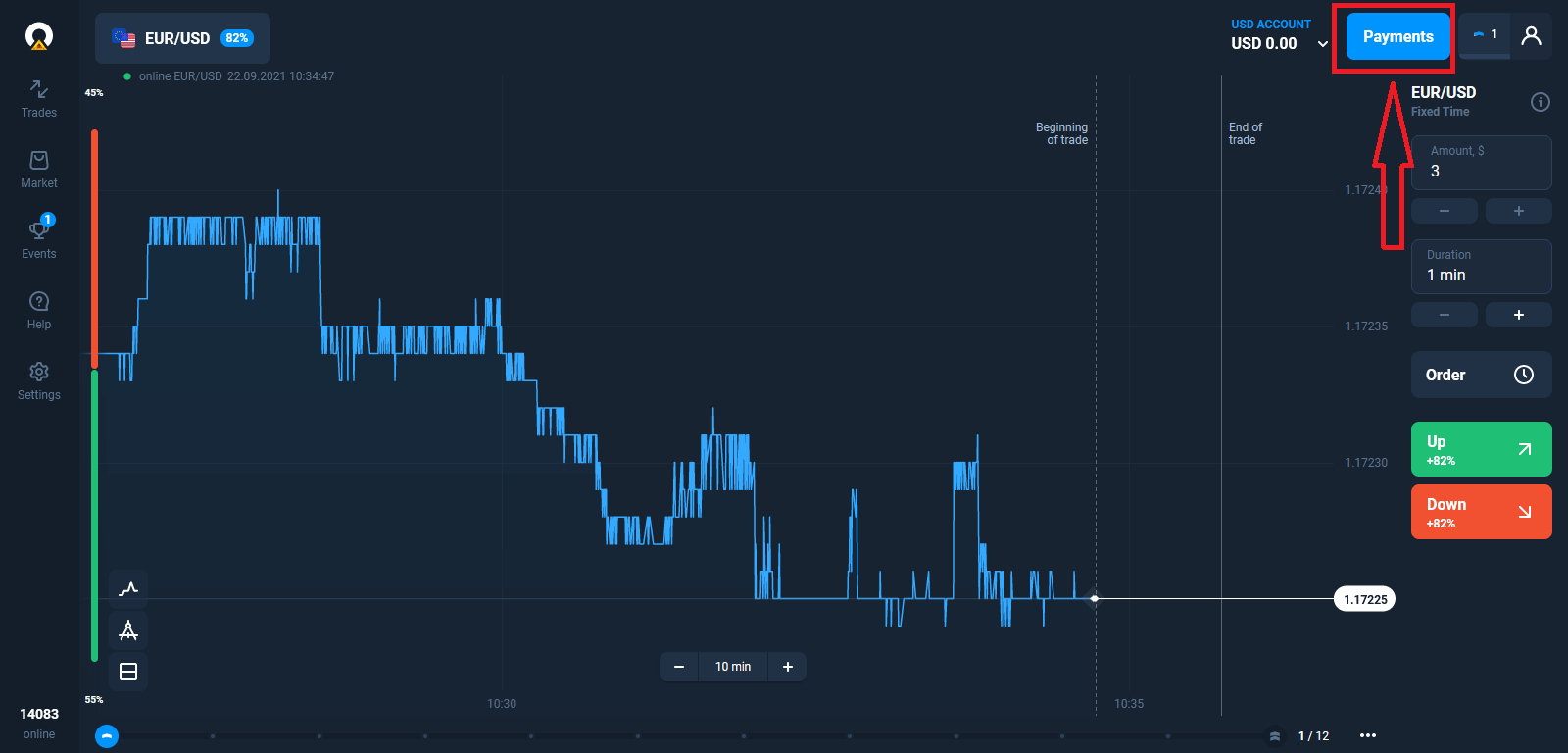
Prejdite na stránku Vklad.
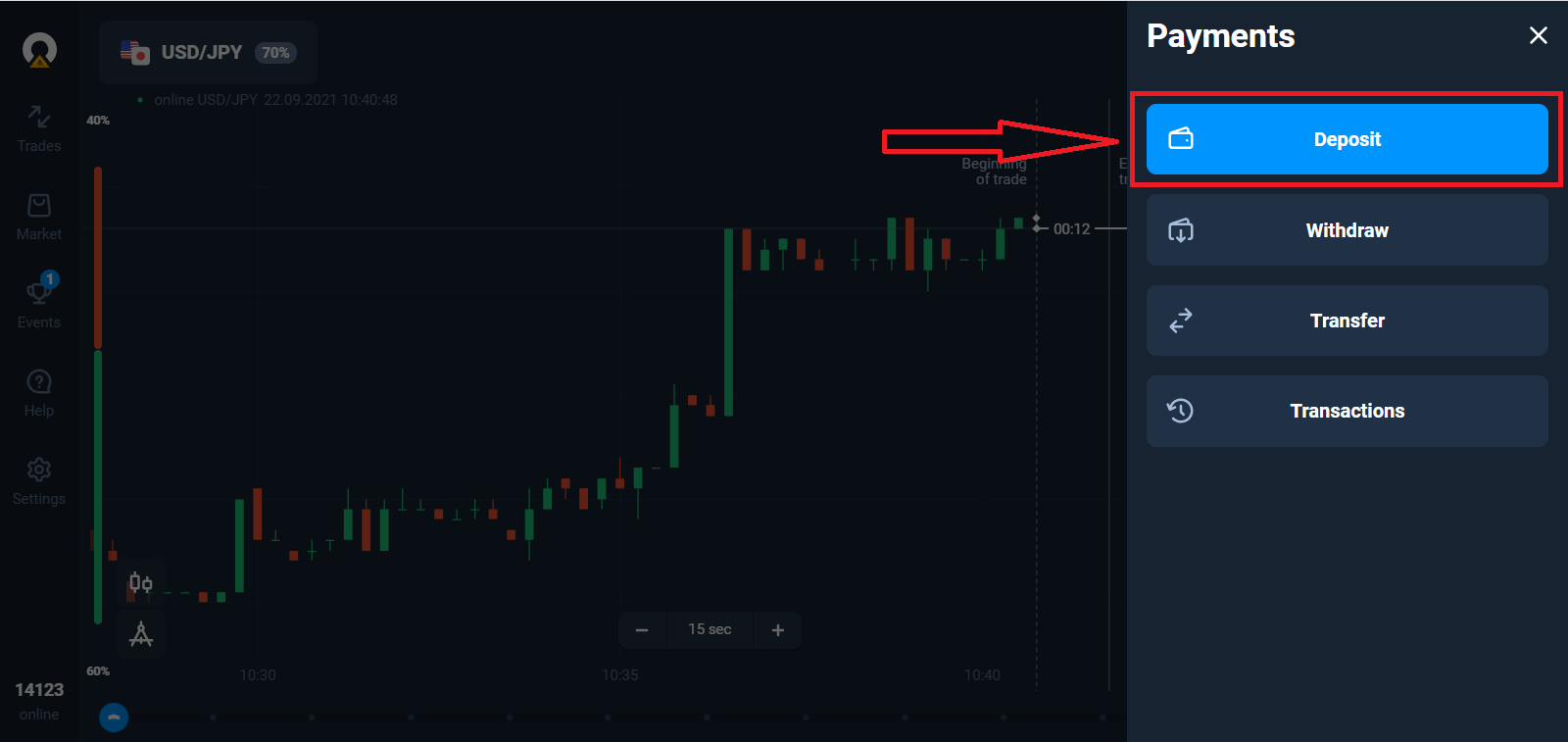
Vyberte spôsob platby a zadajte sumu vkladu. Minimálna suma vkladu je iba 10 USD/10 EUR. V jednotlivých krajinách sa však môže líšiť.
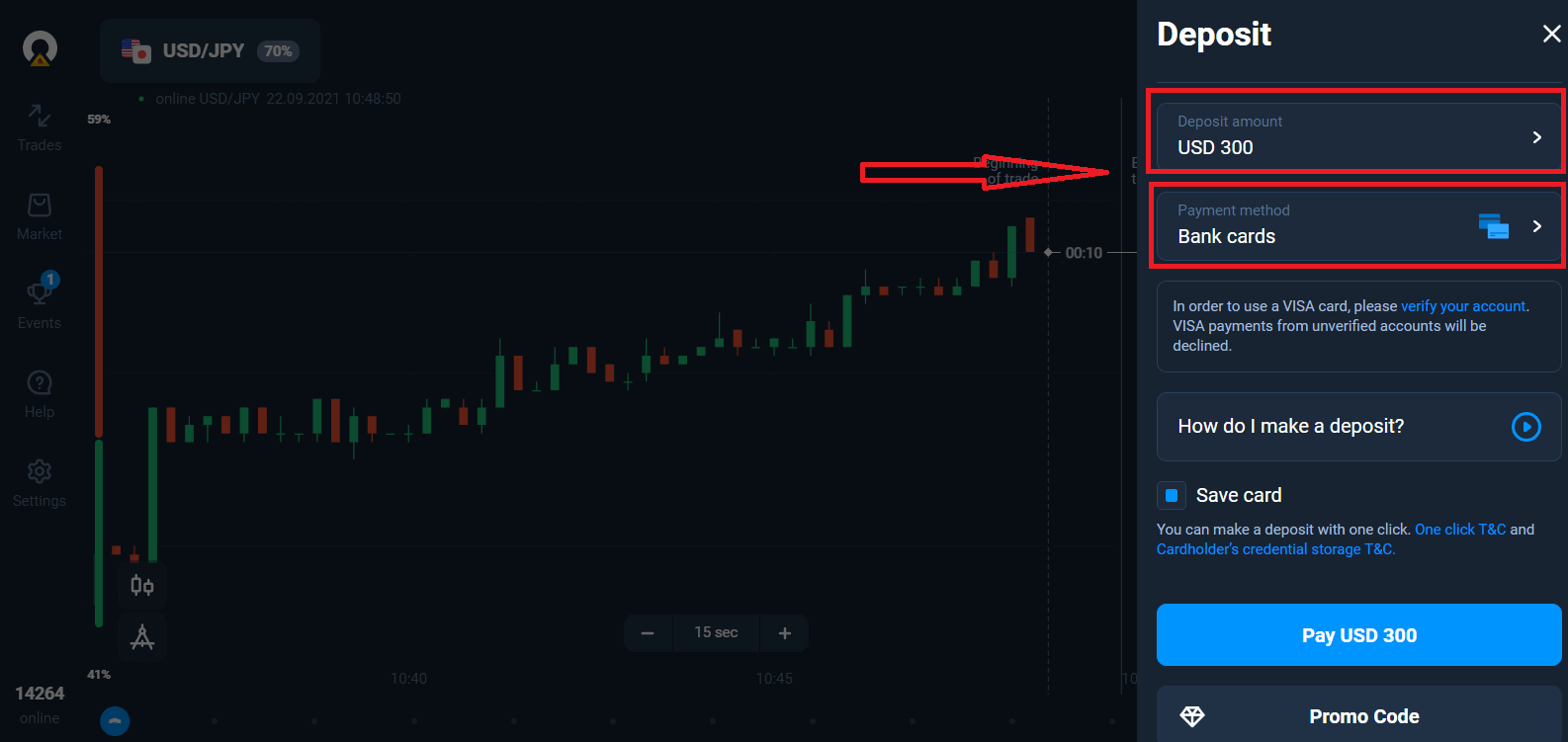
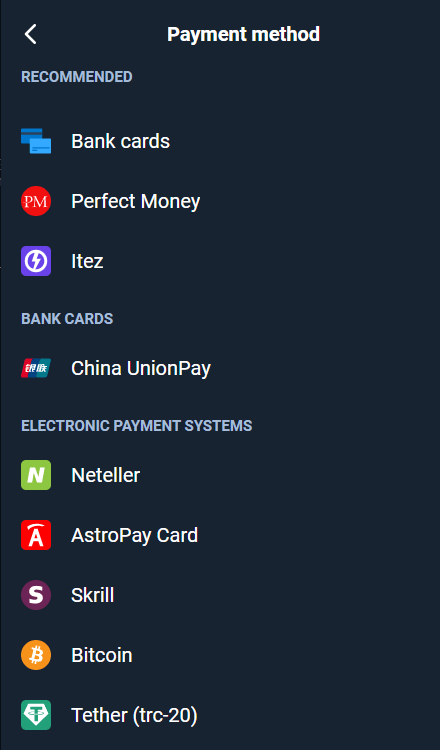
Niektoré možnosti platby sú uvedené v zozname.
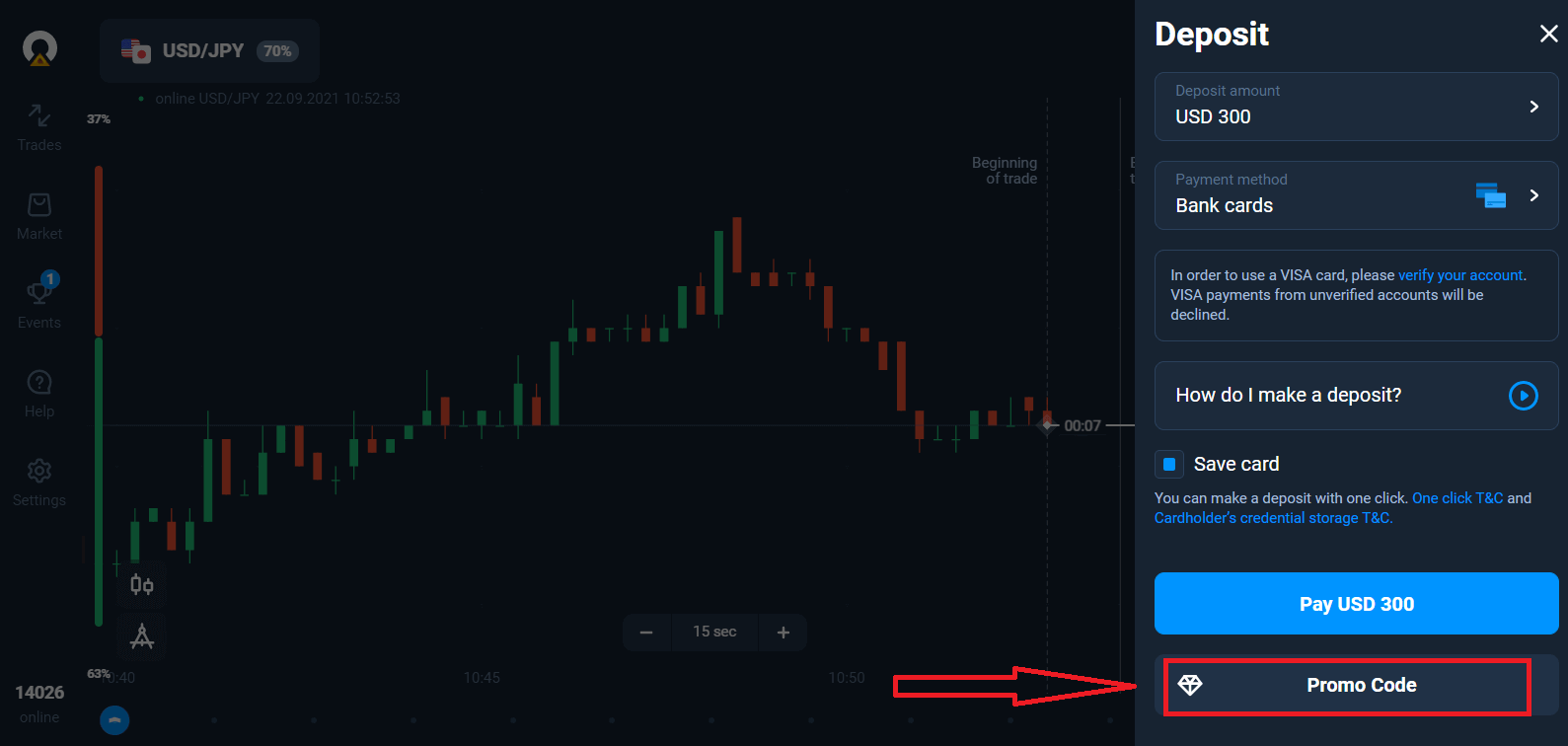
Systém vám môže ponúknuť bonus za vklad, využite bonus na zvýšenie vkladu.
Ak dobite kreditnou kartou, môžete si uložiť údaje o karte, aby ste v budúcnosti mohli vkladať jedným kliknutím.
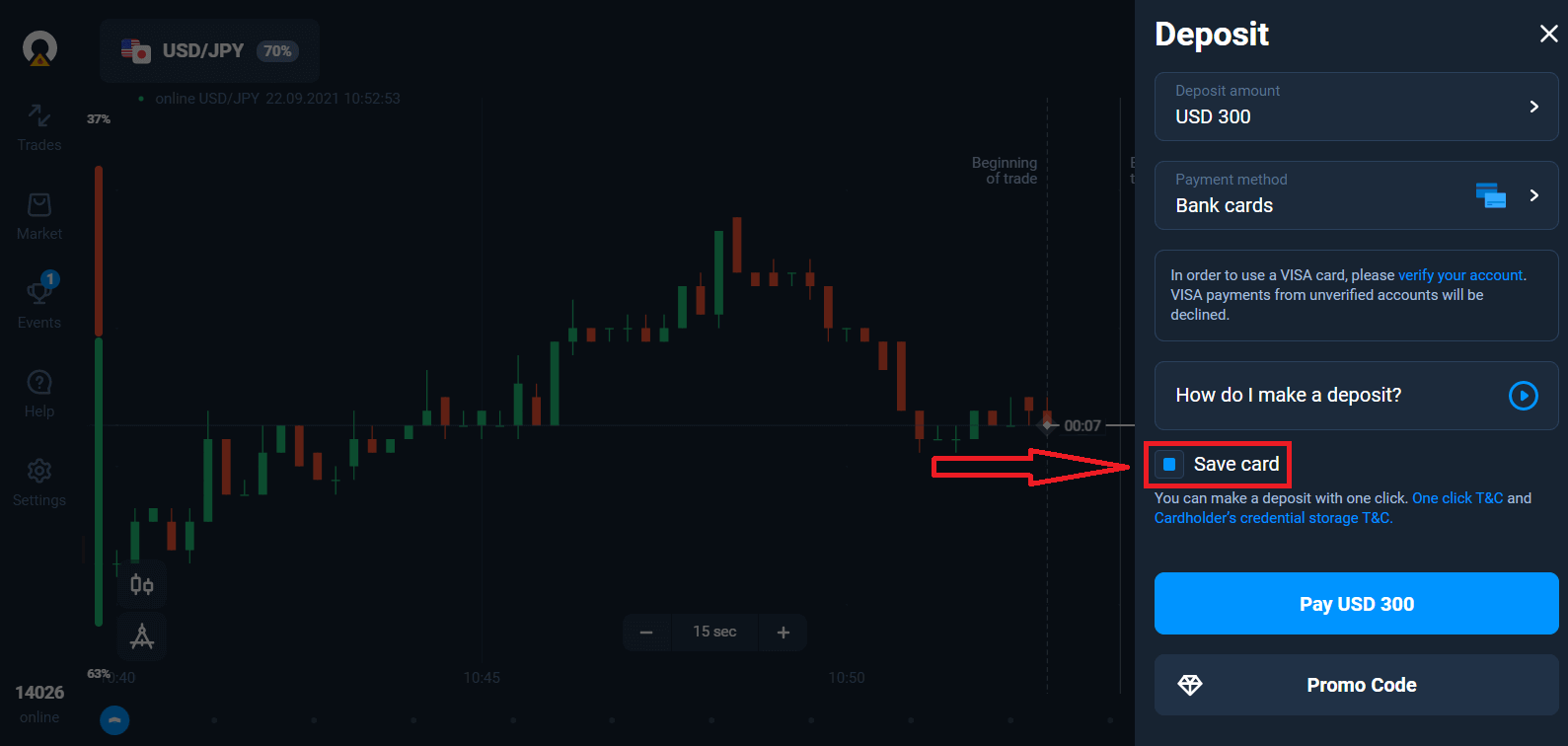
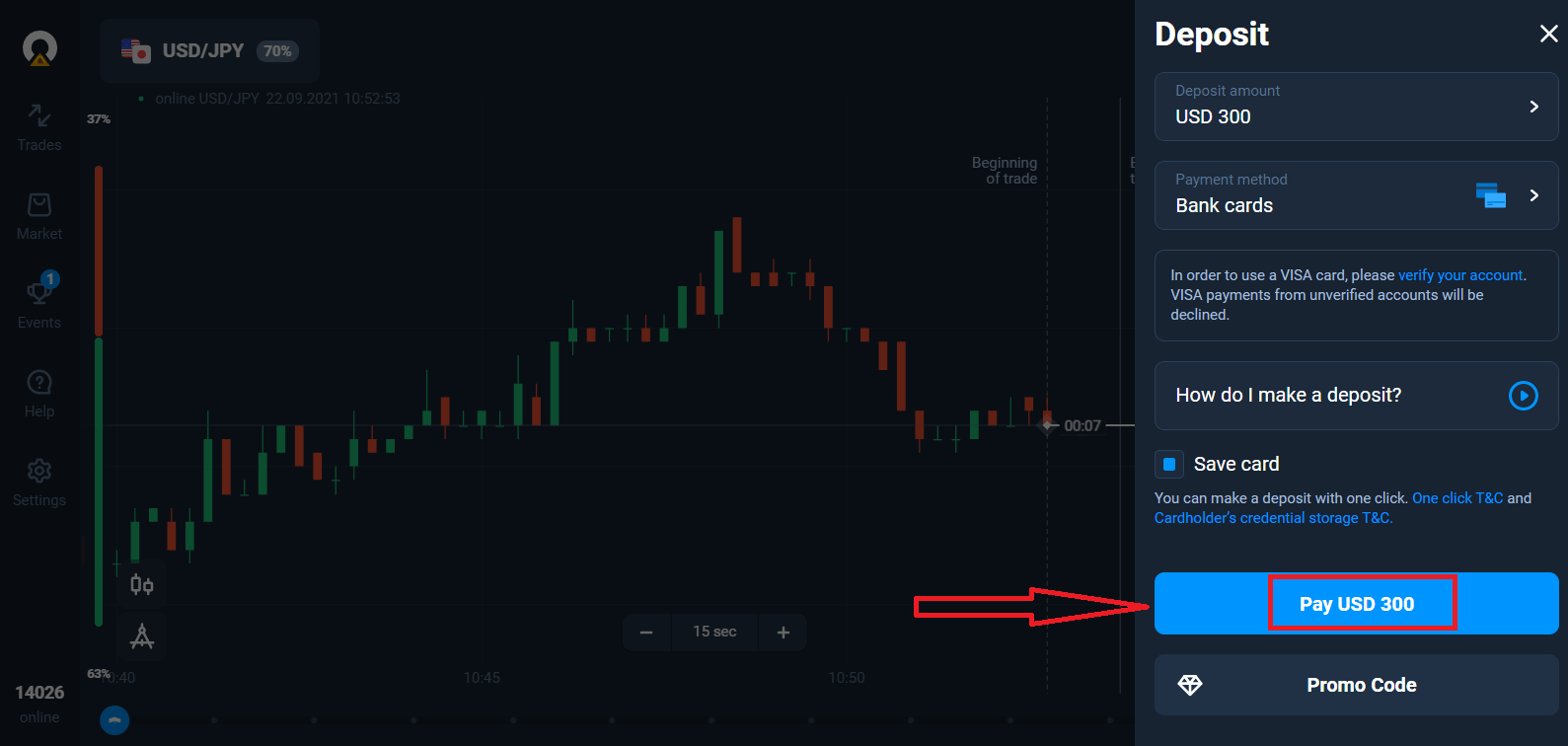
Kliknite na modré tlačidlo „Zaplatiť...“.
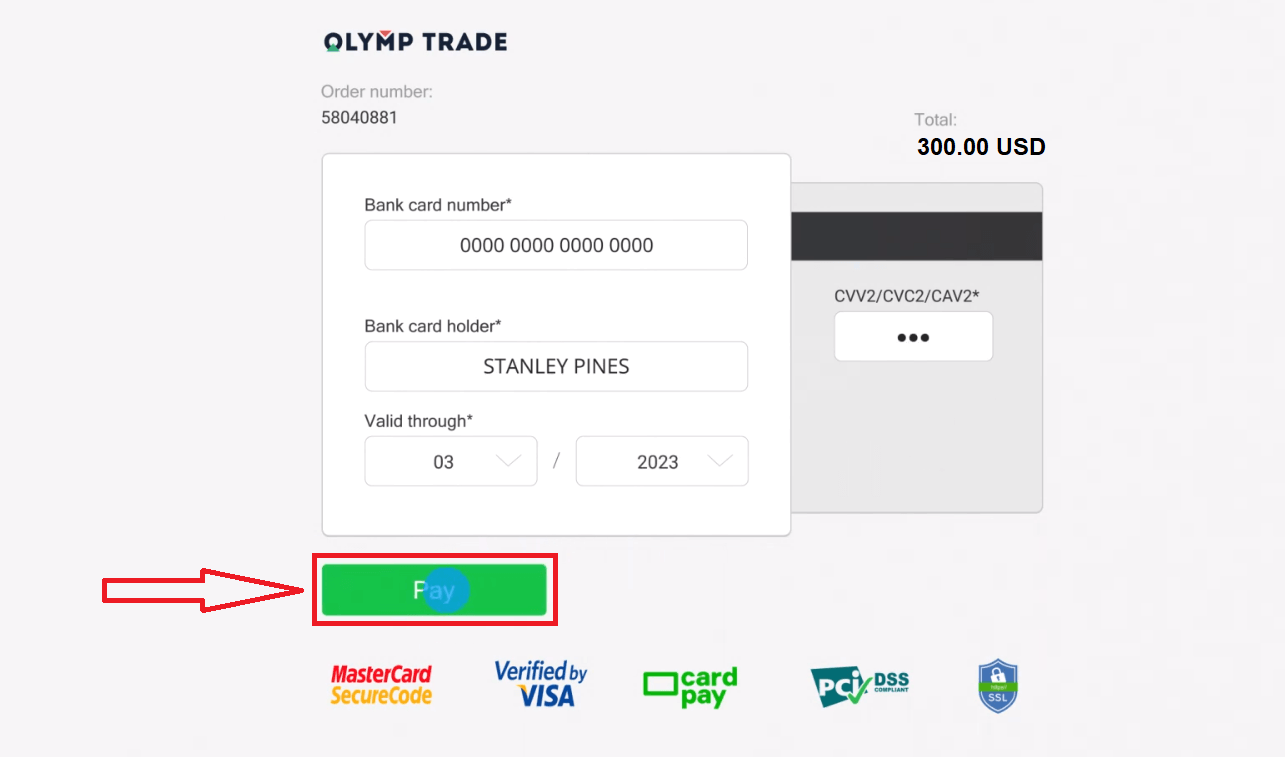
Zadajte údaje o karte a kliknite na „Zaplatiť“.
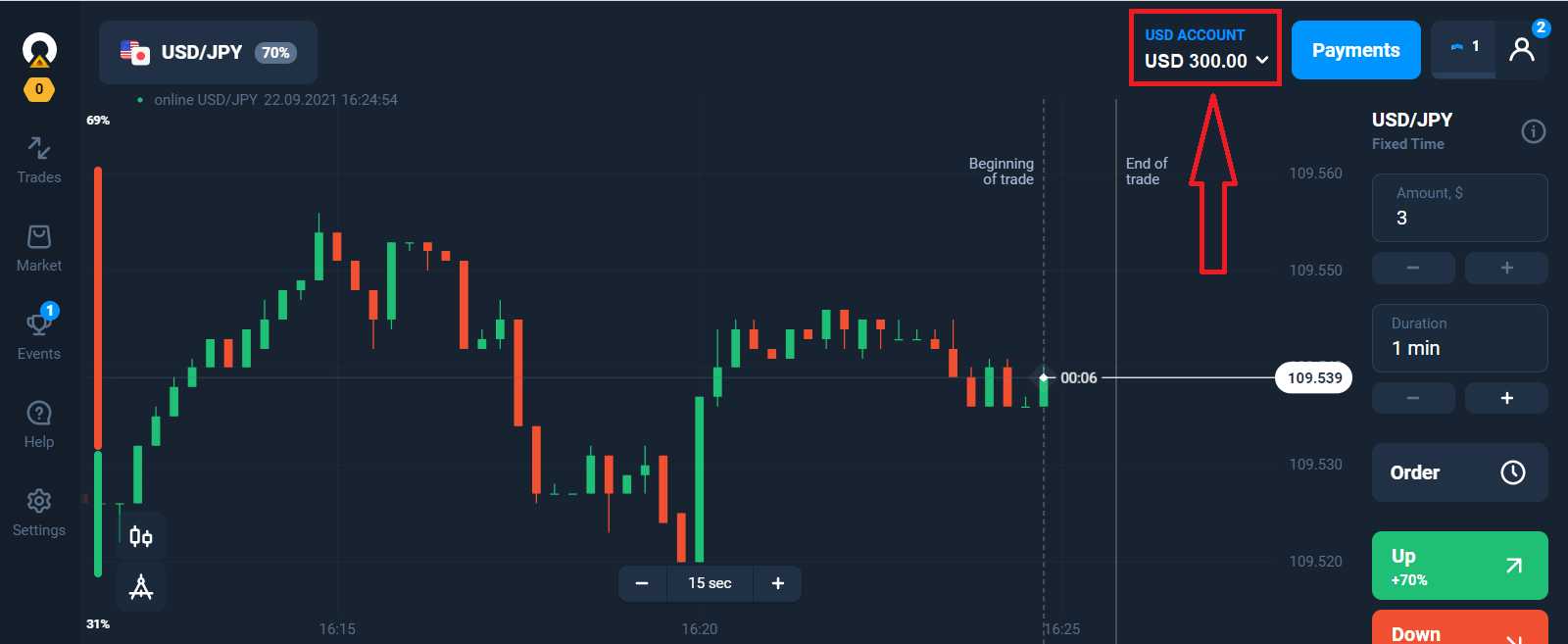
Teraz môžete obchodovať na skutočnom účte.
Vklad pomocou mobilného zariadenia
Kliknite na tlačidlo „Vklad“. 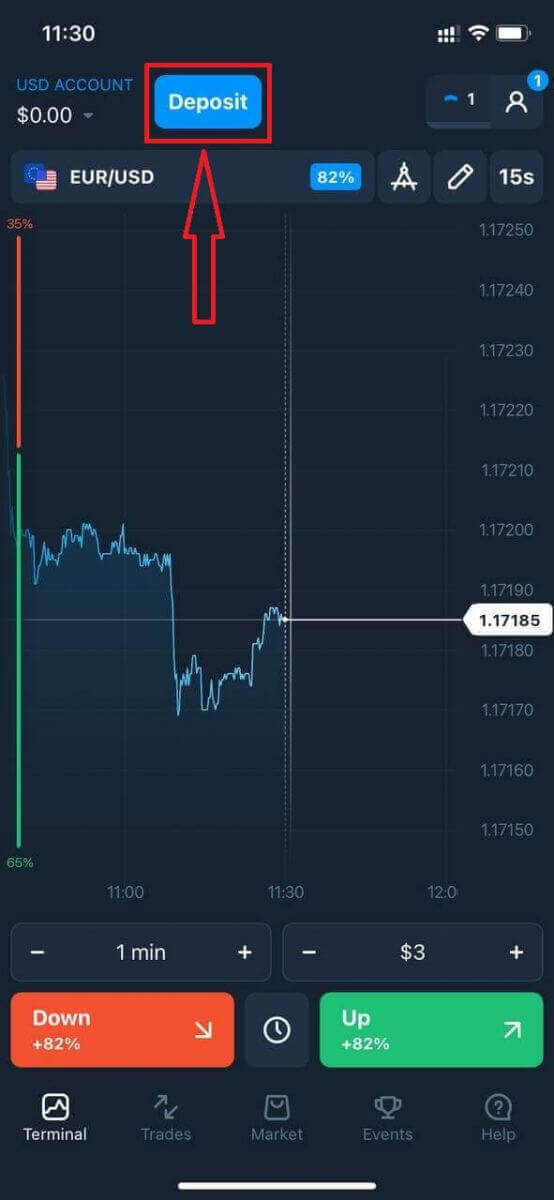
Vyberte spôsob platby a zadajte sumu vkladu. Minimálna suma vkladu je iba 10 USD/10 EUR. V jednotlivých krajinách sa však môže líšiť.
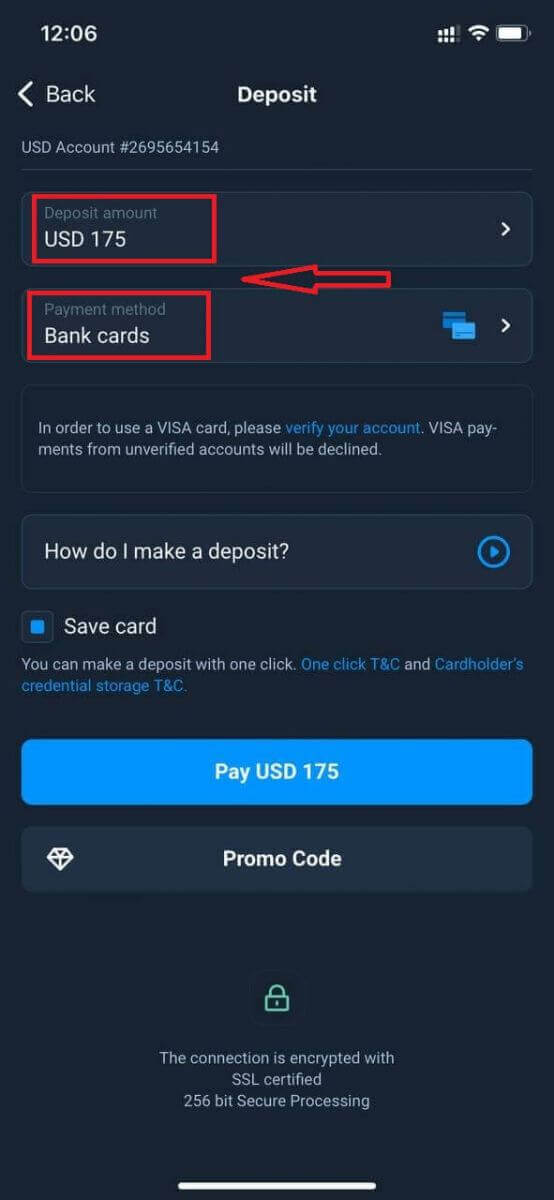
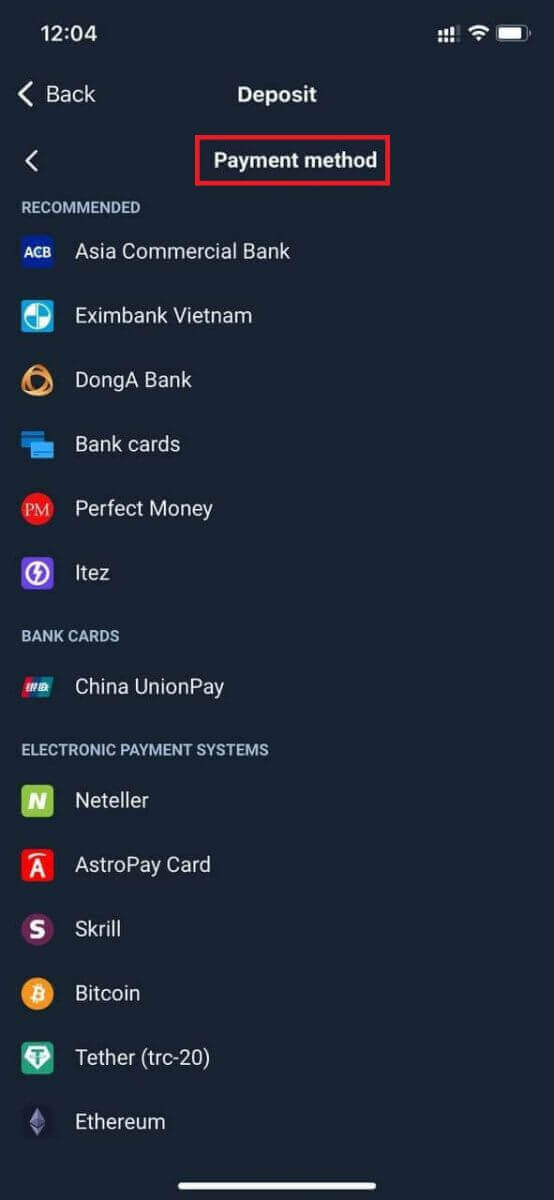
Niektoré možnosti platby sú uvedené v zozname.
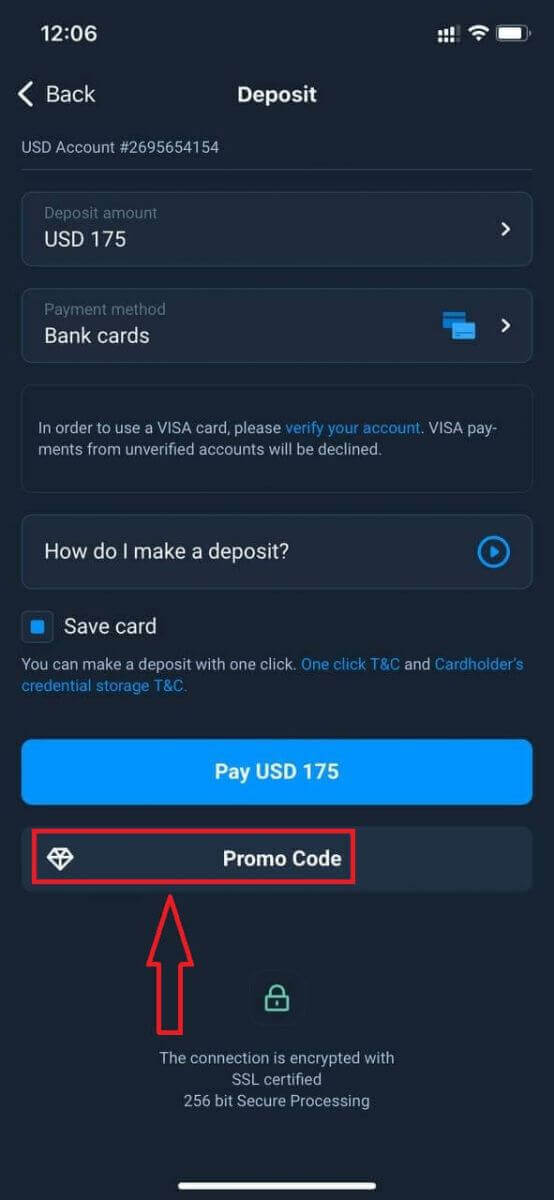
Systém vám môže ponúknuť bonus za vklad, využite bonus na zvýšenie vkladu.
Ak dobite kreditnou kartou, môžete si uložiť údaje o karte, aby ste v budúcnosti mohli vkladať jedným kliknutím.
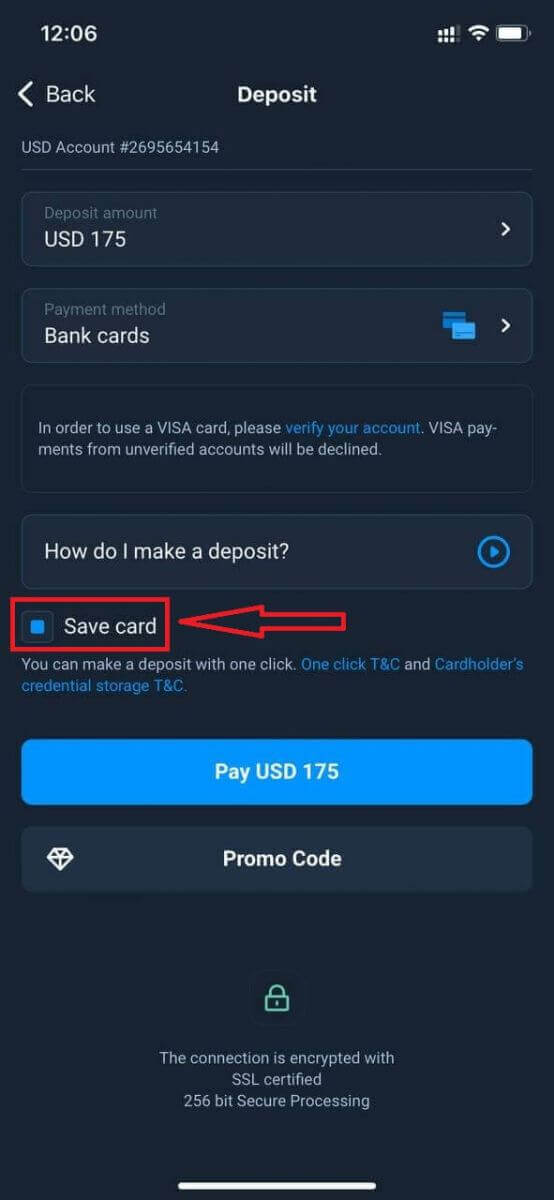
Kliknite na „Zaplatiť...“.
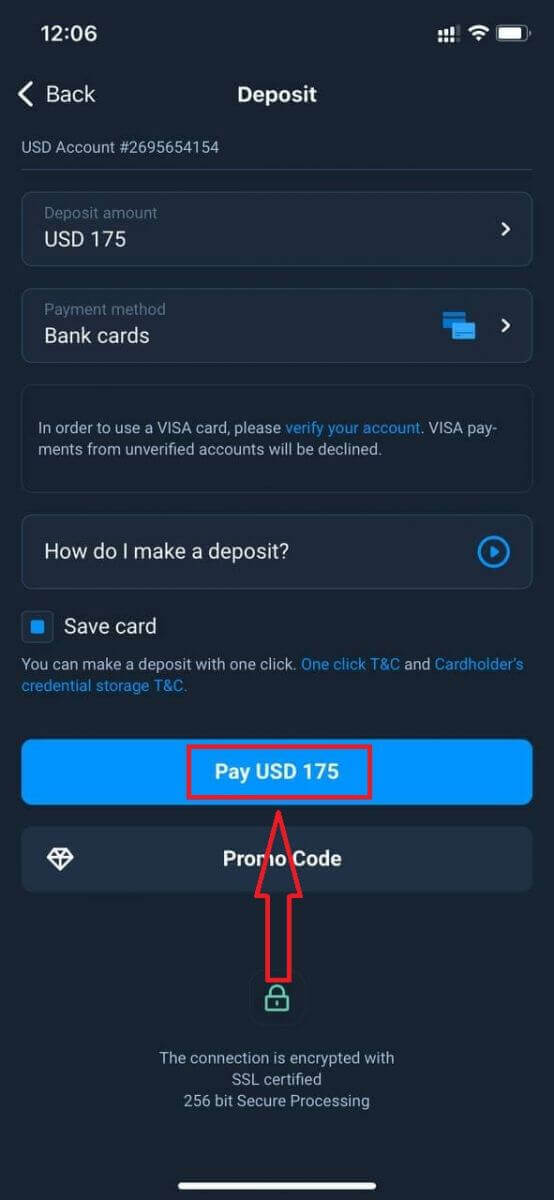
Zadajte údaje o karte a kliknite na zelené tlačidlo „Zaplatiť“.
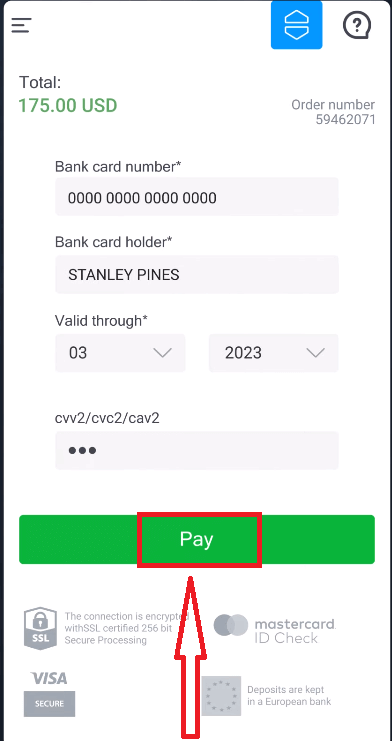
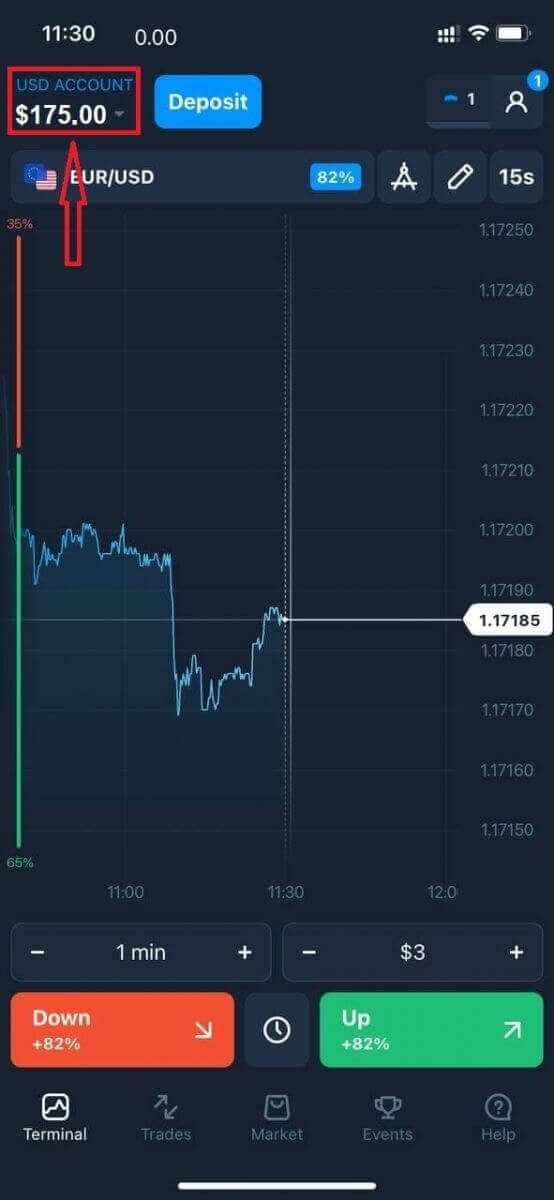
Teraz môžete obchodovať na reálnom účte.
Často kladené otázky (FAQ)
Kedy budú finančné prostriedky pripísané?
Finančné prostriedky sú zvyčajne pripísané na obchodné účty rýchlo, ale niekedy to môže trvať 2 až 5 pracovných dní (v závislosti od vášho poskytovateľa platobných služieb). Ak peniaze neboli pripísané na váš účet ihneď po vykonaní vkladu, počkajte 1 hodinu. Ak po 1 hodine stále nie sú žiadne peniaze, počkajte a skontrolujte to znova.
Previedol(a) som finančné prostriedky, ale neboli pripísané na môj účet.
Uistite sa, že transakcia z vašej strany bola dokončená. Ak bol prevod finančných prostriedkov z vašej strany úspešný, ale suma ešte nebola pripísaná na váš účet, kontaktujte náš tím podpory prostredníctvom chatu, e-mailu alebo horúcej linky. Všetky kontaktné informácie nájdete v ponuke „Pomocník“.
Niekedy sa vyskytnú problémy s platobnými systémami. V takýchto situáciách sa finančné prostriedky buď vrátia na platobnú metódu, alebo sa na účet pripíšu s oneskorením.
Účtujete si poplatok za maklérsky účet?
Ak zákazník neuskutočnil obchody na živom účte a/a nevložil/nevybral finančné prostriedky, bude mu mesačne účtovaný poplatok 10 USD (desať amerických dolárov alebo ekvivalent v mene účtu). Toto pravidlo je zakotvené v predpisoch o neobchodovaní a v politike KYC/AML. Ak na používateľskom účte nie je dostatok finančných prostriedkov, výška poplatku za neaktivitu sa rovná zostatku na účte. Na účet s nulovým zostatkom sa neúčtuje žiadny poplatok. Ak na účte nie sú žiadne peniaze, spoločnosti sa neuhradí žiadny dlh.
Na účet sa neúčtuje žiadny servisný poplatok za predpokladu, že používateľ vykoná jednu obchodnú alebo neobchodnú transakciu (vklad/výber finančných prostriedkov) na svojom živom účte do 180 dní.
História poplatkov za neaktivitu je k dispozícii v sekcii „Transakcie“ v používateľskom účte.
Účtujete si poplatok za vklad/výber finančných prostriedkov?
Nie, spoločnosť hradí náklady na takéto provízie.
Ako môžem získať bonus?
Na získanie bonusu potrebujete promo kód. Zadáte ho pri vkladaní prostriedkov na svoj účet. Existuje niekoľko spôsobov, ako získať promo kód: – Môže byť k dispozícii na platforme (pozrite si kartu Vklad).
– Môže byť získaný ako odmena za váš pokrok na Traders Way.
– Niektoré promo kódy môžu byť k dispozícii aj v oficiálnych skupinách/komunitách brokera na sociálnych sieťach.
Čo sa stane s mojimi bonusmi, ak zruším výber prostriedkov?
Po odoslaní žiadosti o výber môžete pokračovať v obchodovaní s celkovým zostatkom, kým sa z vášho účtu nestrhne požadovaná suma. Kým sa vaša žiadosť spracováva, môžete ju zrušiť kliknutím na tlačidlo Zrušiť žiadosť v sekcii Výber. Ak ju zrušíte, vaše prostriedky aj bonusy zostanú na mieste a budú k dispozícii na použitie.
Ak už boli požadované prostriedky a bonusy z vášho účtu strhnuté, stále môžete žiadosť o výber zrušiť a získať späť svoje bonusy. V takom prípade kontaktujte zákaznícku podporu a požiadajte ich o pomoc.