Olymptrade הורד את האפליקציה
נכתב על ידי

חוקר פלטפורמת מסחר מקוונת וכותב מדריכים
חוקר פלטפורמות ברוקרים ומערכות חשבונות מסחר.
ניסיון להפעיל את Olymptrade על מחשב נייד יכול להעלות כמה שאלות מעשיות: איזה מתקין מתאים למערכת ההפעלה שלך, איך להימנע מהעתקים לא רשמיים, והאם האפליקציה המקורית מציעה תכונות שגרסת האינטרנט אינה. ודא גם שהחשבון שלך במצב ניהול תקין ושיש לך אישורי כניסה מוכנים. לפני ההורדה, בדוק את מבנה Windows או macOS, שטח דיסק פנוי והגדרות אבטחה כדי שההתקנה תתקדם ללא הרשאה או שגיאות תלות.
מדריך זה מנחה אותך בהורדה והתקנת אפליקציית Olymptrade הרשמית למחשב נייד/מחשב נייד - עם שלבים ברורים הן עבור Windows והן עבור macOS, בדיקות אימות לאישור מתקין לגיטימי ופעולות מהירות לאחר התקנה כמו כניסה, הפעלת הגנה דו-גורמית ועדכון האפליקציה. זה גם מסביר הנחיות נפוצות להרשאה, רכיבי זמן ריצה נדרשים ומתי להשבית זמנית הפרעות מאנטי וירוס או חומות אש ארגוניות. צפו לטיפים תמציתיים לפתרון בעיות עבור שגיאות התקנה נפוצות והערות על שמירת האפליקציה עדכנית ומאובטחת כך שתוכל לגשת לכלי מסחר באופן אמין משולחן העבודה שלך.
מדריך זה מנחה אותך בהורדה והתקנת אפליקציית Olymptrade הרשמית למחשב נייד/מחשב נייד - עם שלבים ברורים הן עבור Windows והן עבור macOS, בדיקות אימות לאישור מתקין לגיטימי ופעולות מהירות לאחר התקנה כמו כניסה, הפעלת הגנה דו-גורמית ועדכון האפליקציה. זה גם מסביר הנחיות נפוצות להרשאה, רכיבי זמן ריצה נדרשים ומתי להשבית זמנית הפרעות מאנטי וירוס או חומות אש ארגוניות. צפו לטיפים תמציתיים לפתרון בעיות עבור שגיאות התקנה נפוצות והערות על שמירת האפליקציה עדכנית ומאובטחת כך שתוכל לגשת לכלי מסחר באופן אמין משולחן העבודה שלך.

כיצד להוריד ולהתקין את אפליקציית Olymptrade במערכת Windows
אפליקציית שולחן העבודה של פלטפורמת המסחר עבור Windows זהה לחלוטין לגרסת האינטרנט שלה. כתוצאה מכך, לא יהיו בעיות במסחר ובהעברת כספים.
- מַעֲרֶכֶת הַפעָלָה:
- אַיִל:
- כרטיס מסך:
- שטח דיסק קשיח:
הורידו את אפליקציית Olymptrade הרשמית כאן למחשב הנייד/מחשב האישי שלכם.
הורידו את אפליקציית Olymptrade עבור Windows
מתקין Olymptrade יתחיל להוריד אוטומטית בעוד מספר שניות. אם זה לא קורה, הפעל מחדש את ההורדה.
לאחר ההורדה בהצלחה, בצע את השלבים הבאים כדי להתקין אותו במחשב הנייד/מחשב שלך:
1. שמור את הקובץ "Olymp_Trade_Community_Version_win64_latest.exe" במחשב שלך.
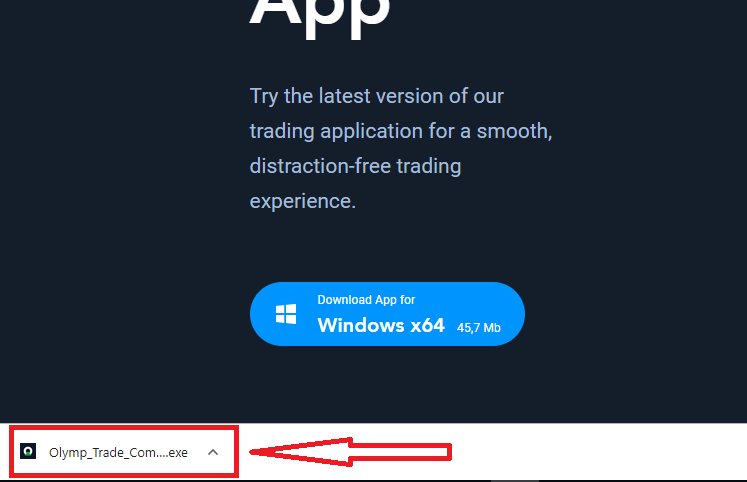
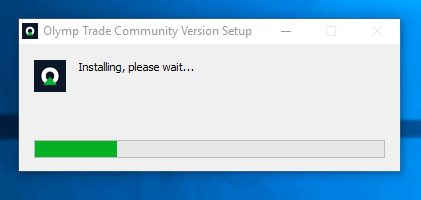
2. פתח את הקובץ שהורדת, לחץ פעמיים על הקובץ, הוא יפעל אוטומטית.
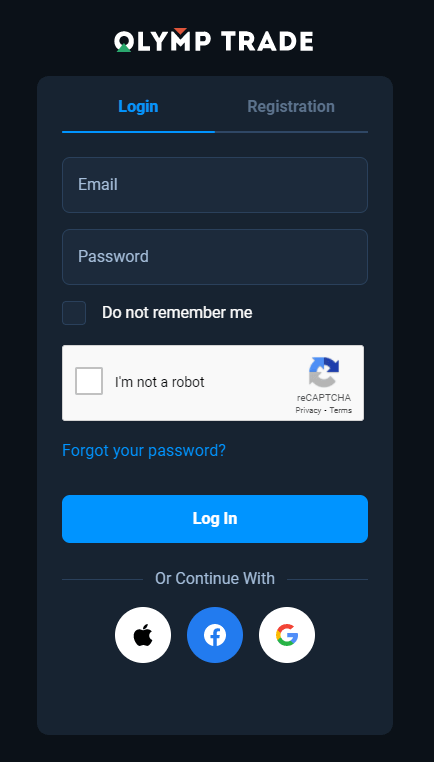
3. התחבר ללקוח והתחל לסחור. במקרה שאינך זוכר את כתובת הדוא"ל או הסיסמה שלך, השתמש באפשרות שחזור הסיסמה או שנה את הסיסמה בפרופיל שלך.
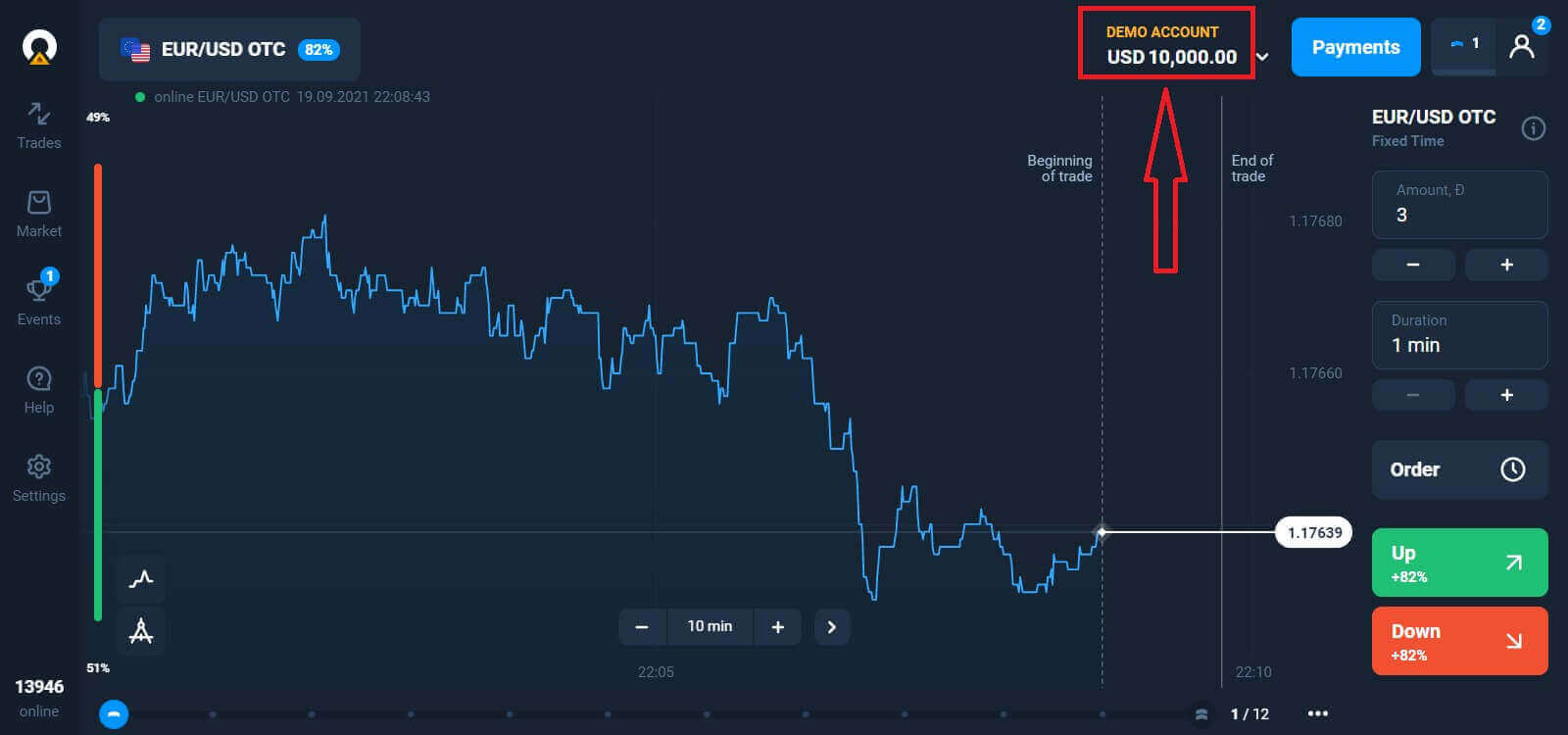
כעת תוכל להתחיל לסחור. יש לך 10,000 דולר בחשבון דמו, אתה יכול גם לסחור בחשבון אמיתי לאחר ההפקדה.
כיצד לבצע הפקדה ב-Olymptrade
כיצד להוריד ולהתקין את אפליקציית Olymptrade ב- macOS
אפליקציית שולחן העבודה עבור macOS זהה לחלוטין לגרסת האינטרנט שלה. כתוצאה מכך, לא יהיו בעיות במסחר והעברת כספים.
- מַעֲרֶכֶת הַפעָלָה:
- אַיִל:
- כרטיס מסך:
- שטח דיסק קשיח:
הורידו את אפליקציית Olymptrade הרשמית כאן למחשב הנייד/מחשב האישי שלכם.
הורידו את אפליקציית Olymptrade עבור macOS
מתקין Olymptrade יתחיל להוריד אוטומטית בעוד מספר שניות. אם זה לא קורה, הפעל מחדש את ההורדה.
לאחר ההורדה בהצלחה, בצע את אותם השלבים כמו ב-Windows כדי להתקין אותו במחשב הנייד/מחשב האישי שלך:
כיצד להירשם באמצעות דוא"ל
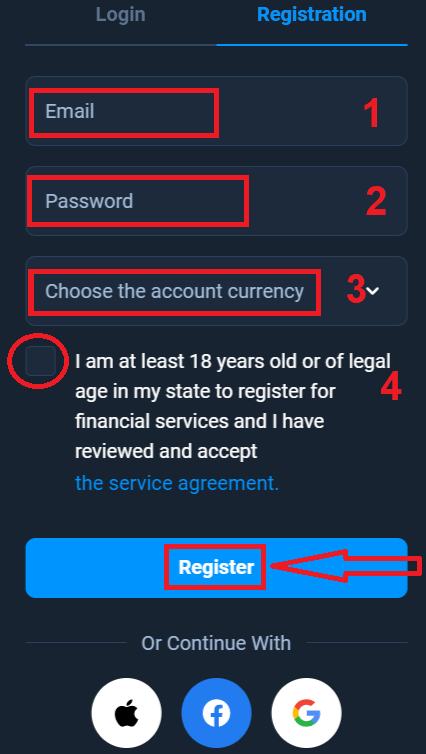
כדי להירשם עליכם למלא את כל המידע הדרוש וללחוץ על כפתור " הרשמה "- הזן כתובת דוא"ל תקפה .
- צור סיסמה חזקה .
- בחר את מטבע החשבון: (אירו או דולר אמריקאי)
- עליך גם להסכים להסכם השירות ולאשר שאתה בגיל החוקי (מעל גיל 18).
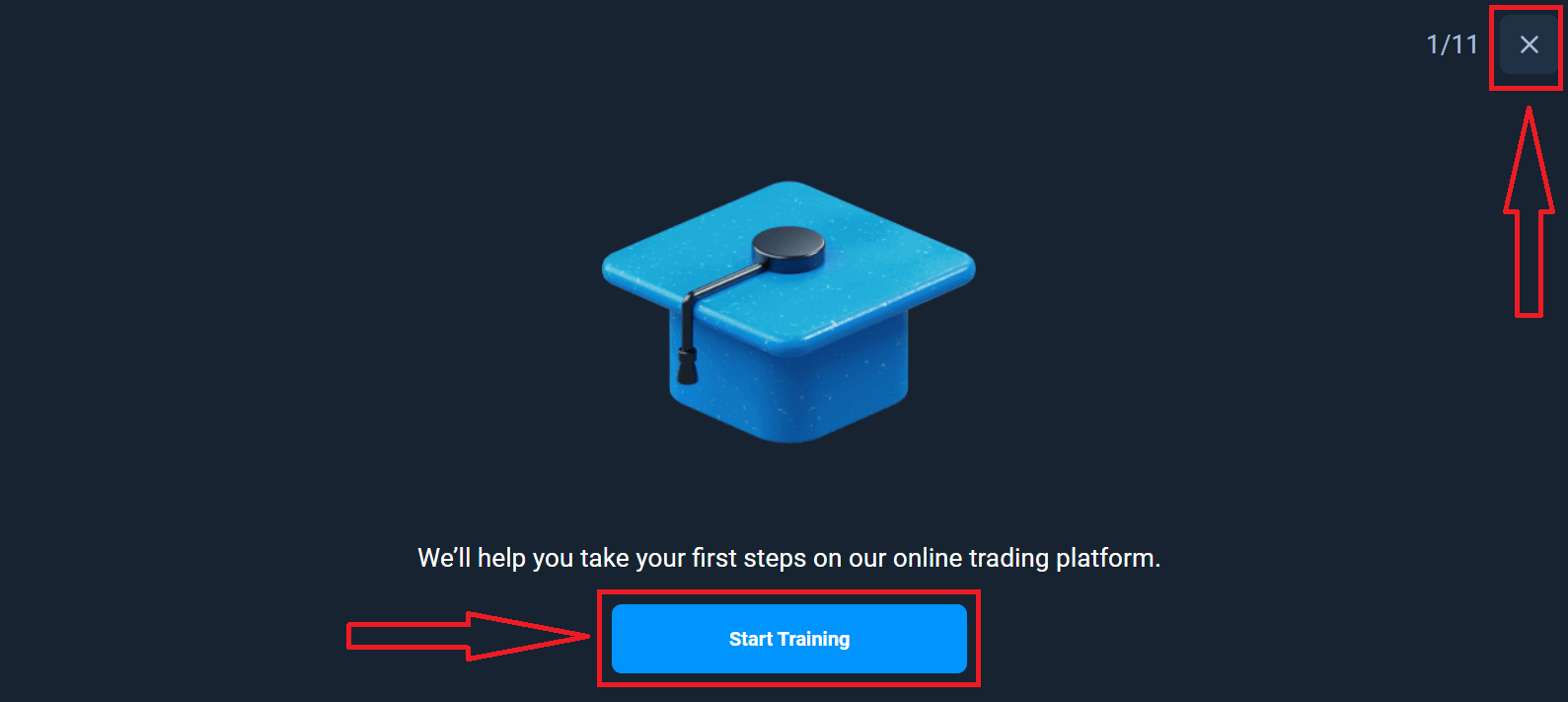
מזל טוב! נרשמת בהצלחה. ראשית, נעזור לך לעשות את הצעדים הראשונים שלך בפלטפורמת המסחר המקוונת שלנו, לחץ על "התחל אימון" כדי לקבל מבט מהיר על Olymptrade. אם אתה יודע כיצד להשתמש ב-Olymptrade, לחץ על "X" בפינה הימנית העליונה.
כעת תוכל להתחיל לסחור, יש לך 10,000 דולר בחשבון דמו. חשבון דמו הוא כלי עבורך להכיר את הפלטפורמה, לתרגל את כישורי המסחר שלך על נכסים שונים ולנסות מכניקות חדשות על גרף בזמן אמת ללא סיכונים.
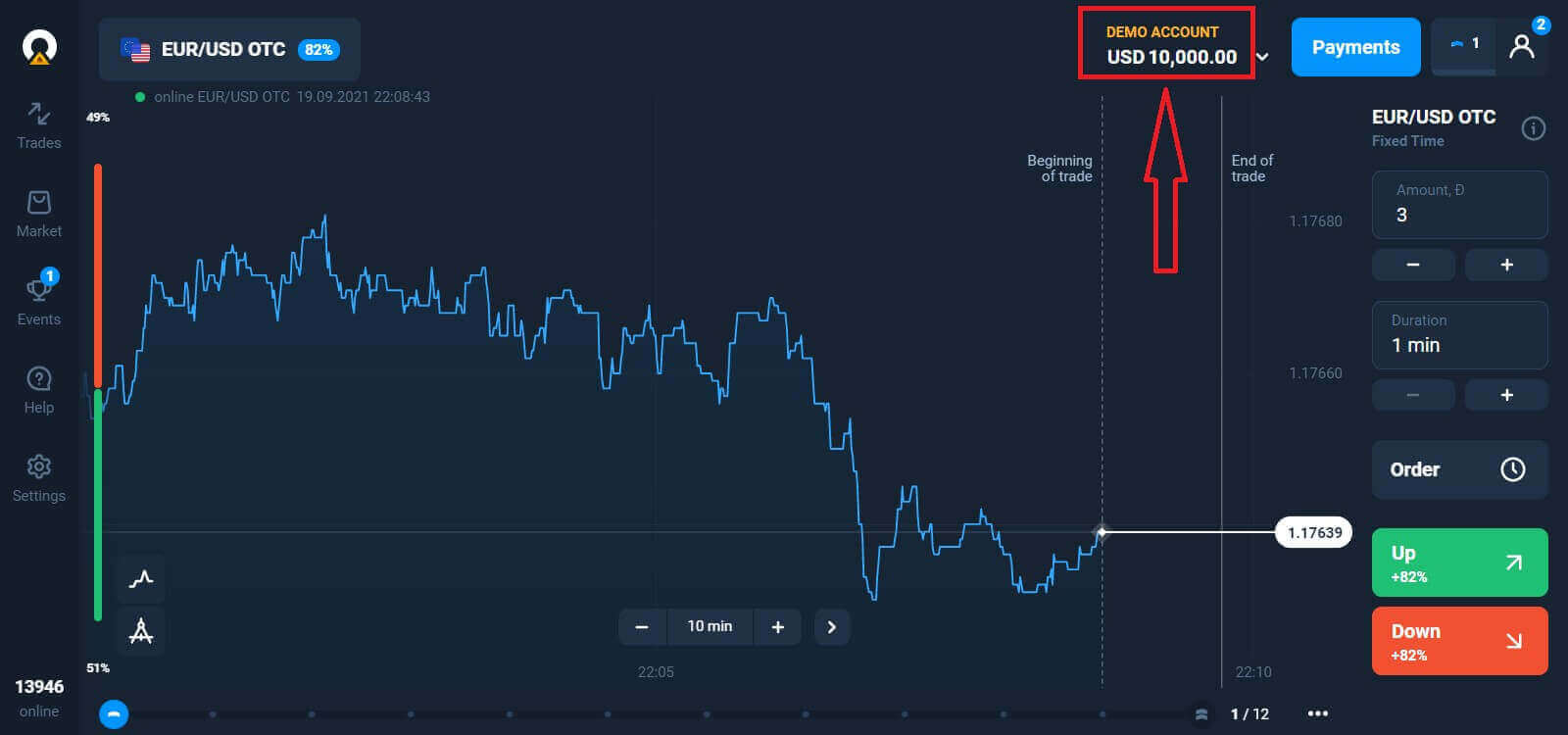
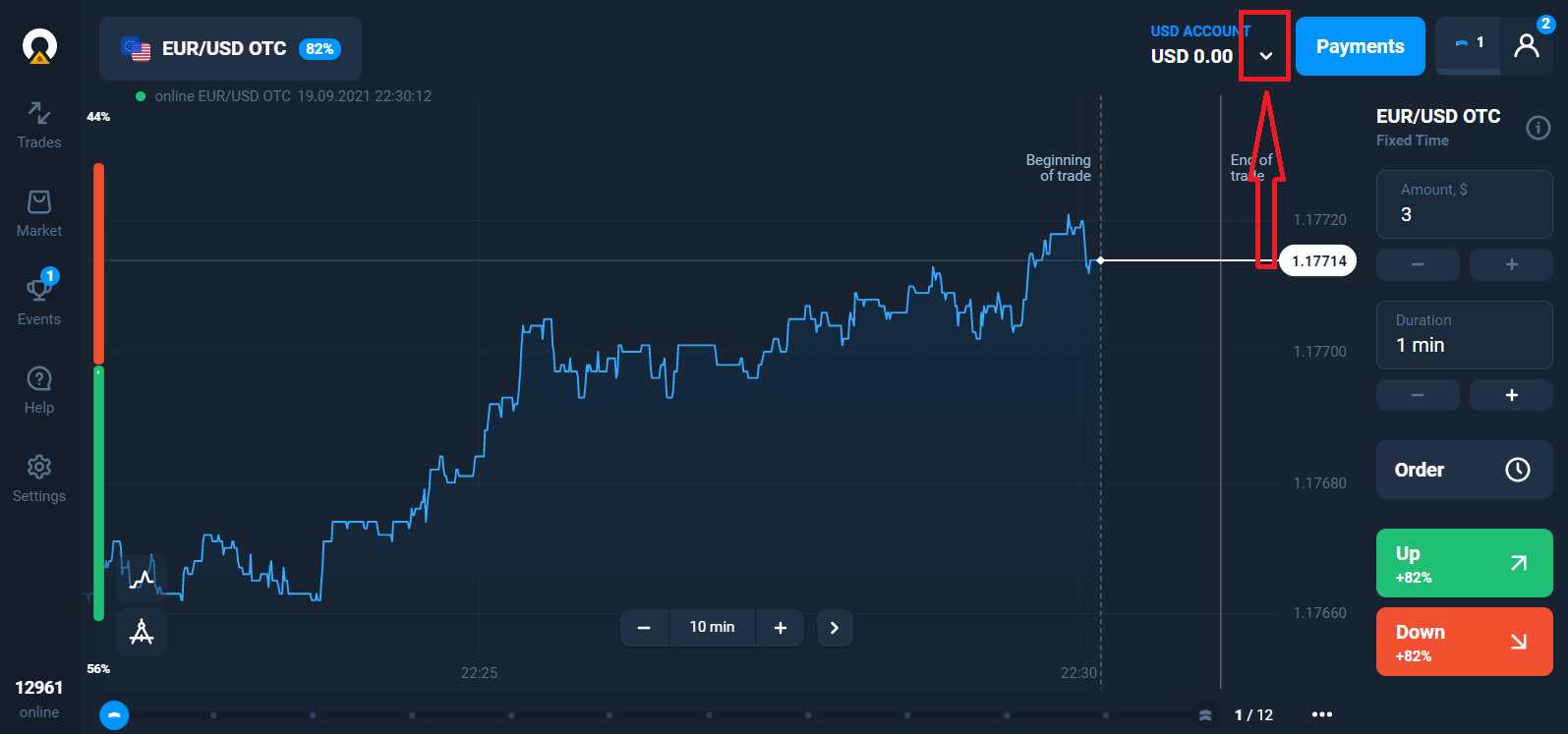
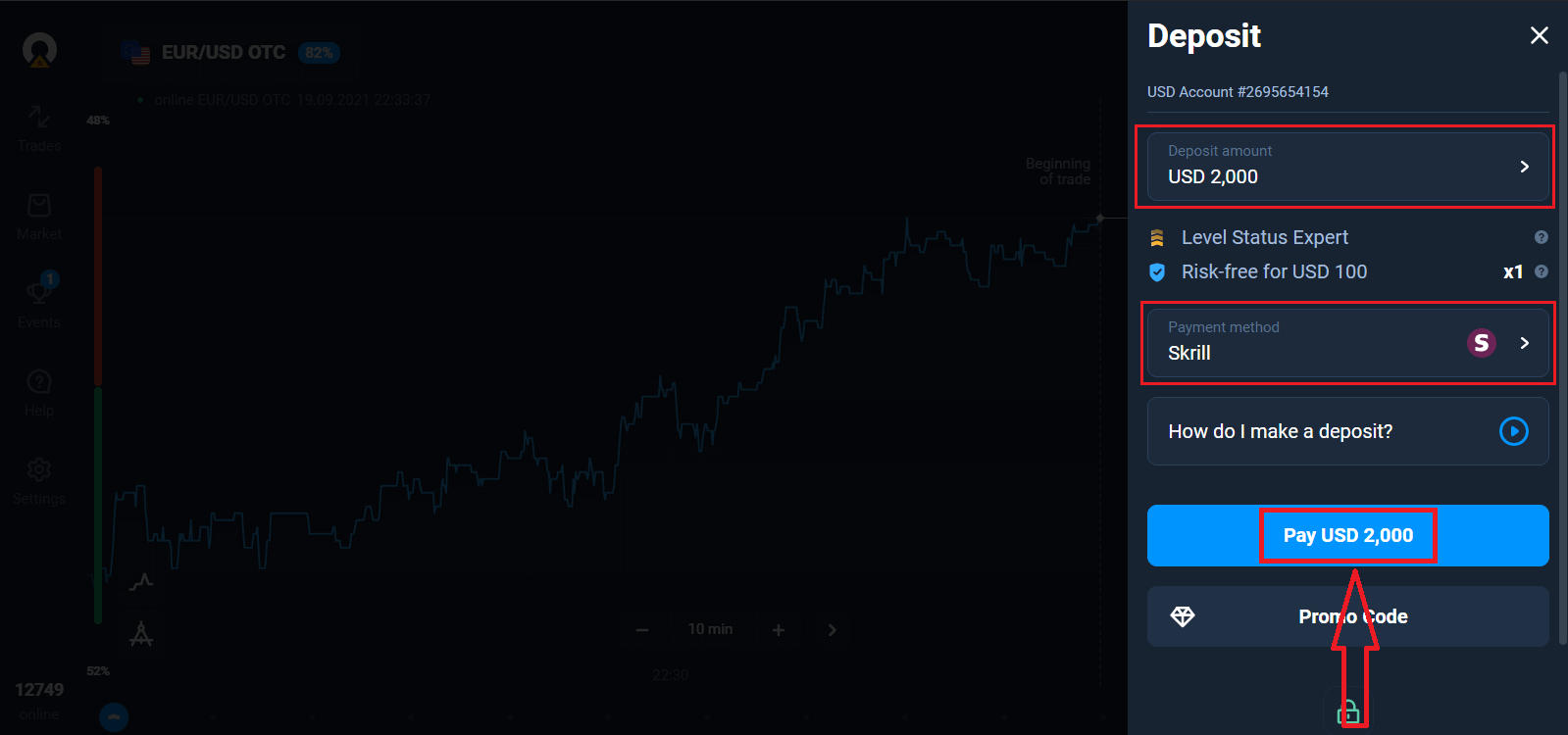
אתה יכול גם לסחור בחשבון אמיתי לאחר הפקדה על ידי לחיצה על החשבון החי שברצונך לטעון (בתפריט "חשבונות"),
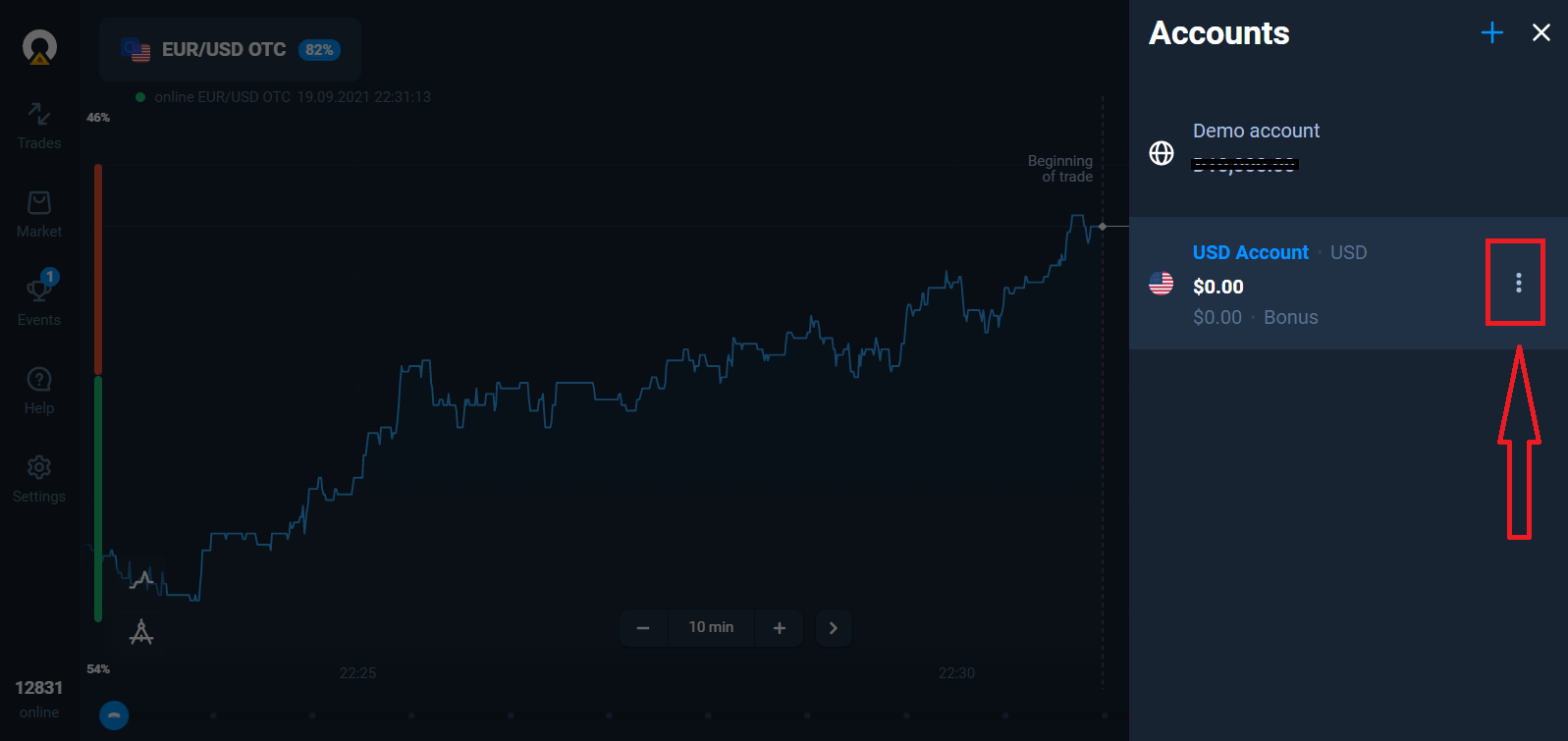
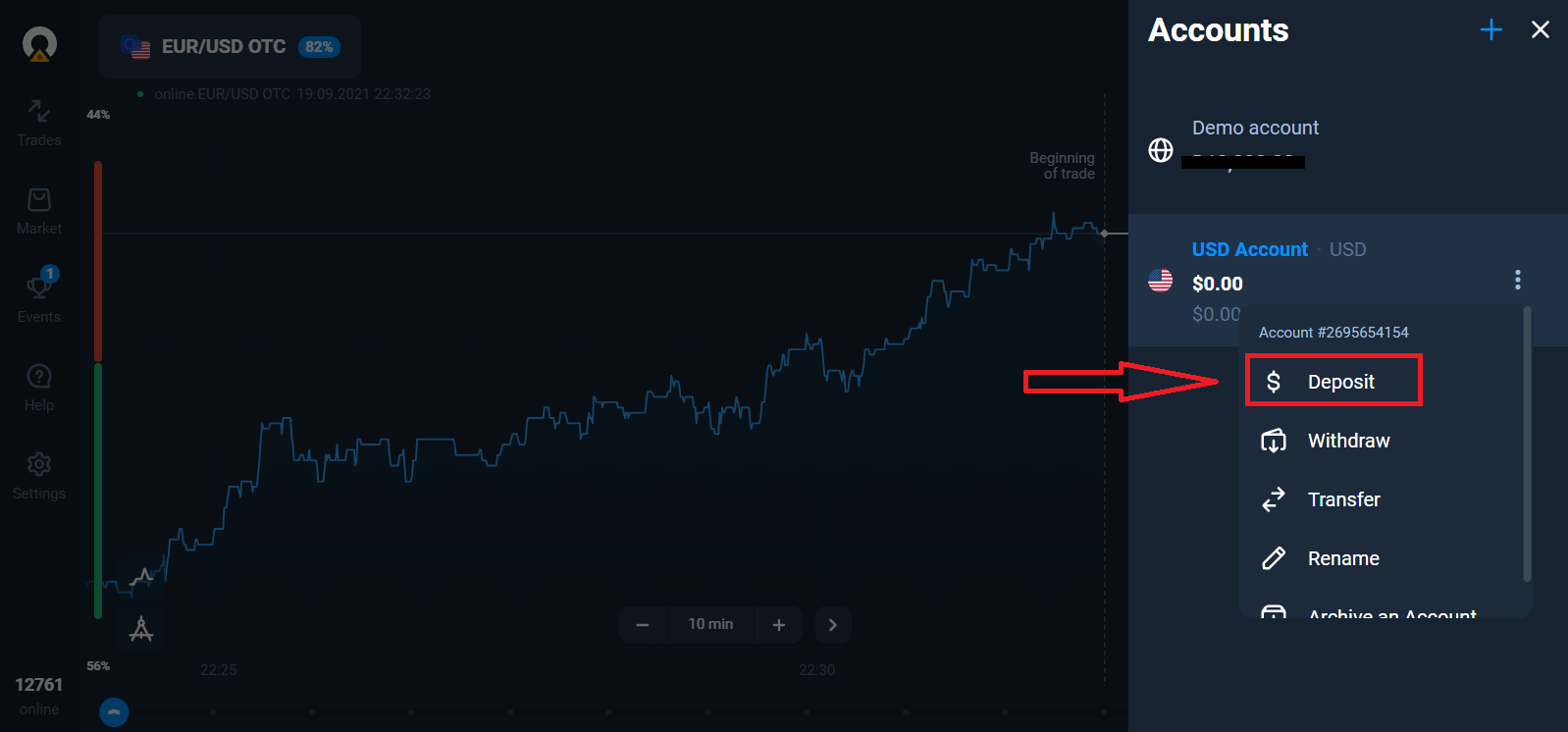
לבחור באפשרות "הפקדה" ולאחר מכן לבחור את הסכום ושיטת התשלום.
כדי להתחיל לסחור חי עליך לבצע השקעה בחשבונך (סכום ההפקדה המינימלי הוא 10 דולר/אירו).
כיצד לבצע הפקדה ב-Olymptrade
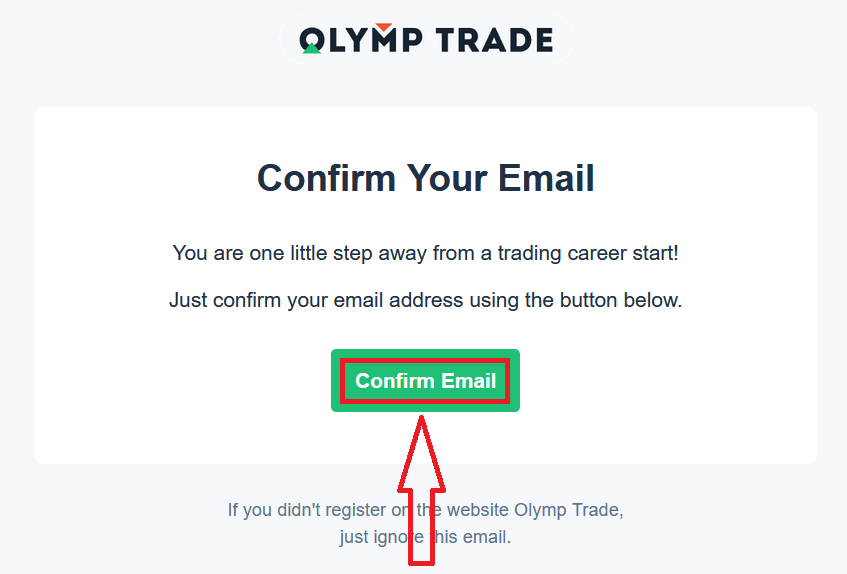
לבסוף, תיגש לדוא"ל שלך, Olymptrade תשלח לך דוא"ל אישור. לחץ על כפתור "אשר דוא"ל" בדוא"ל זה כדי להפעיל את חשבונך. כך, תסיים את ההרשמה והפעלת החשבון שלך.
איך להירשם עם חשבון פייסבוק
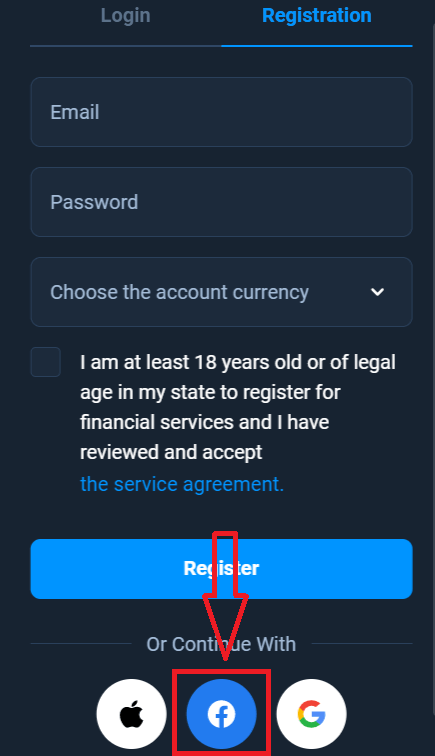
בנוסף, יש לכם אפשרות לפתוח את החשבון שלכם דרך חשבון פייסבוק ותוכלו לעשות זאת בכמה צעדים פשוטים: 1. לחצו על כפתור פייסבוק
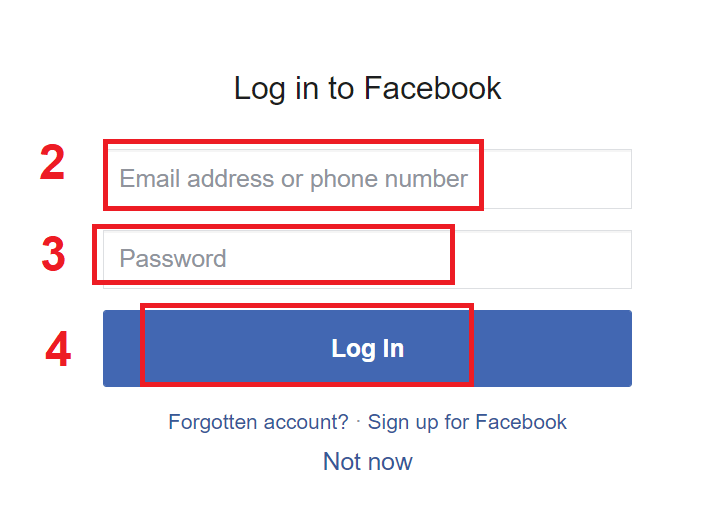
2. ייפתח חלון התחברות לפייסבוק, שם תצטרכו להזין את כתובת הדוא"ל שלכם בה השתמשתם כדי להירשם לפייסבוק
3. הזינו את הסיסמה מחשבון הפייסבוק שלכם
4. לחצו על "התחברות"
לאחר שלחצתם על כפתור "התחברות", Olymptrade תבקש גישה ל: שמכם ותמונת הפרופיל שלכם וכתובת הדוא"ל שלכם. לחצו על המשך...
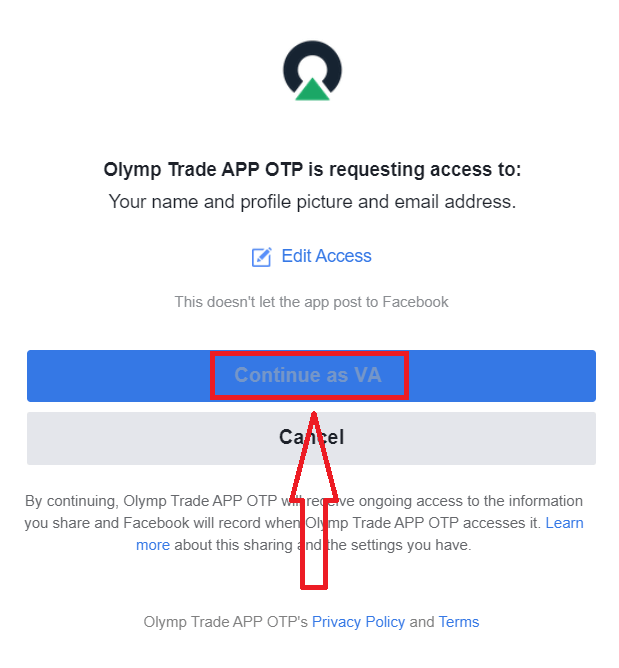
לאחר מכן תועברו אוטומטית לפלטפורמת Olymptrade.
כיצד להירשם עם חשבון גוגל
1. כדי להירשם עם חשבון גוגל, לחץ על הכפתור המתאים בטופס ההרשמה.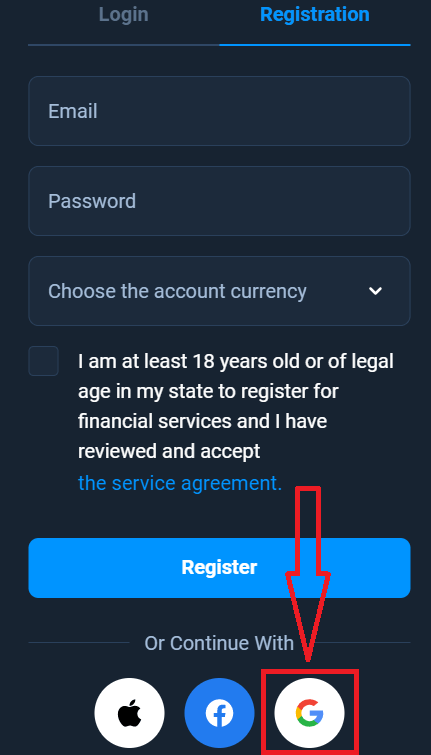
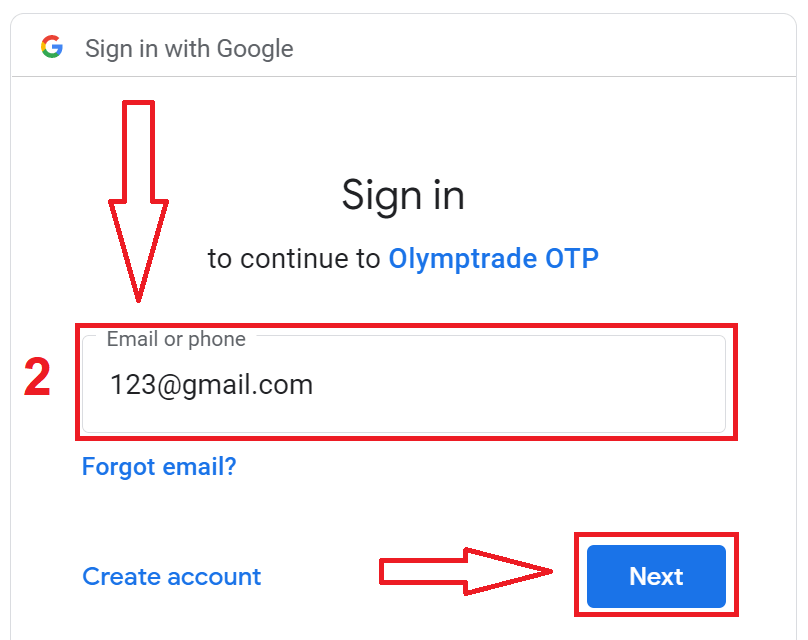
2. בחלון שנפתח הזן את מספר הטלפון או הדוא"ל שלך ולחץ על "הבא".
3. לאחר מכן הזן את הסיסמה של חשבון גוגל שלך ולחץ על "הבא".
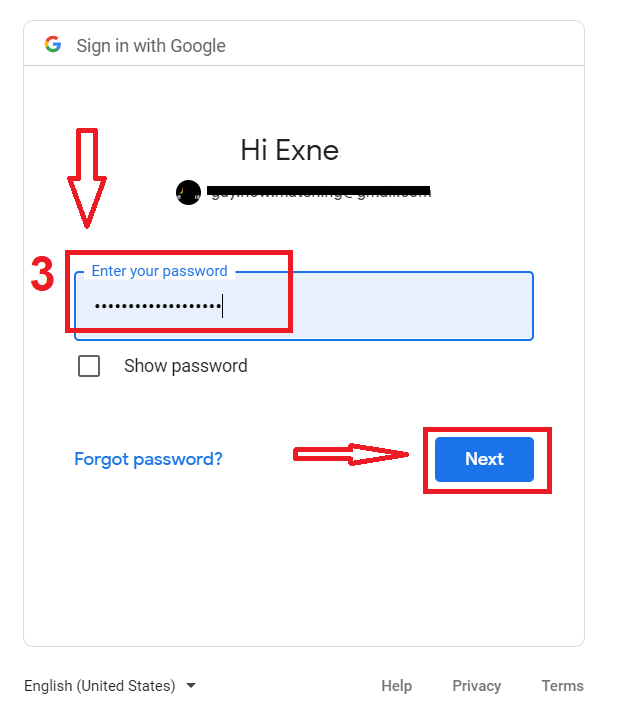
לאחר מכן, פעל לפי ההוראות שנשלחו מהשירות לכתובת הדוא"ל שלך.
כיצד להירשם עם Apple ID
1. כדי להירשם עם Apple ID, לחצו על הכפתור המתאים בטופס ההרשמה. 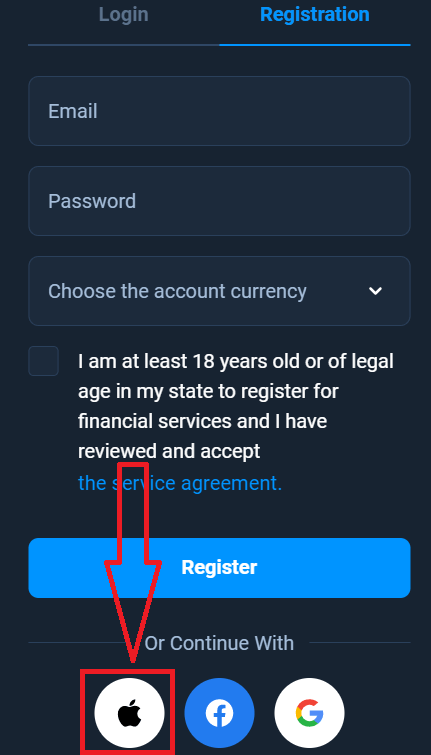
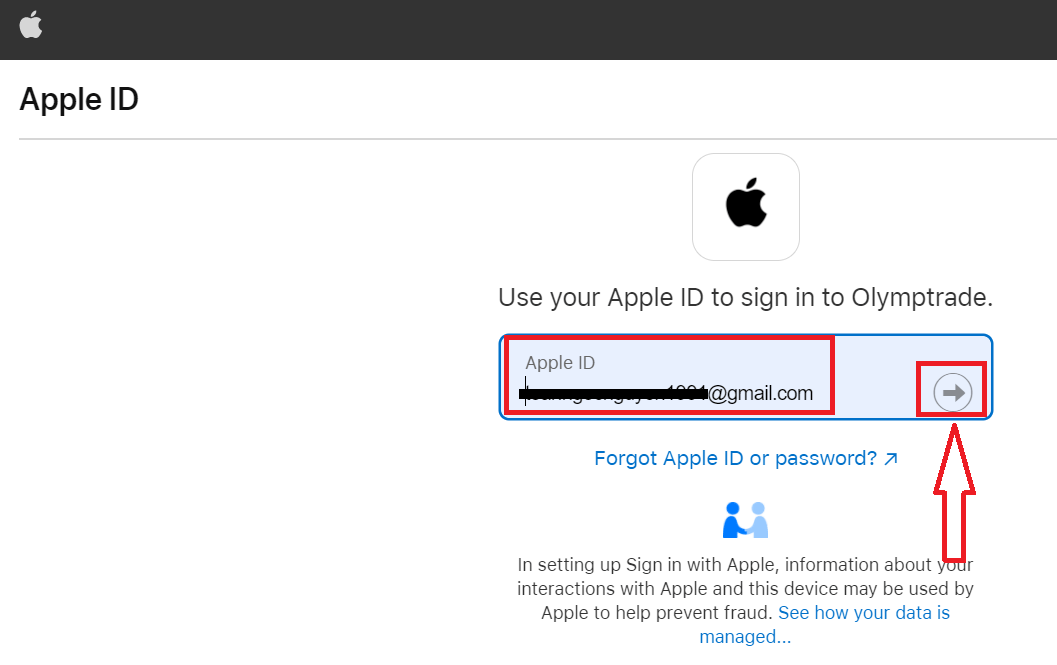
2. בחלון שנפתח הזינו את Apple ID שלכם ולחצו על "הבא".
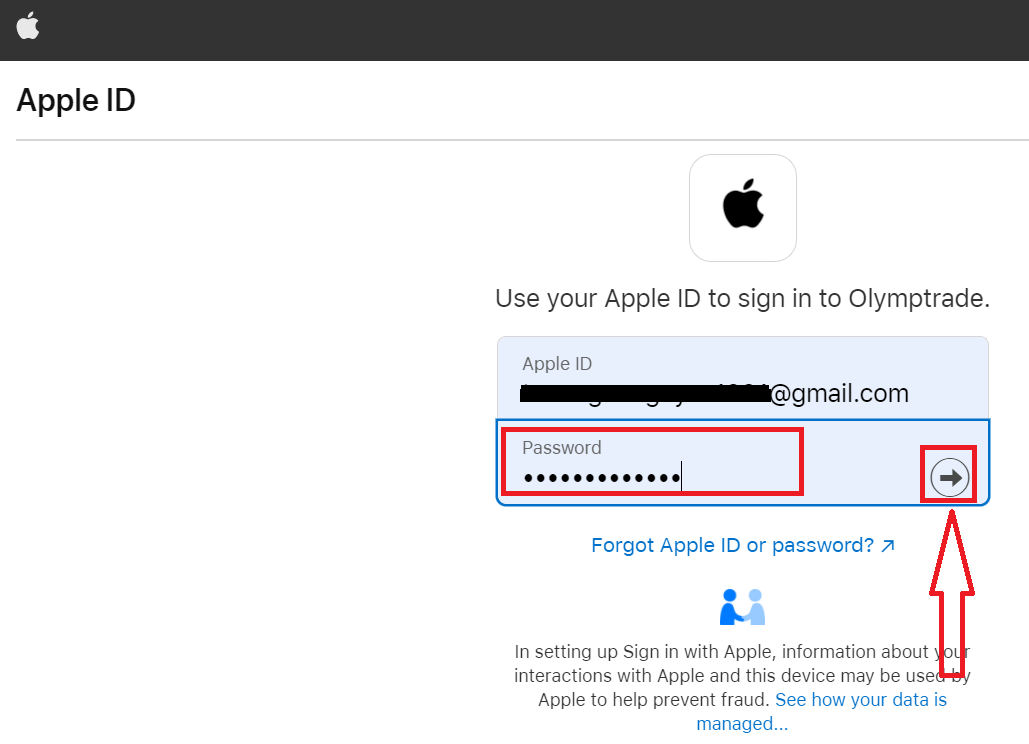
3. לאחר מכן הזינו את הסיסמה של Apple ID שלכם ולחצו על "הבא".
לאחר מכן, עקבו אחר ההוראות שנשלחו מהשירות ותוכלו להתחיל לסחור עם Olymptrade.
שאלות נפוצות
הדרישות המינימליות הן 64 סיביות של Windows 10 ואילך או macOS 10.13+, 2 GB RAM פנוי, 500 MB שטח דיסק פנוי וחיבור אינטרנט יציב. דרישות GPU/CPU צנועות; מספיק מעבד כפול ליבה מודרני. תכונות מסוימות עשויות לדרוש זמני ריצה או הרשאות מעודכנים של הדפדפן.
ב-Windows: הורד את מתקין Windows הרשמי מדף ההורדות של שולחן העבודה של Olymptrade, הפעל את קובץ ה-.exe כמנהל, קבל את בקשת האבטחה, עקוב אחר אשף ההתקנה כדי לבחור תיקיית ההתקנה, אפשר את כל רכיבי זמן הריצה הנדרשים, ולאחר מכן סיים והפעל את האפליקציה. לאחר ההפעלה הראשונה היכנס עם האישורים שלך, הפעל אימות דו-שלבי אם זמין, ובדוק אם קיימים עדכונים אוטומטיים בהגדרות האפליקציה.
ראשית בדוק את החתימה הדיגיטלית של הקובץ והורד מחדש את תוכנית ההתקנה מהדף הרשמי של שולחן העבודה של Olymptrade - הורדות פגומות נכשלות לעתים קרובות. ב-Windows לחץ לחיצה ימנית על המתקין, בחר מאפיינים ולחץ על בטל חסימה אם קיים, ולאחר מכן הפעל כמנהל. השבת זמנית את האנטי-וירוס או הוסף חריג אם הוא מסמן את הקובץ. ב-macOS אפשר את האפליקציה ב'אבטחה ופרטיות' > 'כללי' (פתוח בכל מקרה) או השתמש ב-Control-לחץ על 'פתח'. אם השגיאות נמשכות, אסוף את יומן המתקין ופנה לתמיכה; אל תפעיל קבצים לא ידועים מאתרי צד שלישי.
בדרך כלל אתה זקוק להרשאות מנהל מקומיות כדי להתקין תוכנת שולחן עבודה שמשנה תיקיות מערכת או מוסיפה רכיבי זמן ריצה; ב-macOS תתבקש להזין סיסמת מנהל עבור פעולות אלו. אימות חשבון אינו נדרש רק כדי להתקין את האפליקציה, אך עליך להשלים אימות זהות כדי לגשת לתכונות מסוימות של מסחר ולמשיכות בזמן אמת. אם חסרות לך זכויות אדמין במחשב נייד בניהול עבודה, בקש מה-IT התקנה בדוקה או השתמש בפלטפורמת האינטרנט במקום זאת.
הורד רק מתקינים ממדור שולחן העבודה הרשמי של Olymptrade והשווה כל סכום בדיקה או חתימה דיגיטלית שסופקו כאשר הם זמינים. לפני ההפעלה, סרוק את הקובץ עם אנטי וירוס מעודכן. לאחר ההתקנה אפשר אימות דו-שלבי, הגדר סיסמה ייחודית חזקה ואשר שעדכונים אוטומטיים פעילים. הימנע מהתקנה מאתרי מראה או מקבצים מצורפים לדואר אלקטרוני; שמור על תיקוני אבטחה של מערכת ההפעלה עדכניים ושקול להפעיל את האפליקציה מאחורי חומת אש או VPN מכובד ברשתות ציבוריות.