Најава и депозит на Olymptrade: финансирање и ограничувања чекор-по-чекор

Оваа страница покажува како безбедно да пристапите до Olymptrade, да го вратите пристапот доколку ги изгубите ингеренциите и да ја финансирате вашата сметка користејќи ги поддржаните опции за плаќање на платформата. Ги објаснува методите на депонирање, минималните износи и времињата на обработка, правилата за верификација кои влијаат на депозитите и повлекувањата и практичните чекори за решавање проблеми за да можете да ја завршите трансакцијата без одложувања или проблеми со усогласеноста.

Како да се најавите на Olymptrade
Како да се најавите на сметка на Olymptrade?
- Одете на мобилната апликација или веб-страницата на Olymptrade .
- Кликнете на копчето „Најави се“ во горниот десен агол
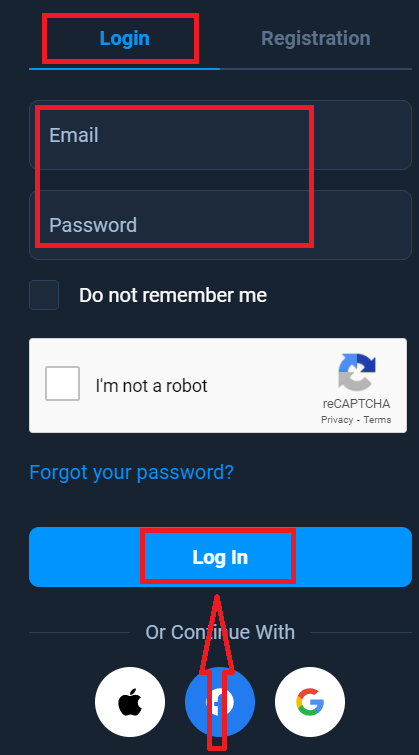
- Внесете ја вашата е-пошта и лозинка.
- Кликнете на синото копче „Најави се“.
- Ако сте ја заборавиле вашата е-пошта, можете да се најавите преку „Apple“ или „Google“ или „Facebook“.
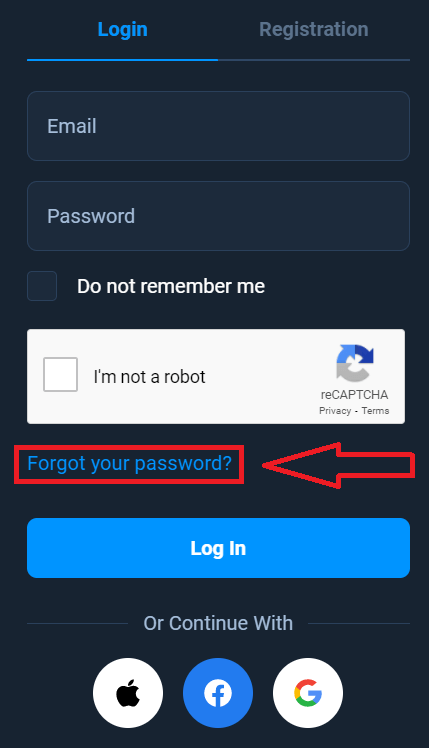
- Доколку сте ја заборавиле лозинката, кликнете на „Ја заборавивте лозинката“.
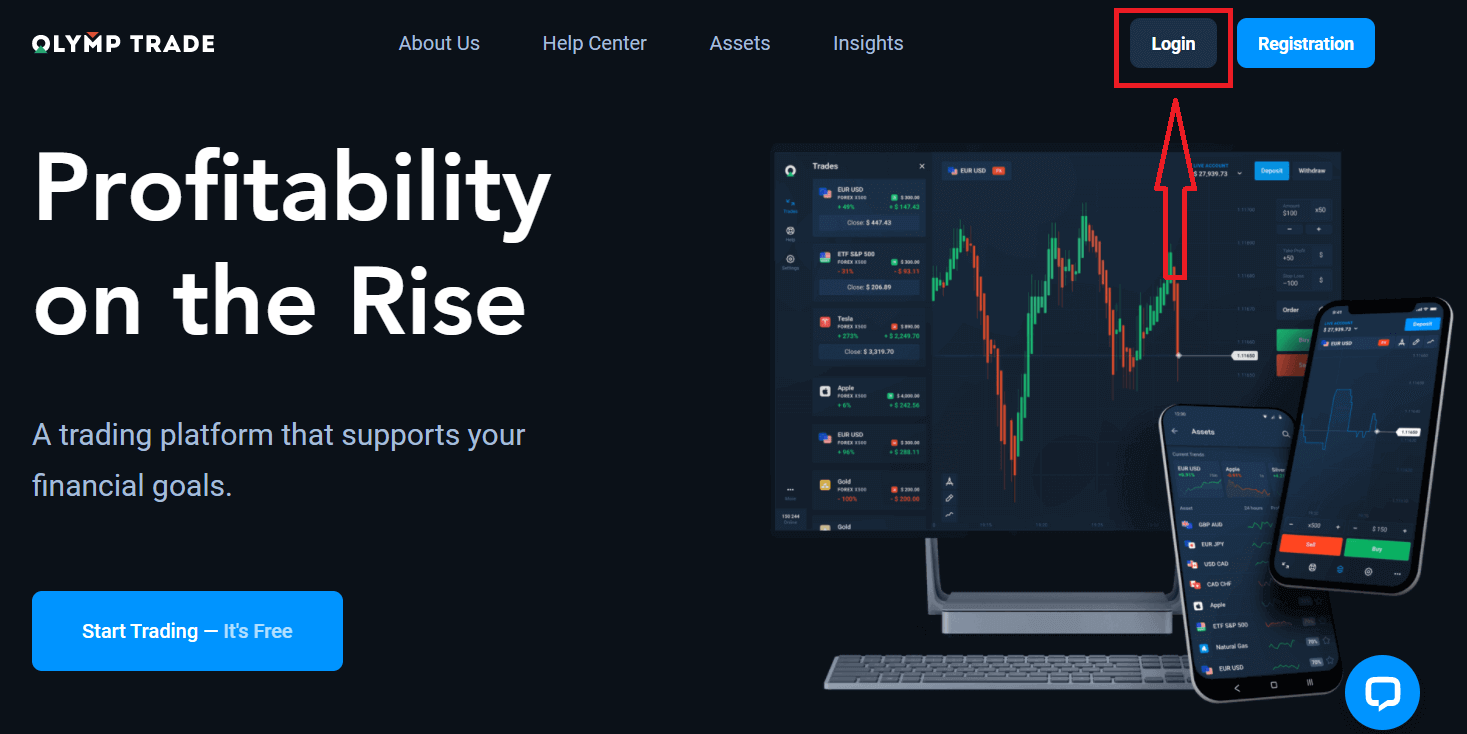
Кликнете на копчето „Најави се“ во горниот десен агол, ќе се појави формулар за најавување.
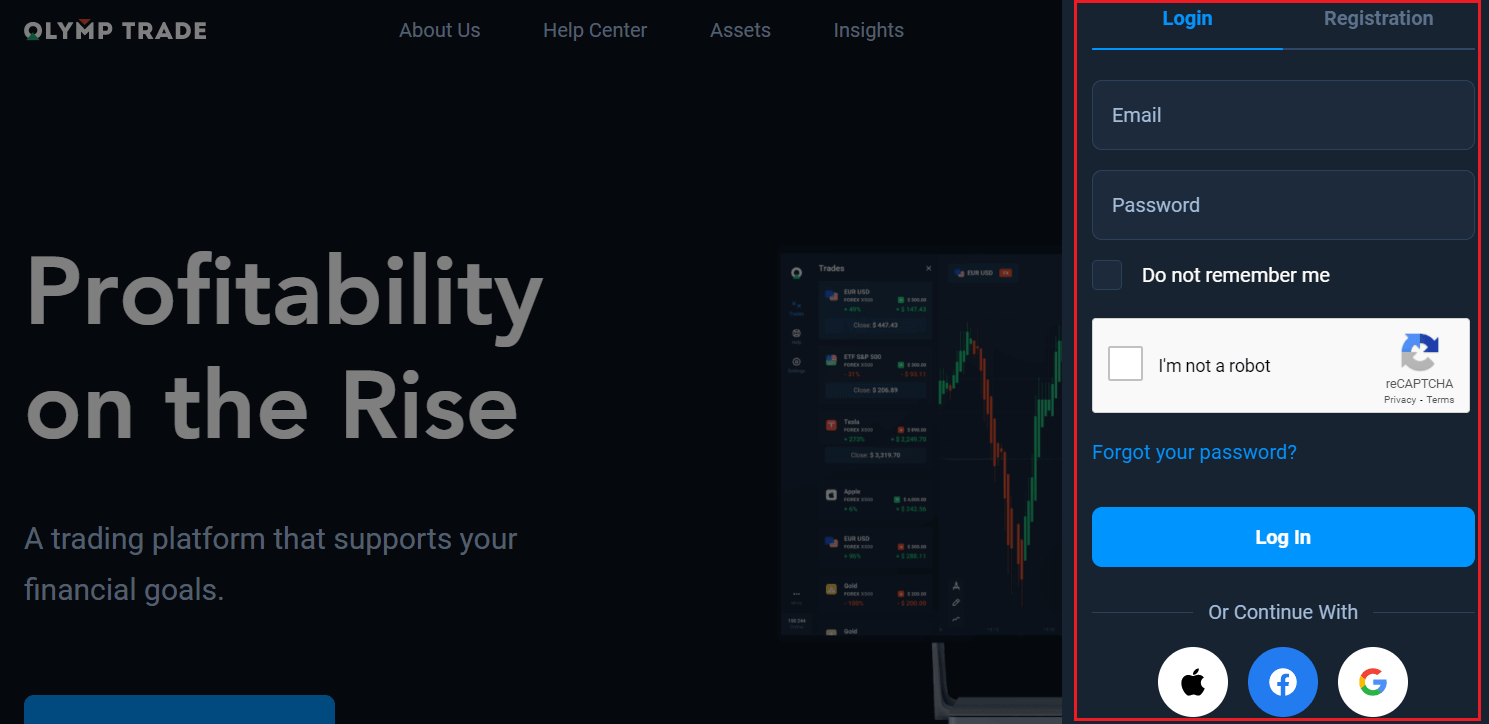
Внесете ја вашата е-пошта и лозинка со кои сте се регистрирале за да се најавите на вашата сметка и кликнете на „Најави се“.
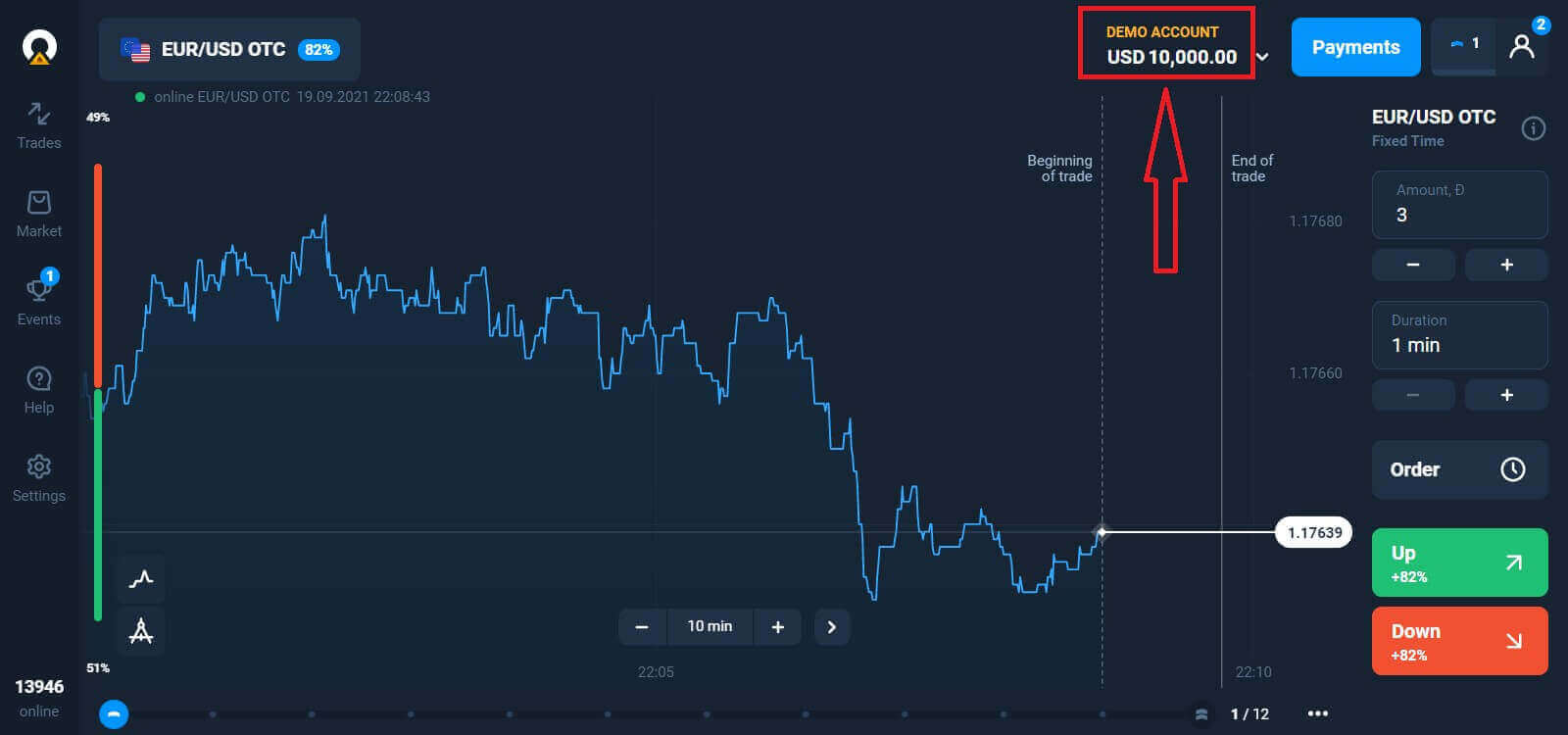
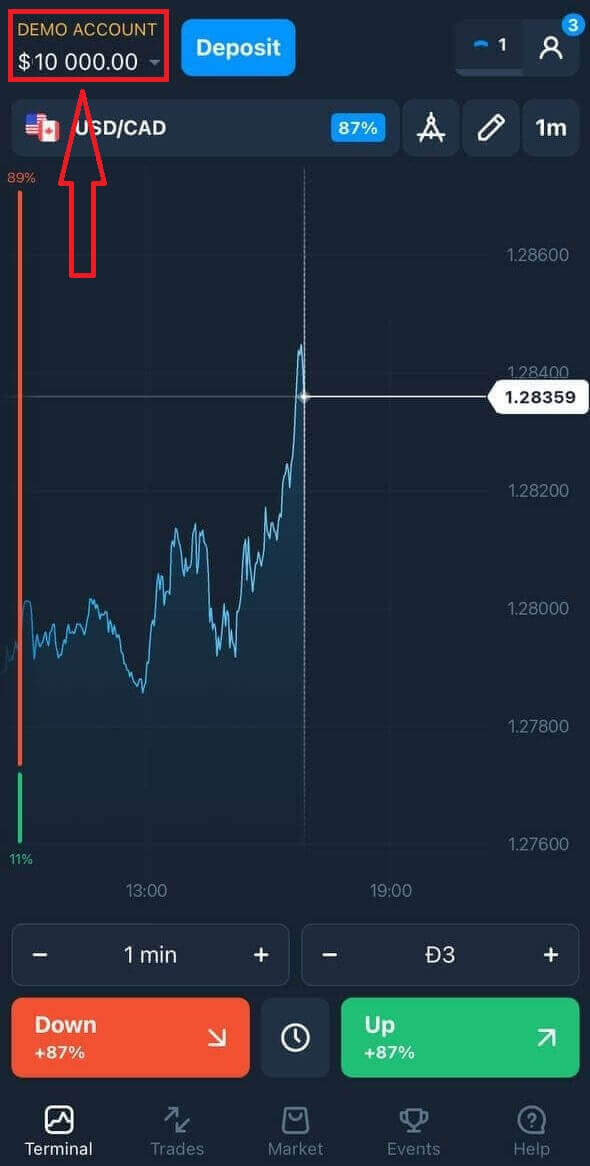
Сега можете да започнете со тргување, имате 10.000 долари на демо сметка. Тоа е алатка за да се запознаете со платформата, да ги вежбате вашите вештини за тргување на различни средства и да испробате нови механизми на графикон во реално време без ризици, а можете да тргувате и на вистинска сметка по депонирањето.
Како да се најавите на Olymptrade преку Facebook?
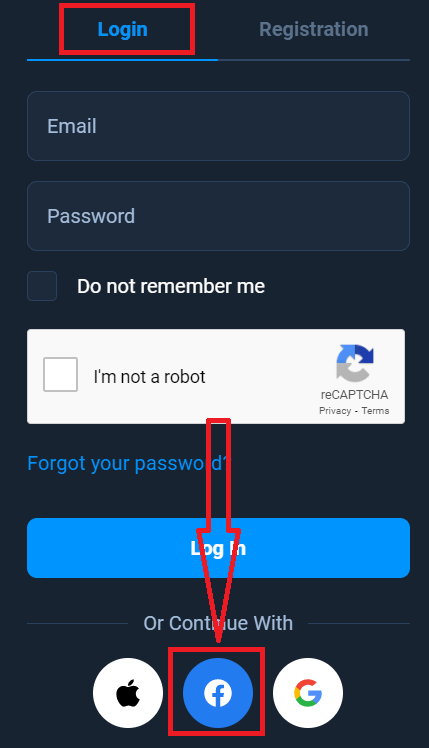
Можете да се најавите на веб-страницата и преку вашата лична сметка на Facebook со кликнување на копчето Facebook. 1. Кликнете на копчето Facebook
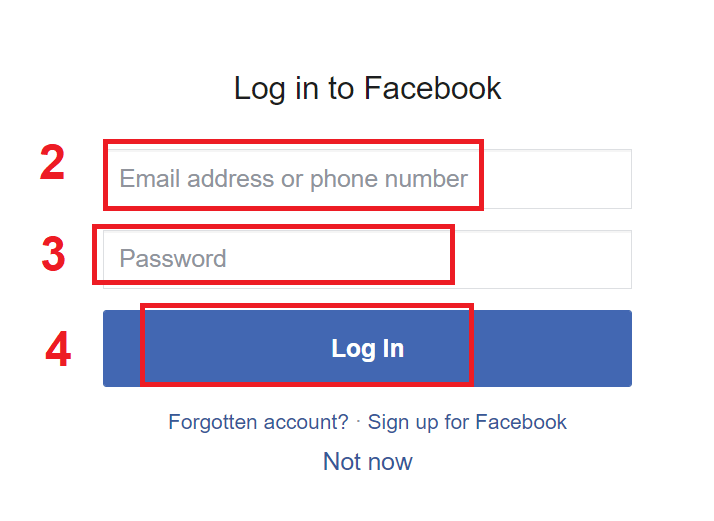
2. Ќе се отвори прозорец за најавување на Facebook, каде што ќе треба да ја внесете вашата е-адреса што ја користевте за да се регистрирате на Facebook
3. Внесете ја лозинката од вашата сметка на Facebook
4. Кликнете на „Најави се“
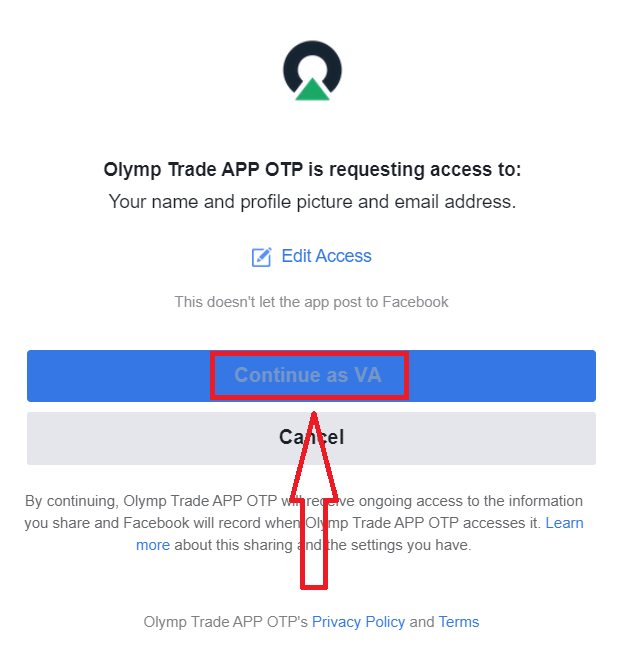
Откако ќе кликнете на копчето „Најави се“, Olymptrade ќе побара пристап до: Вашето име и слика на профилот и е-адреса. Кликнете Продолжи...
После тоа, автоматски ќе бидете пренасочени кон платформата на Olymptrade.
Како да се најавите на Olymptrade преку Google?
1. За авторизација преку вашата Google сметка, треба да кликнете на копчето Google. 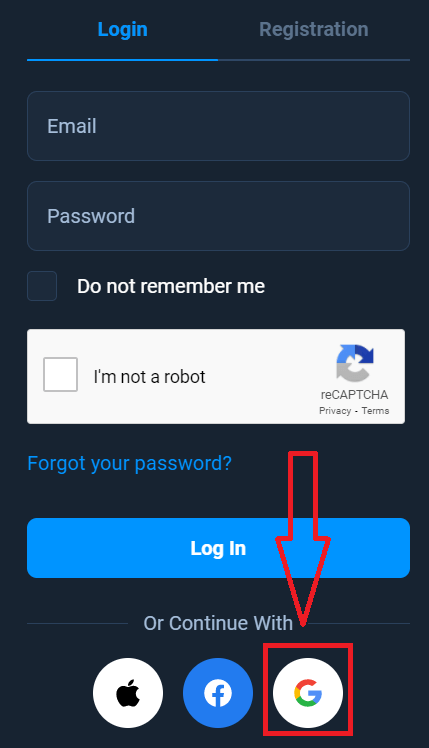
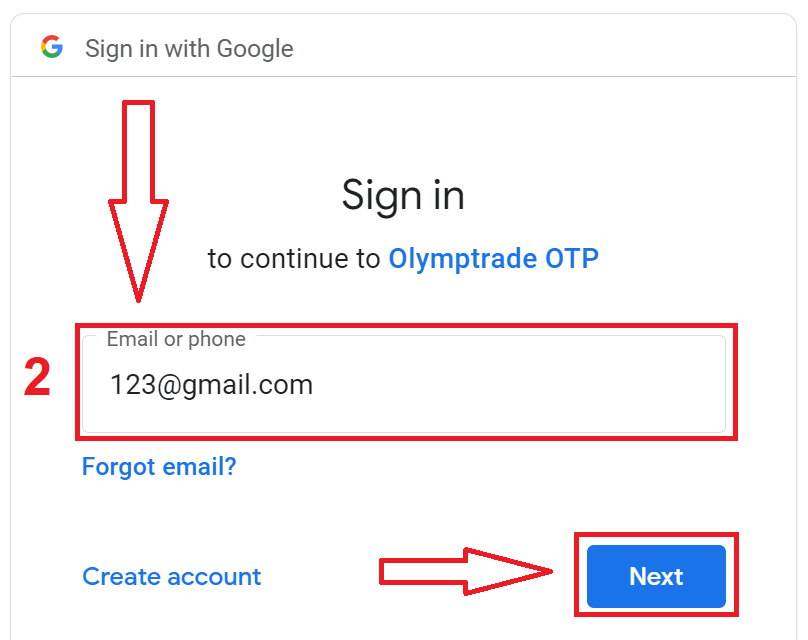
2. Потоа, во новиот прозорец што ќе се отвори, внесете го вашиот телефонски број или е-пошта и кликнете на „Следно“. Системот ќе отвори прозорец, ќе бидете прашани за лозинката за вашата Google сметка.
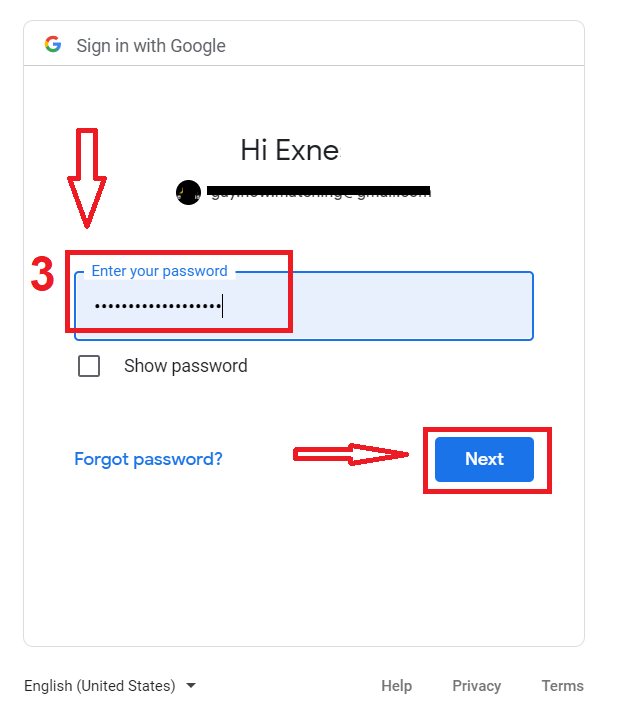
3. Потоа внесете ја лозинката за вашата Google сметка и кликнете на „Следно“.
После тоа, следете ги упатствата испратени од услугата на вашата е-пошта. Ќе бидете пренасочени кон вашата лична Olymptrade сметка.
Како да се најавите на Olymptrade користејќи Apple ID?
1. За авторизација преку вашиот Apple ID, треба да кликнете на копчето Apple.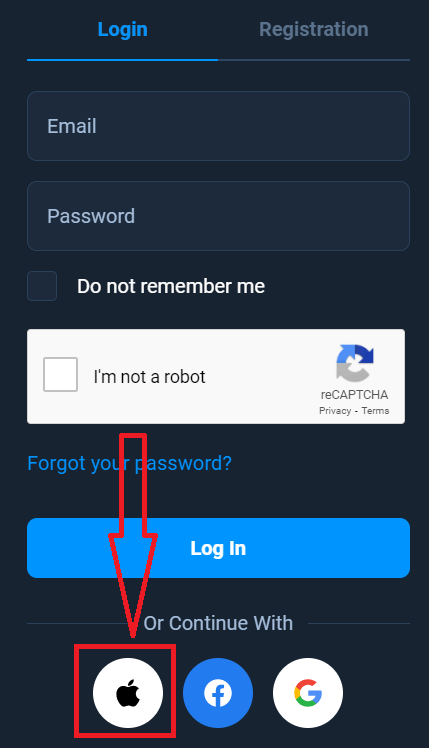
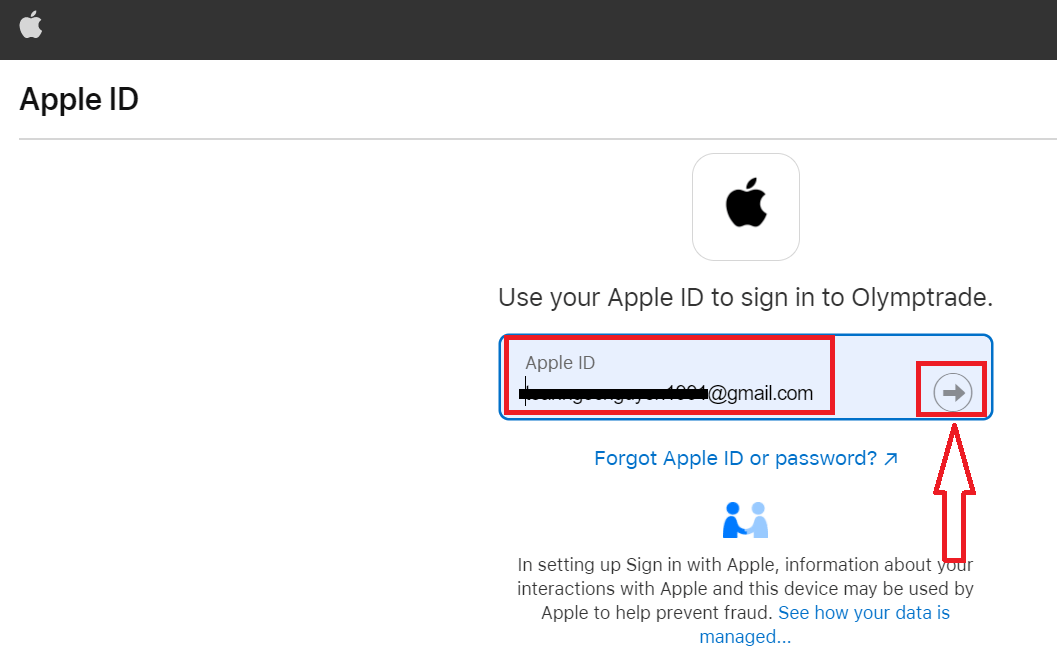
2. Потоа, во новиот прозорец што ќе се отвори, внесете го вашиот Apple ID и кликнете на „Следно“.
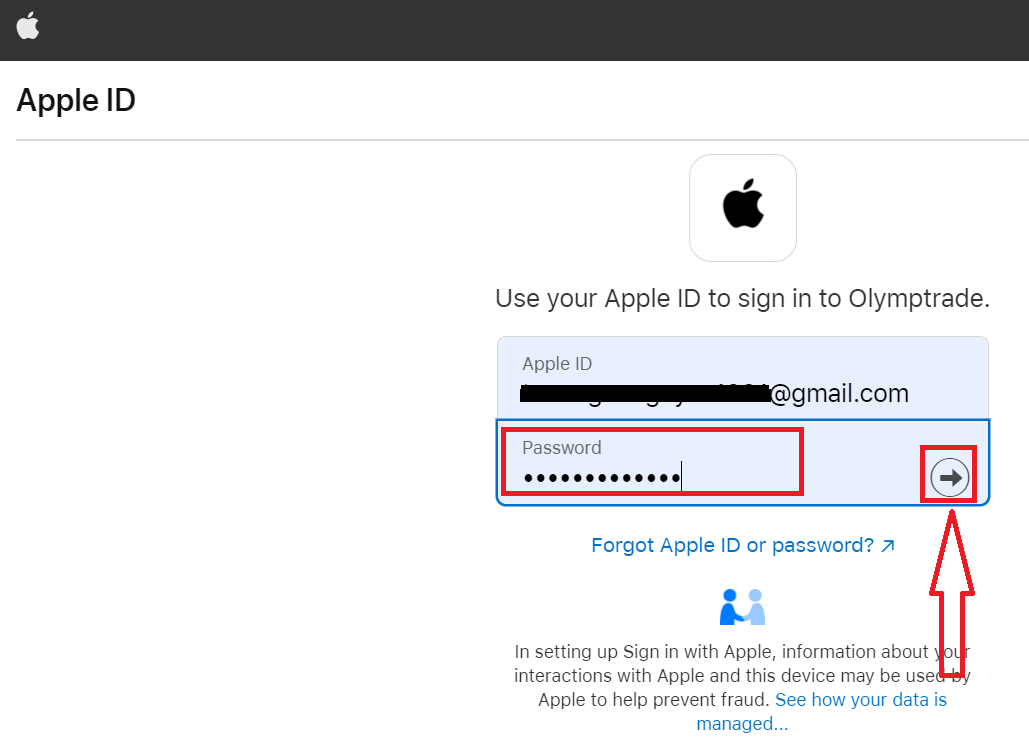
3. Потоа внесете ја лозинката за вашиот Apple ID и кликнете на „Следно“.
После тоа, следете ги упатствата испратени од услугата и можете да започнете со тргување во Olymptrade.
Обновување на лозинка од сметка на Olymptrade
Не грижете се ако не можете да се најавите на платформата, можеби само внесувате погрешна лозинка. Можете да смислите нова. Ако ја користите веб-верзијата,
за да го направите тоа, кликнете на врската „Ја заборавивте лозинката“.
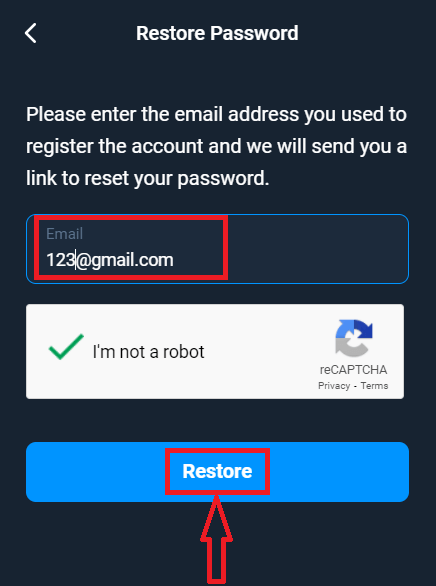
Потоа, системот ќе отвори прозорец каде што ќе бидете замолени да ја вратите вашата лозинка за вашата сметка на Olymptrade. Треба да му ја дадете на системот соодветната е-пошта и да кликнете на „Врати“.
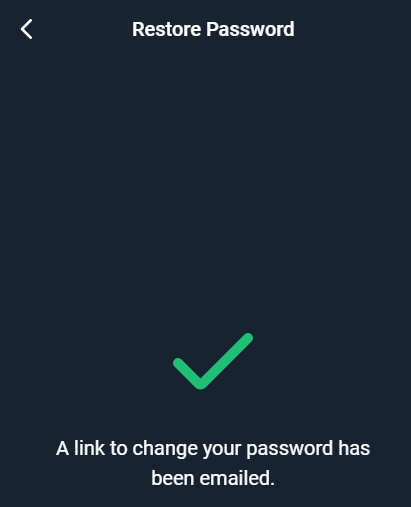
Ќе се отвори известување дека е испратена е-пошта на оваа е-адреса за ресетирање на лозинката.
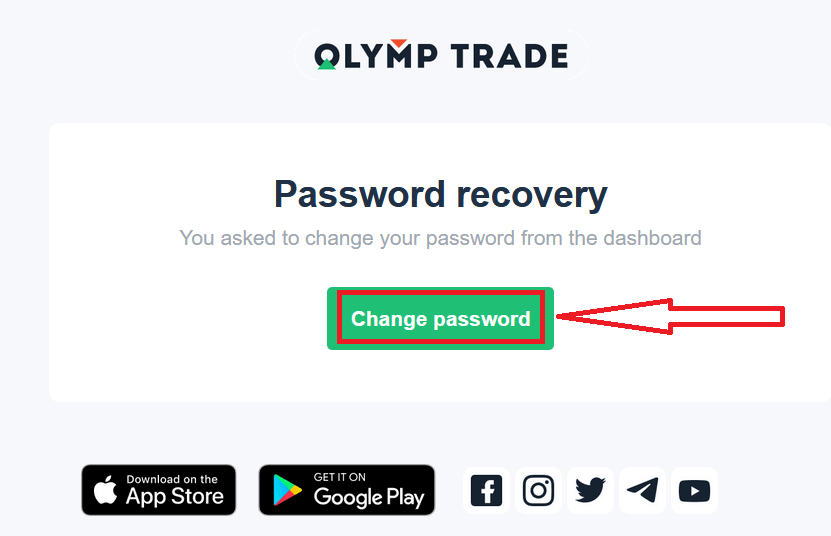
Понатаму, во писмото на вашата е-пошта, ќе ви биде понудено да ја промените вашата лозинка. Кликнете на „Промени лозинка“.
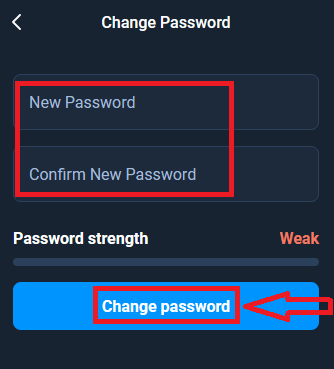
Линкот од е-поштата ќе ве одведе до посебен дел на веб-страницата на Olymptrade. Внесете ја вашата нова лозинка тука двапати и кликнете на копчето „Промени лозинка“.
Тоа е тоа! Сега можете да се најавите на платформата Olymptrade користејќи го вашето корисничко име и новата лозинка.
Ако ја користите мобилната апликација
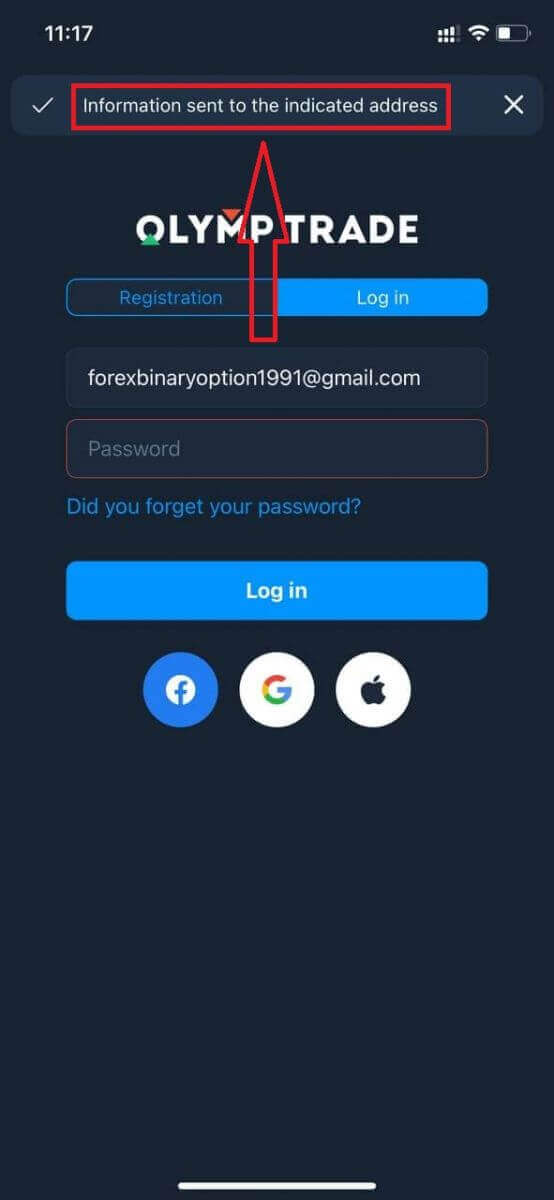
, кликнете на опцијата „Најави се“, потоа внесете ја е-поштата што ја користевте за време на регистрацијата и кликнете на врската „Ја заборавивте лозинката?“.
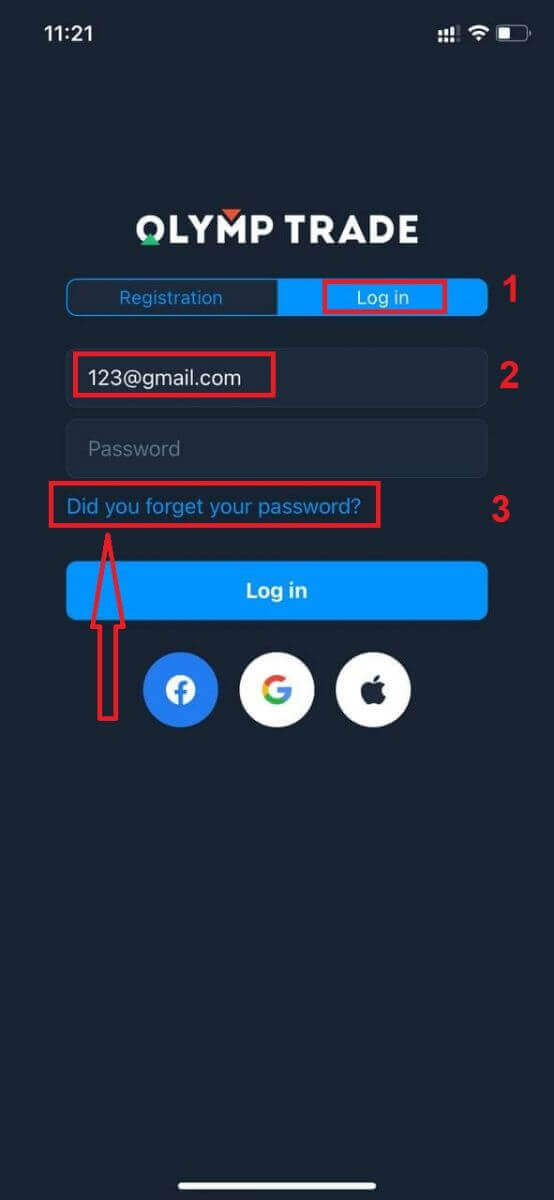
Ќе се појави известување дека информациите се испратени на наведената адреса. Потоа направете ги истите преостанати чекори како и на веб-апликацијата.
Најавете се на мобилната веб-верзија на Olymptrade
Ако сакате да тргувате на мобилната веб верзија на платформата за тргување Olymptrade, лесно можете да го направите тоа. Првично, отворете го вашиот прелистувач на вашиот мобилен уред. После тоа, пребарајте „ olymptrade.com “ и посетете ја официјалната веб-страница на брокерот. 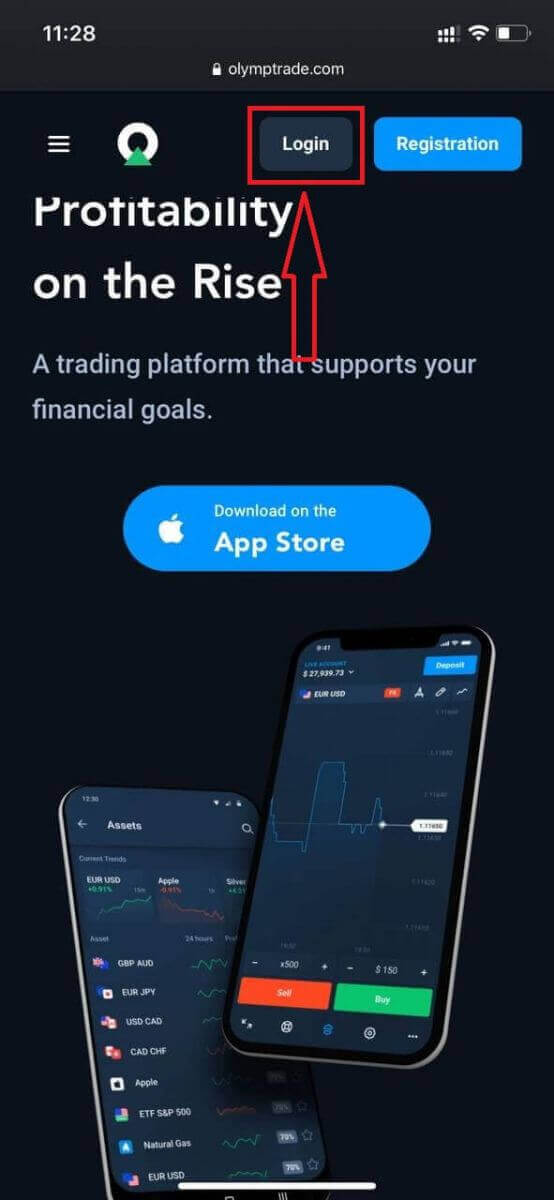
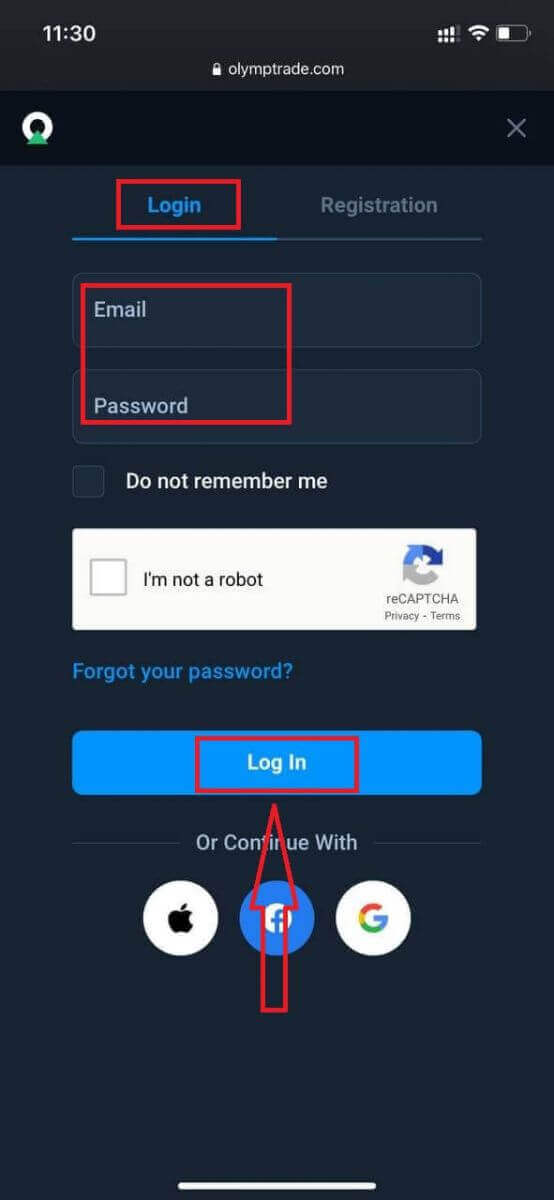
Внесете ја вашата е-пошта и лозинка, а потоа кликнете на копчето „Најави се“.
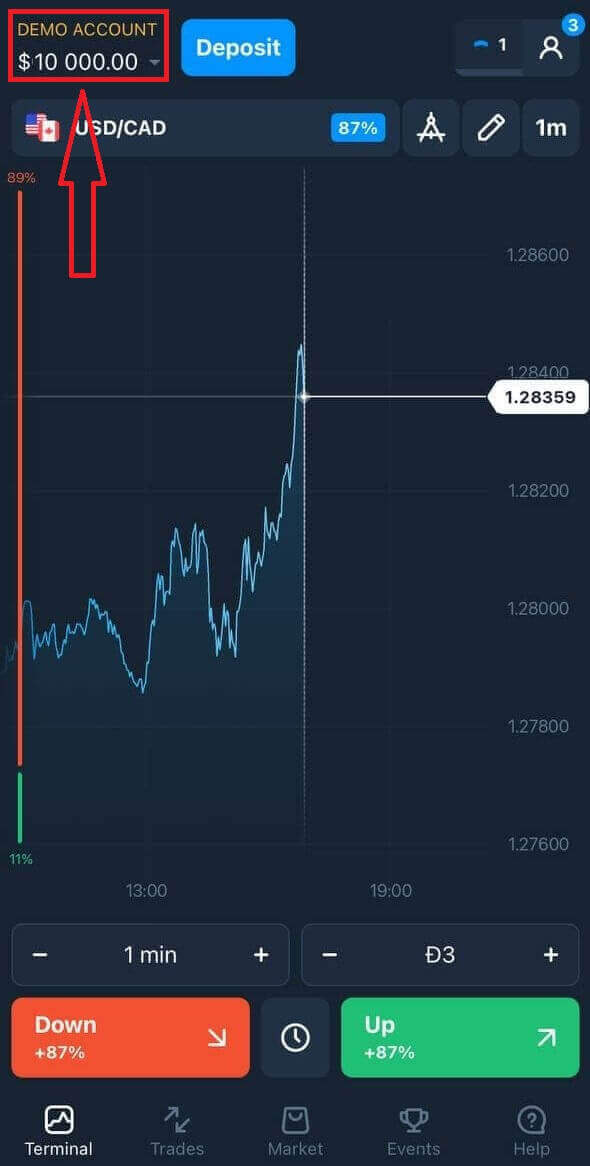
Еве сте! Сега можете да тргувате од мобилната веб верзија на платформата. Мобилната веб верзија на платформата за тргување е потполно иста како и нејзината редовна веб верзија. Следствено, нема да има никакви проблеми со тргувањето и префрлањето средства. Имате 10.000 долари на демо сметка за тргување на платформата
Како да се најавам во апликацијата Olymptrade за iOS?
Најавувањето на мобилната платформа iOS е слично како најавувањето на веб-апликацијата Olymptrade. Апликацијата може да се преземе преку App Store на вашиот уред или кликнете овде . Едноставно пребарајте ја апликацијата „Olymptrade - Online Trading“ и кликнете на «GET» за да ја инсталирате на вашиот iPhone или iPad.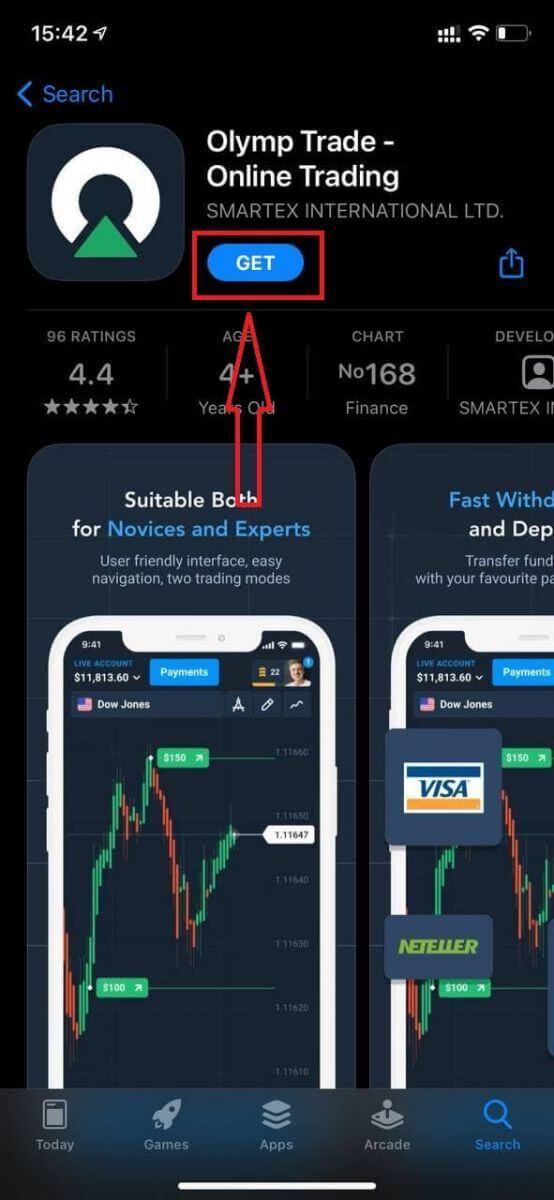
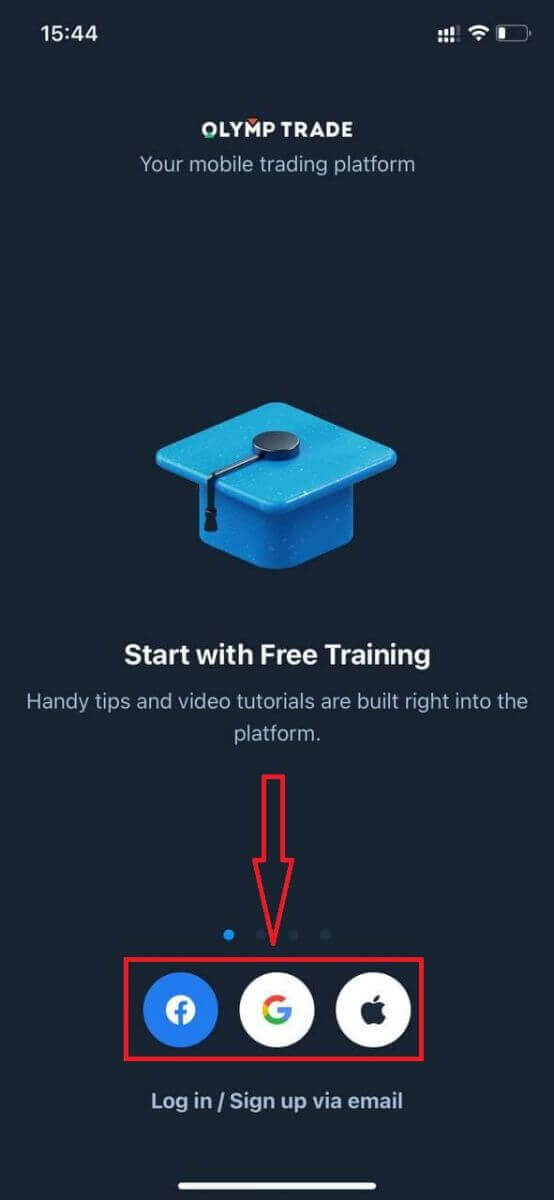
По инсталацијата и стартувањето, можете да се најавите на мобилната апликација Olymptrade iOS со користење на вашата е-пошта, Facebook, Google или Apple ID. Само треба да ја изберете опцијата „Најави се“.
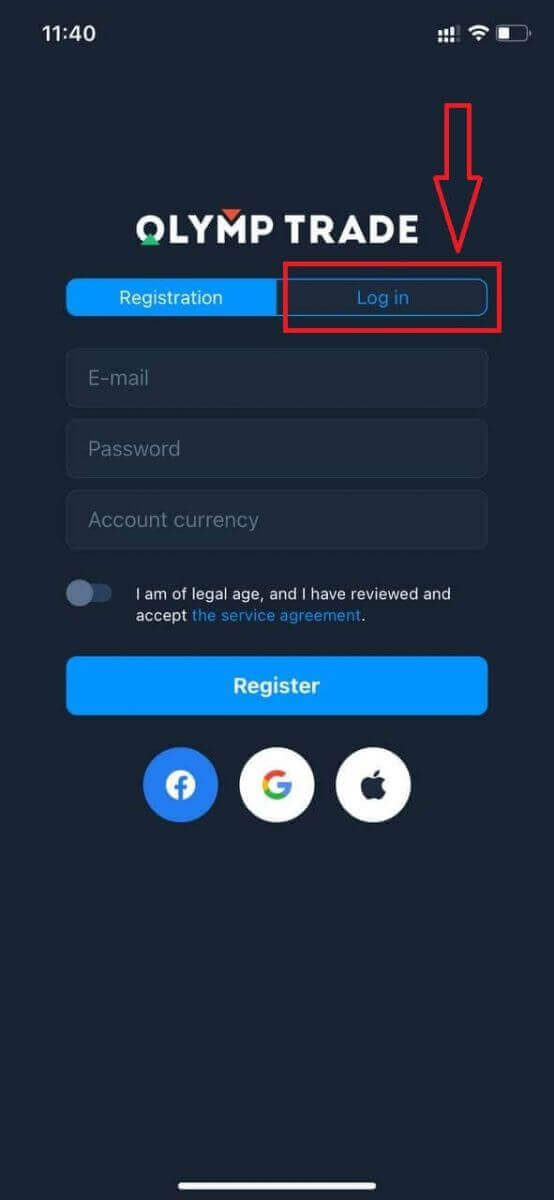
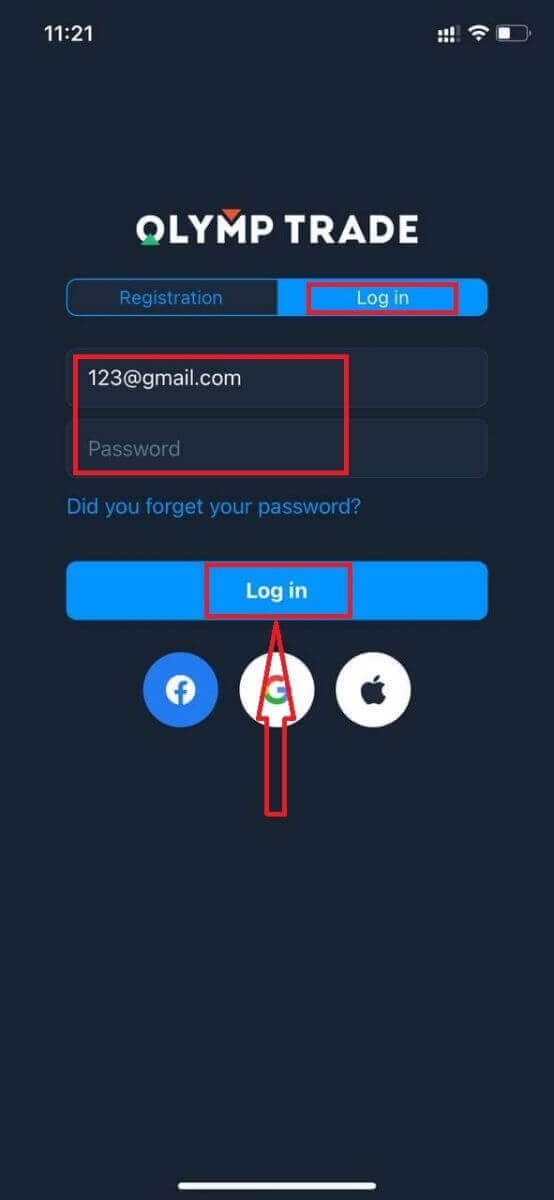
Внесете ја вашата е-пошта и лозинка, а потоа кликнете на копчето „Најави се“.
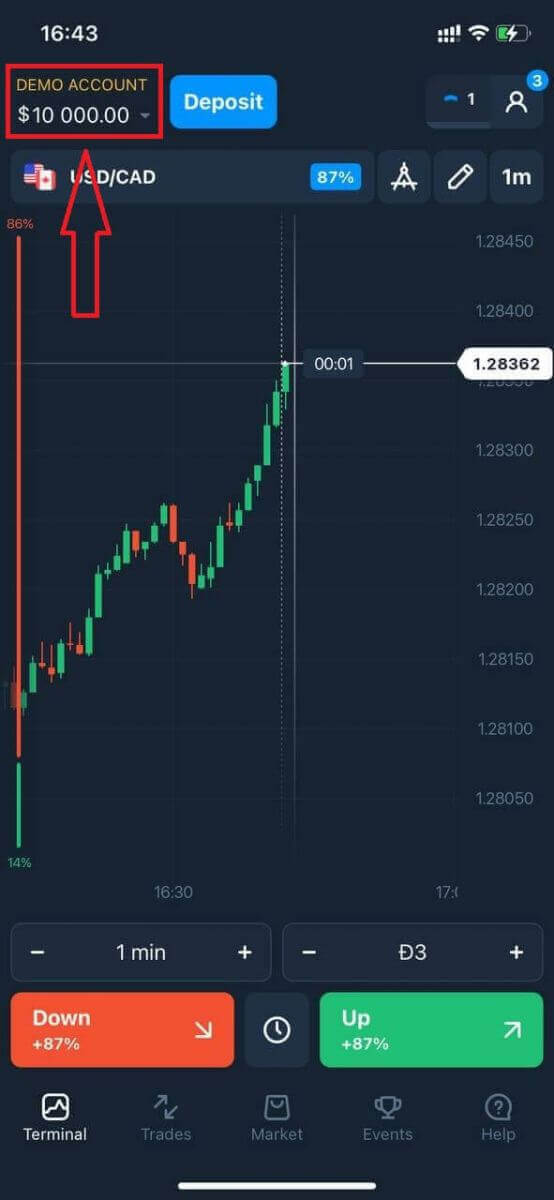
Имате 10.000 долари демо сметка за тргување на платформата.
Во случај на најавување на социјалните мрежи, кликнете на „Apple“ или „Facebook“ или „Google“.
Како да се најавам во апликацијата Olymptrade за Android?
Треба да ја посетите продавницата на Google Play и да пребарате „Olymptrade - Апликација за тргување“ за да ја пронајдете оваа апликација или кликнете овде . 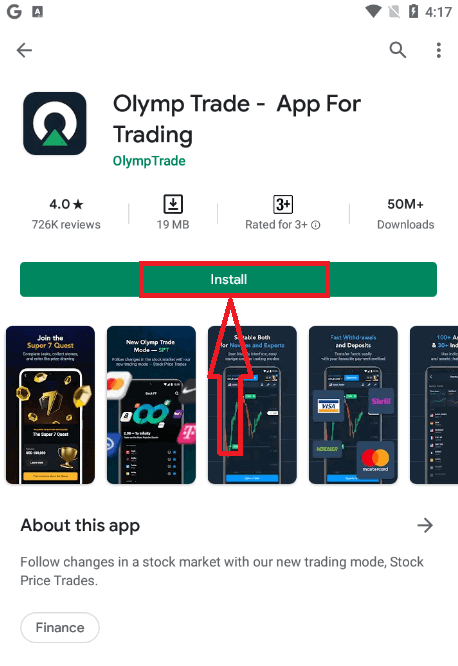
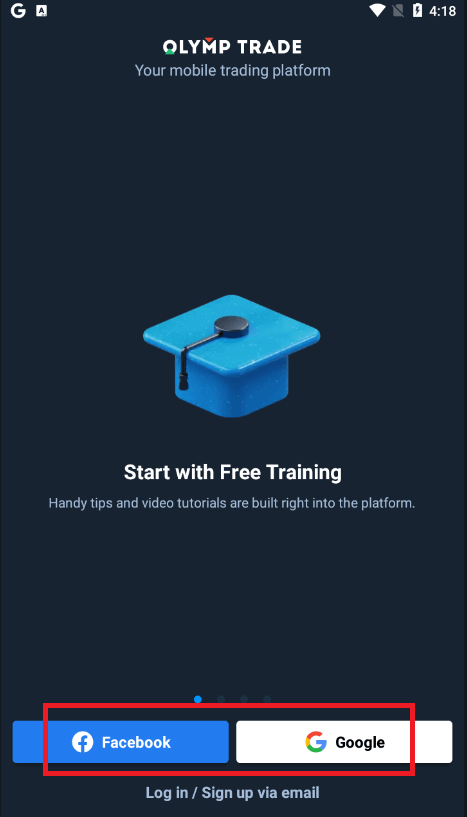
По инсталацијата и стартувањето, можете да се најавите на мобилната апликација Olymptrade за Android користејќи ја вашата е-пошта, Facebook или Google сметка.
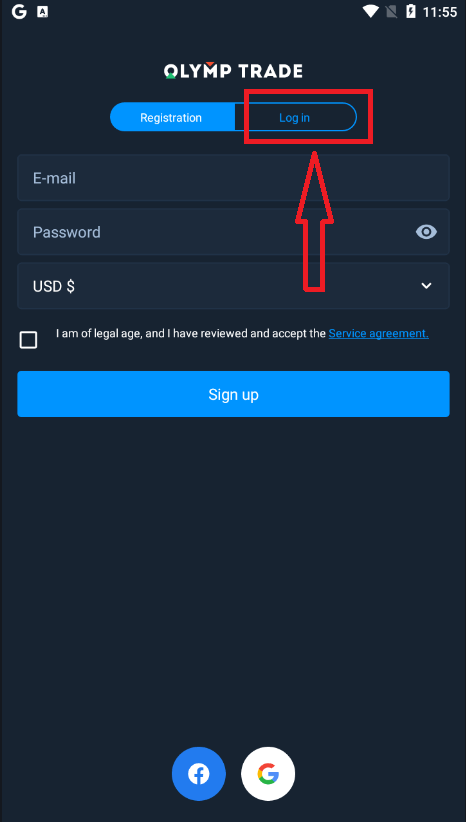
Направете ги истите чекори како и на iOS уред, изберете ја опцијата „Најави се“.
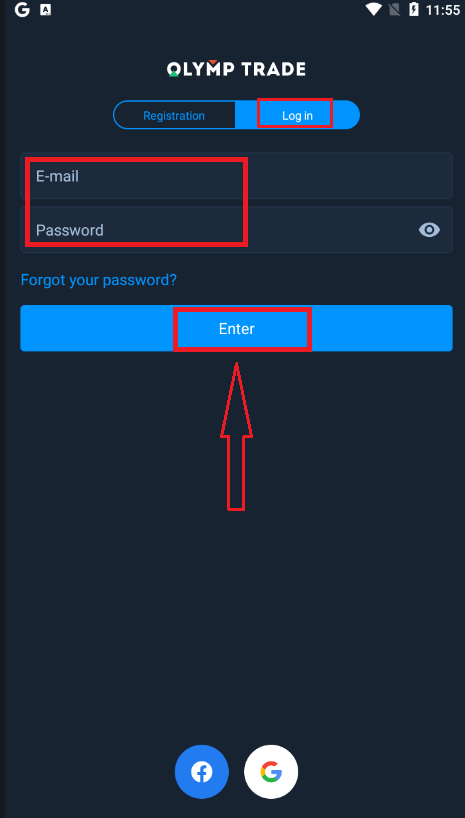
Внесете ја вашата е-пошта и лозинка, а потоа кликнете на копчето „Внеси“.
Сега имате и 10.000 долари демо сметка за тргување на платформата.
Во случај на најавување на социјалните мрежи, кликнете на „Facebook“ или „Google“.
Често поставувани прашања (ЧПП)
Ја заборавив е-поштата од сметката на Olymptrade
Доколку сте ја заборавиле вашата е-пошта, можете да се најавите преку Facebook или Gmail. Доколку не сте ги креирале овие сметки, можете да ги креирате при регистрација на веб-страницата на Olymptrade. Во екстремни случаи, доколку ја заборавите вашата е-пошта и нема начин да се најавите преку Google и Facebook, треба да контактирате со службата за поддршка.
Како можам да ја сменам валутата на сметката
Можете да ја изберете валутата на сметката само еднаш. Не може да се менува со текот на времето.
Можете да креирате нова сметка со нова е-пошта и да ја изберете посакуваната валута.
Доколку сте креирале нова сметка, контактирајте ја поддршката за да ја блокирате старата.
Според нашата политика, трговецот може да има само една сметка.
Како можам да ја сменам мојата е-пошта
За да ја ажурирате вашата е-пошта, ве молиме контактирајте го тимот за поддршка.
Ги менуваме податоците преку консултант за да ги заштитиме сметките на трговците од измамници.
Не можете сами да ја промените вашата е-пошта преку корисничката сметка.
Како можам да го променам мојот телефонски број
Доколку не сте го потврдиле вашиот телефонски број, можете да го уредите во вашата корисничка сметка.
Доколку сте го потврдиле вашиот телефонски број, ве молиме контактирајте го тимот за поддршка.
Како да депонирате пари на Olymptrade
Кои методи на плаќање можам да ги користам?
Постои единствена листа на методи на плаќање достапни за секоја земја. Тие можат да се групираат во:
- Банкарски картички.
- Дигитални паричници (Neteller, Skrill, итн.).
- Генерирање на фактури за плаќање во банки или специјални киосци.
- Локални банки (банкарски трансфери).
- Криптовалути.
На пример, можете да ги депонирате и повлекувате вашите средства од Olymptrade во Индија користејќи банкарски картички Visa/Mastercard или со креирање виртуелна картичка во системот AstroPay, како и со користење на е-паричници како Neteller, Skrill, WebMoney, GlobePay. Трансакциите со биткоин се исто така достапни.
Како да направам депозит
Депозит преку десктоп
Кликнете на копчето „Плаќања“. 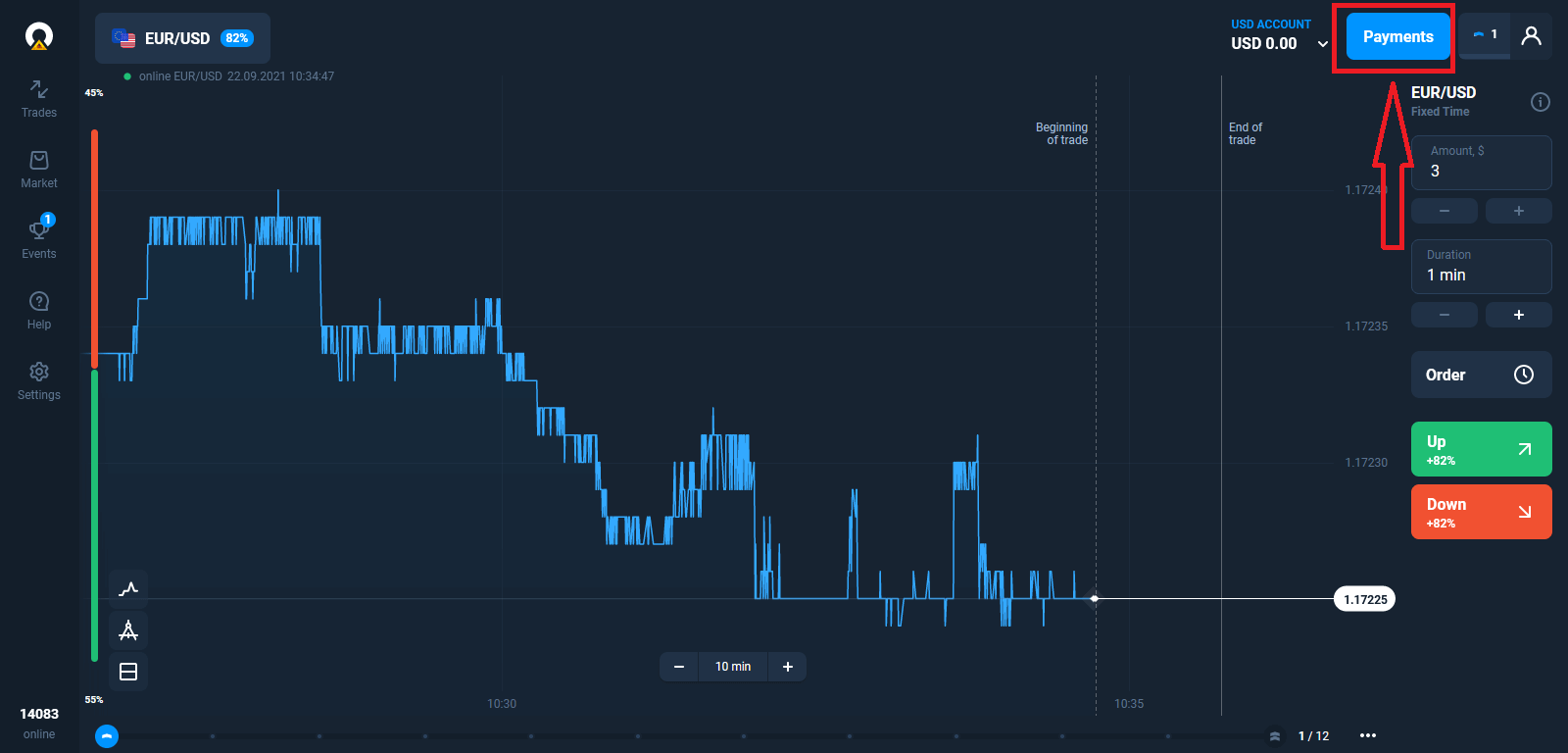
Одете на страницата Депозит.
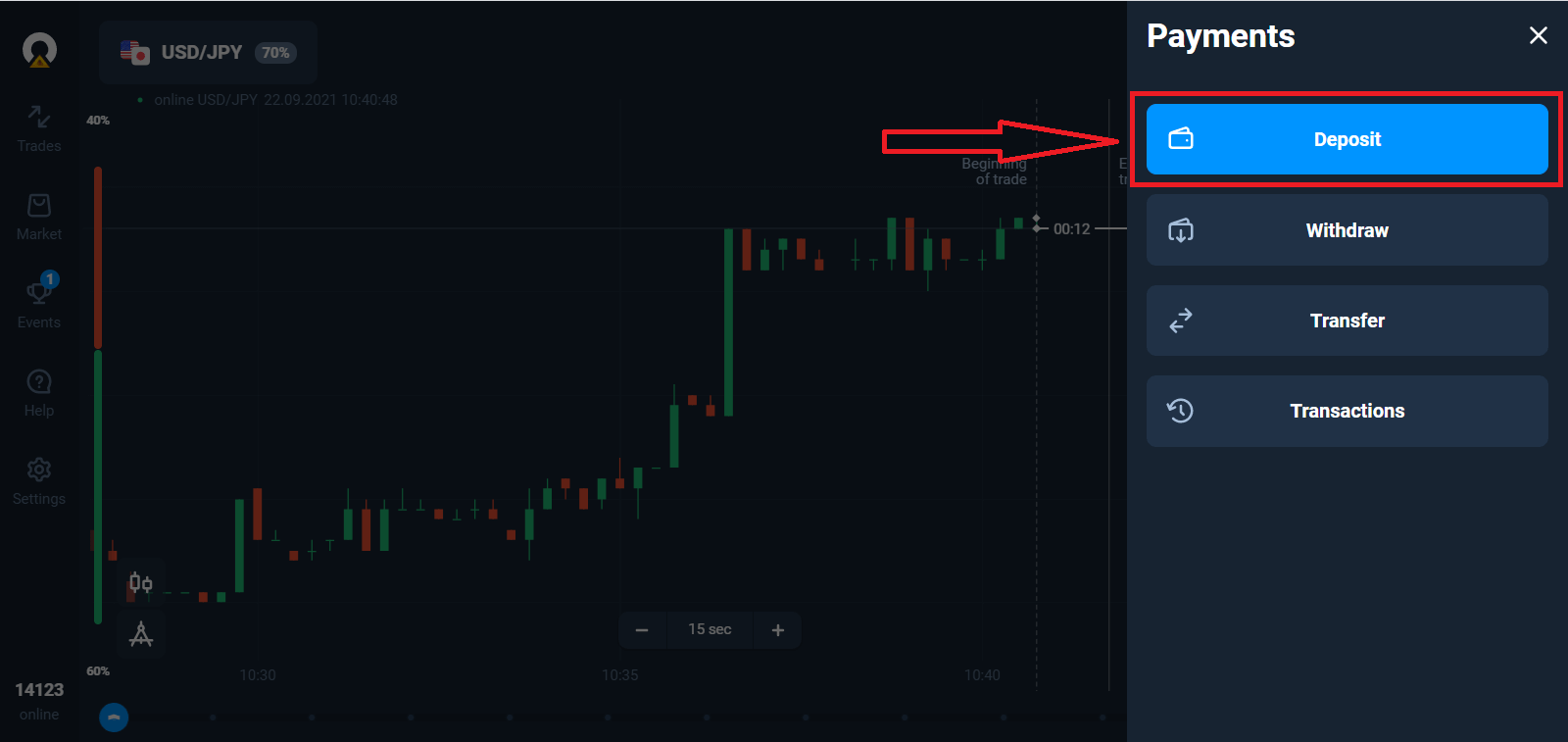
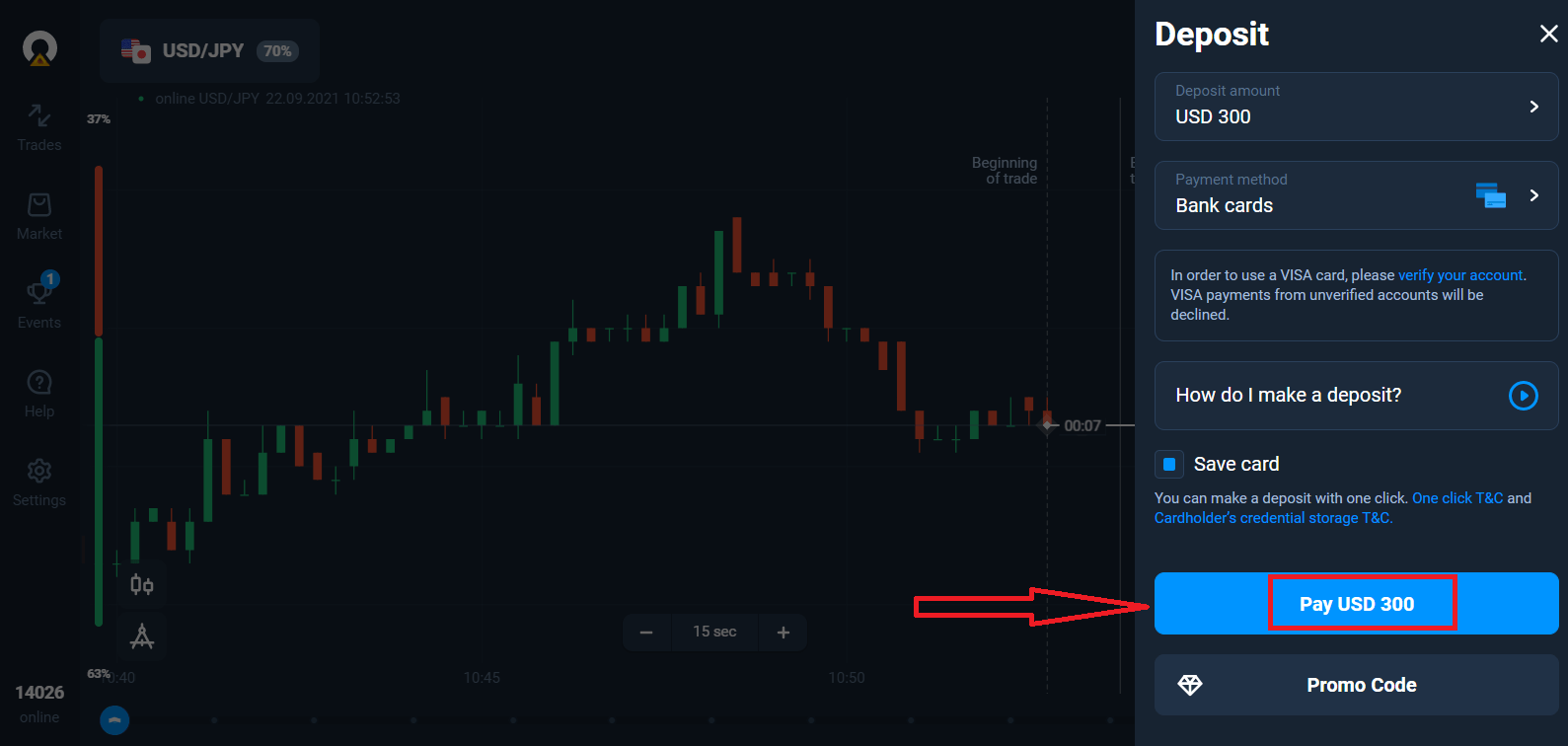
Изберете начин на плаќање и внесете го износот на вашиот депозит. Минималниот износ на депозит е само 10 долари/10 евра. Сепак, може да варира во зависност од земјите.
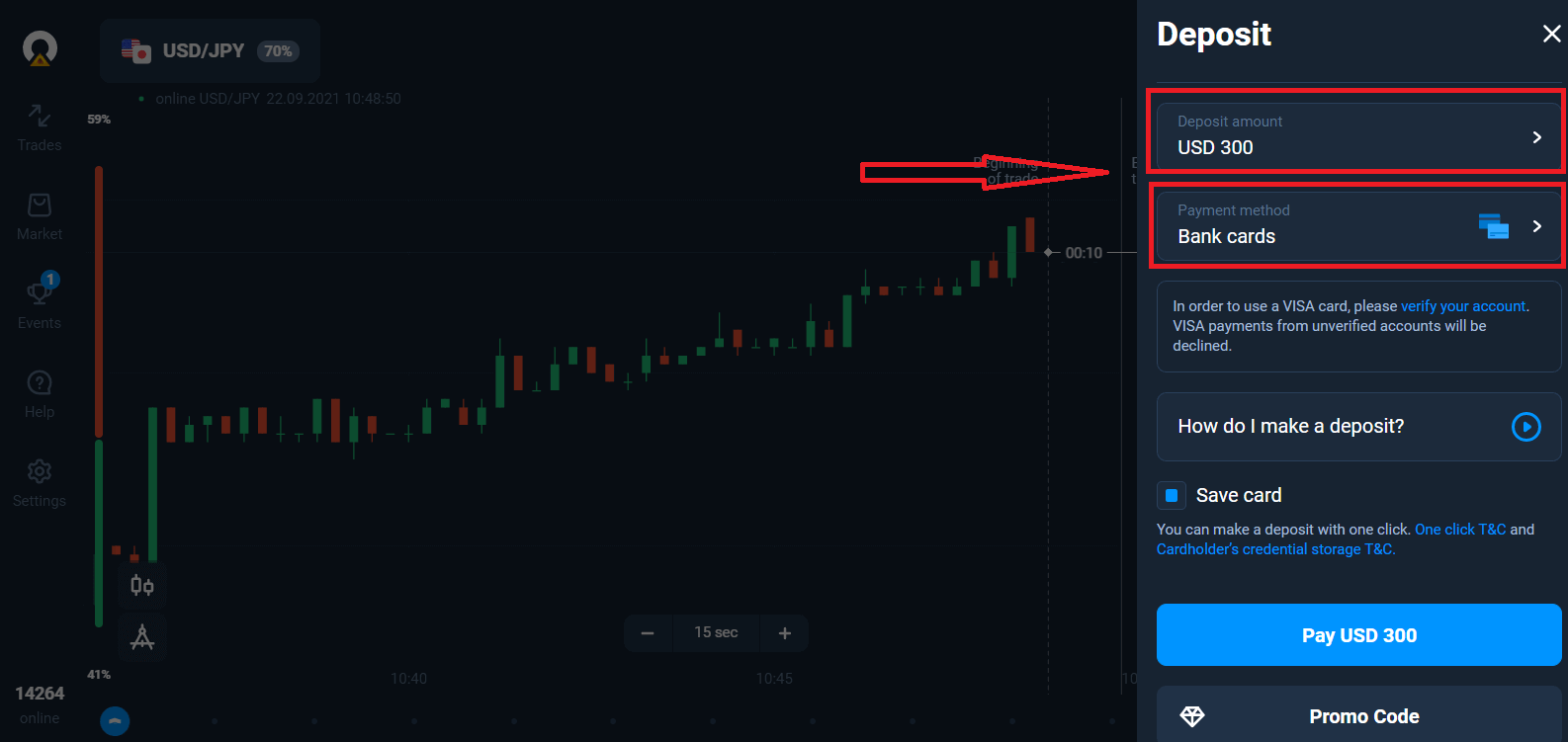
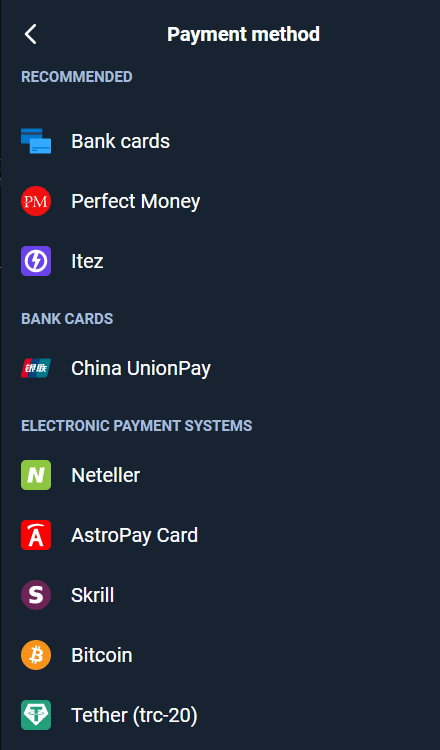
Некои од методите на плаќање се наведени на листата.
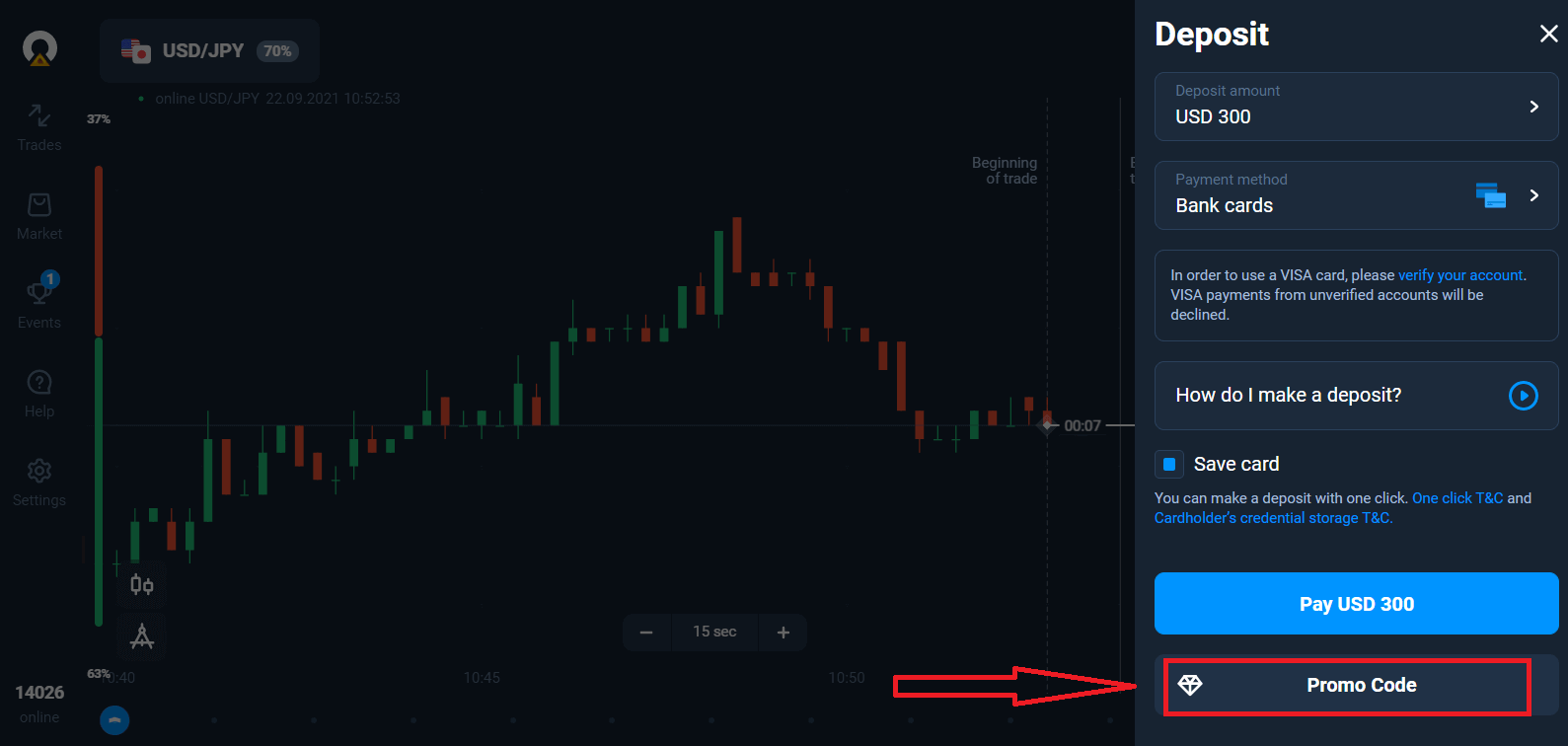
Системот може да ви понуди бонус за депозит, искористете го бонусот за да го зголемите депозитот.
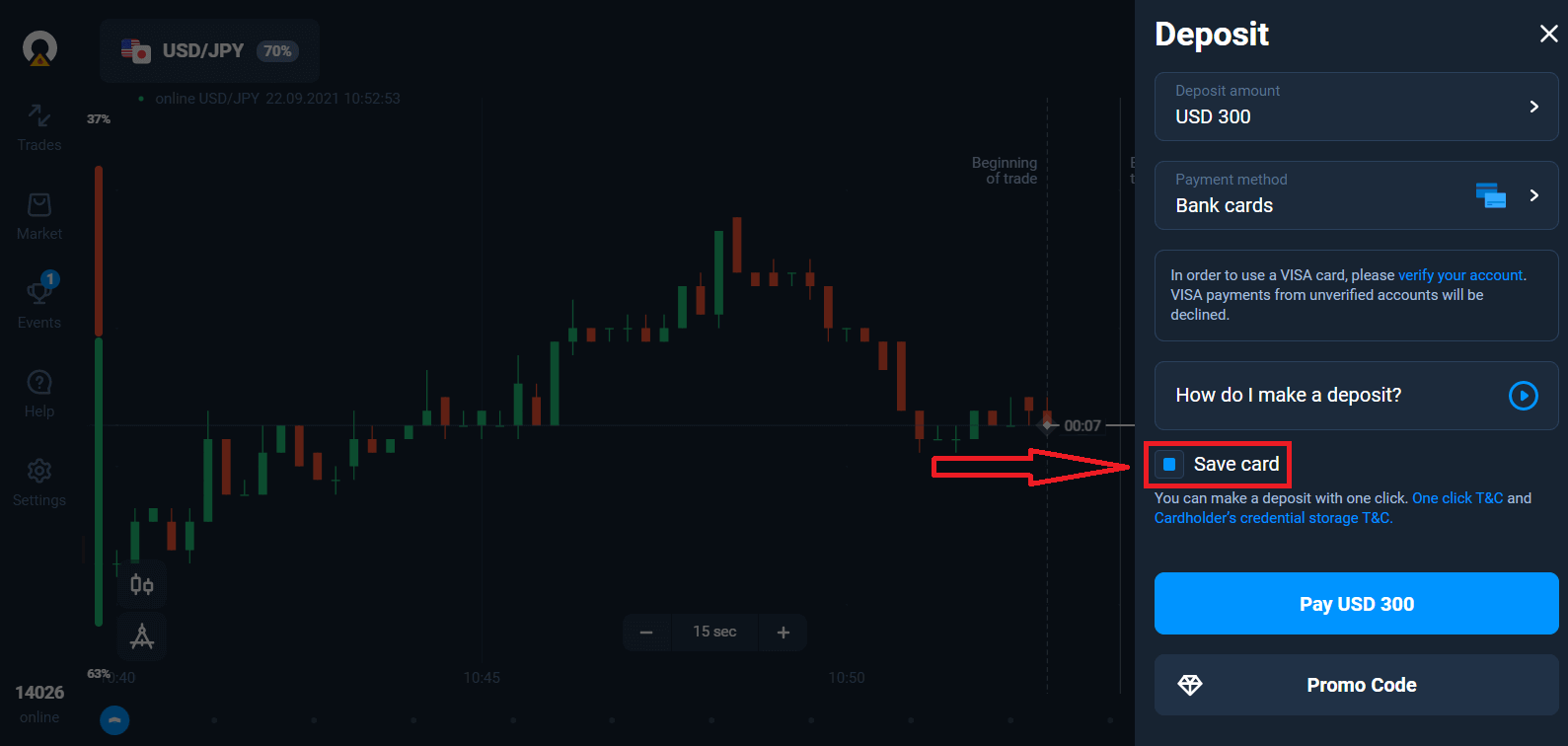
Ако дополните со банкарска картичка, можете да ги зачувате податоците за вашата картичка за да правите депозити со еден клик во иднина.
Кликнете на синото копче „Плати...“.
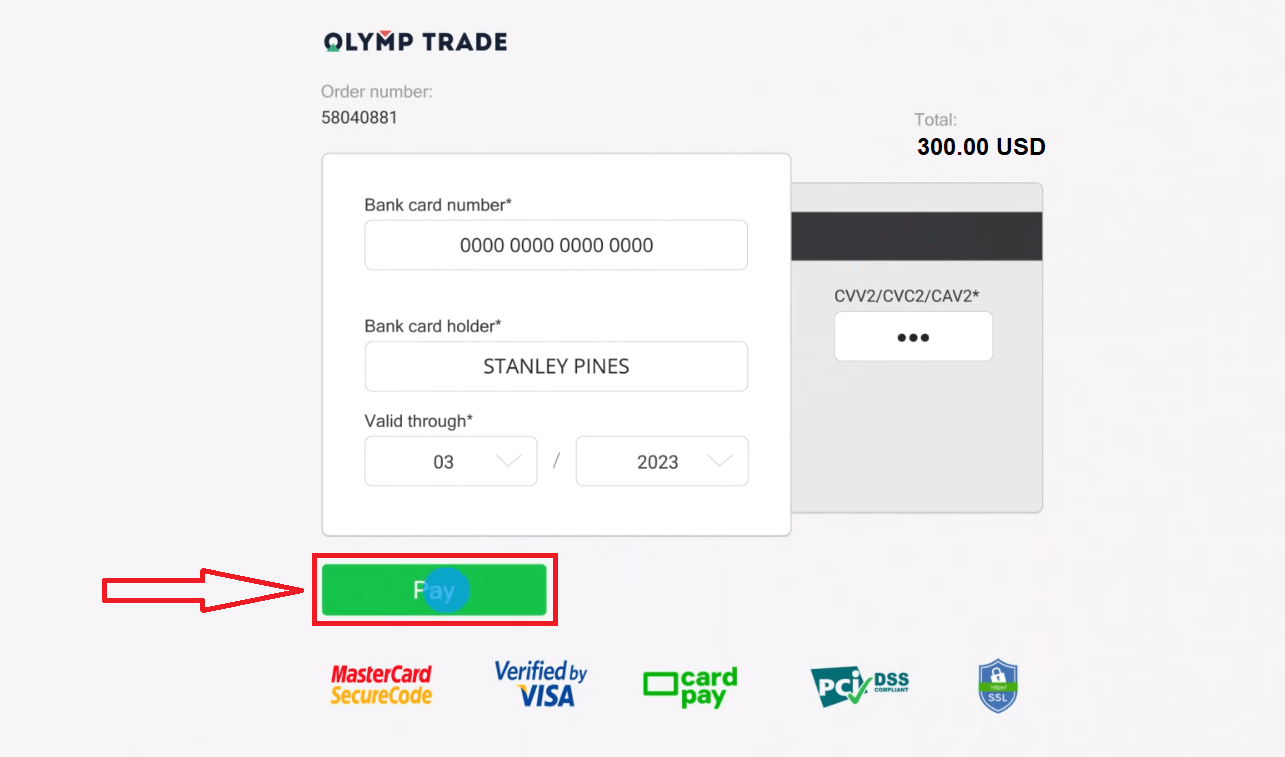
Внесете ги податоците од картичката и кликнете „Плати“.
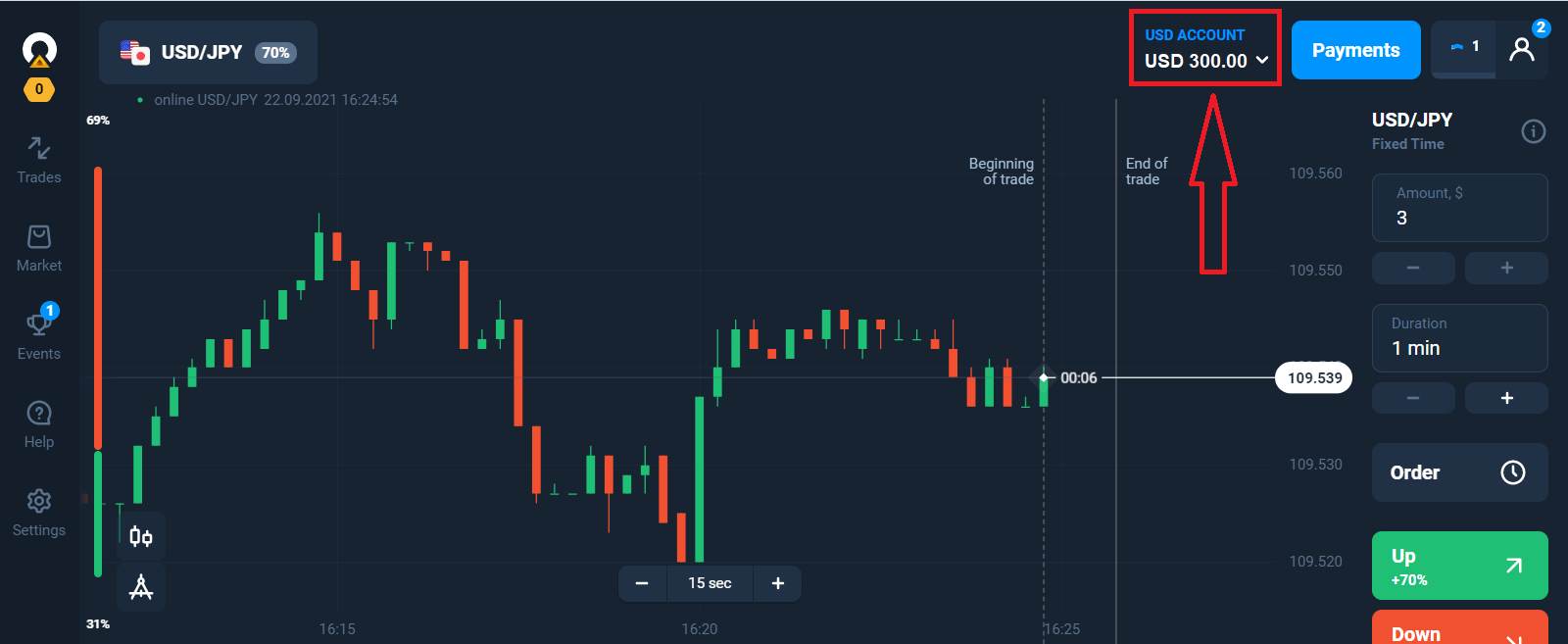
Сега можете да тргувате на вистинска сметка.
Депозит преку мобилен уред
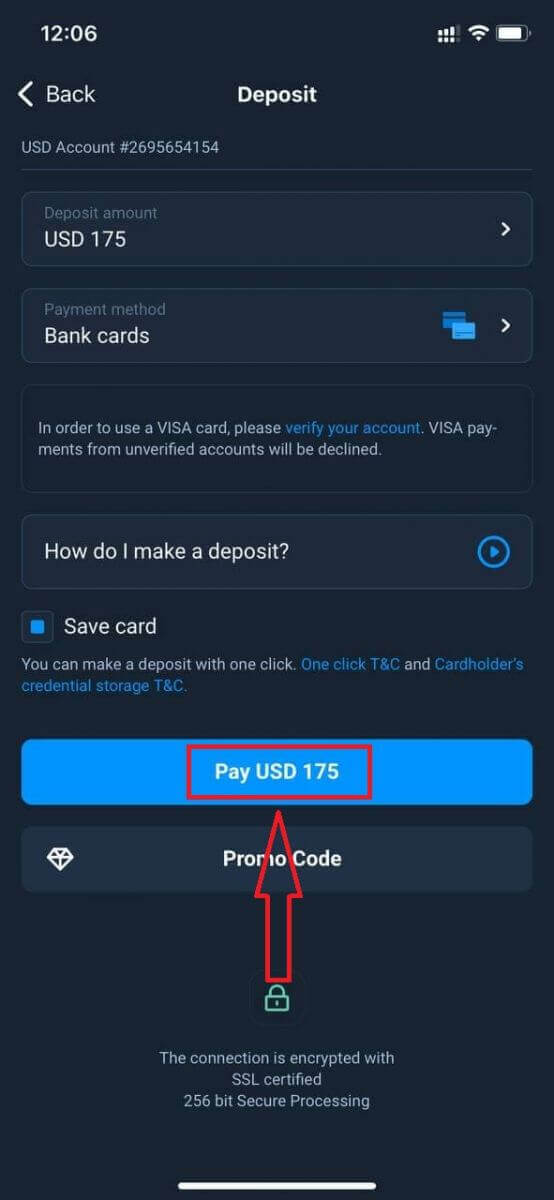
Кликнете на копчето „Депозит“. 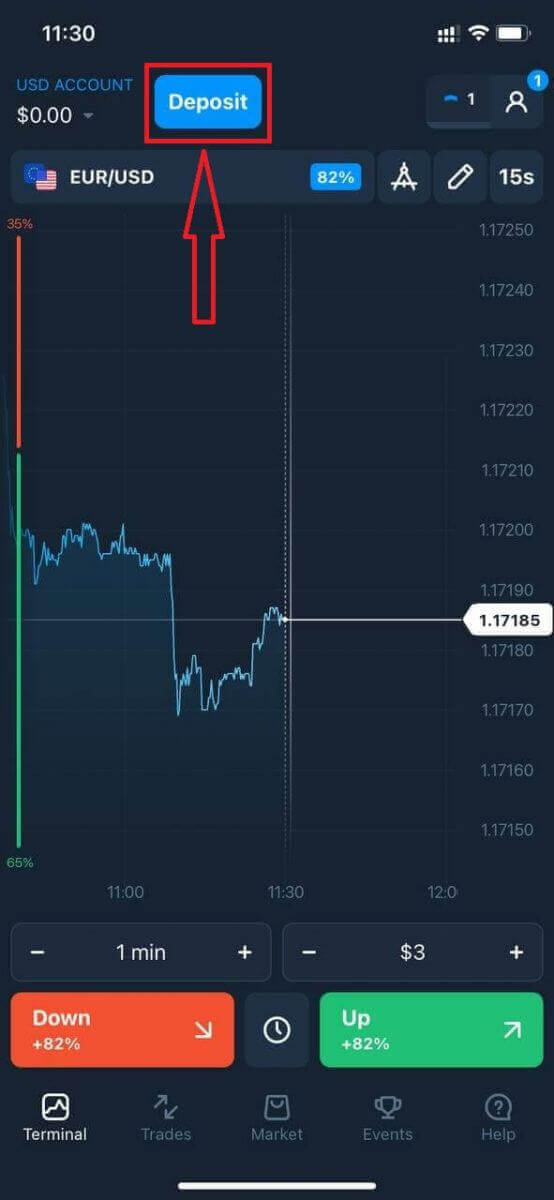
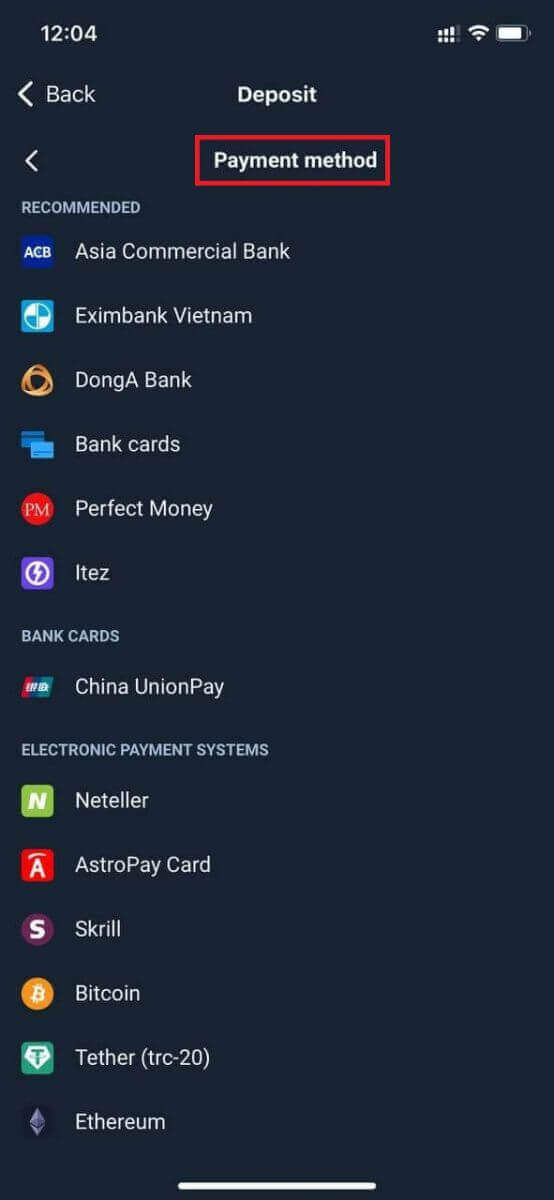
Изберете начин на плаќање и внесете го износот на вашиот депозит. Минималниот износ на депозит е само 10 долари/10 евра. Сепак, може да варира во зависност од земјите.
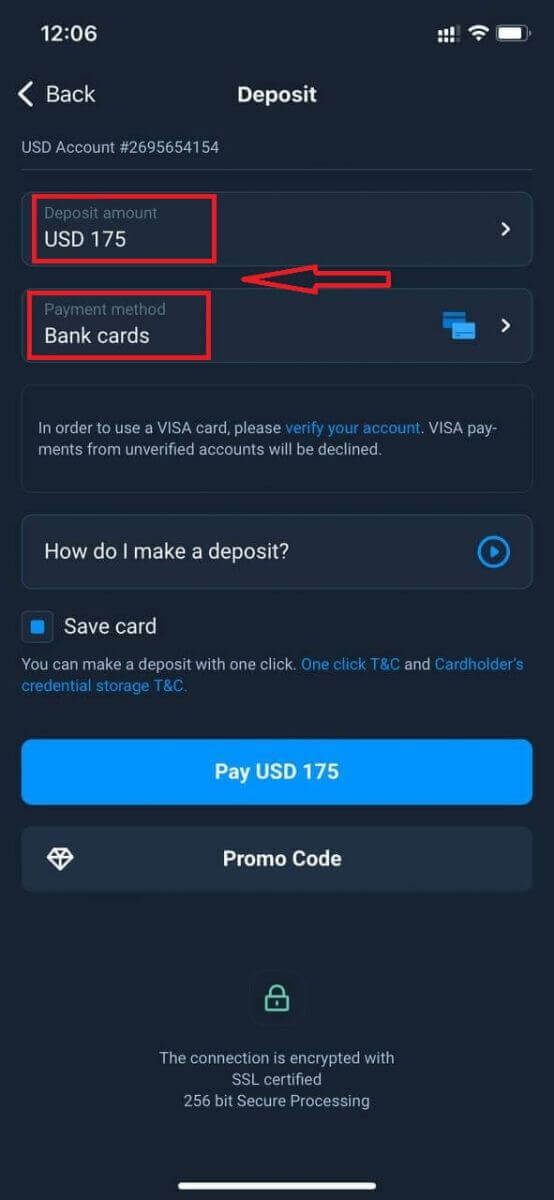
Некои од методите на плаќање се наведени на листата.
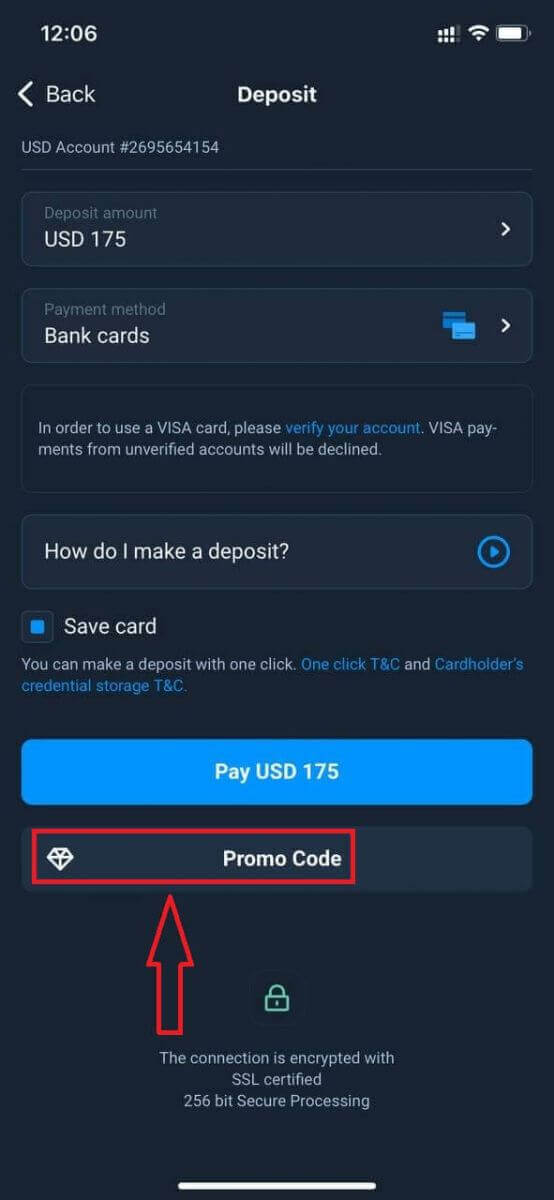
Системот може да ви понуди бонус за депозит, искористете го бонусот за да го зголемите депозитот.
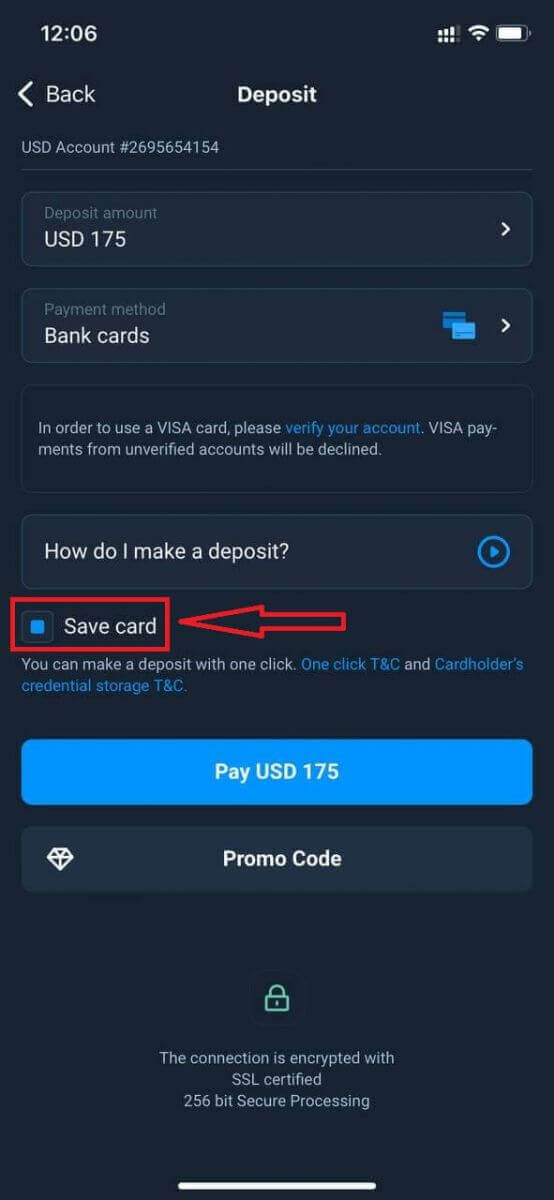
Ако дополните со банкарска картичка, можете да ги зачувате податоците за вашата картичка за да правите депозити со еден клик во иднина.
Кликнете на „Плати...“
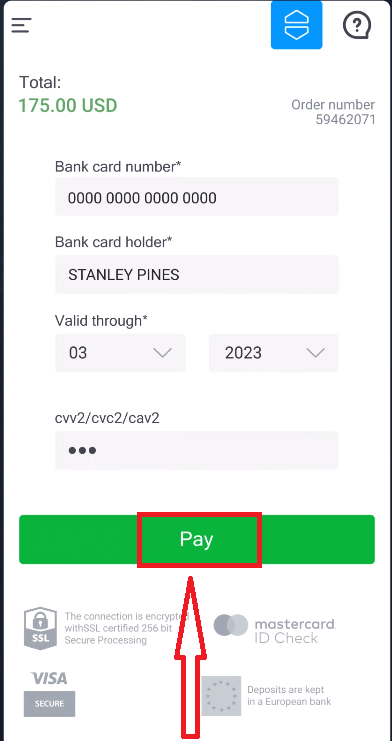
Внесете ги податоците од картичката и кликнете на зеленото копче „Плати“.
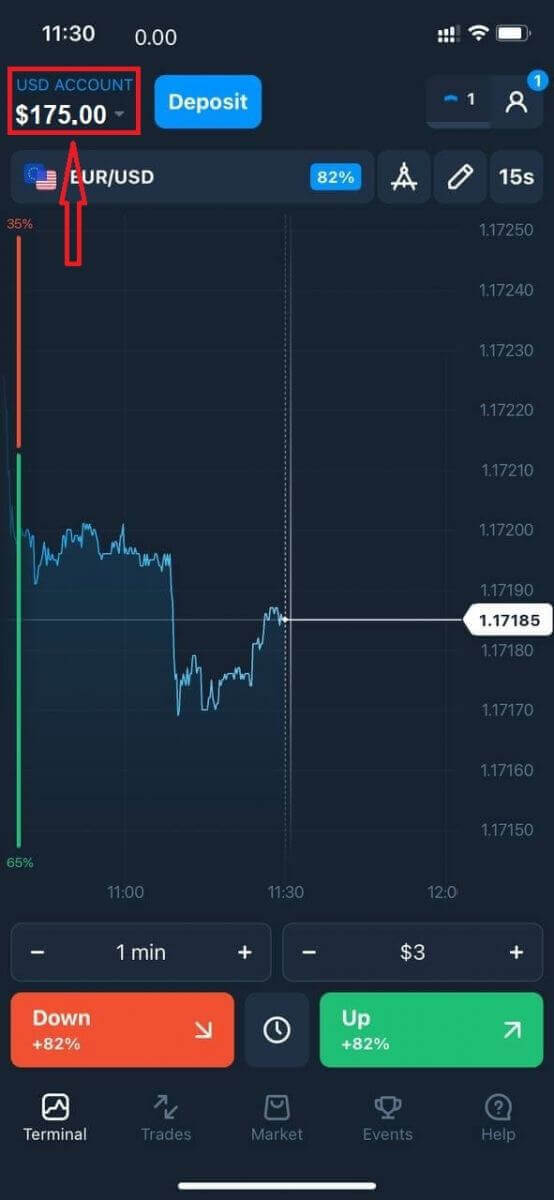
Сега можете да тргувате на вистинска сметка.
Често поставувани прашања (ЧПП)
Кога ќе бидат кредитирани средствата?
Средствата обично брзо се кредитираат на трговските сметки, но понекогаш може да потрае од 2 до 5 работни дена (во зависност од вашиот давател на услуги за плаќање). Доколку парите не се кредитираат на вашата сметка веднаш откако ќе направите депозит, почекајте 1 час. Доколку по 1 час сè уште нема пари, почекајте и проверете повторно.
Префрлив средства, но тие не беа кредитирани на мојата сметка
Проверете дали трансакцијата од ваша страна е завршена. Доколку трансферот на средства е успешен од ваша страна, но износот сè уште не е кредитиран на вашата сметка, ве молиме контактирајте го нашиот тим за поддршка преку разговор, е-пошта или телефонска линија. Сите информации за контакт ќе ги најдете во менито „Помош“.
Понекогаш има проблеми со системите за плаќање. Во вакви ситуации, средствата или се враќаат на методот на плаќање или се кредитираат на сметката со задоцнување.
Дали наплаќате провизија за брокерска сметка?
Доколку клиентот не извршил тргување на активна сметка или/и не депонирал/повлекол средства, од неговите сметки ќе се наплаќа месечна провизија од 10 долари (десет американски долари или еквивалент во валутата на сметката). Ова правило е вградено во прописите за нетргување и Политиката KYC/AML. Доколку нема доволно средства на корисничката сметка, износот на провизијата за неактивност е еднаков на салдото на сметката. Нема да се наплаќа провизија на сметка со нула салдо. Доколку нема пари на сметката, не треба да се плаќа долг на компанијата.
Не се наплаќа провизија за услуга на сметката, под услов корисникот да направи една трговска или нетрговска трансакција (депонирање/повлекнување средства) на неговата активна сметка во рок од 180 дена.
Историјата на провизиите за неактивност е достапна во делот „Трансакции“ на корисничката сметка.
Дали наплаќате провизија за уплата/повлекување средства?
Не, компанијата ги покрива трошоците за таквите провизии.
Како можам да добијам бонус?
За да добиете бонус, ви е потребен промотивен код. Го внесувате при надополнување на вашата сметка. Постојат неколку начини да добиете промотивен код: – Може да биде достапен на платформата (проверете го табулаторот Депозит).
– Може да се добие како награда за вашиот напредок на Traders Way.
– Исто така, некои промотивни кодови може да бидат достапни во официјалните групи/заедници на социјалните медиуми на брокерите.
Што се случува со моите бонуси ако откажам подигнување средства?
Откако ќе поднесете барање за повлекување, можете да продолжите да тргувате користејќи го вашиот вкупен биланс сè додека бараниот износ не се дебитира од вашата сметка. Додека вашето барање се обработува, можете да го откажете со кликнување на копчето Откажи барање во делот за повлекување. Ако го откажете, и вашите средства и бонуси ќе останат на место и достапни за користење.
Ако бараните средства и бонуси веќе се дебитирани од вашата сметка, сепак можете да го откажете вашето барање за повлекување и да ги вратите вашите бонуси. Во овој случај, контактирајте ја Поддршката за корисници и побарајте помош.